
Um automatisch einen Google Meet-Link zu neuen Ereignissen hinzuzufügen, musst du zunächst Google Calendar verbinden.
Die Integration von CozyCal mit deinem Google Calendar ist ganz einfach.
- Gehe zu deinen
Einstellungen - Klicke unter Mein Konto – Integrationen auf
Google Calendar & Meet - Klicke auf
Mit Google verbinden, um dich mit deinem Google Calendar zu verbinden.
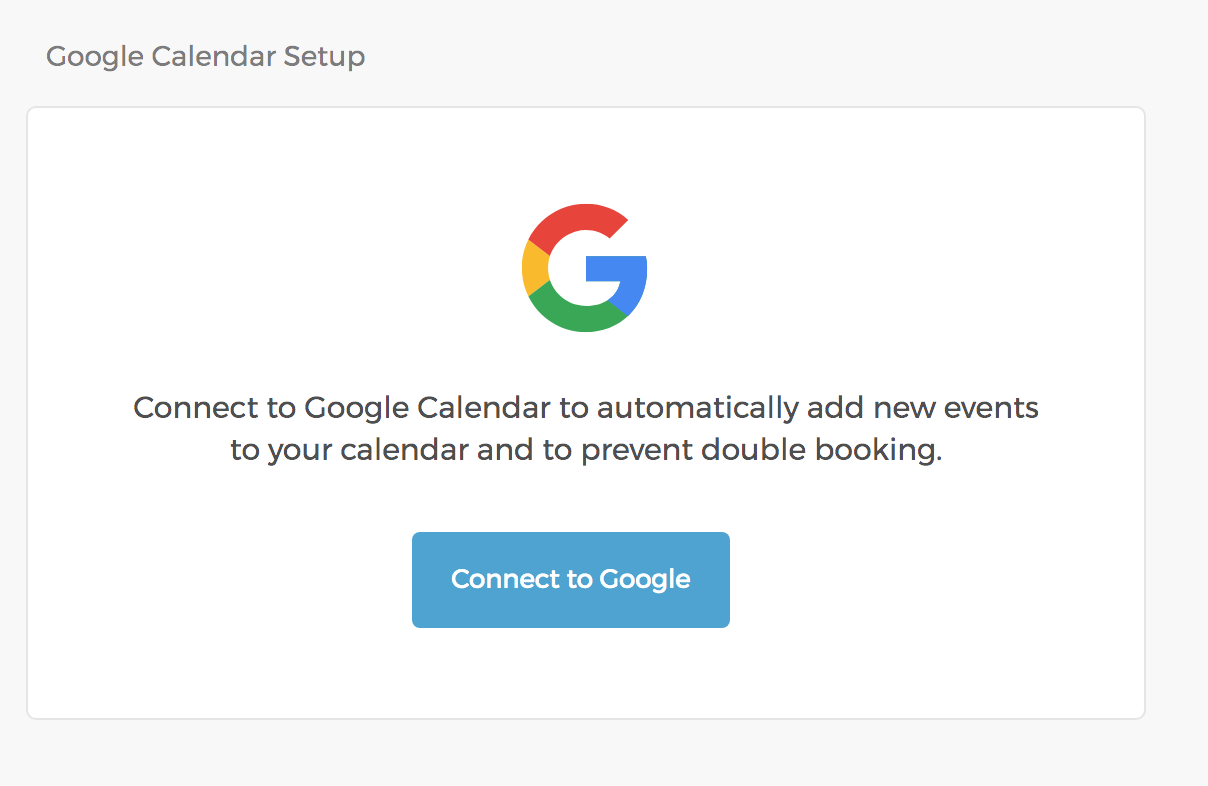
Sobald du dich mit Google verbunden hast, kannst du:
- Einen Kalender auswählen, in dem neue Ereignisse hinzugefügt werden.
- Die Kalender auswählen, die zur Verhinderung von Doppelbuchungen verwendet werden sollen.
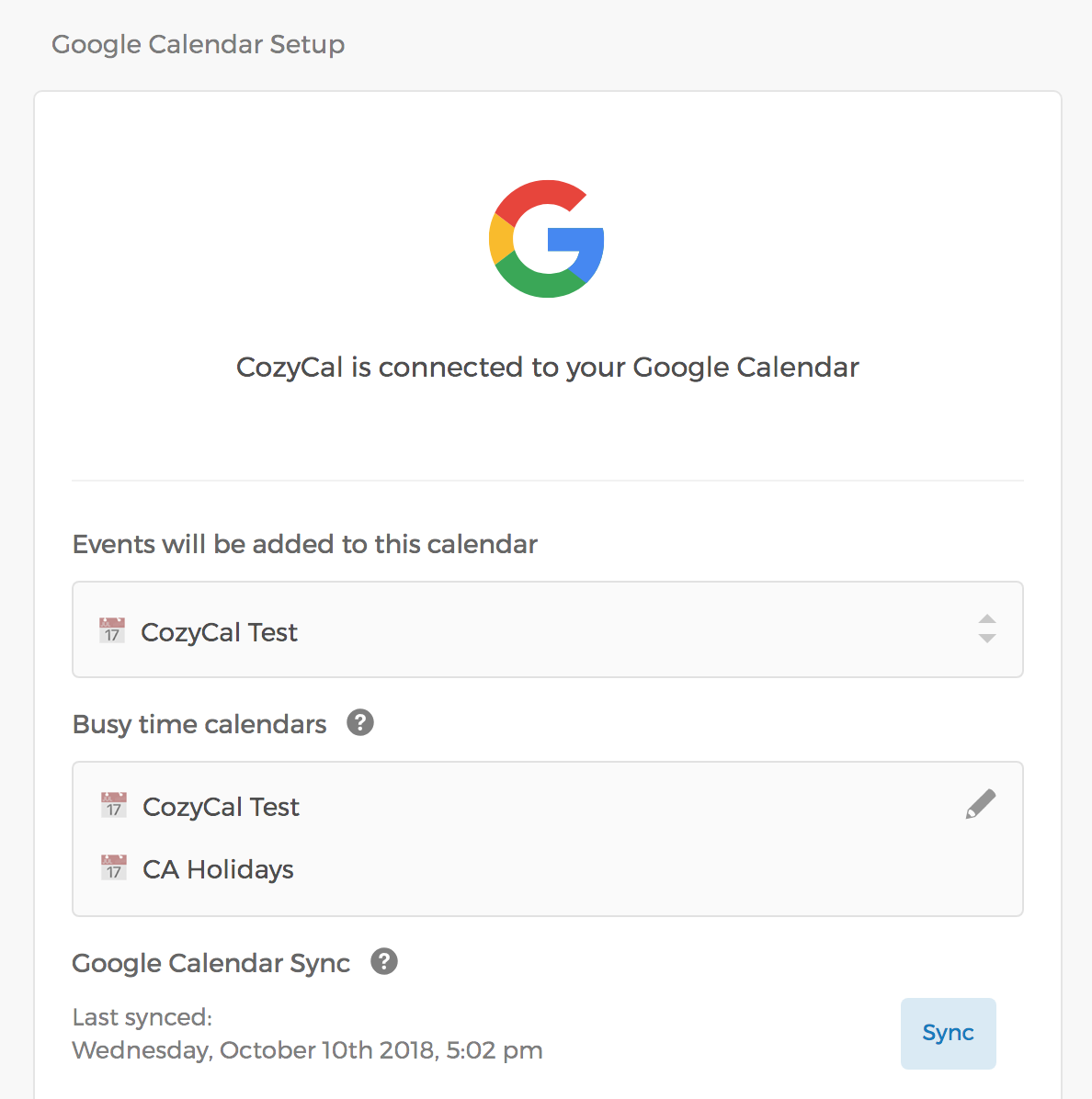
Google Meet-Links werden auf dieser Einstellungsseite nicht aktiviert – du schaltest sie pro Ereignistyp mit den folgenden Schritten ein.
Sobald du Google Calendar verbunden hast, kannst du die Google Meet-Integration wie folgt einrichten:
- Gehe zu deiner Buchungsseite und wähle den Ereignistyp, dem du Google Meet-Links hinzufügen möchtest.
- Klicke in der Navigationsleiste auf Ereignisbestätigung und dann auf die Schaltfläche
Ort festlegen. Wähle im Dropdown-Menü Adresse, Videoanruf oder Telefonnummer die OptionGoogle Meetaus und klicke dann aufÄnderungen speichern. - Für diesen Ereignistyp wird nun jedes Mal automatisch ein eindeutiger Google Meet-Link generiert, wenn eine Besprechung gebucht wird. (Der Google Calendar des Gastgebers muss verbunden bleiben, damit der Link generiert werden kann.)
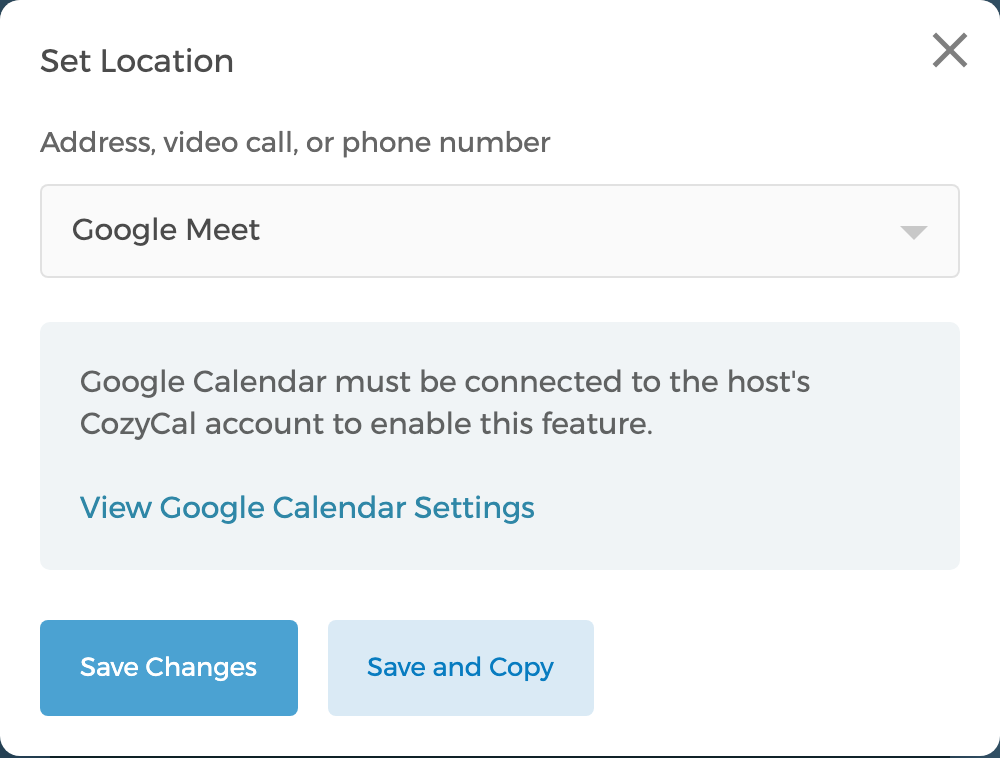
Ein kurzer Hinweis: Du kannst auch auf
Speichern und kopierenklicken, um die Einstellung des Ereignisorts auf andere Ereignistypen zu übertragen und so Zeit zu sparen.
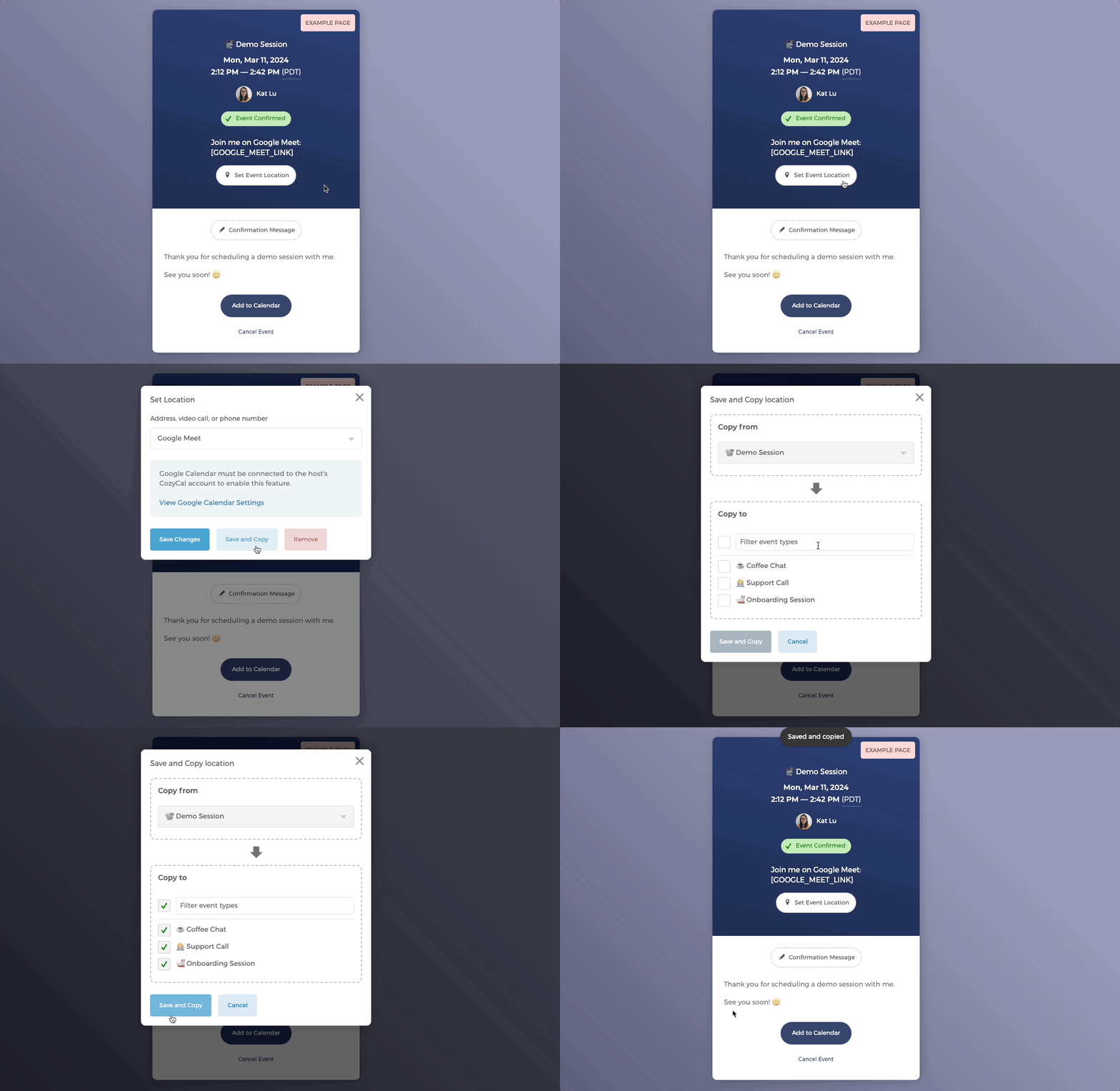
Das war's! Du und deine Gäste werden nun immer einen Google Meet-Link sehen, wenn neue Ereignisse für diesen Ereignistyp gebucht werden.
Google Meet-Integration und Benachrichtigungen
- Benachrichtigungen für Gäste:
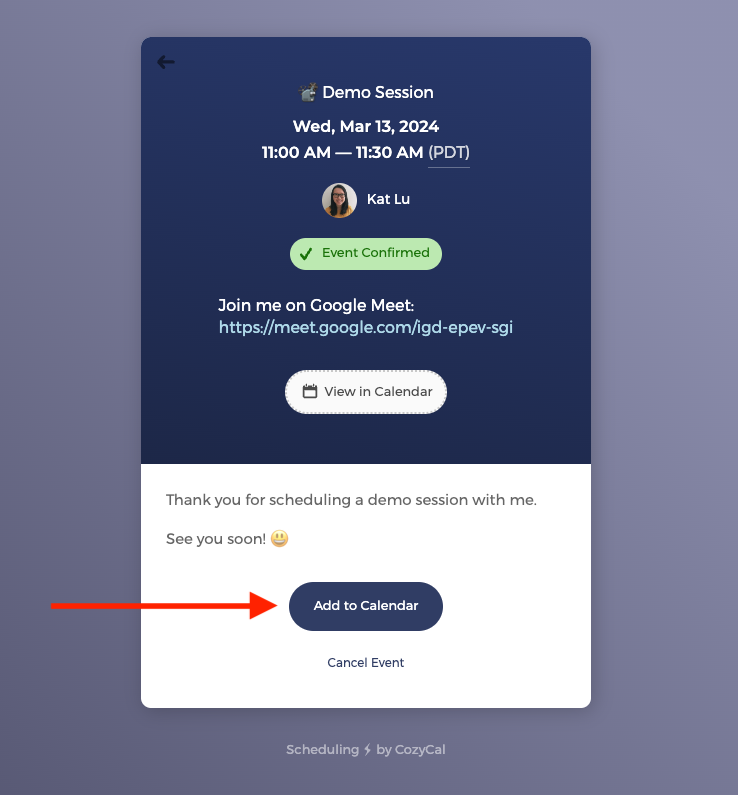
Wenn Gäste ein Ereignis mit dir buchen, erhalten sie einen eindeutig generierten Google Meet-Link:
- in ihrer Bestätigungsnachricht
- in der Kalenderereignisbeschreibung (wenn sie das Ereignis über die Schaltfläche
Zum Kalender hinzufügenzu ihrem Kalender hinzufügen möchten)
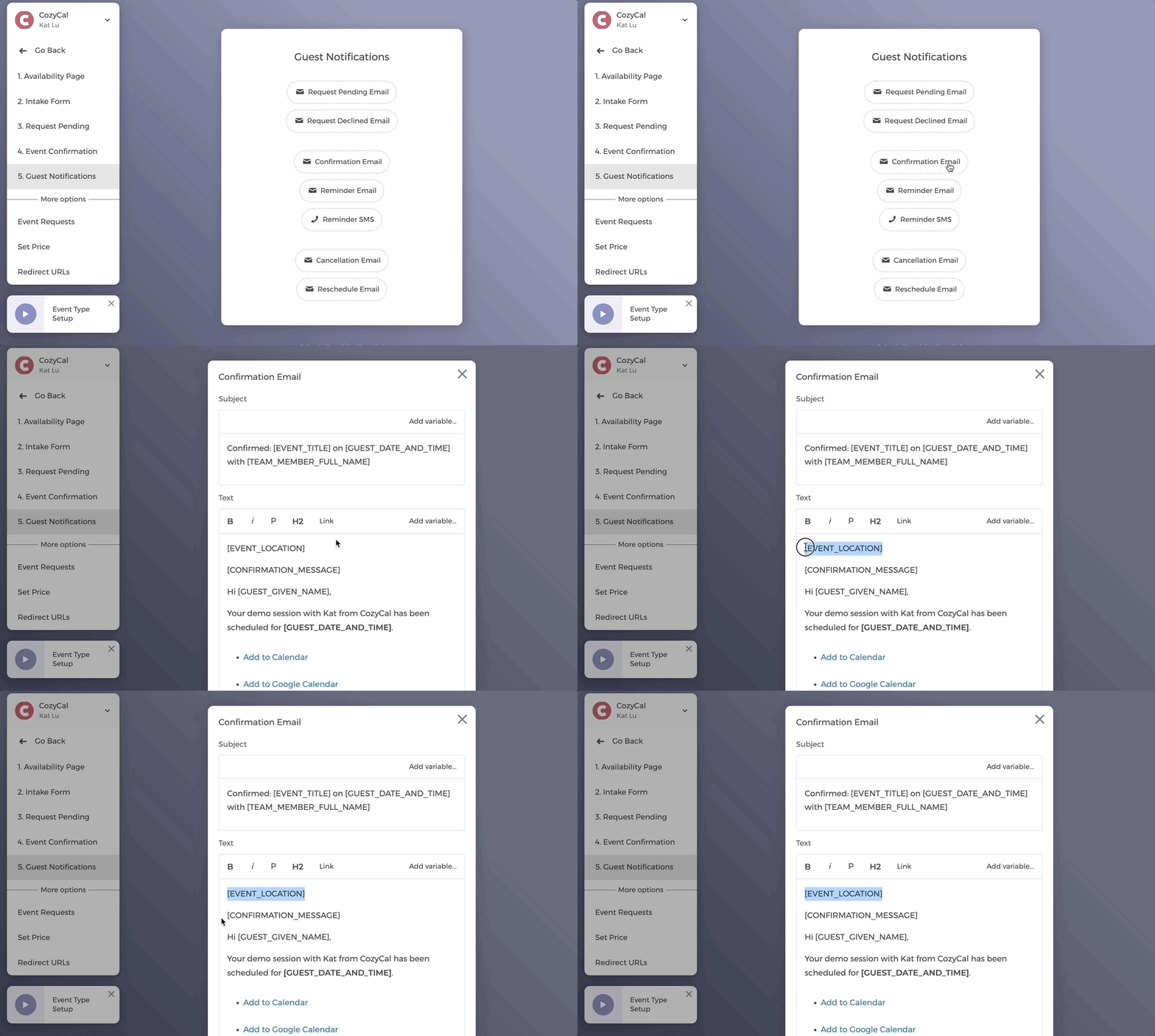
Beachte, dass in der Bestätigungsnachricht die Nachricht als Tag [EVENT_CONFIRMATION] in deinen E-Mail-Vorlagen enthalten ist. Wenn deine Besprechungsinformationen also in der Bestätigungsnachricht enthalten sind, werden sie auch in den folgenden E-Mails der Gäste angezeigt:
- Bestätigungs-E-Mail
- Erinnerungs-E-Mail
- Benachrichtigungen für Gastgeber:
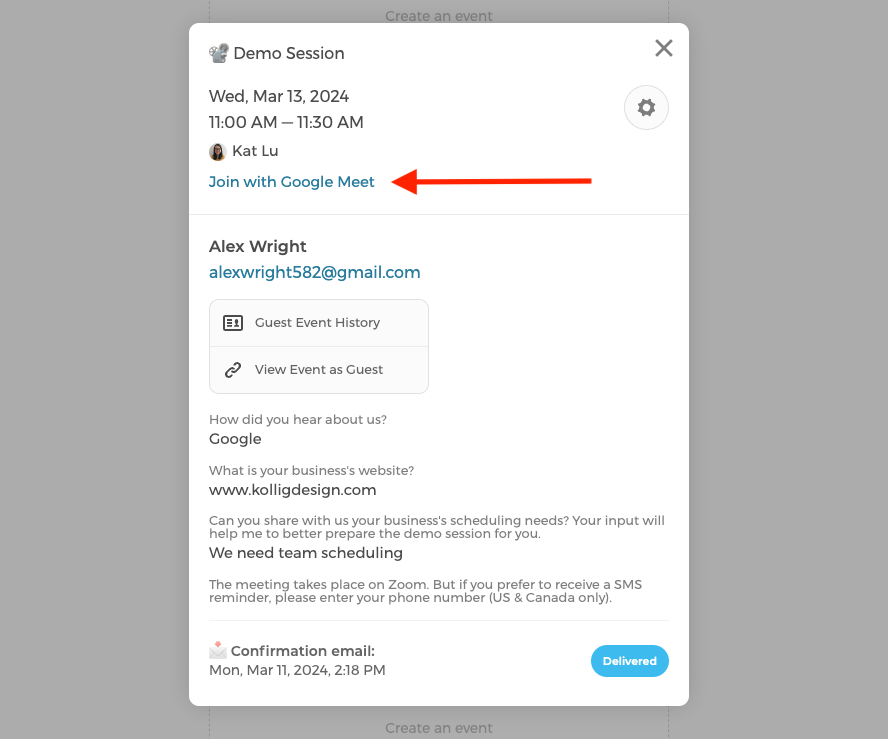
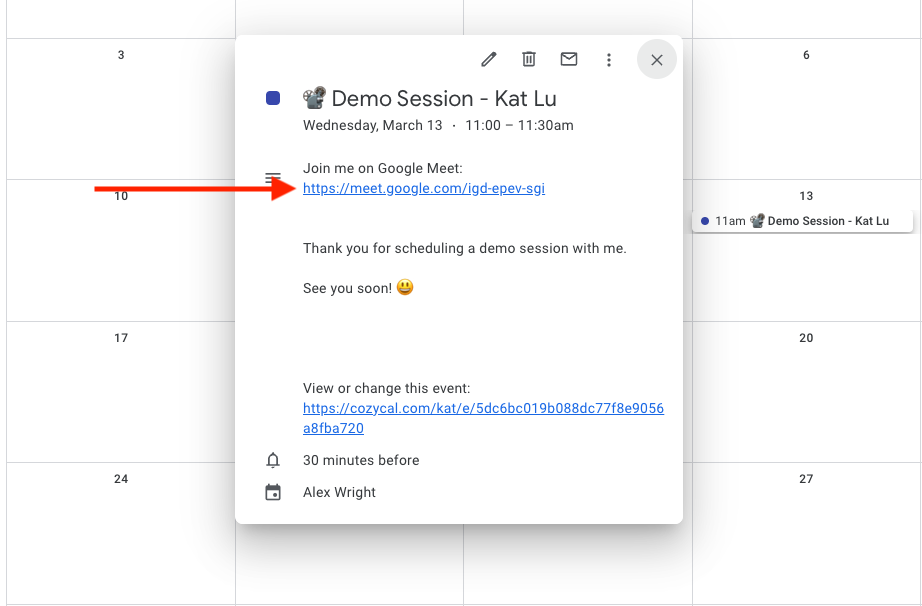
Auf deiner Seite werden die Google Meet-Besprechungsinformationen angezeigt in:
- den Terminereignisdetails deines CozyCal-Kalenders
- der Ereignisbeschreibung deines integrierten Kalenders (z. B. Google Calendar)
Google Meet-Integration für Teams
Wenn du mehrere Mitglieder auf deiner Buchungsseite hast, kann jedes Teammitglied sein CozyCal-Konto separat mit seinem eigenen Google-Konto verbinden. Dafür benötigen sie keine Genehmigung des Administrators, um ihr CozyCal-Konto mit Google zu integrieren.