Obwohl CozyCal nicht mehrere Kalender innerhalb eines Kontos zusammenführt, können Sie mehrere Google-Kalender teilen und in einem einzigen Haupt-Google-Kalender zusammenfassen – sodass Sie alle geplanten Termine an einem Ort sehen können.
Schritt 1: Kalender teilen, indem Sie sich in Google Calendar einloggen
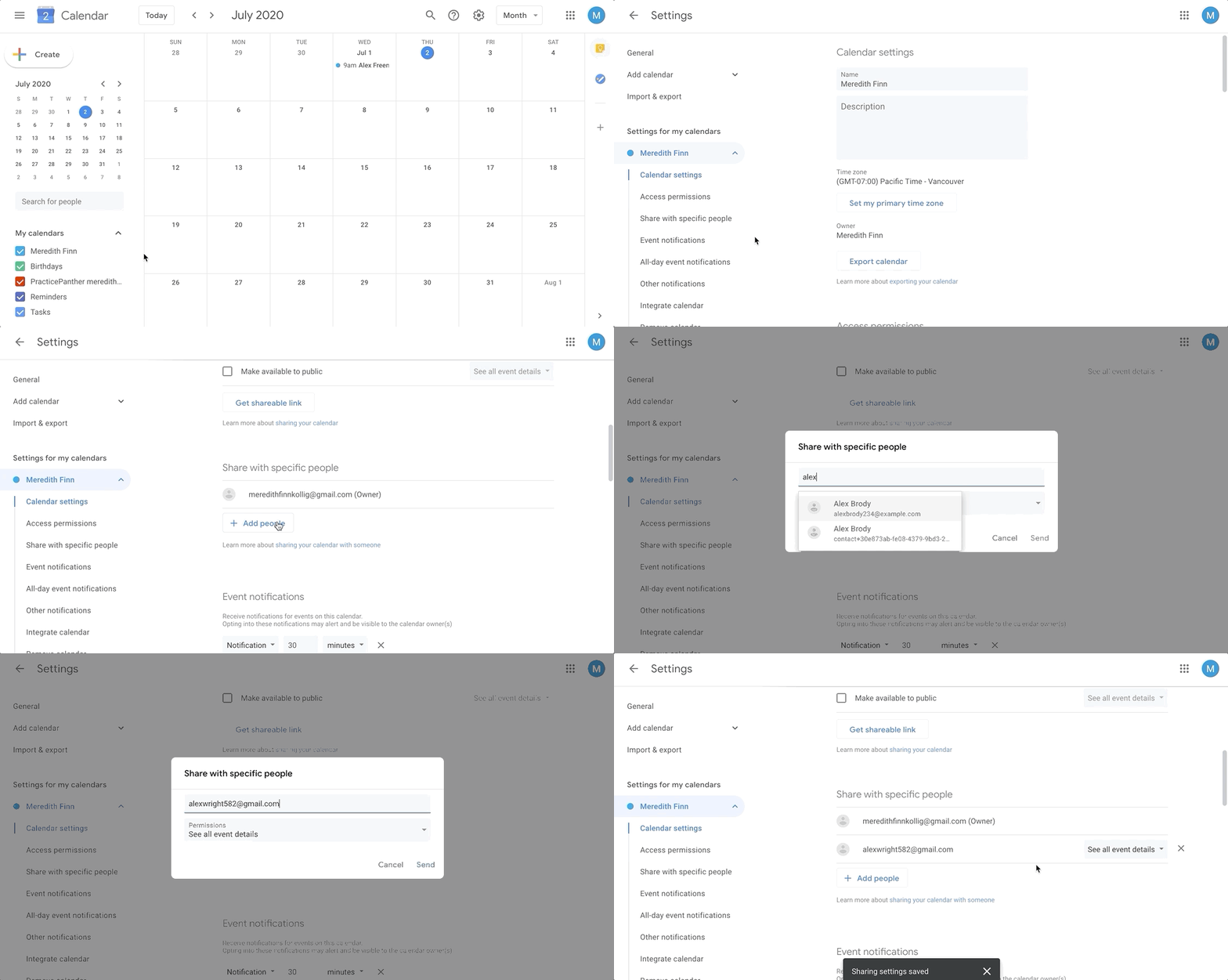
Um einen bestehenden Kalender zu teilen, können Sie den Hauptkalender Ihres Kontos oder einen anderen von Ihnen erstellten Kalender freigeben.
- Öffnen Sie auf Ihrem Computer Google Calendar. Sie können Kalender nicht über die Google Calendar App teilen.
- Suchen Sie auf der linken Seite den Abschnitt „Meine Kalender". Möglicherweise müssen Sie darauf klicken, um ihn zu erweitern.
- Klicken Sie rechts neben dem Kalender, den Sie teilen möchten, auf die drei Punkte.
- Klicken Sie auf Einstellungen und Freigabe.
- Scrollen Sie nach unten zum Abschnitt „Mit bestimmten Personen teilen", klicken Sie auf
+ Personen hinzufügen, um die E-Mail-Adresse der Person einzugeben, mit der Sie teilen möchten, und klicken Sie dann aufSenden. - Rechts neben der hinzugefügten E-Mail-Adresse können Sie auf das Dropdown-Menü klicken, um mehr über die verfügbaren Berechtigungsoptionen zu erfahren.
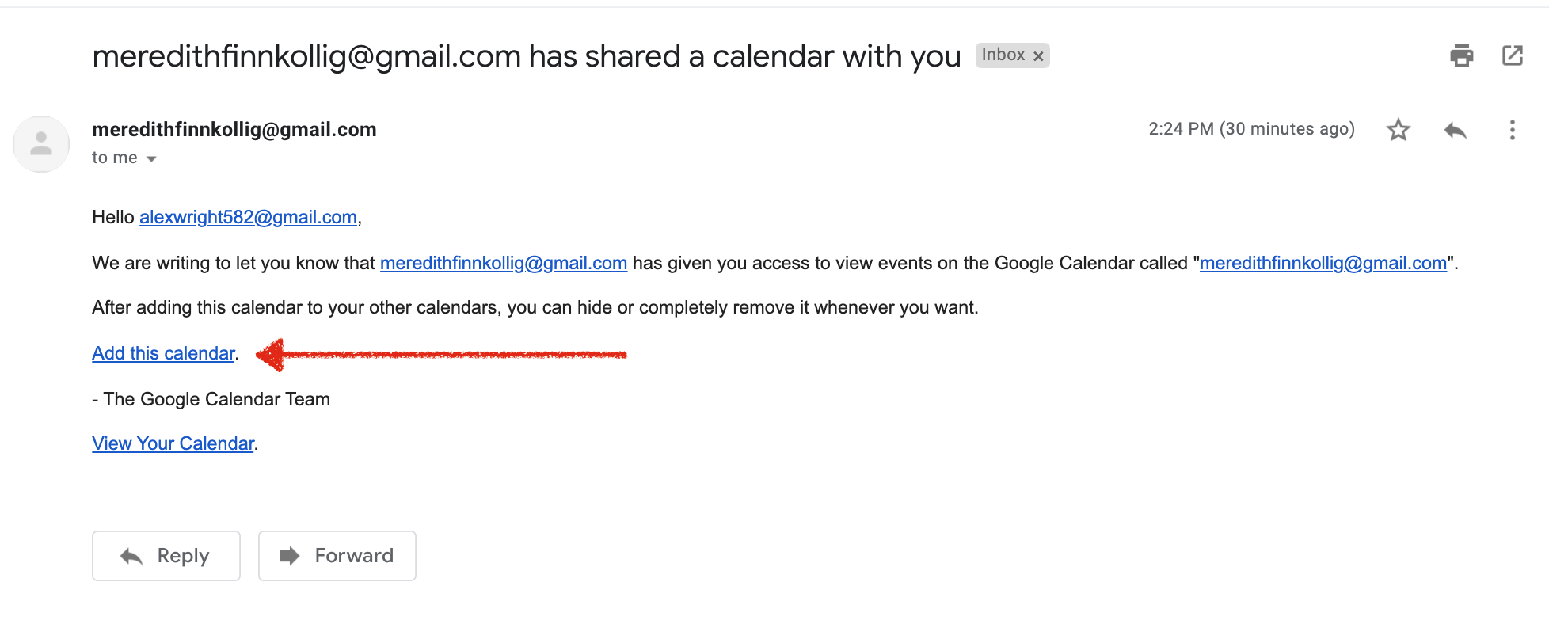
- Der Empfänger muss auf den per E-Mail zugesandten Link klicken, um den Kalender zu seiner Liste hinzuzufügen. In diesem Beispiel versucht Meredith, ihren Kalender mit Alex zu teilen. Alex hat die unten gezeigte Einladungs-E-Mail erhalten. Er muss auf den Link „Diesen Kalender hinzufügen" in der E-Mail klicken.
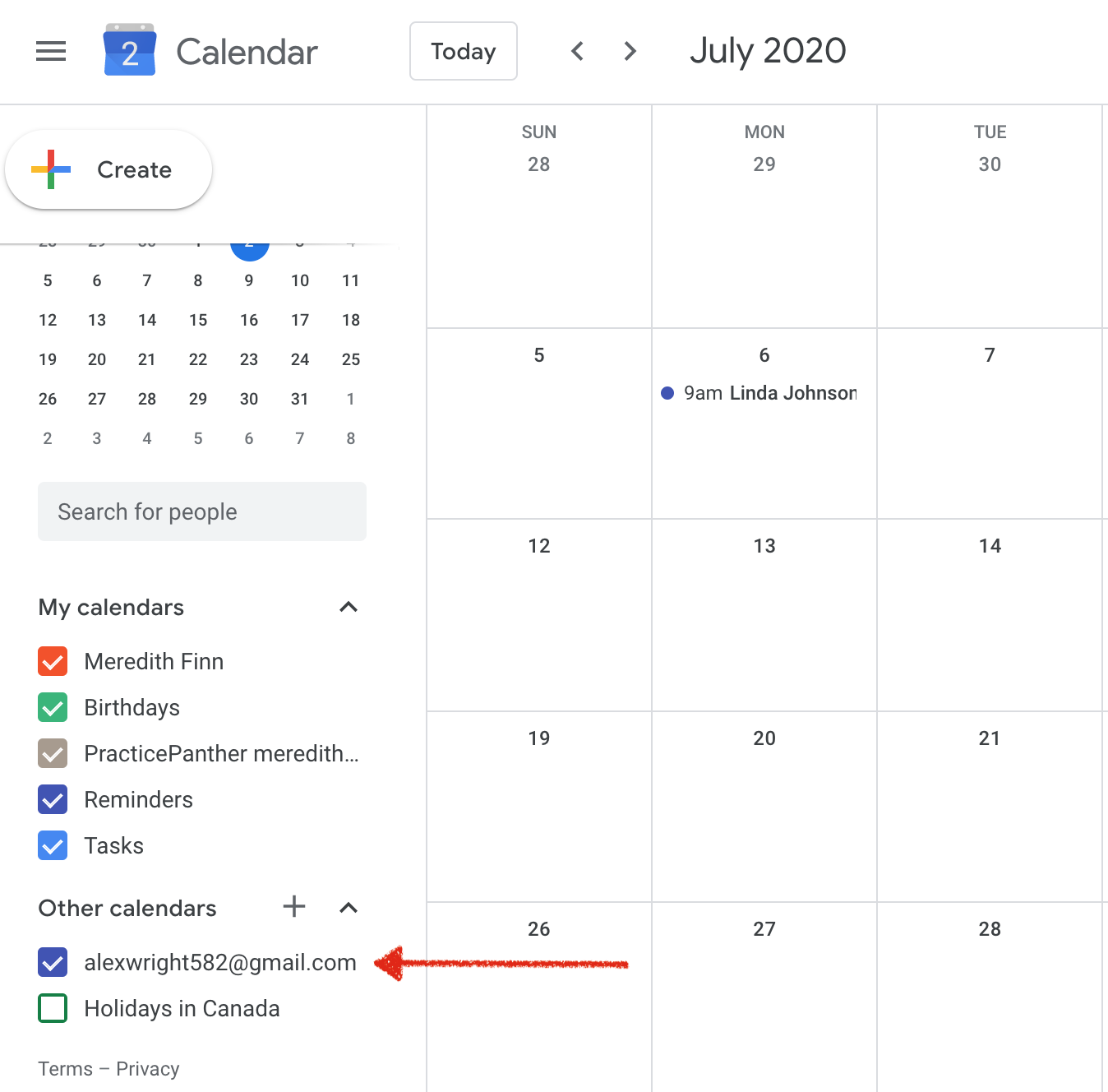
- Wenn Sie Ihren Kalender mit einer einzelnen E-Mail-Adresse geteilt haben, wird dieser Kalender in der Liste „Andere Kalender" der betreffenden Person angezeigt. Wenn Sie Ihren Kalender mit einer E-Mail-Gruppe geteilt haben, wird der Kalender in deren Liste „Andere Kalender" angezeigt, sobald sie auf den Link in der Einladungs-E-Mail von Google Calendar klicken.
Im folgenden Beispiel wurde Merediths Kalender erfolgreich mit Alex geteilt. Merediths Kalender wird in Alexs Liste „Andere Kalender" angezeigt.
Weitere Details zum Teilen eines Kalenders finden Sie in diesem hilfreichen Leitfaden von Google.
Schritt 2: „Belegt-Zeit-Kalender" in CozyCal hinzufügen
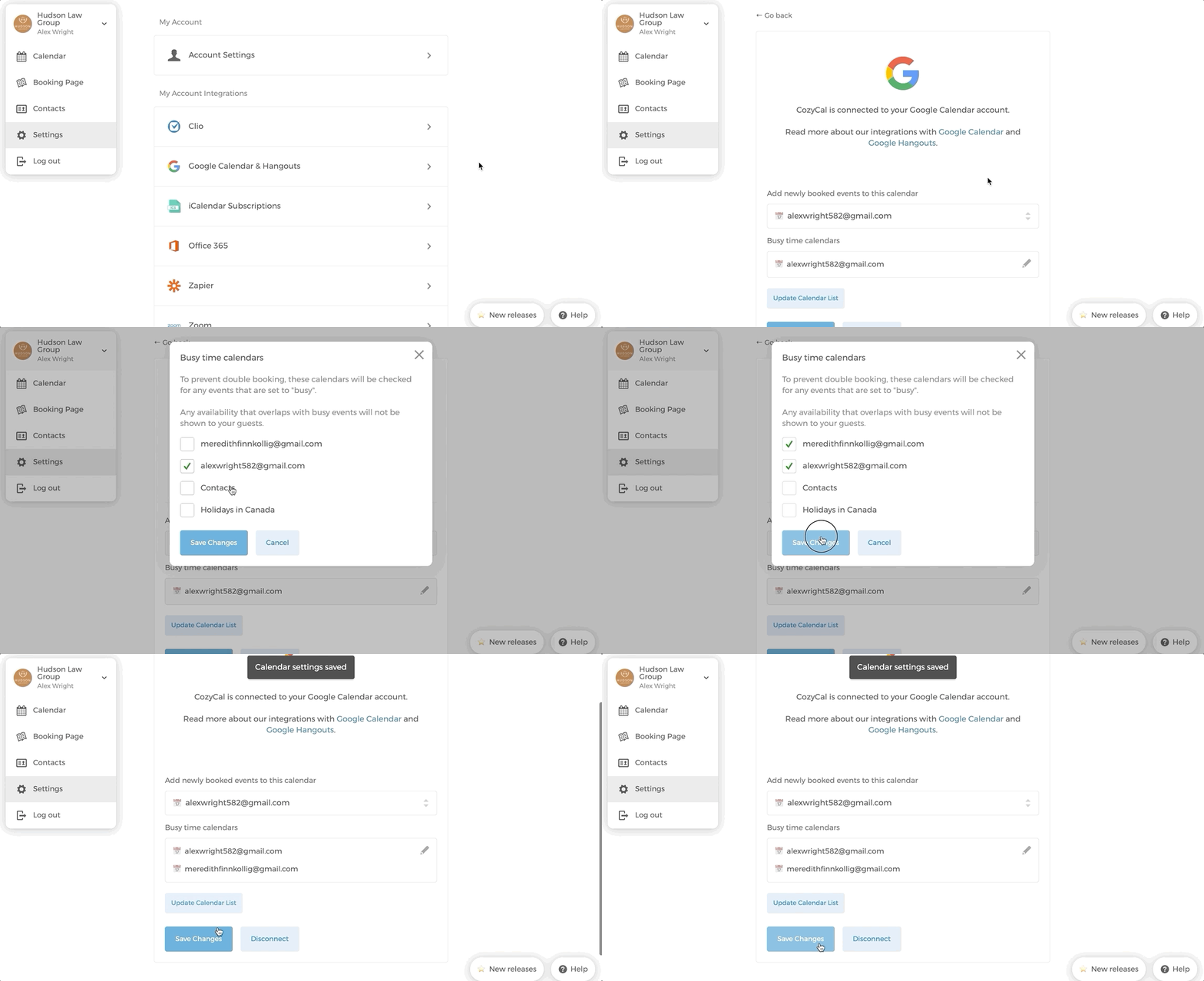
Sobald die Kalenderfreigabe abgeschlossen ist, können Sie CozyCal aktivieren, um Ihre Verfügbarkeiten über mehrere Kalender hinweg zu prüfen und Doppelbuchungen zu verhindern.
Gehen Sie einfach zu Ihrem CozyCal-Konto und befolgen Sie diese Schritte:
- Gehen Sie zu „Einstellungen".
- Klicken Sie auf „Google Calendar & Meet".
- Klicken Sie auf das Dropdown-Menü unter „Belegt-Zeit-Kalender".
- Wählen Sie die Kalender aus, deren Belegtzeiten Sie mit CozyCal synchronisieren möchten.
Tipp: Falls die Kalender, die Sie zu den Belegt-Zeit-Kalendern hinzufügen möchten, nicht angezeigt werden, klicken Sie auf die Schaltfläche
Kalenderliste aktualisierenund überprüfen Sie es erneut.
- Klicken Sie auf
Änderungen speichernim Pop-up-Fenster „Belegt-Zeit-Kalender" und klicken Sie anschließend erneut aufÄnderungen speichern. - Im Hauptkalender werden die Belegtzeiten der von Ihnen ausgewählten Kalender ausgegraut angezeigt und stehen für Buchungen nicht zur Verfügung.
Anhand desselben Beispiels aus Schritt 1 könnte Alex, wenn er sich in sein Konto einloggt, Merediths Kalender auswählen, um dessen Belegtzeiten zu prüfen.