
Unsere Zoom-Integration verbindet Ihr Zoom-Konto mit Ihrem CozyCal-Konto. Generieren Sie automatisch Zoom-Meeting-Links, wenn Gäste Termine bei Ihnen buchen.
Installationsanleitung für die Zoom-Integration
Wenn Sie bereits ein Zoom-Konto haben, können Sie es wie folgt mit Ihrem CozyCal-Konto verbinden:
- Klicken Sie auf Einstellungen.
- Klicken Sie unter Meine Konto-Integrationen auf
Zoom. - Klicken Sie auf der Zoom-Seite auf
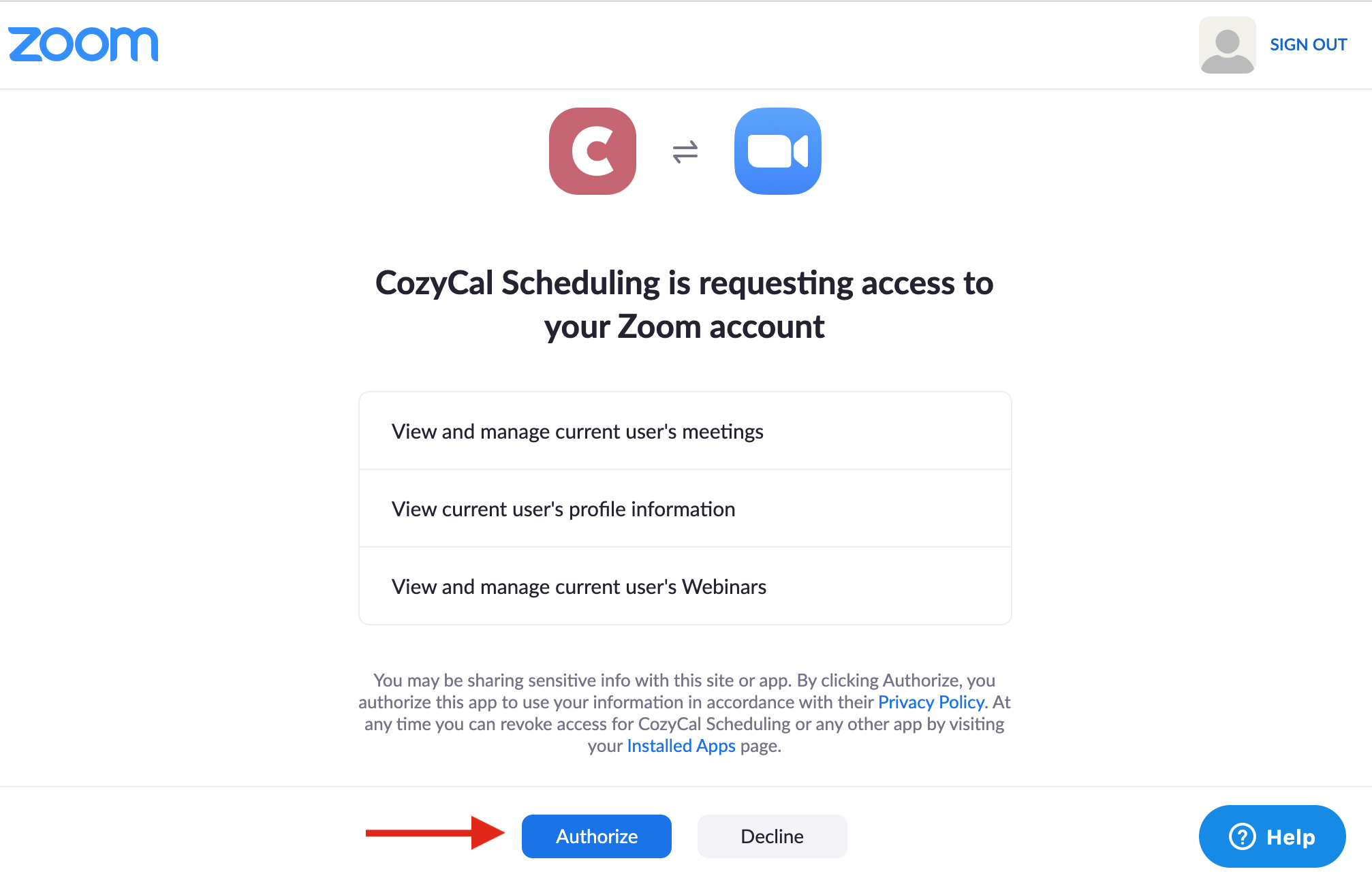
Mit Zoom verbinden. Sie werden aufgefordert, sich in Ihr Zoom-Konto einzuloggen. - Sobald Sie in Ihrem Zoom-Konto angemeldet sind, klicken Sie auf
Autorisieren, um Zoom die Verbindung mit Ihrem CozyCal-Konto zu erlauben.
- Sobald Sie CozyCal den Zugriff auf Ihr Zoom-Konto gewährt haben, werden Sie zurück zu Ihrem CozyCal-Konto weitergeleitet, wo eine Meldung die erfolgreiche Verbindung mit Zoom bestätigt.
- Gehen Sie zu Ihrer Buchungsseite und wählen Sie den Ereignistyp, dem Sie Zoom-Meeting-Links hinzufügen möchten.
- Klicken Sie in der Navigationsleiste auf Buchungsbestätigung und dann auf die Schaltfläche
Ort festlegen. Wählen Sie im Dropdown-Menü Adresse, Videoanruf oder Telefonnummer die OptionZoomaus und klicken Sie aufÄnderungen speichern. - Für jeden Termin, der für diesen Ereignistyp gebucht wird, wird nun automatisch ein eindeutiger Zoom-Meeting-Link generiert. (Das Zoom-Konto des Gastgebers muss verbunden bleiben, damit der Link generiert werden kann.)
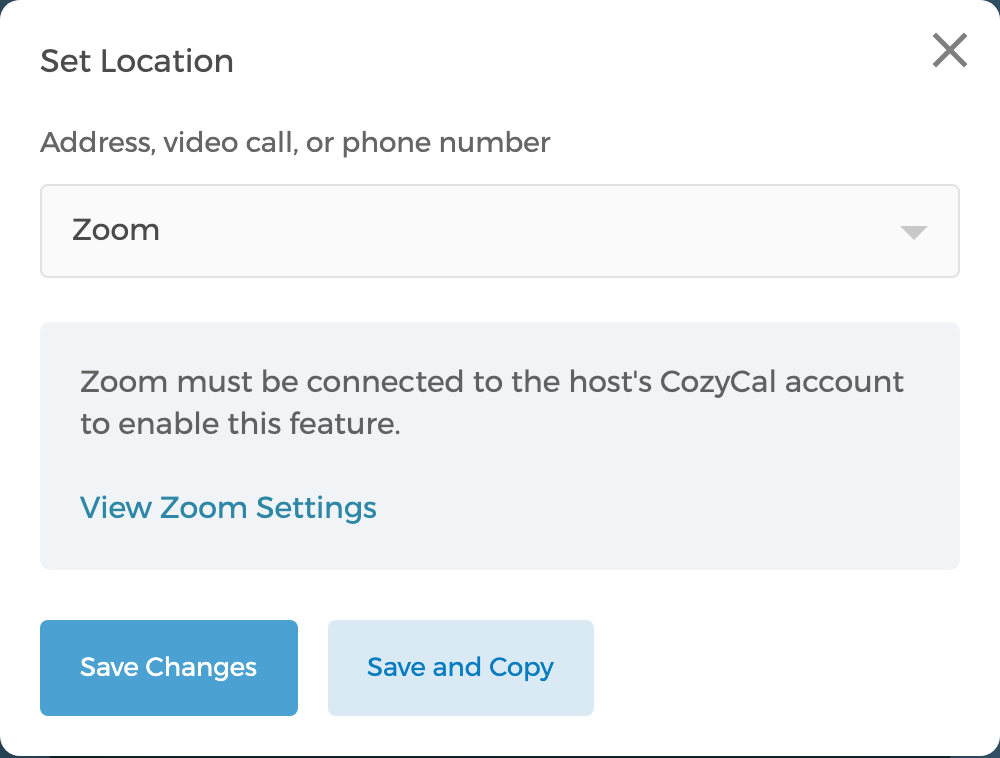
Ein kurzer Hinweis: Sie können auch auf
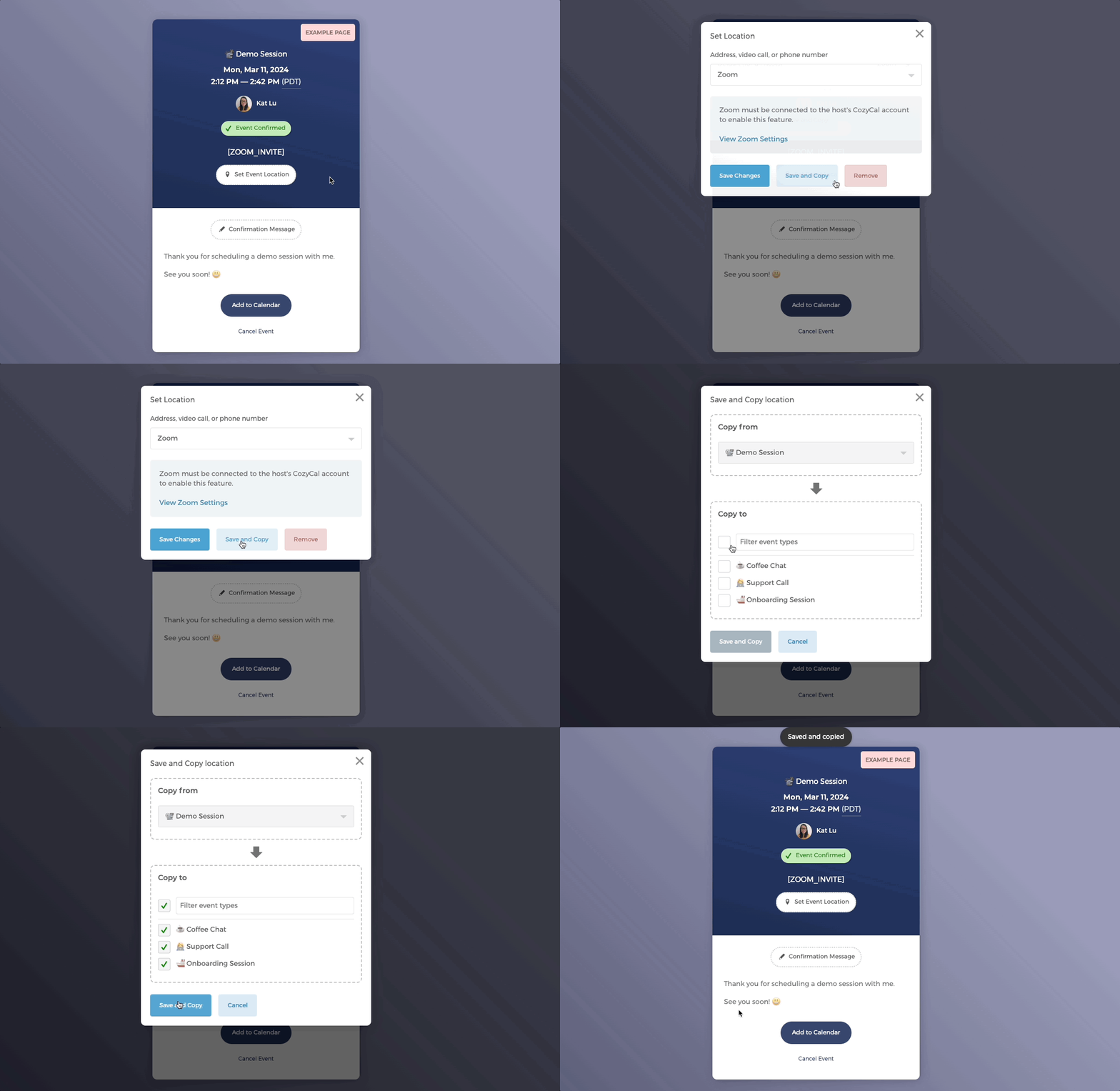
Speichern und kopierenklicken, um die Einstellung des Veranstaltungsorts auf andere Ereignistypen zu übertragen und so Zeit zu sparen.
Zoom-Integration und Benachrichtigungen
- Benachrichtigungen für Gäste:
Wenn Gäste einen Termin bei Ihnen buchen, erhalten sie einen eindeutig generierten Zoom-Meeting-Link:
- in ihrer Bestätigungsnachricht
- in der Kalenderereignis-Beschreibung (wenn sie den Termin über die Schaltfläche
Zum Kalender hinzufügenin ihren Kalender eintragen)
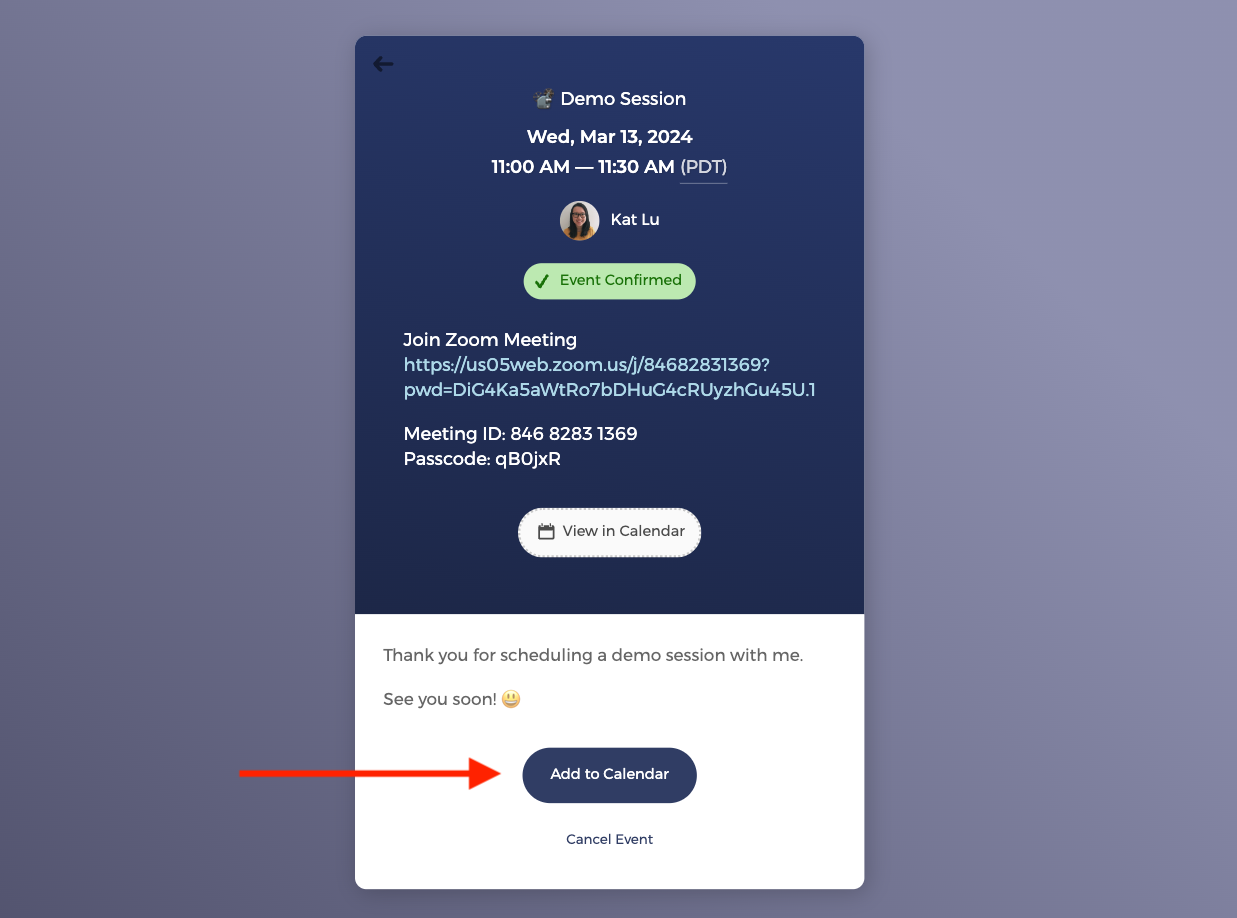
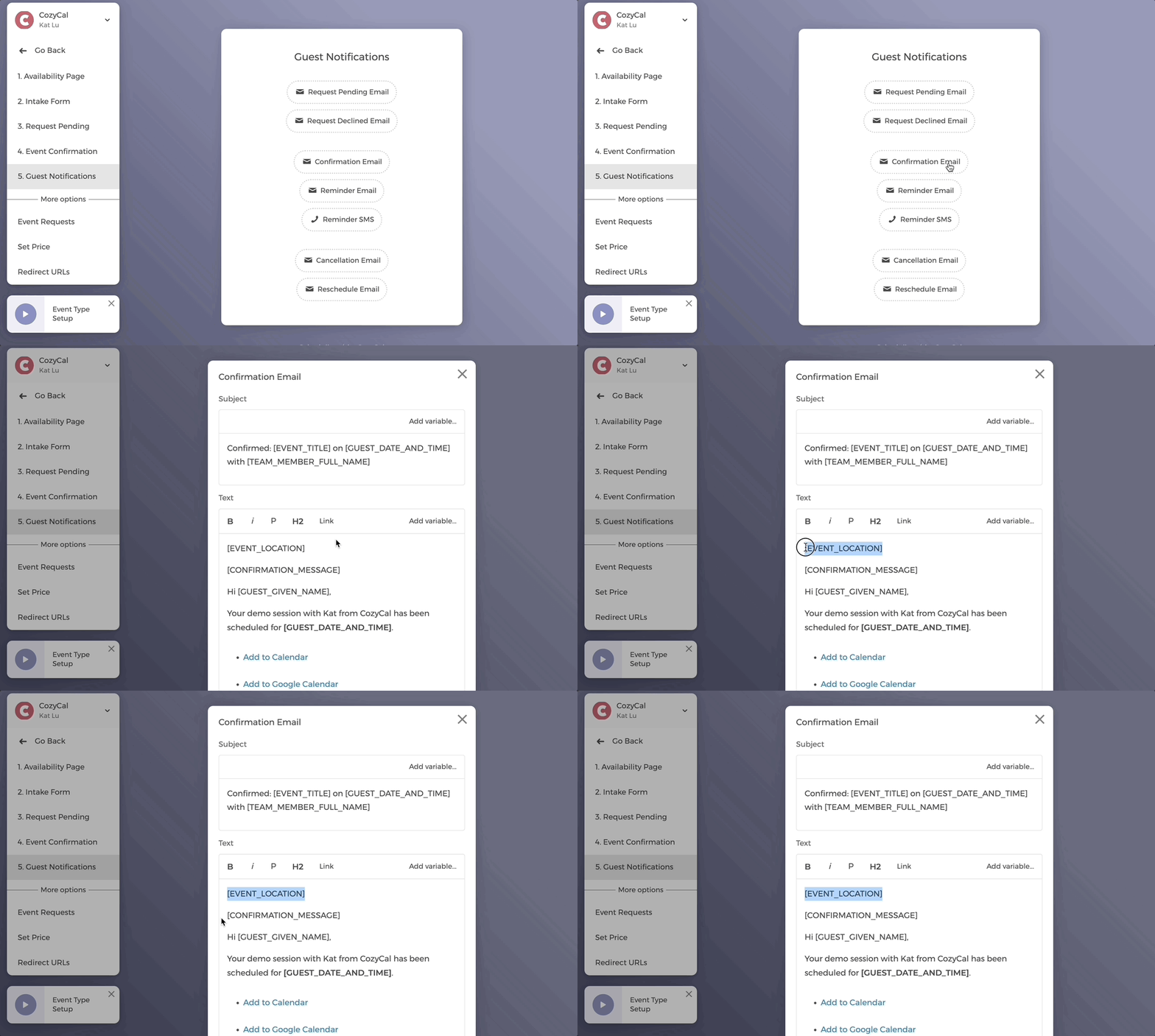
Beachten Sie, dass in der Bestätigungsnachricht die Nachricht als [EVENT_CONFIRMATION]-Tag in Ihren E-Mail-Vorlagen eingefügt wird. Wenn Ihre Zoom-Meeting-Informationen in der Bestätigungsnachricht enthalten sind, erscheinen sie daher auch in den folgenden E-Mails der Gäste:
- Bestätigungs-E-Mail
- Erinnerungs-E-Mail
- Benachrichtigungen für Gastgeber:
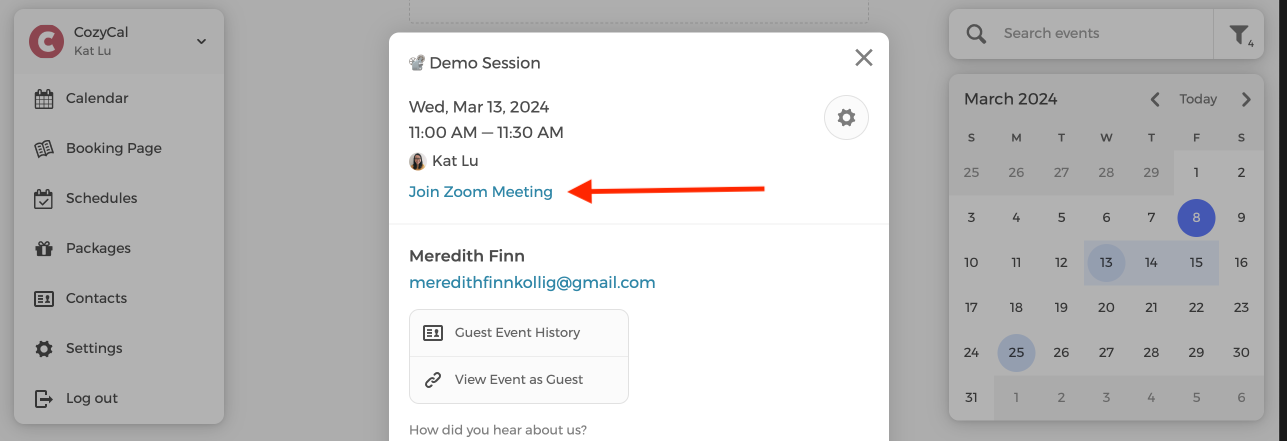
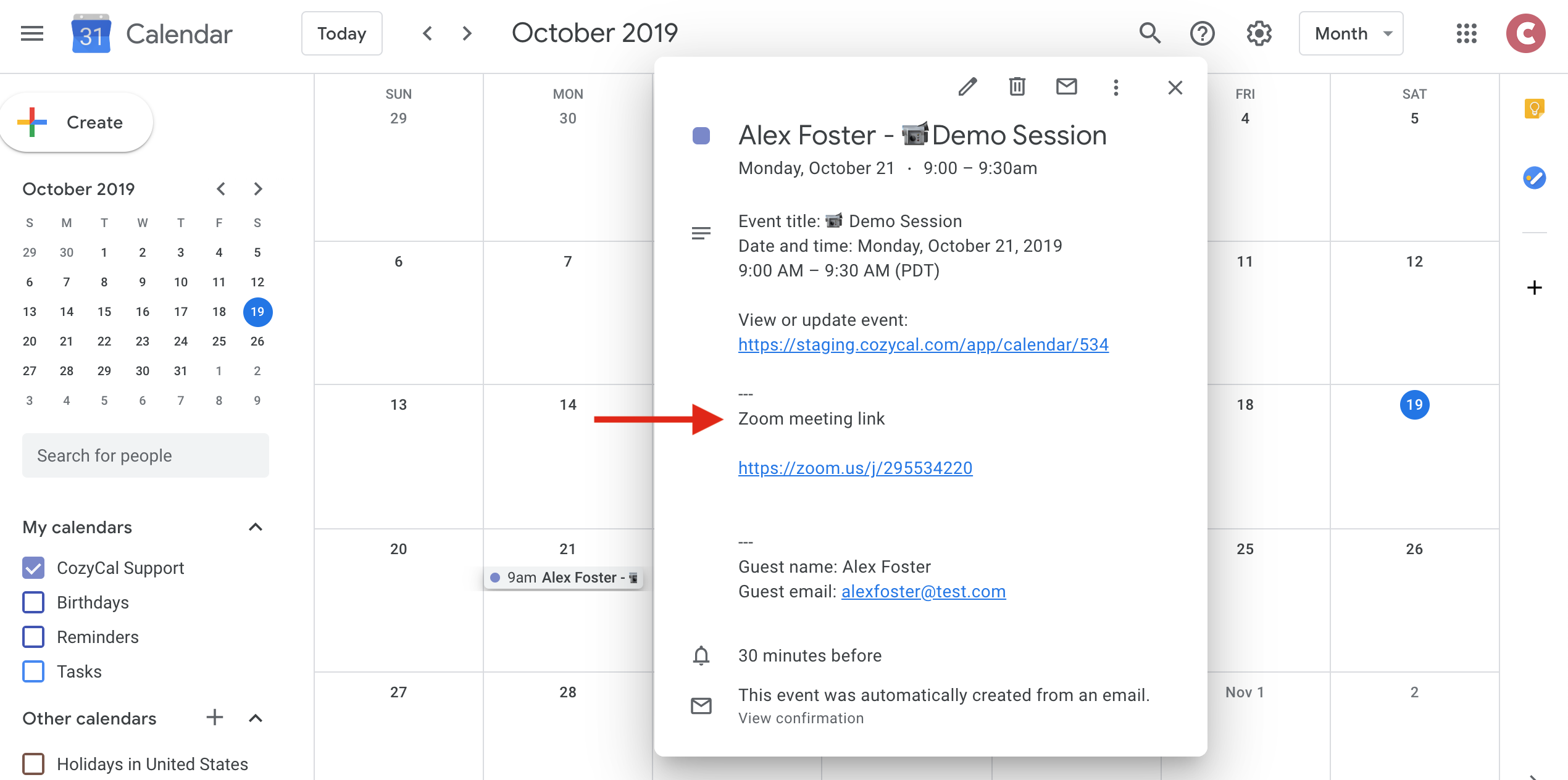
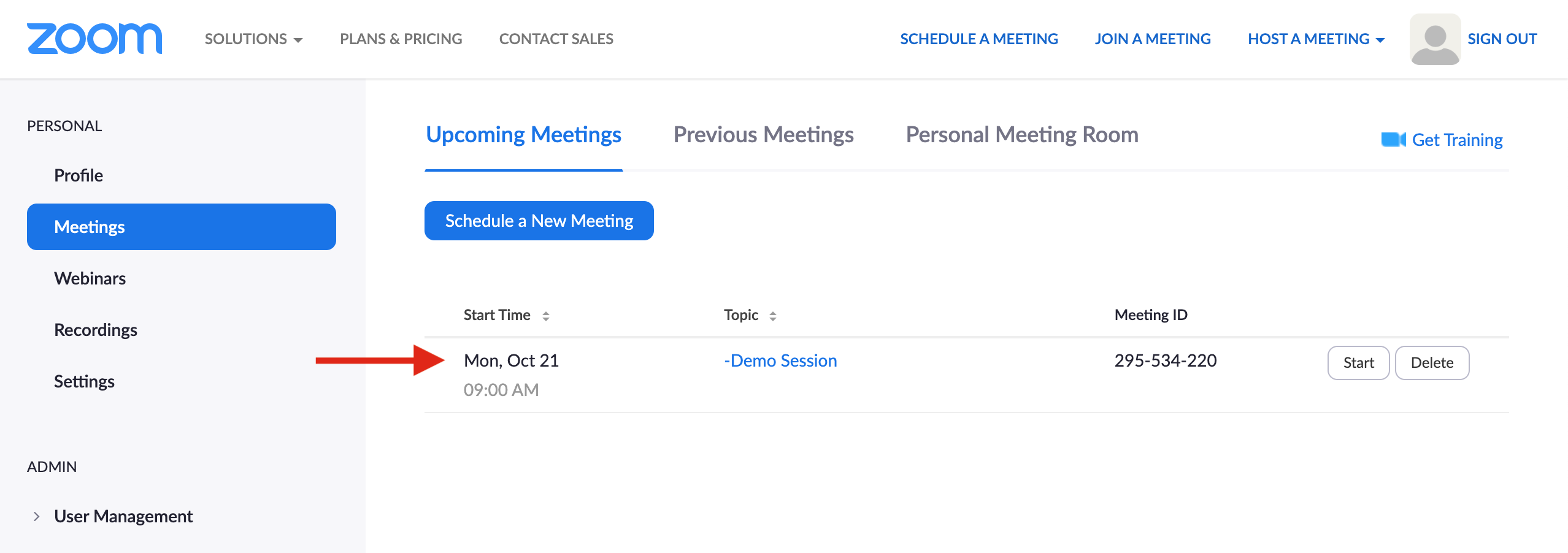
Auf Ihrer Seite werden die Zoom-Meeting-Informationen in folgenden Bereichen angezeigt:
- Termindetails im CozyCal-Kalender
- Ereignisbeschreibung in Ihrem integrierten Kalender (z. B. Google Calendar)
- Zoom-Konto
Zoom-Integration für Teams
Wenn Ihre Buchungsseite mehrere Mitglieder hat, kann jedes Teammitglied sein CozyCal-Konto separat mit seinem eigenen Zoom-Konto verbinden. Dafür ist keine Genehmigung des Administrators erforderlich.