
Diseñamos CozyCal pensando en la colaboración. En esta guía, aprenderás dos formas de agregar tu disponibilidad a una página de reservas de equipo.
En el ejemplo utilizado a continuación, el administrador de Hudson Law Group ha invitado a Alex Wright (suponiendo que tú eres Alex) a unirse a la página de reservas del equipo de la firma.
Opción 1: agregar disponibilidad a tipos de eventos compartidos
Una vez que te hayas registrado y te unas a la página de reservas del equipo, verás todos los tipos de eventos existentes que ya fueron creados por el administrador.
Si compartes el mismo tipo de evento Consulta inicial con otros, agrega tu propia disponibilidad en la página de reservas.
1.1 Usar un horario de equipo
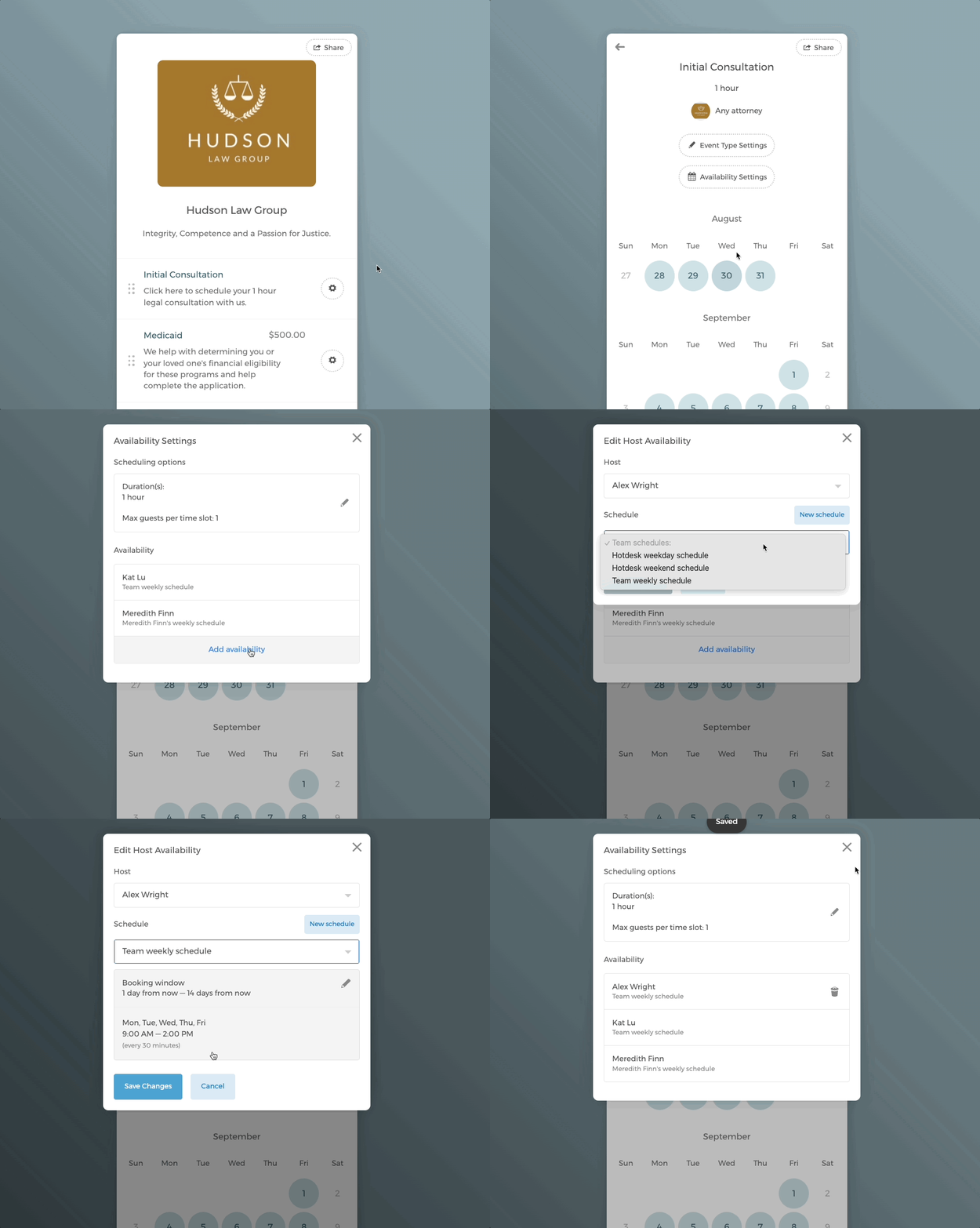
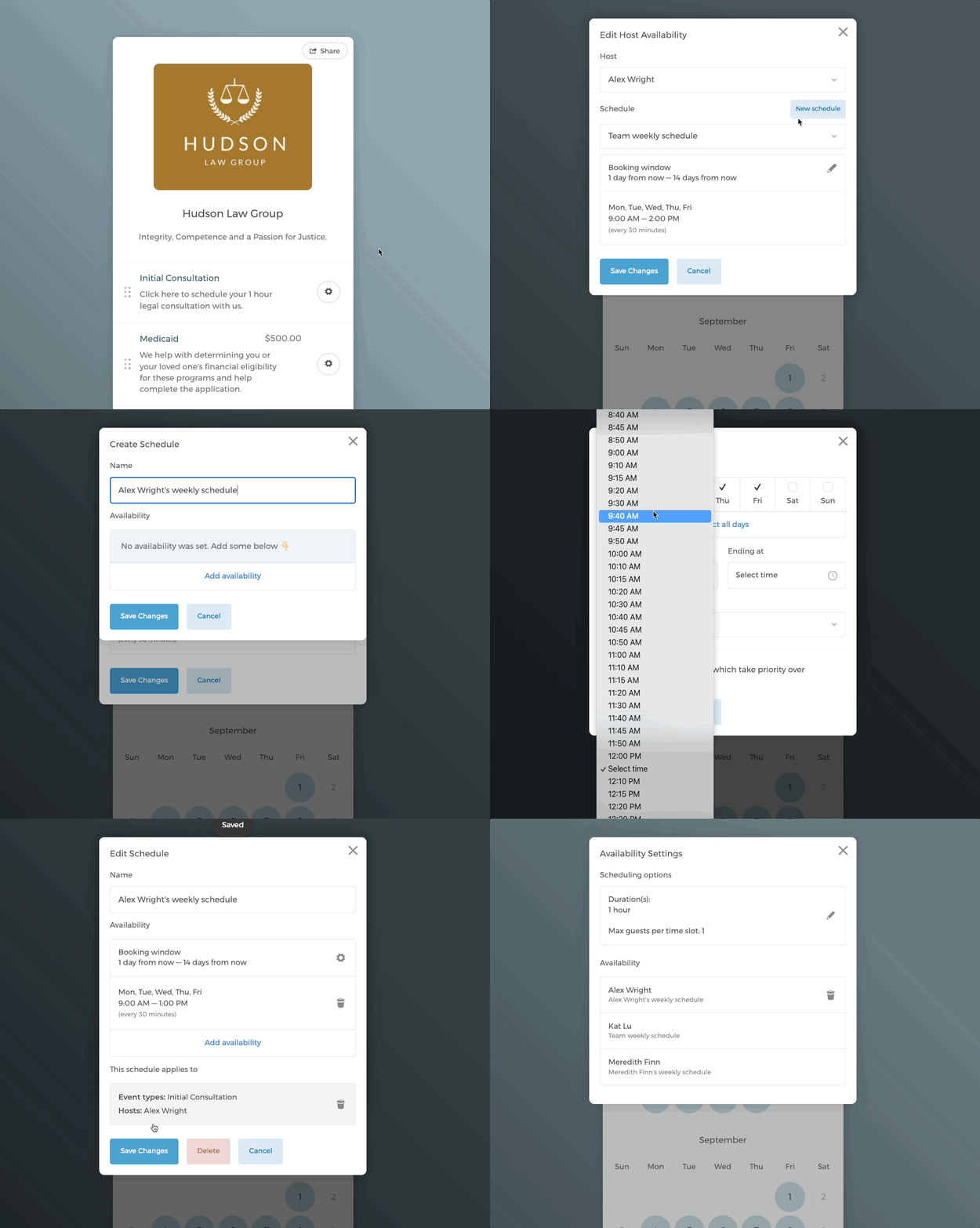
1.2 Agregar tu propio horario
Cuando los invitados reservan un evento en la página de reservas del equipo, tienen la opción de programar un evento con toda la firma (con Hudson Law Group en este ejemplo) o con un miembro específico del equipo.
Programar con toda la firma sigue un estilo de reserva por turno rotativo. CozyCal analizará todos los eventos que se han reservado para este tipo de evento y luego asignará el nuevo evento al miembro del equipo con menos eventos reservados.
De esta manera, se garantiza que la carga de programación se distribuya uniformemente entre el equipo.
Dado que este es un tipo de evento compartido en todo el equipo, si no eres el administrador, abstente de realizar cambios en la configuración, incluidos el formulario de admisión, la confirmación de eventos y las notificaciones por correo electrónico, ya que afectarán a todo el equipo.
Opción 2: crear tus propios tipos de eventos en la página de reservas del equipo
Paso 1.1 Crear un tipo de evento individual
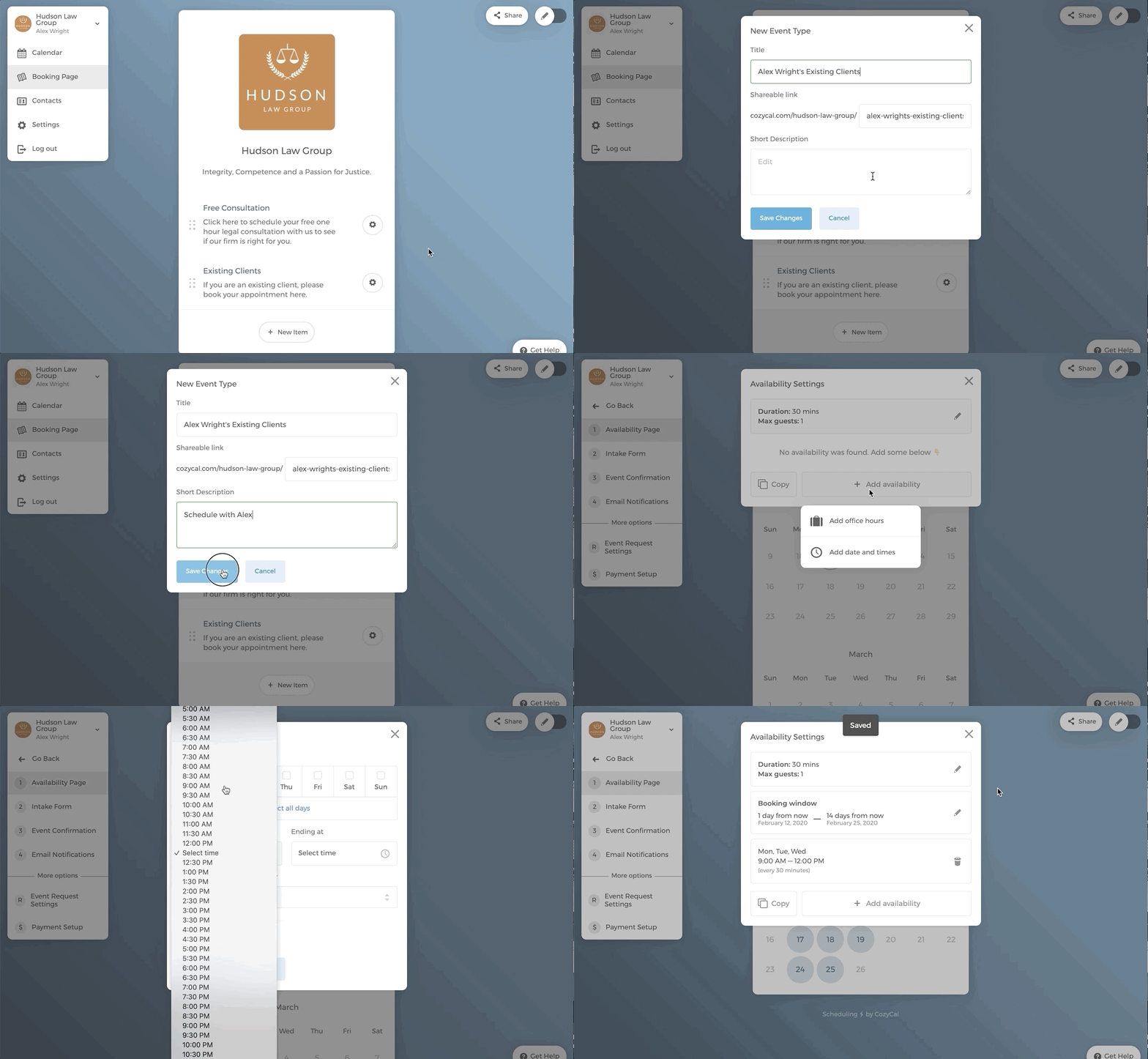
También puedes crear tus propios tipos de eventos en la página de reservas del equipo que muestren exclusivamente tu disponibilidad.
En tu página de reservas del equipo, desplázate hasta la parte inferior de la página y haz clic en + Nuevo elemento, luego en + Nuevo tipo de evento, y crea un nuevo tipo de evento "Clientes existentes de Alex Wright". Luego agrega tu disponibilidad a este tipo de evento.
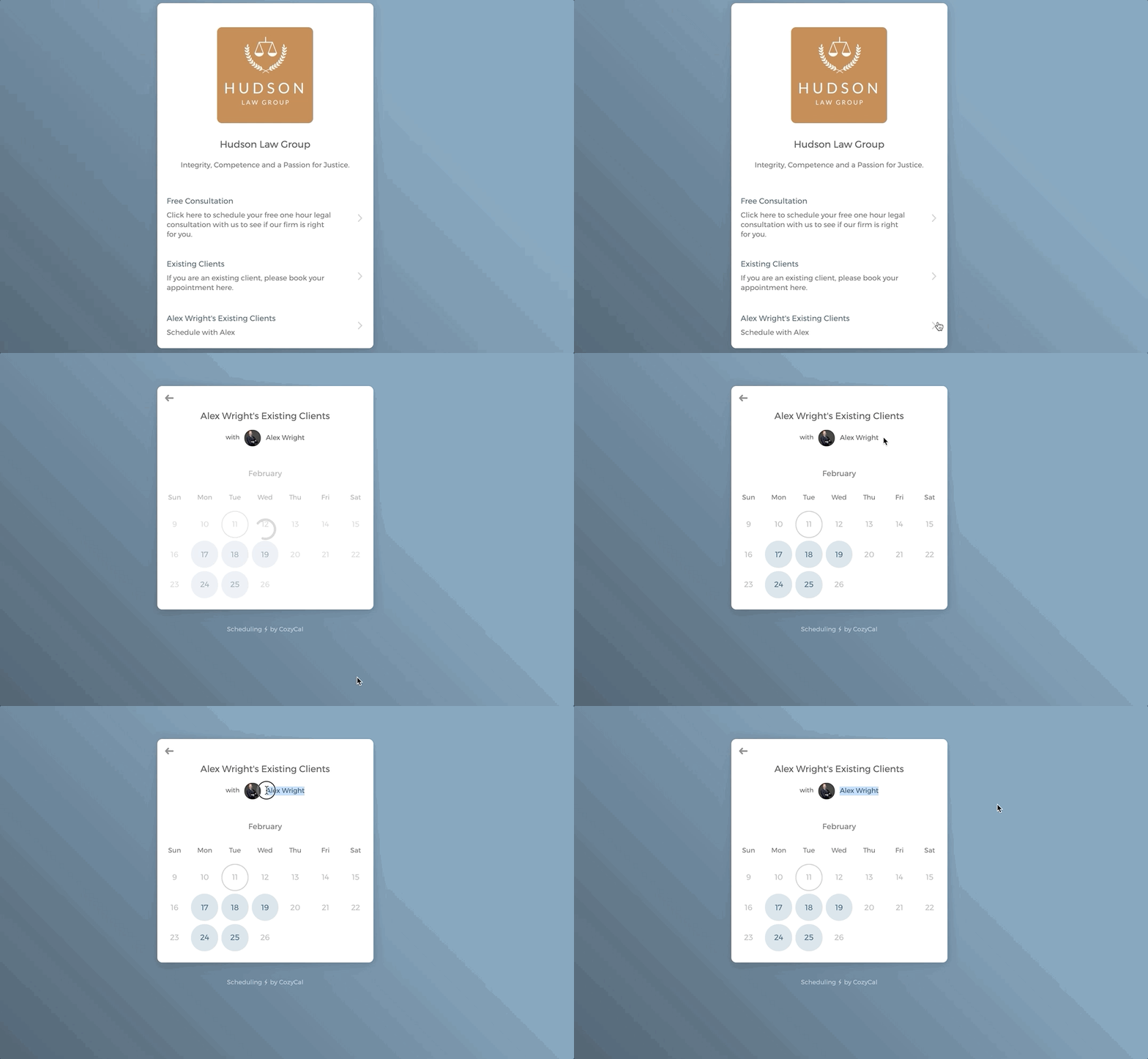
Vuelve a la página de reservas del equipo y verás el tipo de evento mostrando solo la disponibilidad de Alex.
Paso 1.2: Crear múltiples tipos de eventos
Si tienes múltiples tipos de eventos, primero puedes agregar una carpeta y luego agregar los tipos de eventos en la página de reservas del equipo que muestren exclusivamente tu disponibilidad. Una carpeta puede contener múltiples tipos de eventos en su interior.
- En tu página de reservas del equipo, desplázate hasta la parte inferior de la página y haz clic en
+ Nuevo elemento, luego enNueva carpeta, y crea una nueva carpeta "Reservar con Alex Wright". La carpeta aparecerá en la página de reservas.
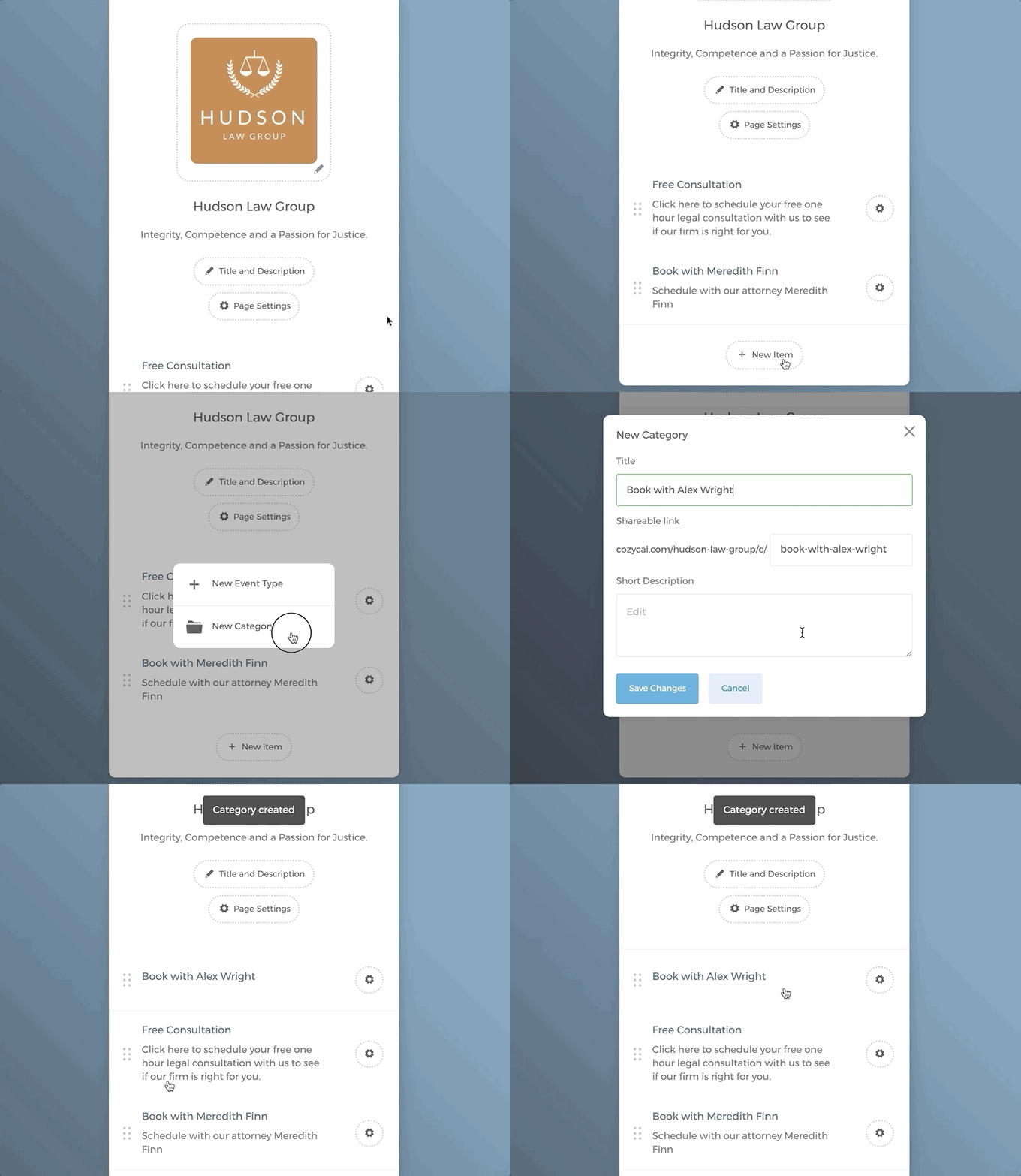
Haz clic en la carpeta "Reservar con Alex Wright" que fue creada. Luego haz clic en
+ Nuevo tipo de eventoy agrega un nuevo tipo de evento. En este caso se crea un nuevo tipo de evento "Clientes existentes". A continuación verás que aparece el calendario; haz clic enConfiguración de disponibilidadpara agregar tu disponibilidad (no se muestra a continuación).Una vez hecho esto, haz clic en la flecha de retroceso para volver a la carpeta, haz clic en
+ Nuevo tipo de eventopara agregar otro tipo de evento "Nuevos clientes". Nuevamente, agrega tu propia disponibilidad.
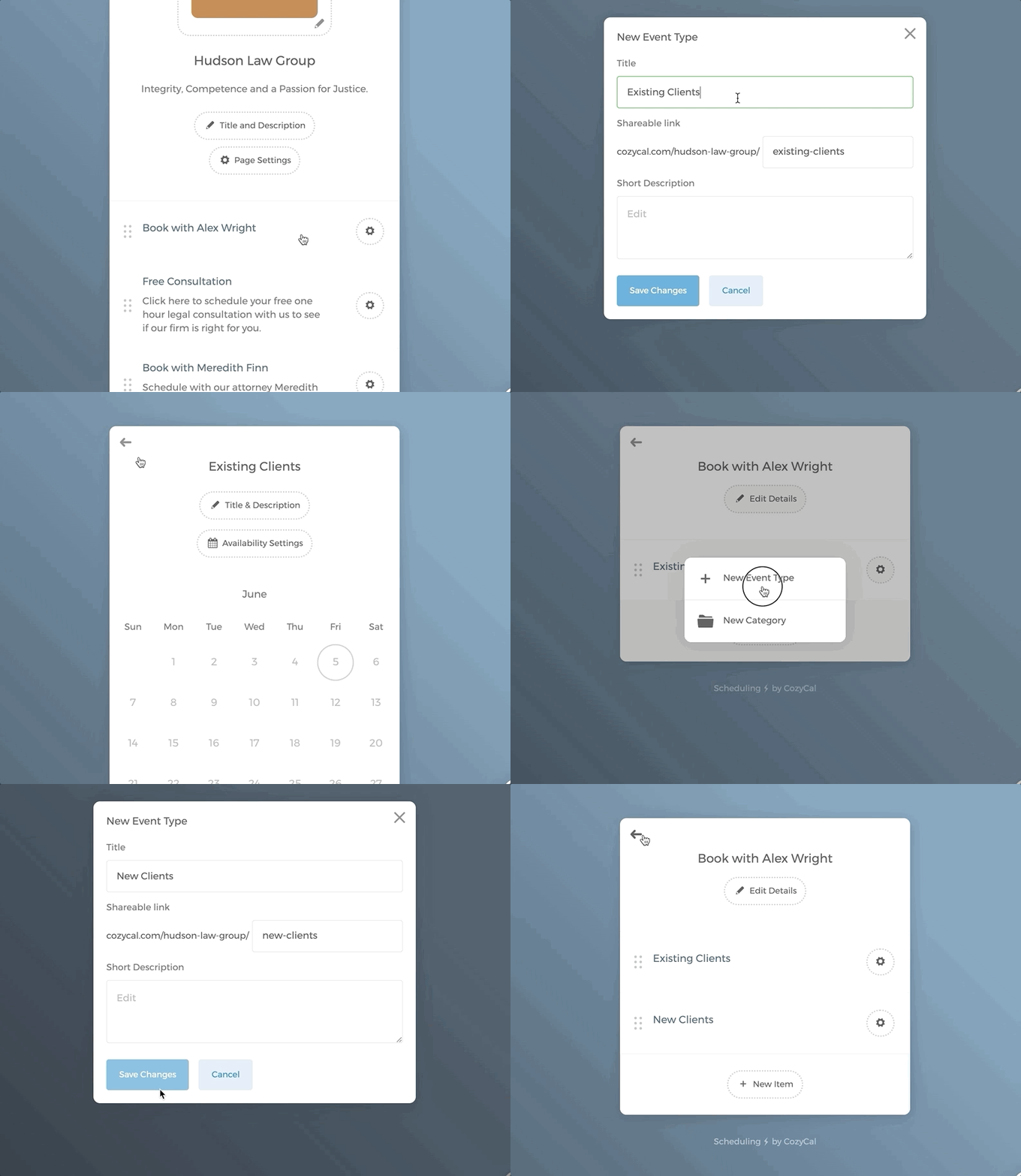
Ahora, cuando los invitados lleguen a la página de reservas del equipo de Hudson Law Group y deseen programar una reunión específicamente con Alex, pueden simplemente hacer clic en la carpeta "Reservar con Alex Wright" y luego seleccionar el tipo de evento que desean programar.
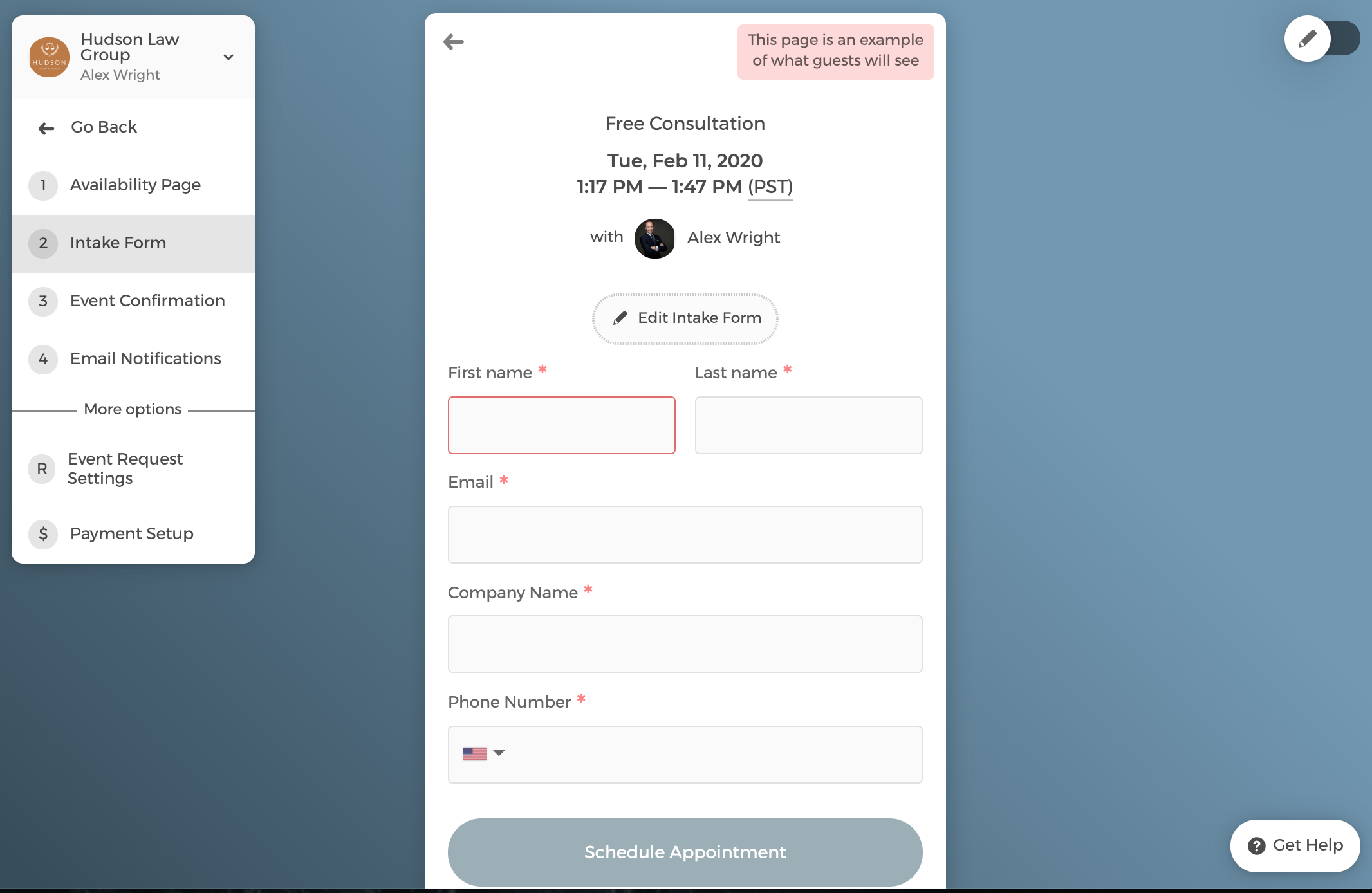
Paso 2: Editar el formulario de admisión
Haz clic en Editar formulario de admisión → Agregar un campo de formulario para añadir preguntas adicionales. El formato de las preguntas puede ser respuesta corta, párrafo, número de teléfono, casilla de verificación, menú desplegable y fecha.
También puedes editar el texto del botón de programación del formulario de admisión.
Paso 3: Editar el mensaje de confirmación
El Mensaje de confirmación es la página en la que los clientes llegarán una vez que programen una cita contigo.
Haz clic en Establecer ubicación del evento para agregar una dirección física, número de teléfono, Zoom o Google Meet a tus tipos de eventos.
Después de ingresar una dirección física, cuando los invitados hagan clic en ella, serán redirigidos a tu ubicación mostrada en Google Maps.
Si seleccionas Zoom o Google Meet, se genera automáticamente un enlace de reunión virtual único que se comparte con tus invitados.
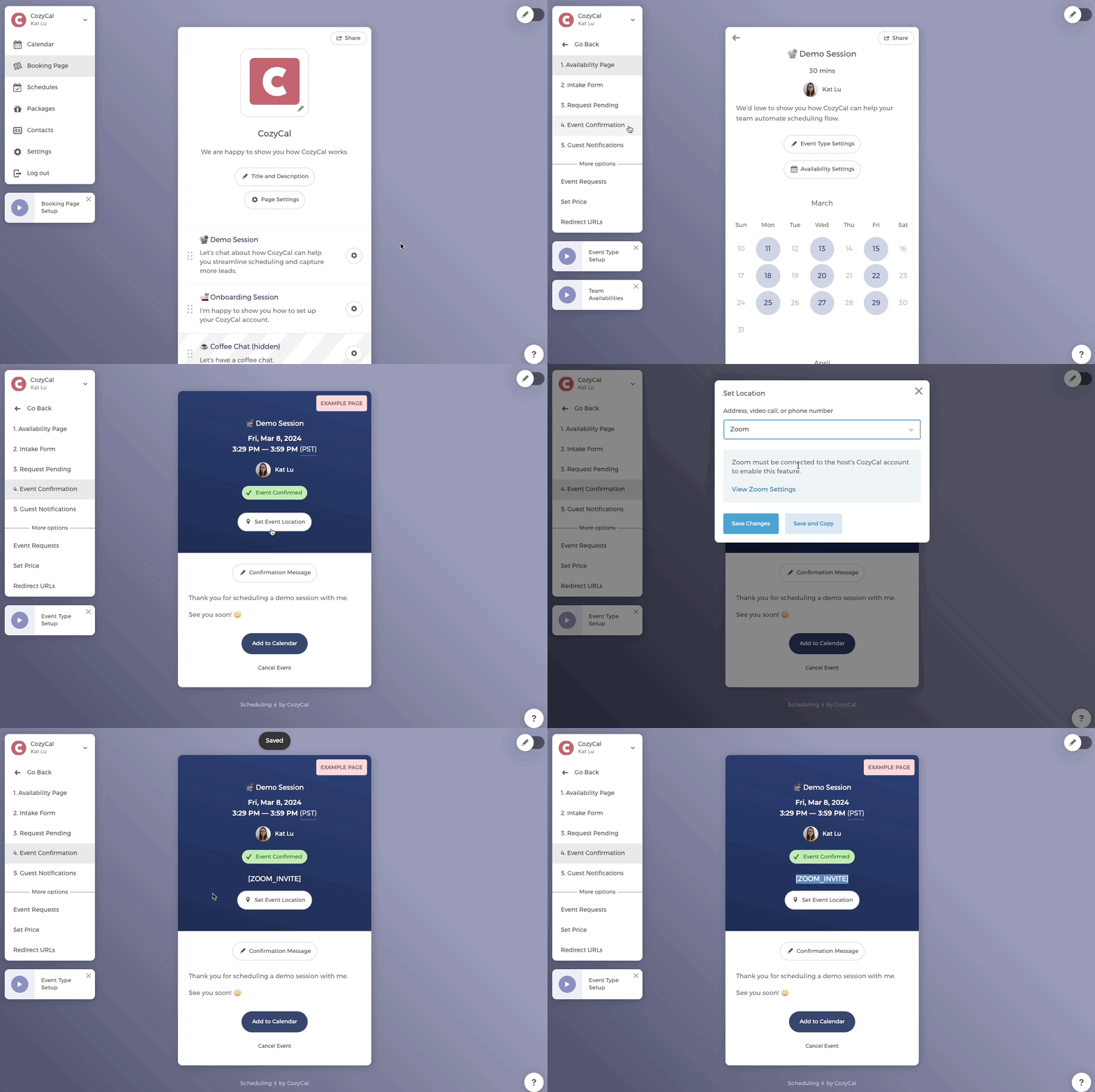
Puedes editar el mensaje de confirmación haciendo clic en el botón Mensaje de confirmación.
Paso 4: Editar notificaciones por correo electrónico
Hay tres notificaciones por correo electrónico: Correo de confirmación, Correo de recordatorio y Correo de cancelación, que se envían automáticamente cuando se programa una cita.
Cada correo incluye una plantilla con información clave, como el tipo de evento programado, la hora y el miembro del equipo. Puedes editar las plantillas según tus necesidades.
Si deseas enviar las notificaciones por correo electrónico desde tu propio dominio (p. ej., alexwright@hudsonlawgroup.com), configura el envío de correo con marca blanca.
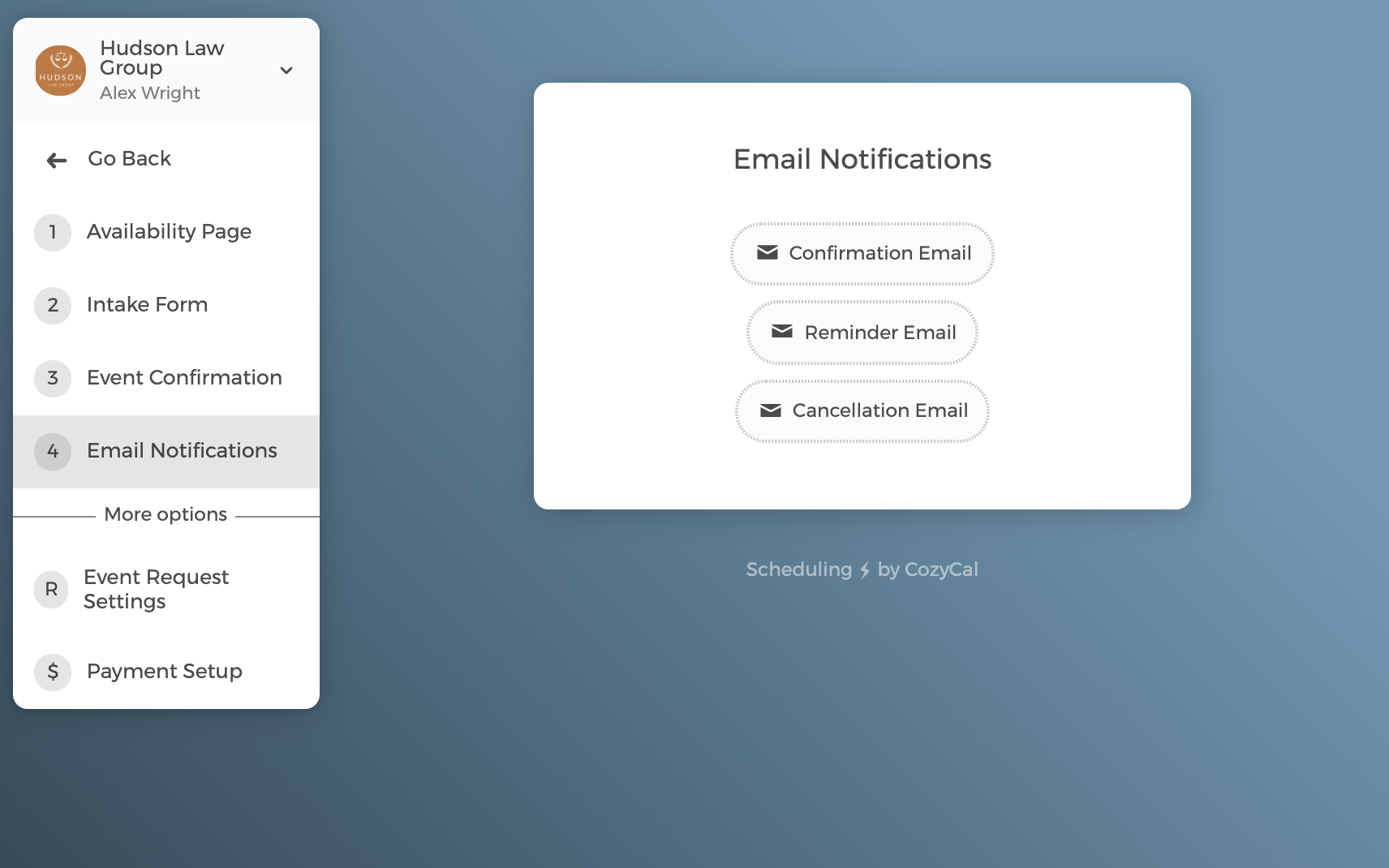
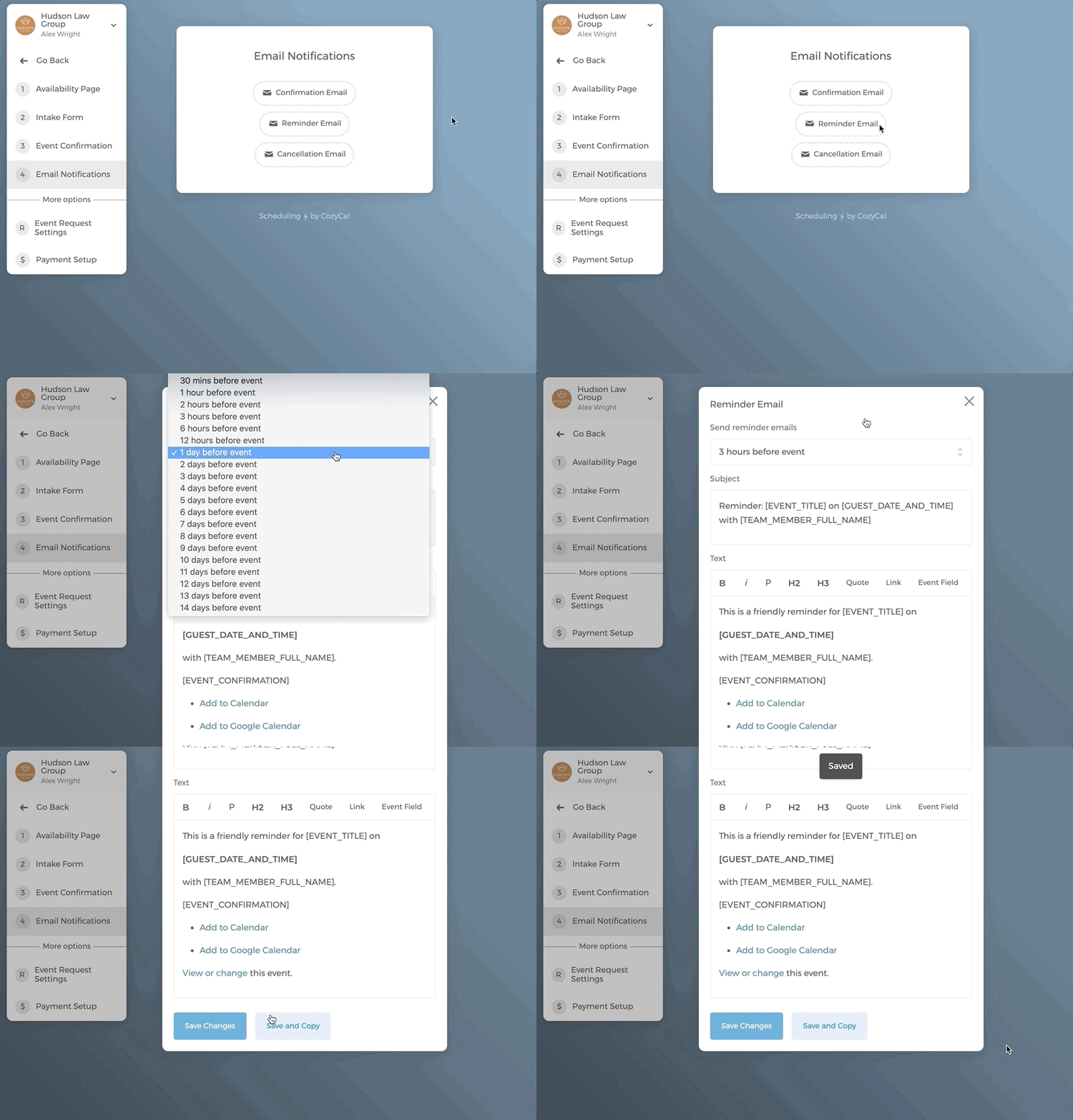
Para el Correo de recordatorio, se pueden enviar hasta 4 correos de recordatorio antes del evento programado.
Puedes elegir cuándo se envían los correos. En este ejemplo, Alex configura el correo de recordatorio para que se envíe 3 horas antes de los eventos programados. Luego haz clic en Guardar cambios.
Si estás en EE. UU. o Canadá, se puede enviar un mensaje SMS antes de un evento programado. Haz clic aquí para obtener más información sobre cómo configurar el recordatorio por SMS.
Si deseas activar
Configuración de solicitud de evento, que te permite aprobar o rechazar manualmente una solicitud de evento, haz clic aquí para obtener más información.
Opción 3: crear tu propia página de reservas individual
Si no deseas listar tus servicios y disponibilidad en la página de reservas del equipo, puedes crear tu propia página de reservas individual.
Sin embargo, ten en cuenta que primero deberás pedirle a tu líder de equipo que te otorgue acceso de administrador antes de poder crear tu página de reservas dentro del mismo equipo.
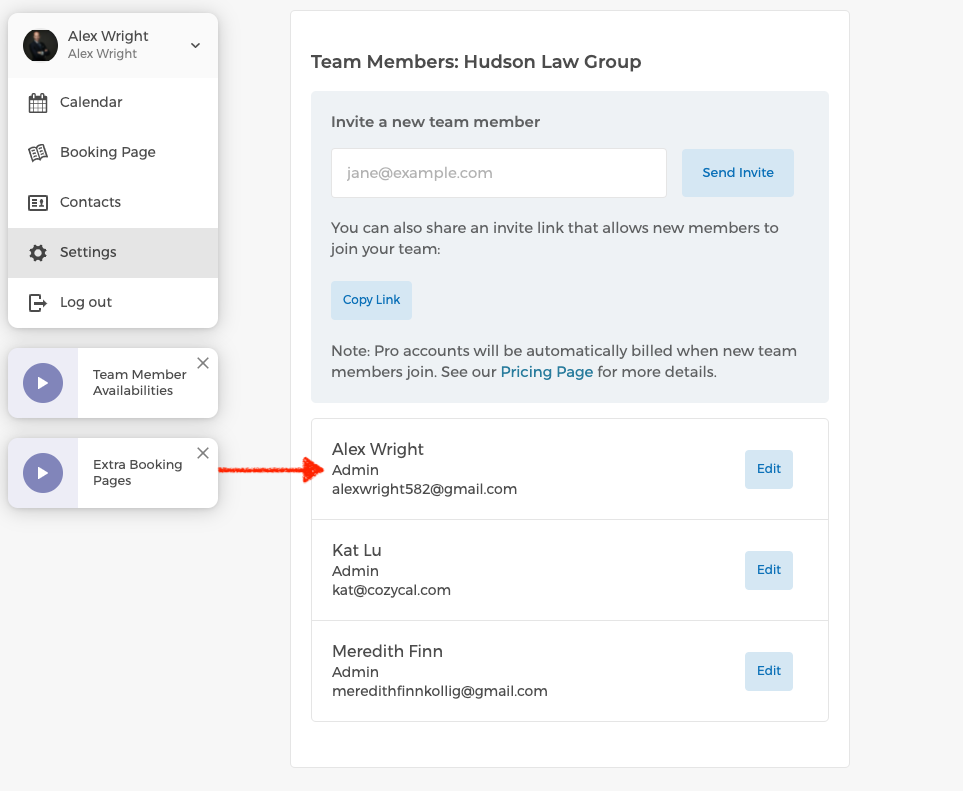
- Verifica tu acceso de administrador yendo a Configuración → Miembros del equipo. Si se te ha otorgado acceso de administrador, verás "Admin" debajo de tu nombre.
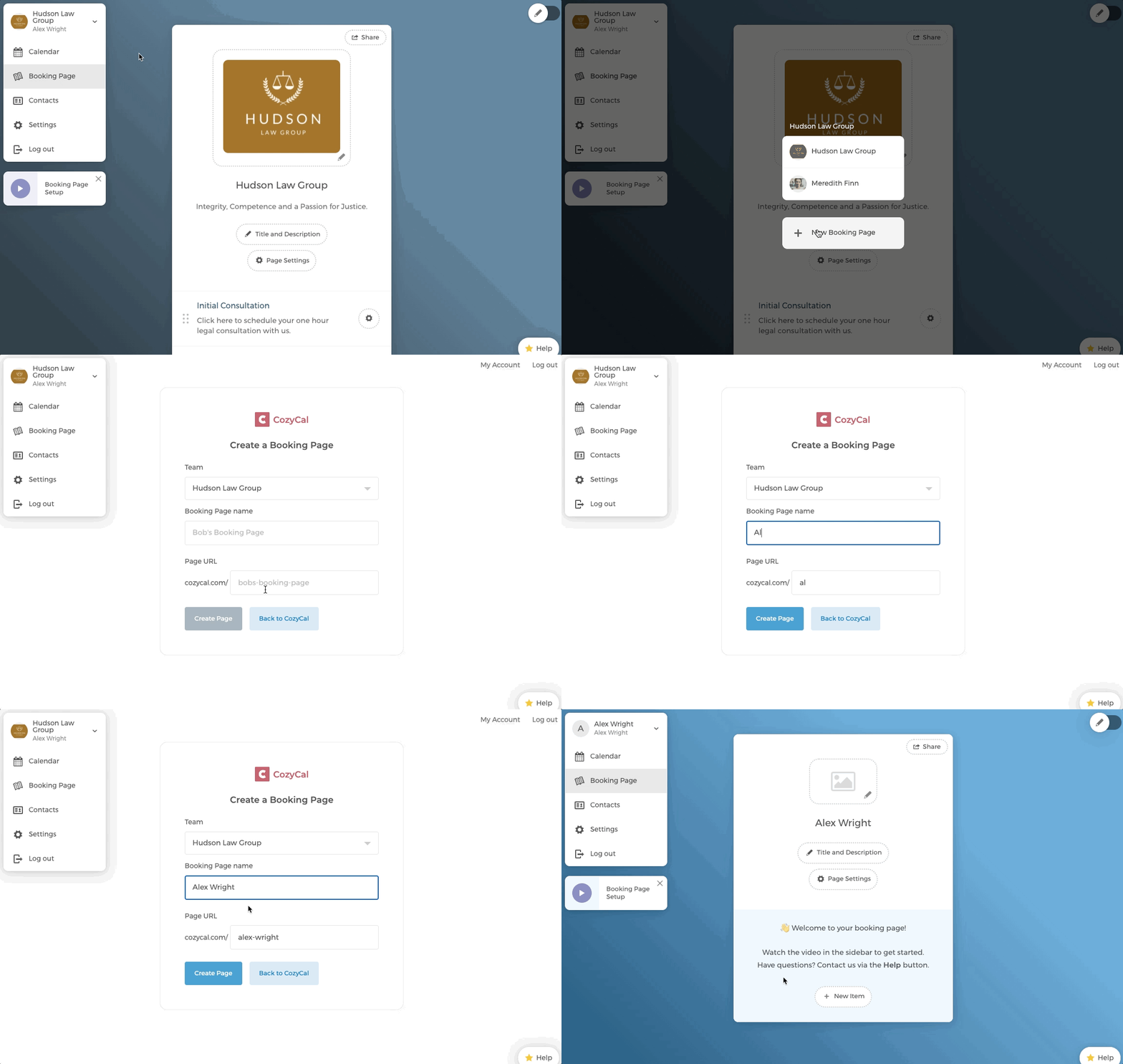
- Sigue los pasos a continuación para crear tu página de reservas individual. Asegúrate de que tu página de reservas se cree dentro de tu equipo, en lugar de crear un equipo nuevo.
Obtén más información sobre cómo: