

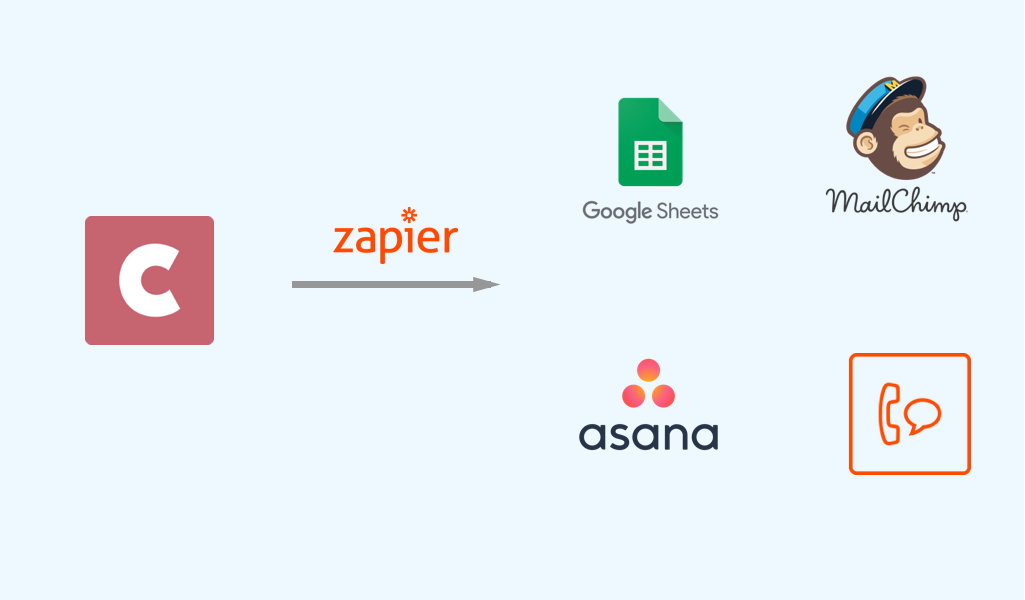
先日、CozyCalにてZapierインテグレーションのベータ版をリリースしました。これにより、CozyCalと500以上のアプリ間でさまざまなZapを作成できるようになりました。
CozyCalにZapierインテグレーションを追加した理由は、ワークフロー内の繰り返し作業や面倒なタスクを、簡単かつ素早く自動化する手段を提供するためです。さらに重要なことに、Zapを通じてより多くのタスクを自動化することで、スケジュールに余裕が生まれ、リードの獲得、クライアントとの関係維持、ビジネス収益の向上といったビジネスの他の側面に集中できるようになります。
Zapierや「Zap」についてよくご存じでない方のために説明すると、Zapとはトリガーとアクションからなる2つのアプリ間の連携のことです。トリガーイベントが発生すると、Zapierが自動的にアクションイベントを実行してくれます。トリガーとアクションイベントが発生するたびに、1つのタスクが完了します。
Zapierを使えば、ビジネス運営に使っている他のアプリとCozyCalを簡単に連携できます。これらのZapを作成することで、より整理された、自動化された、効率的なプロセスを構築できます。
これらのZapについて詳しく説明する前に、「Zapierは無料ですか?」というご質問をいただくことがあるため、Zapierには段階的な料金プランがあることをお伝えしておきます。無料プランでは、月100タスクまでの単一ステップZapを4つまで作成できます。有料プランでは、月1,000タスクまでのマルチステップZapを20個まで作成できます。
この記事では、CozyCalと4つの他のアプリ間の単一ステップZapをご紹介します。ただし、Zapierの有料アカウントをお持ちの場合は、ビジネス固有のニーズに合わせてワークフローを自動化するマルチステップZapを自由に構築することもできます。オンボーディングプロセス向けのマルチステップZapの作成例については、こちらの記事をご覧ください。
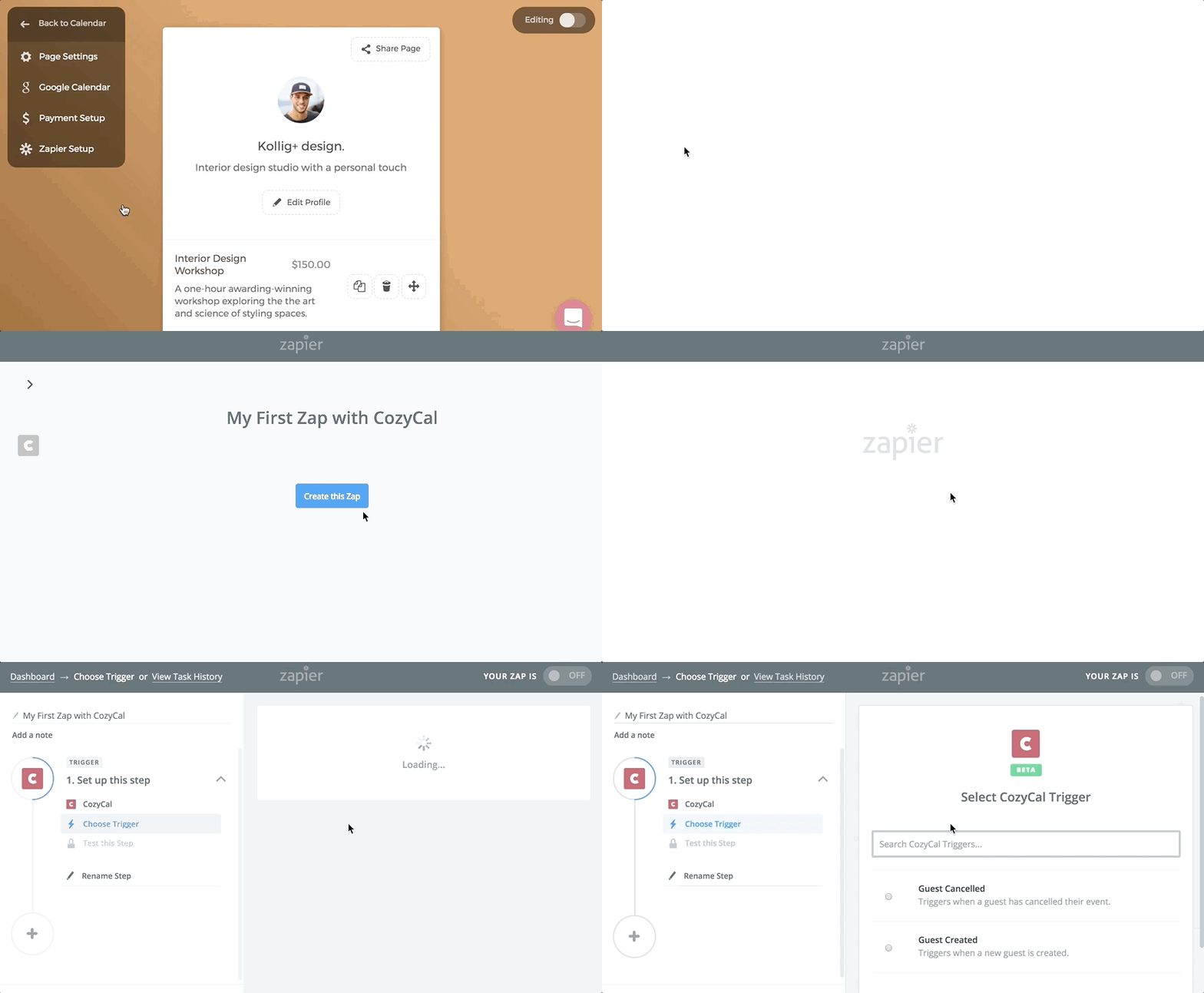
Zapierインテグレーションにアクセスするには、まずアカウントにログインしてから予約ページに移動してください。
それでは始めましょう! 😃
1. CozyCal + Google Sheets
クライアントリストをGoogleスプレッドシートで管理している場合、CozyCalとGoogle SheetsをZapで連携することで、予約を入れた新しいクライアントを追跡できます。

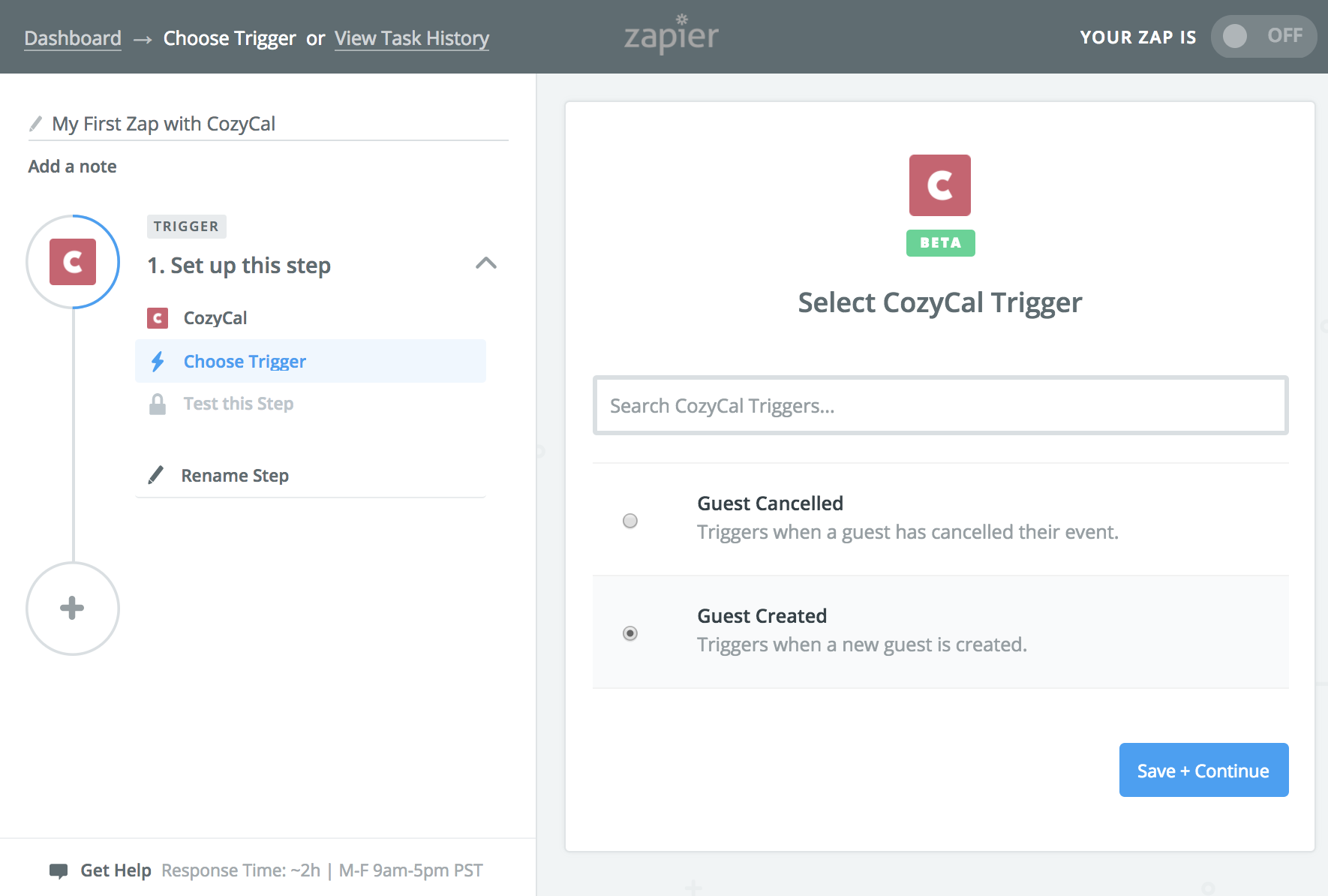
ステップ1:CozyCalで新しいゲストが作成されるとZapがトリガーされる
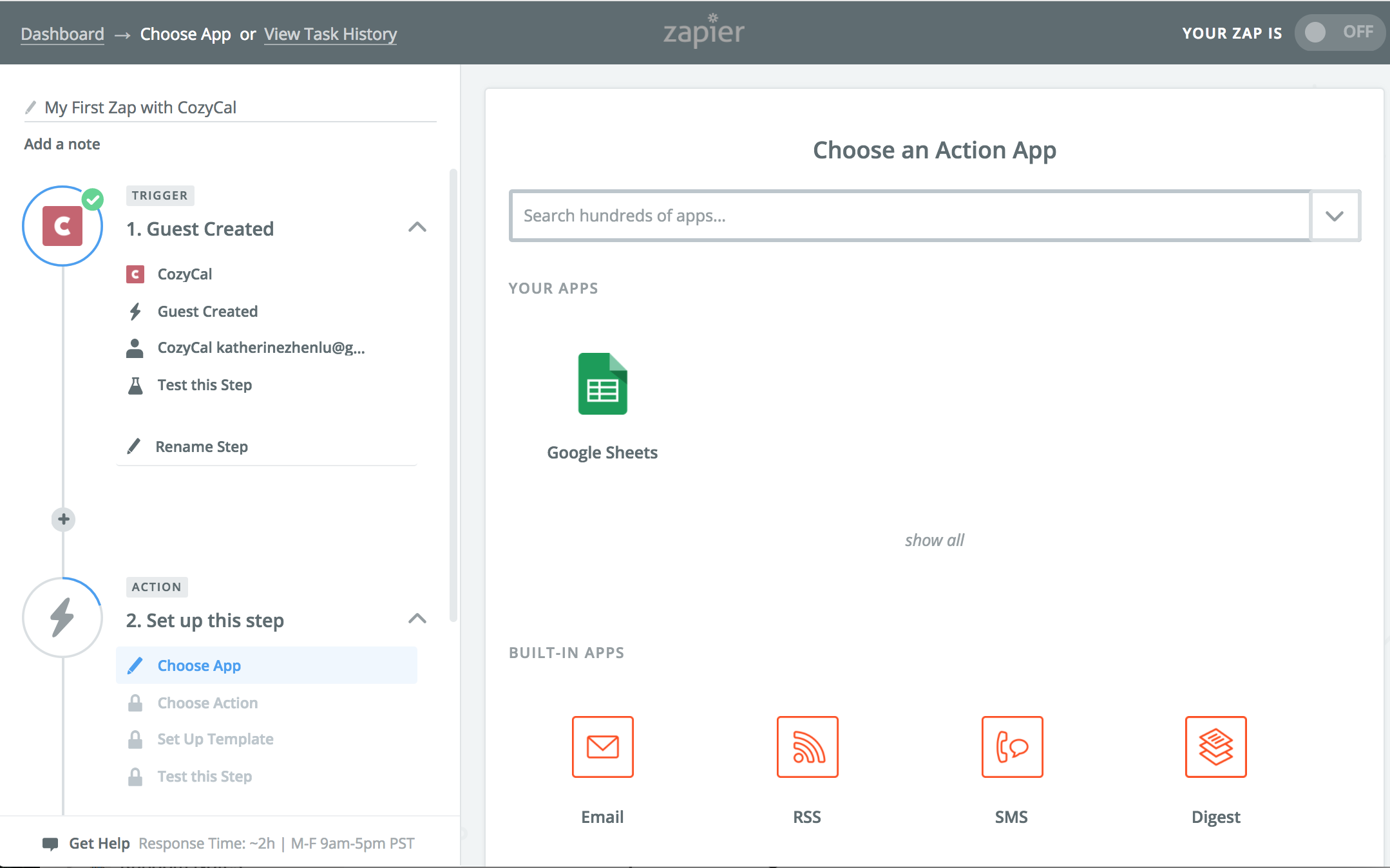
ステップ2:Google Sheetを見つけ、アカウントに接続してアクションを作成する
ステップ3:指定したGoogle Sheetにインポートしたいゲストの変数を設定する
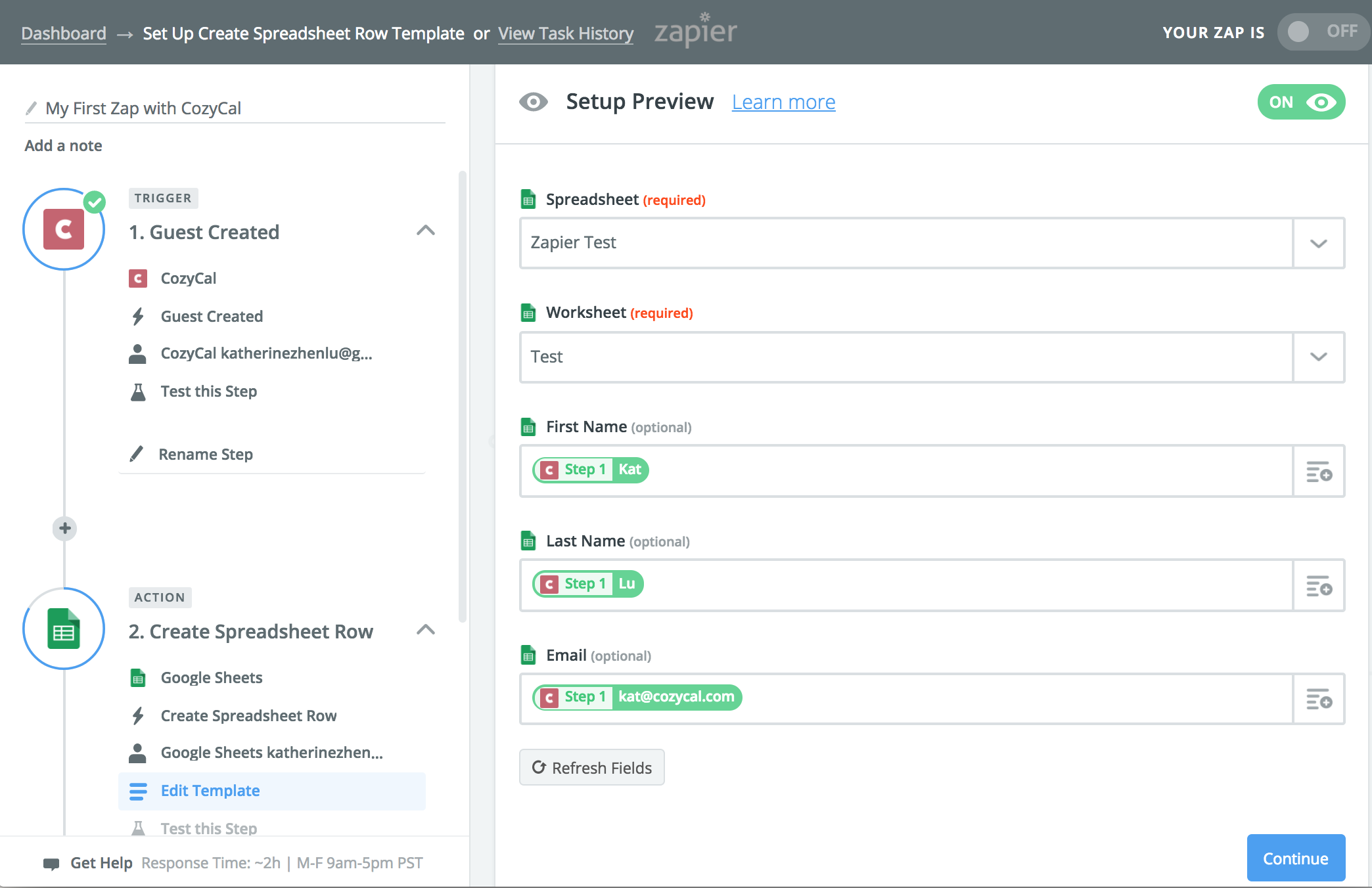
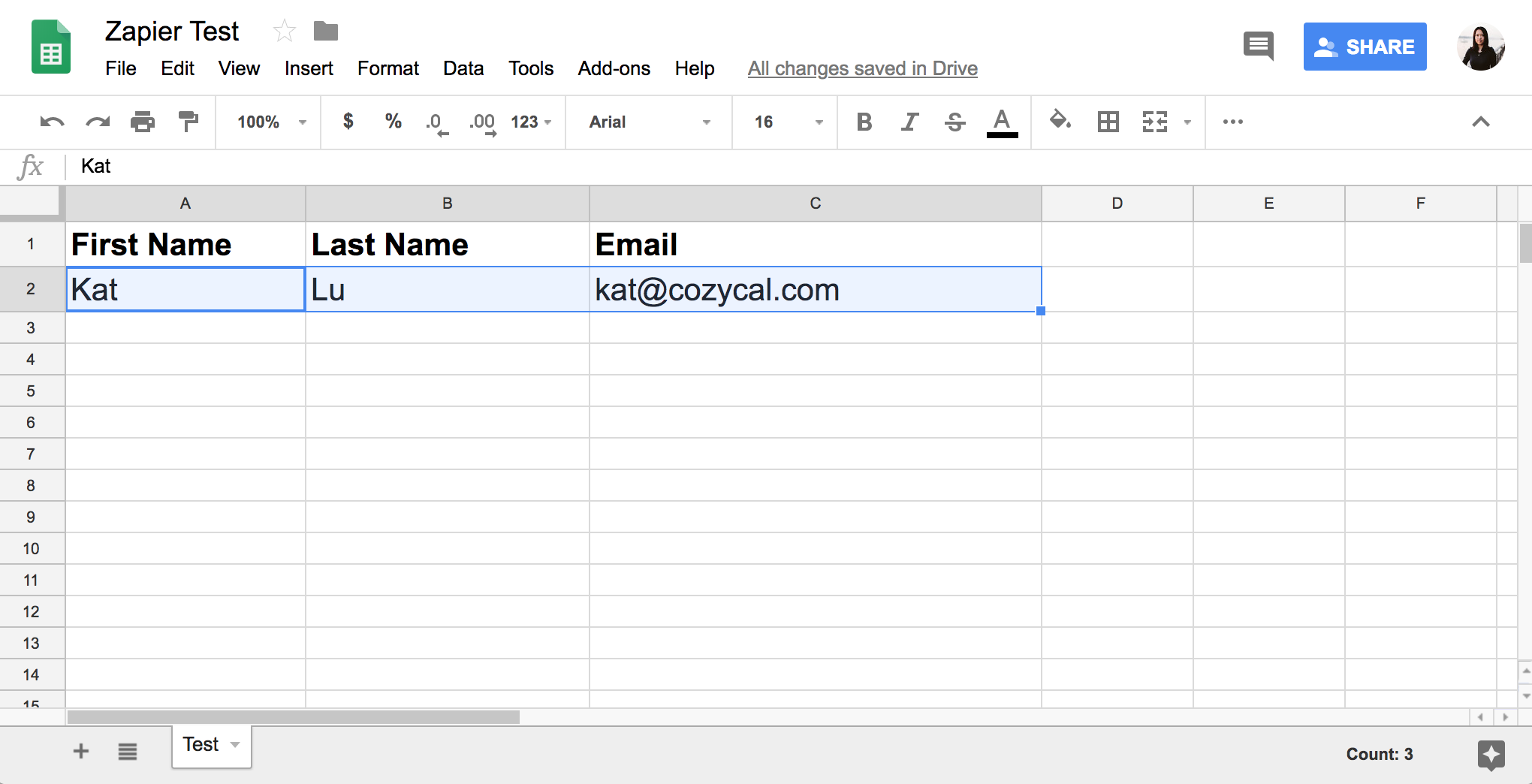
ヒント:CozyCalとGoogle SheetをZapで連携する前に、まずGoogle Sheetに適切な列ヘッダーを作成しておきましょう。この例では、「First Name」「Last Name」「Email」がGoogle Sheetに作成されています。
ステップ4:Zapを完成させてオンにする。新しいゲストに対して、Google Sheetに自動的に新しい行が作成される。
2. CozyCal + SMS
CozyCalで新しいゲストがイベントを予約またはキャンセルした際にテキストメッセージを受け取りたい場合は、CozyCalとZapierのSMSアプリをZapで連携できます。SMS通知の受信は現在、米国・カナダ・英国のみで利用可能であることをご了承ください。

ステップ1:CozyCalで新しいゲストが作成されるとZapがトリガーされる
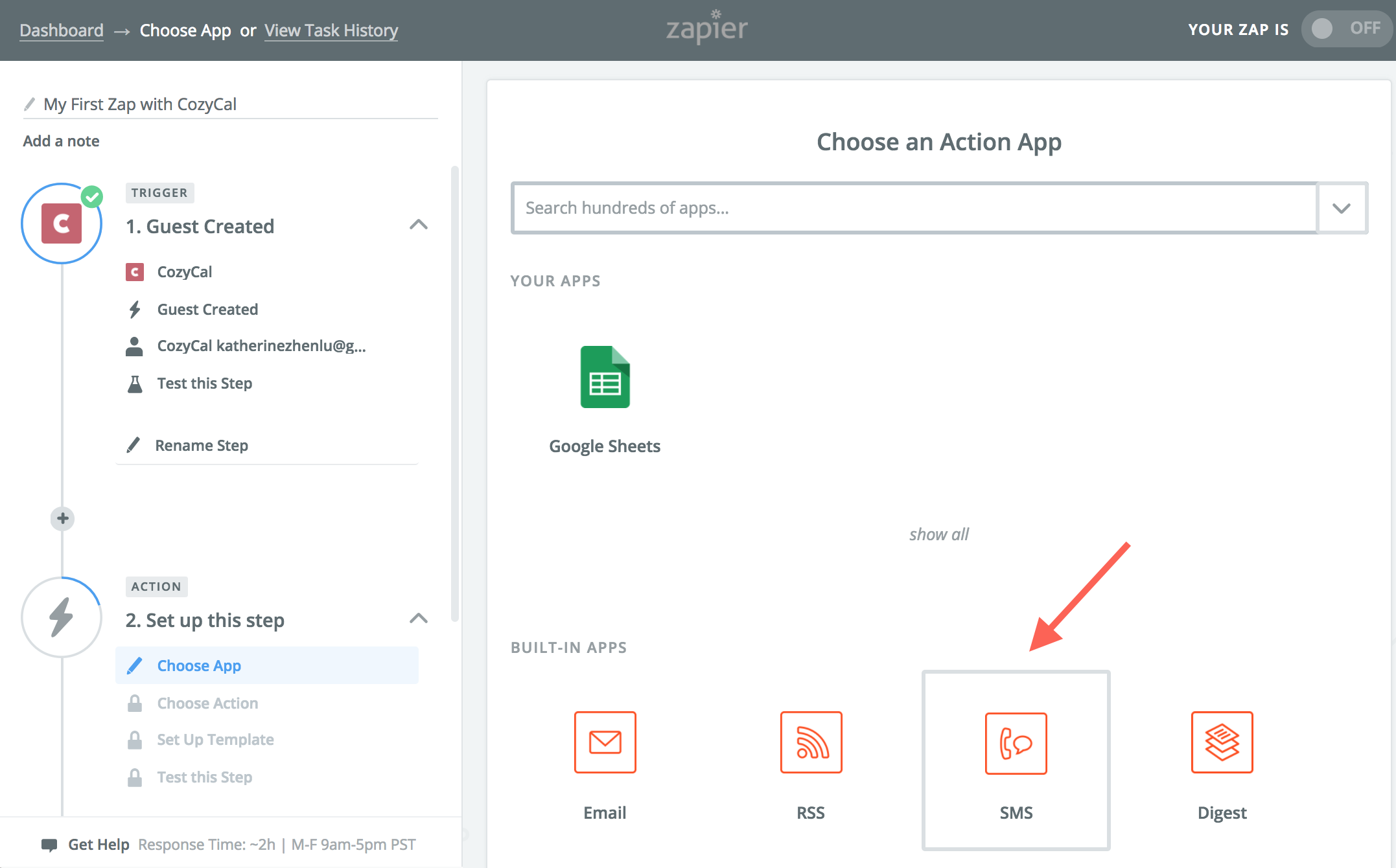
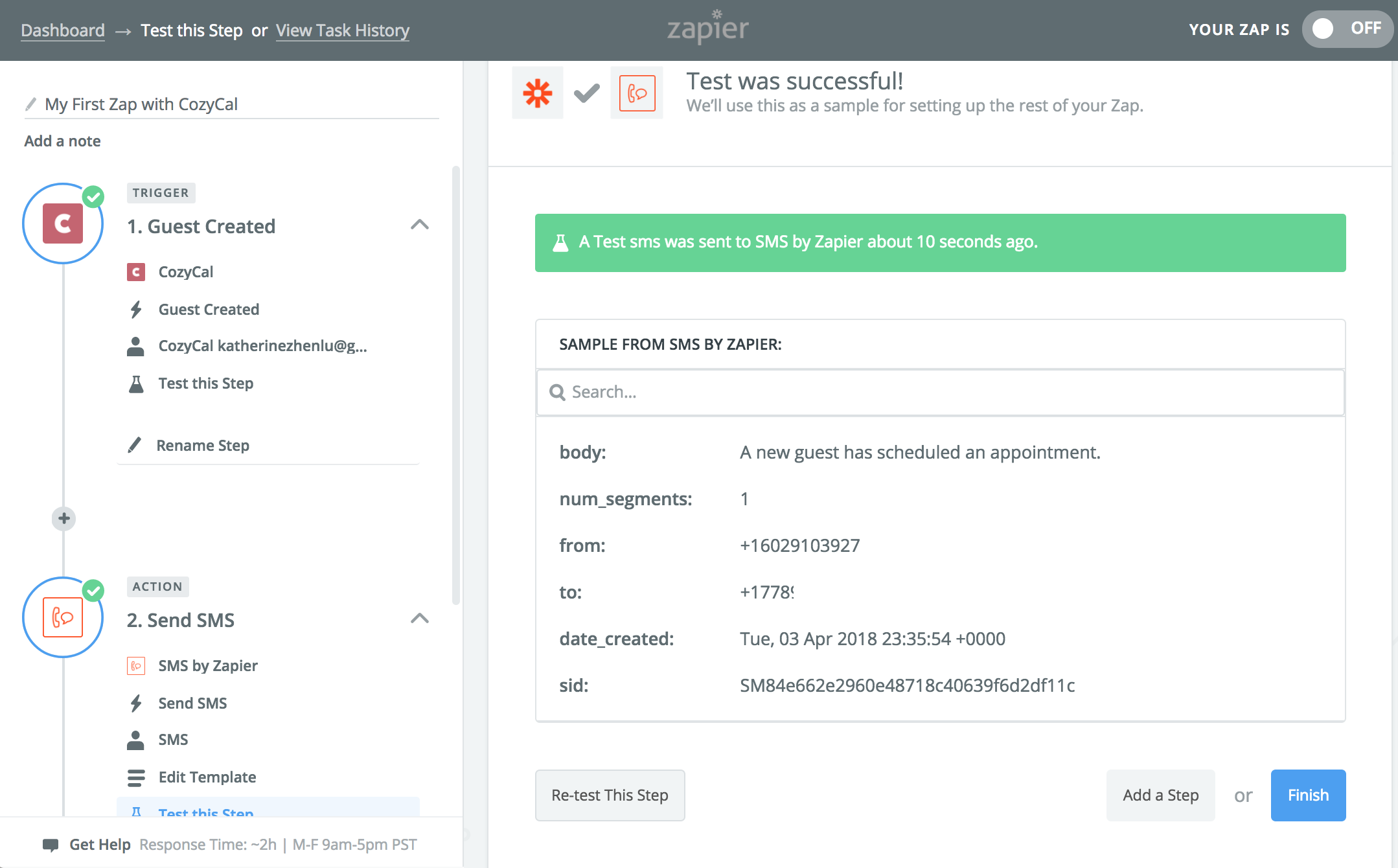
ステップ2:ZapierのSMSをアクションとして設定する
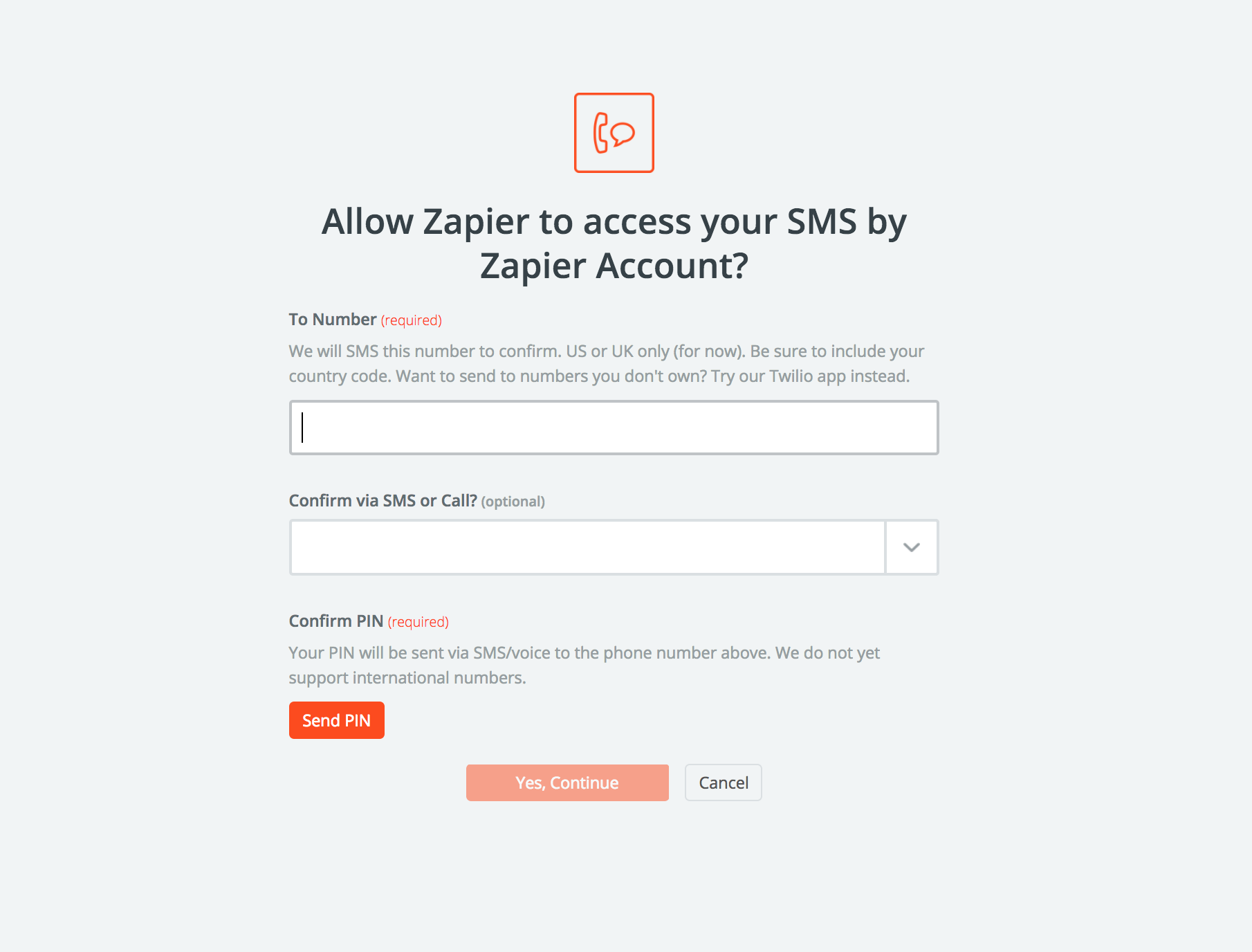
ステップ3:電話番号をZapierのSMSに接続する
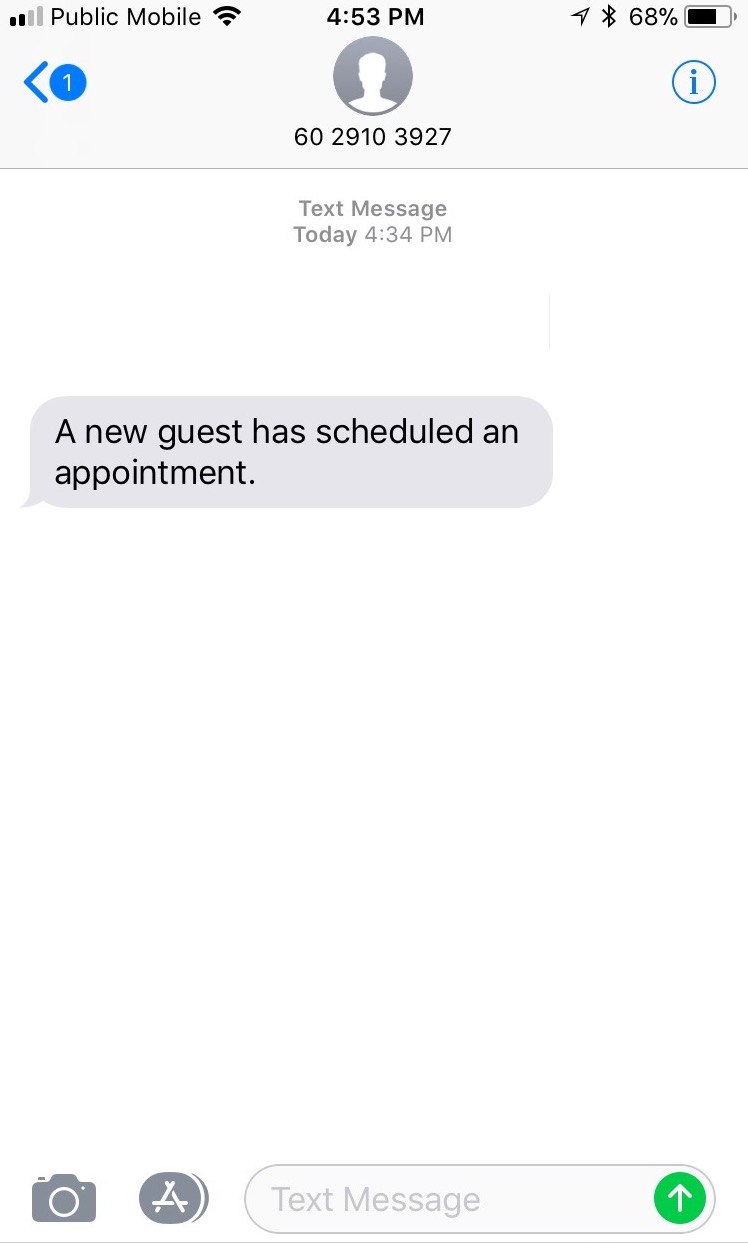
ステップ4:Zapを完成させてオンにする。新しいゲストが予約を入れると、テキストメッセージが届く。
テキストメッセージ通知の受信:
3. CozyCal + Asana
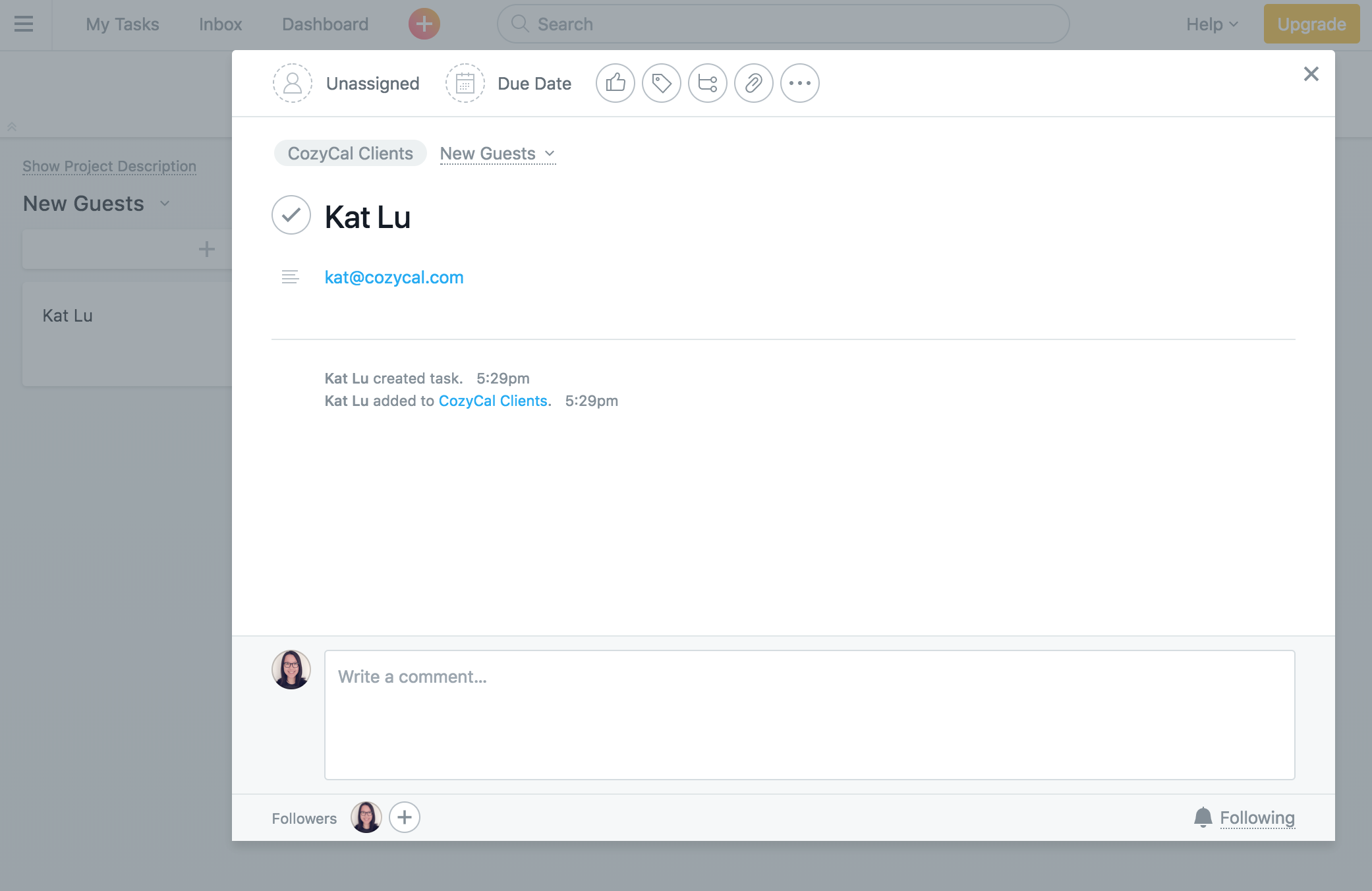
Asanaは、人とタスクを効果的に管理するためのコラボレーション情報管理ツールです。この場合、Asanaを使ってあなたとのイベントを予約した新しいゲストを追跡できます。新しいゲスト用のクライアントリストを作成しておけば、Zapが完成した後、新しい連絡先が自動的にAsanaボードに追加されます。

ステップ1:CozyCalで新しいゲストが作成されるとZapがトリガーされる
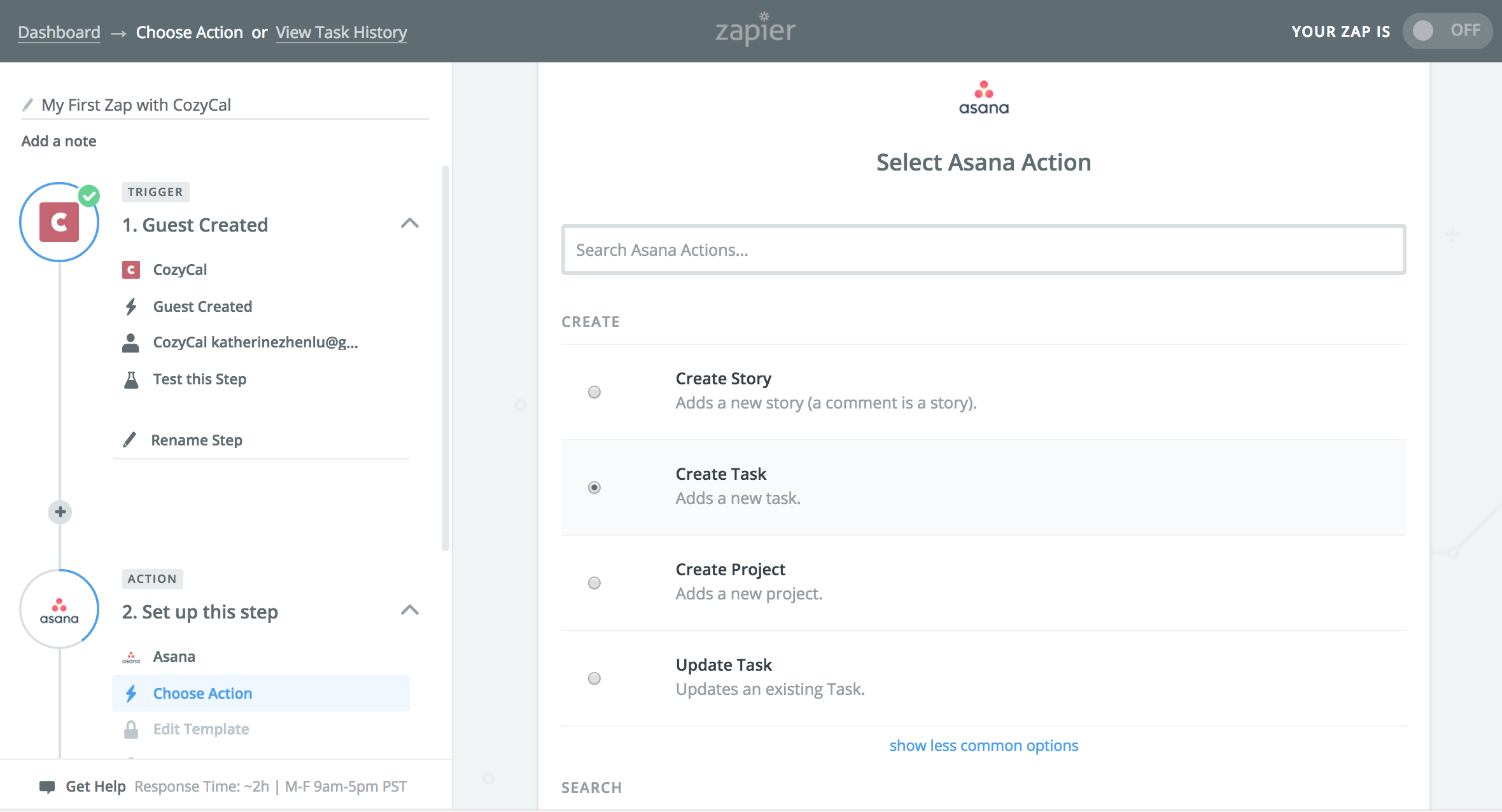
ステップ2:Asanaアカウントに接続し、アクションを選択する
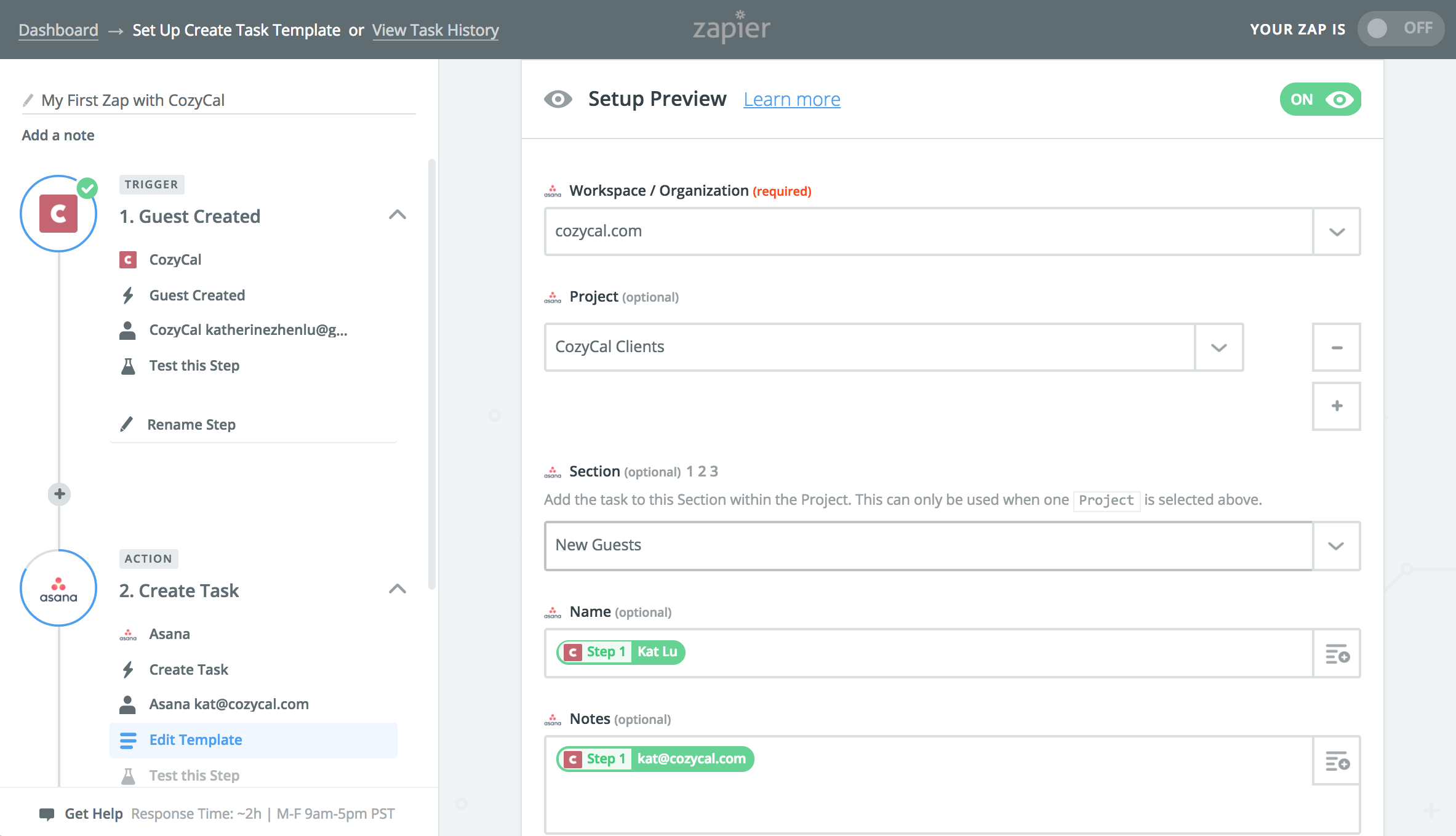
ステップ3:新しい連絡先を追加するプロジェクトとセクションを選択する
ステップ4:Zapを完成させてオンにする。新しいゲストが自動的にMailChimpのメーリングリストに表示される。
4. CozyCal + MailChimp
CozyCalとMailChimpをZapで連携するステップバイステップのチュートリアルガイドは、こちらをクリックしてご覧いただけます。
ステップ1:CozyCalで新しいゲストが作成されるとZapがトリガーされる
ステップ2:MailChimpアカウントに接続し、「Add/Update Subscriber」をアクションとして作成する
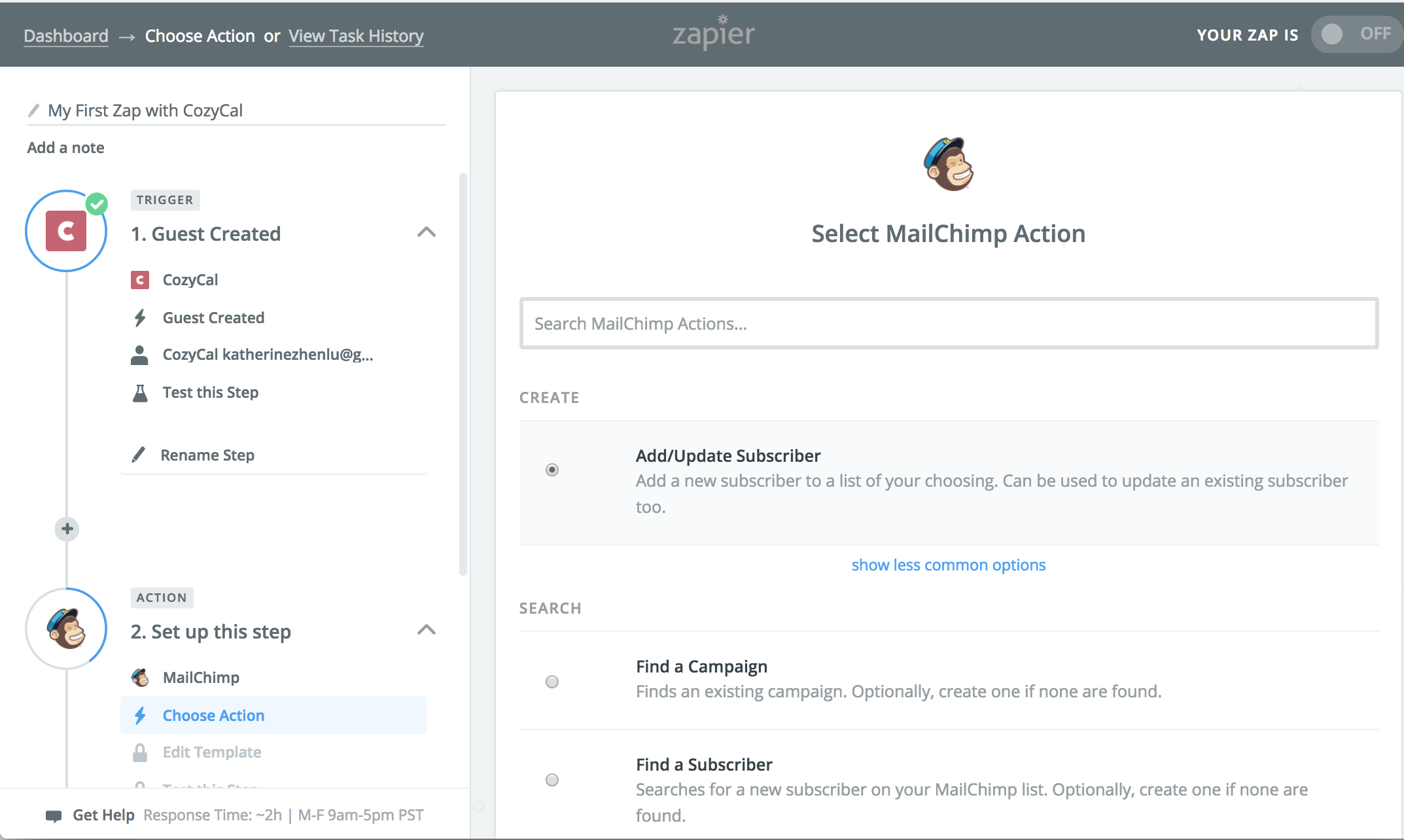
ステップ3:新しい連絡先を追加するメーリングリストを選択する
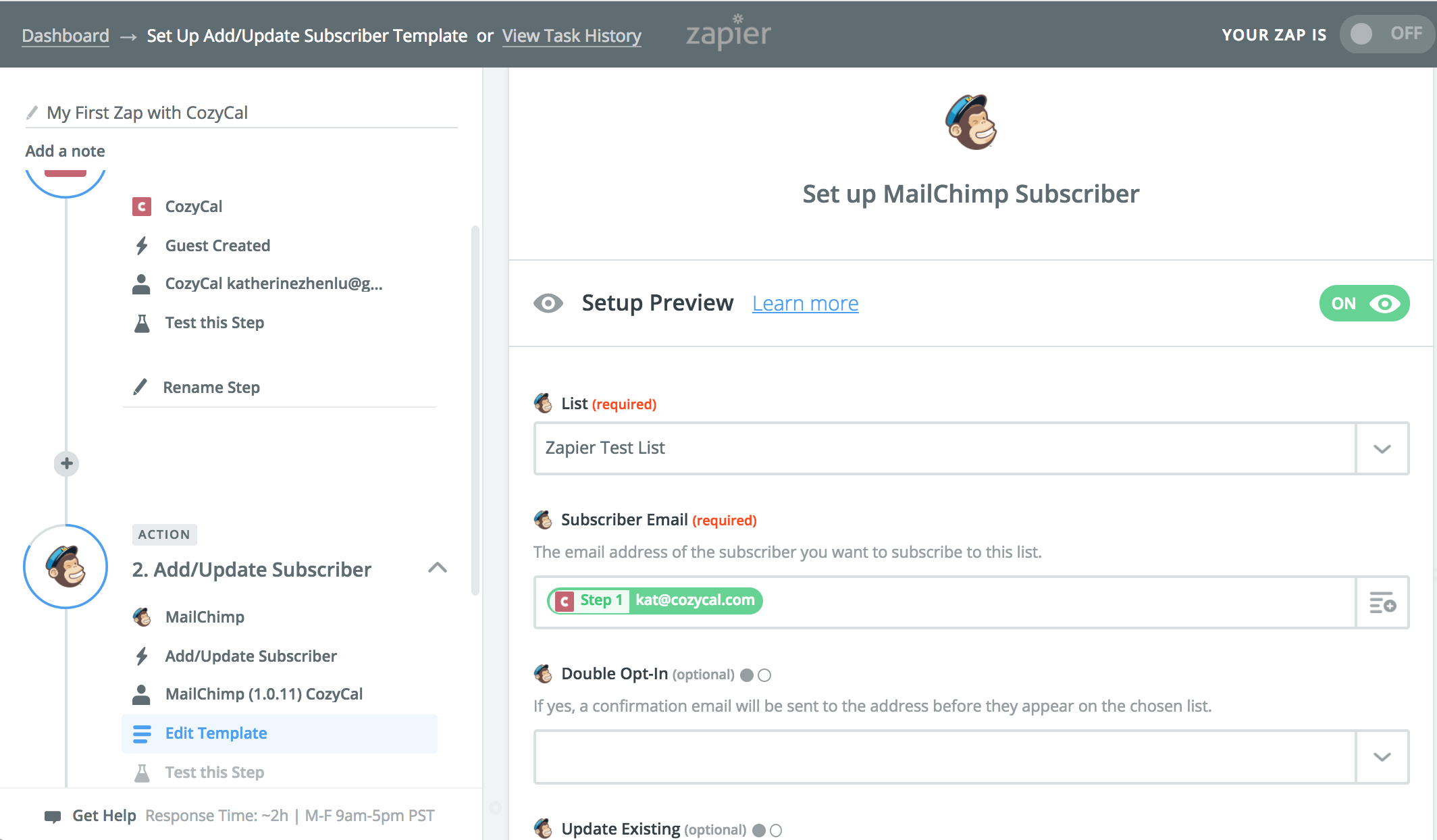
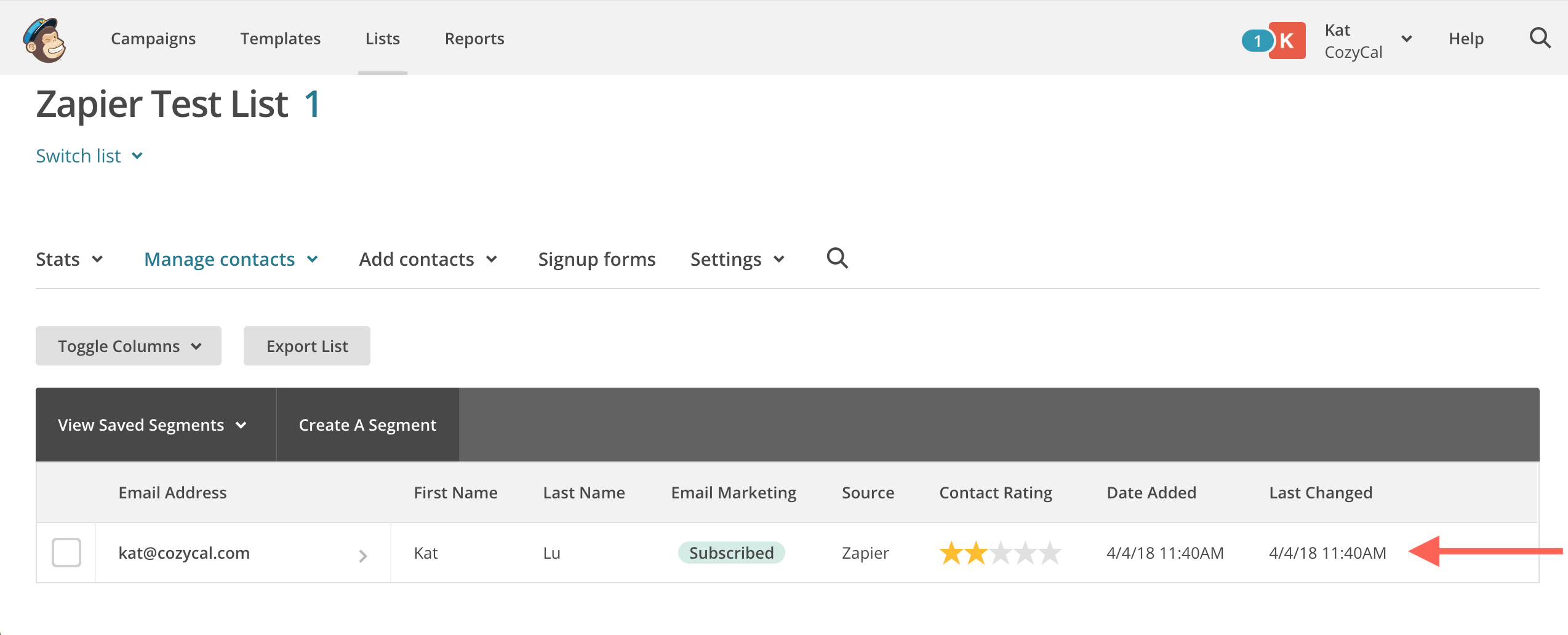
ステップ4:Zapを完成させてオンにする。新しいゲストが自動的にMailChimpのメーリングリストに表示される。
作成したすべてのZapはZapierのダッシュボードで確認できます。いつでも簡単にZapのオン・オフを切り替えられます。
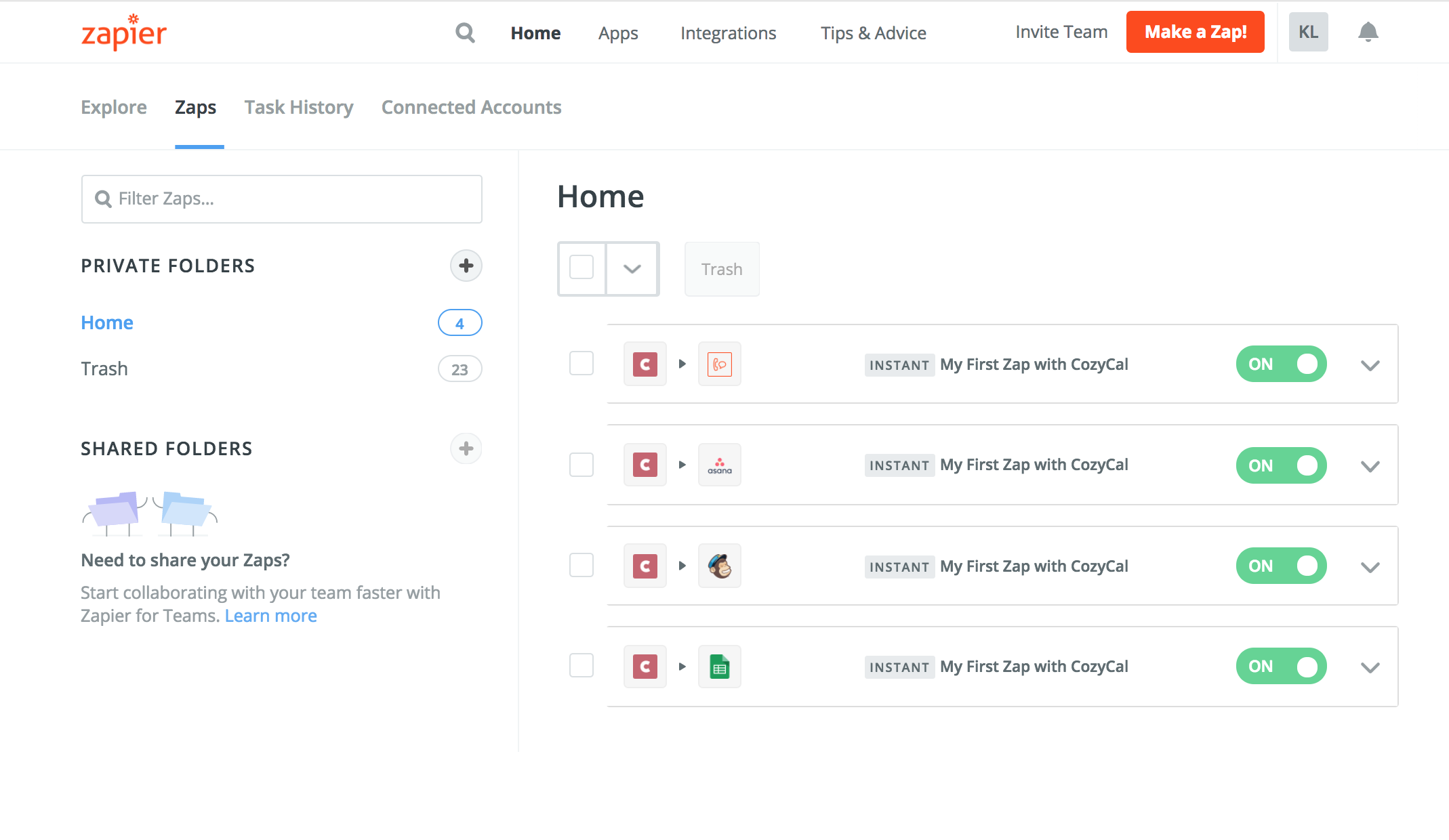
まとめ
ここでご紹介した4つのZapレシピは、CozyCalを他のアプリと連携して1ステップのタスクを自動化する方法の一例に過ぎません。ビジネス運営に使っているアプリによって、作成できるZapは何百種類もあります。
さまざまなZapを試して、どんなタスクを自動化できるか探ってみてください。効率的なZapを作成したら、ぜひ私たちにもシェアしてください!