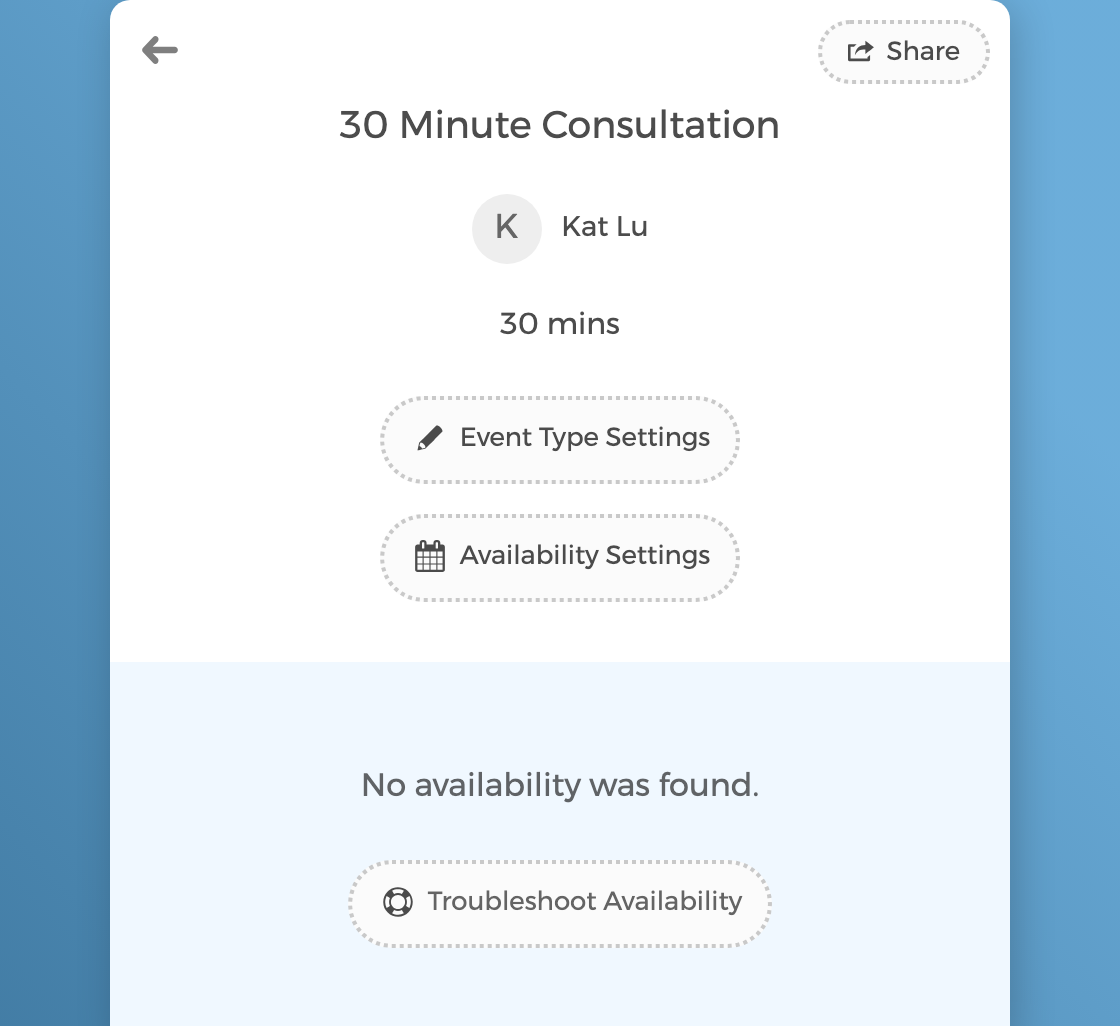
予約可能時間のトラブルシューティング
予約ページで任意の時間枠をクリックするだけで、なぜ予約できないのかが一目でわかります。もう推測や問い合わせメールは不要です。
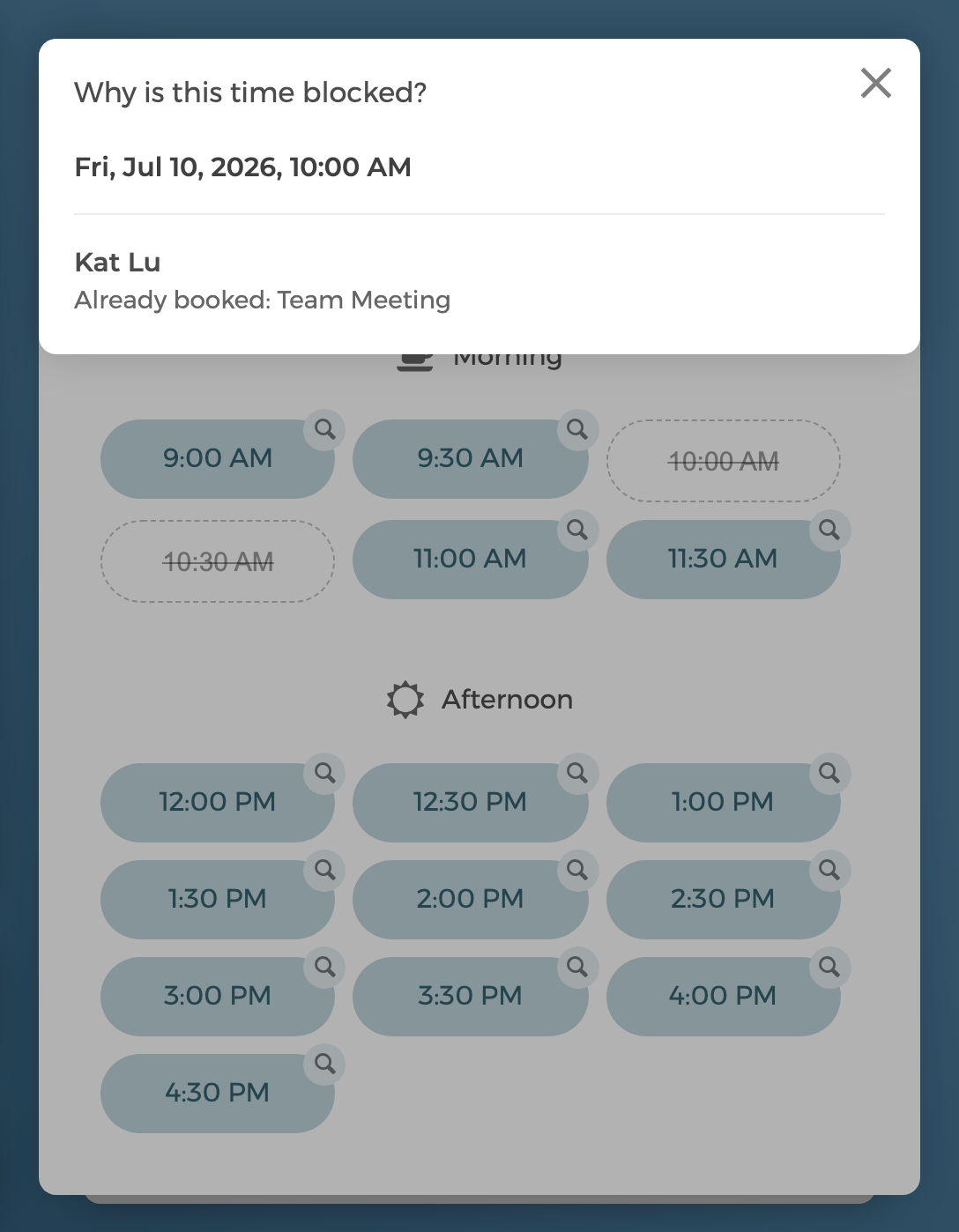
任意の時間をクリックして、空いている・ブロックされている理由を正確に確認
ログインしてご自身の予約ページを表示すると、すべての時間枠に小さな検査ボタンが表示されます。 クリックすると、CozyCal が分かりやすい言葉で1つの疑問に答えます。この時間が空いている理由、 またはこの時間がブロックされている理由です。
ブロックされた時間枠の場合、原因を正確に示します。CozyCal カレンダーや連携済みの 外部カレンダー(Google Calendar、Outlook、Clio)上の予定、 近くの特定の予約前後のバッファ時間(どの予約かも教えてくれます)、予約受付期間の制限、 1日・1週間あたりの予約上限、ブロックした日付、または対応できない時間帯です。 空いている時間枠の場合は、重複がないことを確認できます。
さらに、予約をブロックしていない予定も表示します。「予定なし」に設定された予定、 終日予定、そして辞退した招待など、空き時間同期(free/busy)が黙って無視するものです。 ワンタップで直せる方法も教えてくれるので、「予定あり」だと思っていた時間枠を想定どおりに閉じられます。 また、確認したカレンダーをすべて一覧表示し、再接続が必要なものがあれば警告します。
チームイベントタイプの場合、理由はホストごとに分けて表示されるため、 どのチームメンバーのスケジュールがスロットを空けている、またはブロックしているかを確認できます。
空き時間がまったく表示されない場合は、カレンダー全体をトラブルシューティング
予約ページに空き時間が一切表示されない場合は、空き状況をトラブルシューティングをクリックすると、 すべての日付を検査できる状態でカレンダーが読み込まれます。任意の日をクリックすると、 営業時間外・予約受付期間外・予約が埋まっているなど、ブロックされている理由を確認できます。
プライバシーは完全に保護されます。トラブルシューターは、CozyCal アカウントにログインして 自分のページを表示しているときにのみ表示されます。ゲストには、予約可能な時間帯がシンプルに表示されるだけです。
新しい予約ページを共有する前に内容を確認したり、クライアントから問い合わせがあったスロットを ブロックしている不要なカレンダーイベントを特定したりするためにご活用ください。