
通常の勤務時間内に空き時間を追加する
1. イベントの所要時間、余白時間、ゲスト数の上限を設定する
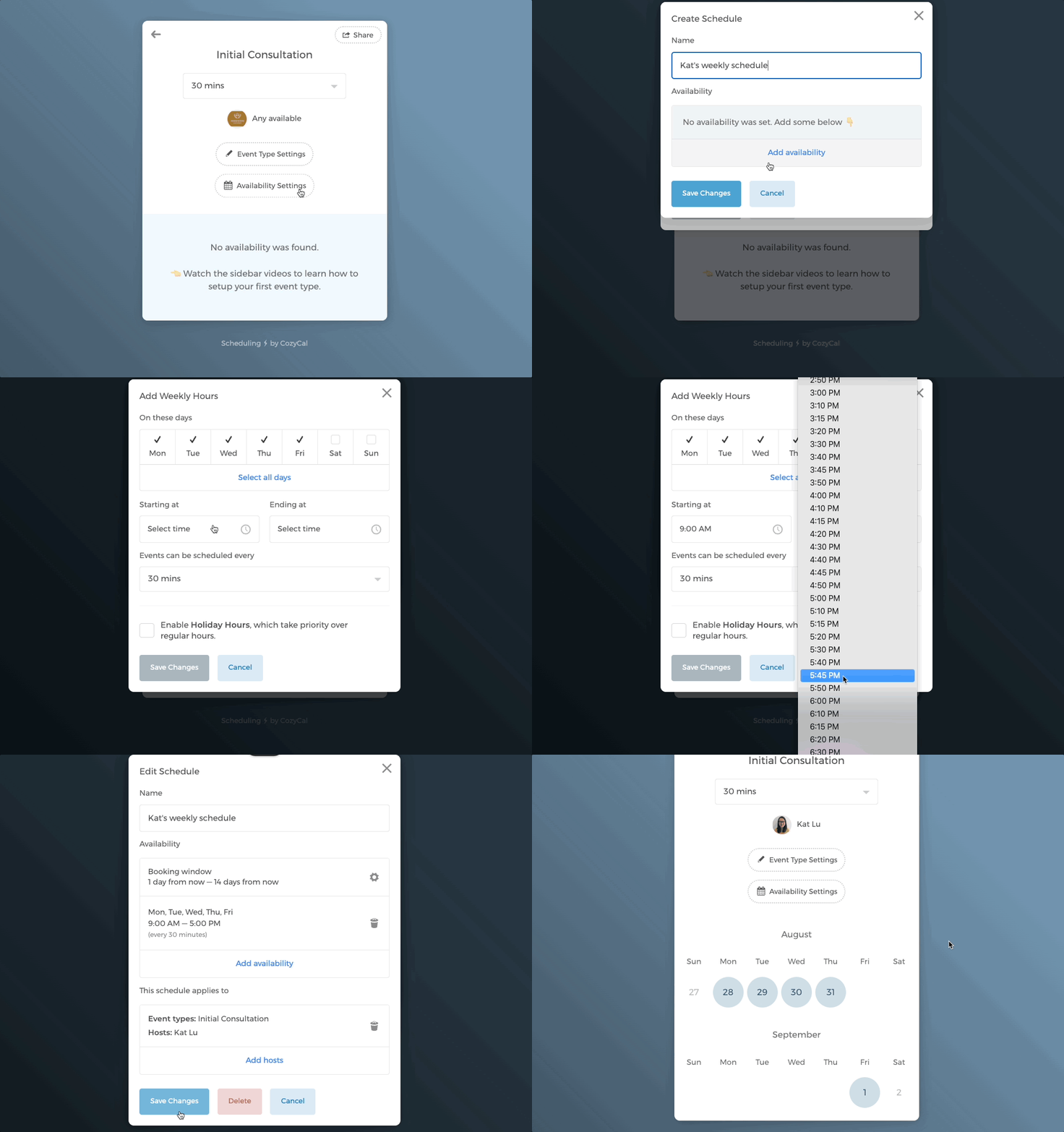
- 予約ページで、編集したいイベントタイプをクリックします
空き時間の設定ボタンをクリックします- スケジュールオプション の下で、
イベントの所要時間、イベントの余白時間、タイムスロットあたりの最大ゲスト数を編集します。1つのイベントタイプに複数の所要時間を追加できます。

2. 通常の勤務時間を追加する
空き時間の設定ボタンをクリックします。空き時間 セクションの下で、空き時間を追加(ホストがまだいない場合)、またはラウンドロビンに追加/新しいグループを追加をクリックして別のホストを追加します。- ホストの空き時間を追加 エディターで、
ホストドロップダウンからホストを選択し、新しいスケジュール(または新しいスケジュールを作成)をクリックします。 - スケジュールに名前を付けてから、
空き時間を追加>週間時間を追加をクリックして週間スケジュールを追加します。 - イベントをスケジュールできる時間間隔を設定することもできます。イベントをスケジュールできる間隔 の下のドロップダウンメニューをクリックします。
変更を保存をクリックします。- カレンダーに予約可能な日付が表示されるようになります。
3. 予約ウィンドウを選択する
予約ウィンドウの期間をカスタマイズして、ゲストが特定の 期間内 のみ予約できるように設定できます。デフォルトの予約ウィンドウは、現在から1日後〜14日後に設定されています。
今日が 4月15日 であると仮定すると、予約ウィンドウの期間とは次のことを意味します:
- ゲストが予約できる最も早いタイムスロットは、現在から24時間後、つまり 4月16日 です
- ゲストが予約できる最も遅いタイムスロットは、現在から14日後、つまり 4月29日 です
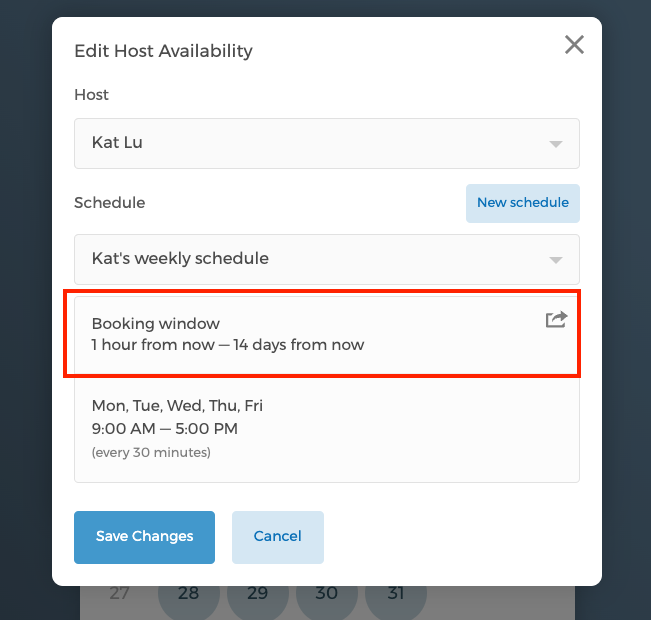
ただし、必要に応じて予約ウィンドウを編集できます。たとえば、ゲストが当日に予約できるようにしたい場合は、予約ウィンドウの開始時刻をイベント発生の2時間前に調整できます。その方法は以下のとおりです:
- 予約ページで、編集したいイベントタイプをクリックします。
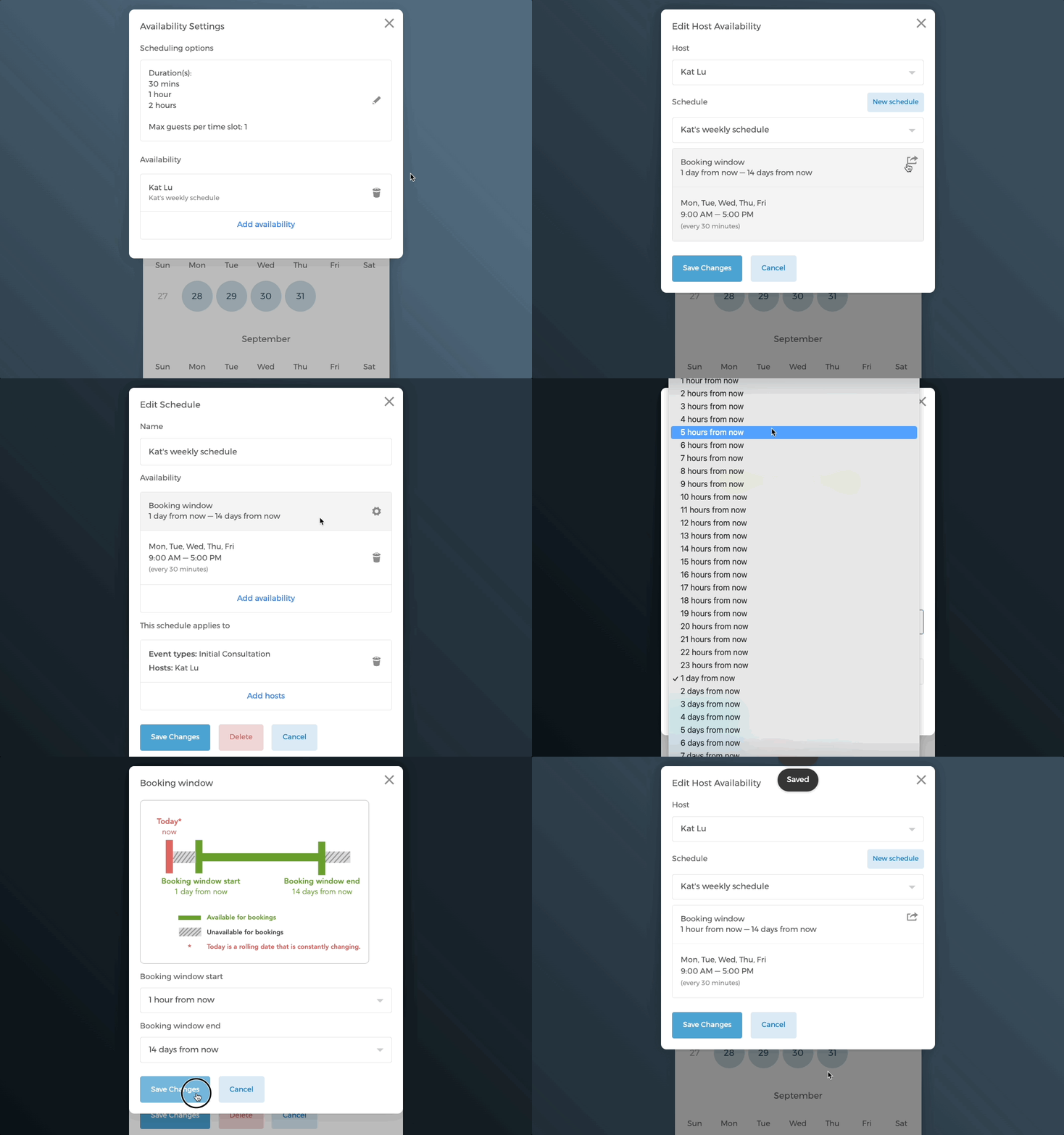
空き時間の設定ボタンをクリックし、編集したいスケジュールをクリックします- 予約ウィンドウをクリックします(予約ウィンドウは、空き時間をすでに追加している場合にのみ表示されます)。
- 予約ウィンドウ モーダルで、予約ウィンドウの開始時刻と終了時刻を選択します。この場合、予約ウィンドウの開始時刻が現在から1時間後であれば、最短予約通知は選択したタイムスロットの1時間前となります。
4. スケジュールを他のイベントタイプに複製する
あるイベントタイプのスケジュールを他のイベントタイプに素早く複製して、時間を節約できます。ただし、他のイベントタイプは事前に作成されている必要があります。
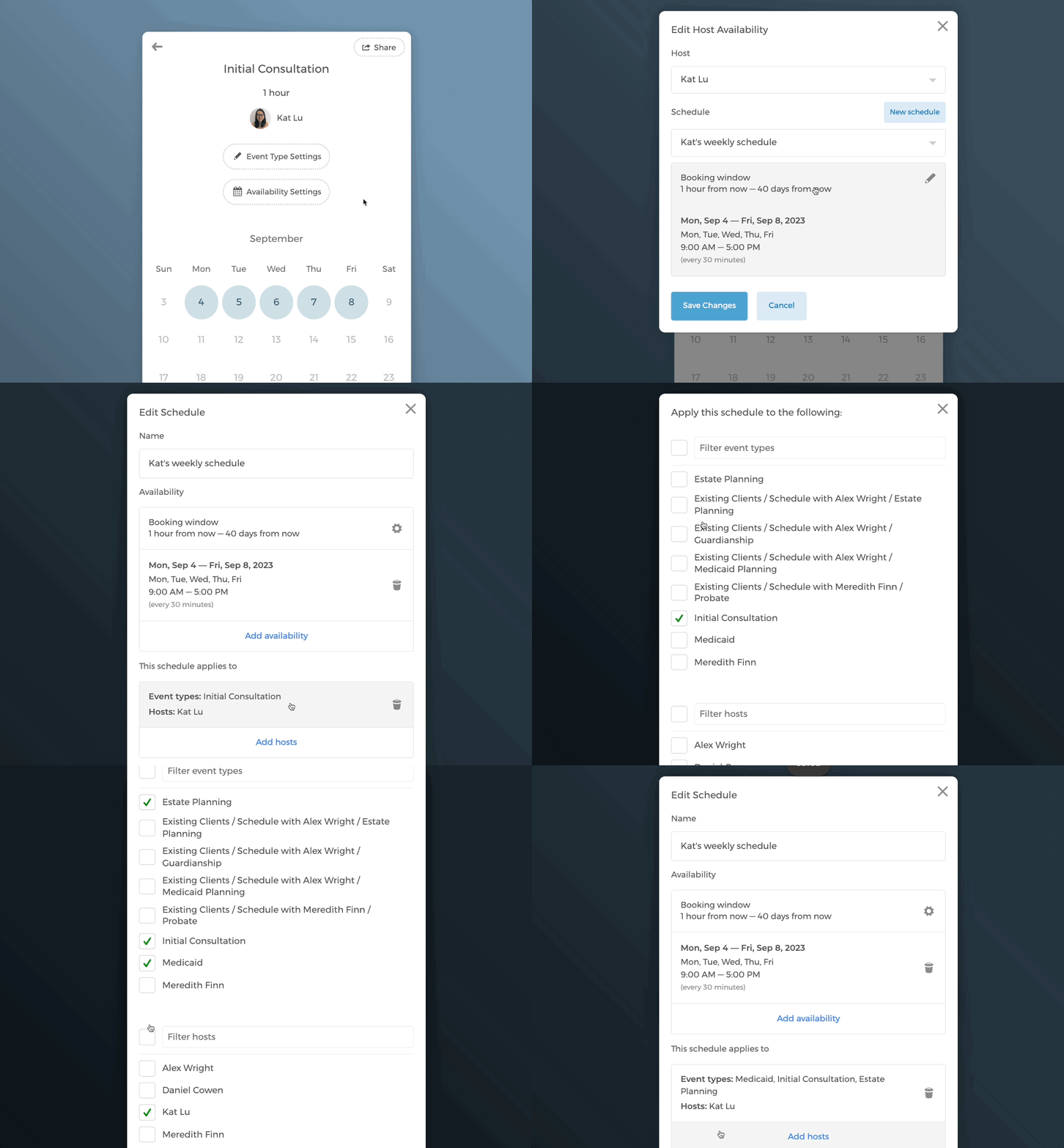
空き時間の設定ボタンをクリックします- 空き時間 セクションの下で、ホストをクリックし、編集したいスケジュールを開きます。
- 下にスクロールし、
このスケジュールの適用先(既存のスケジュールに表示)の下に、適用されているホストとイベントタイプが表示されます。 - このスケジュールを適用したいイベントタイプを選択し、
変更を保存をクリックします。
通常の勤務時間外に空き時間を追加する
1. 単発の空き時間を追加する
通常の勤務時間外に空き時間を追加するのは簡単です。
以下の例では、通常の勤務時間は月曜日〜金曜日の午前9時〜午後5時です。
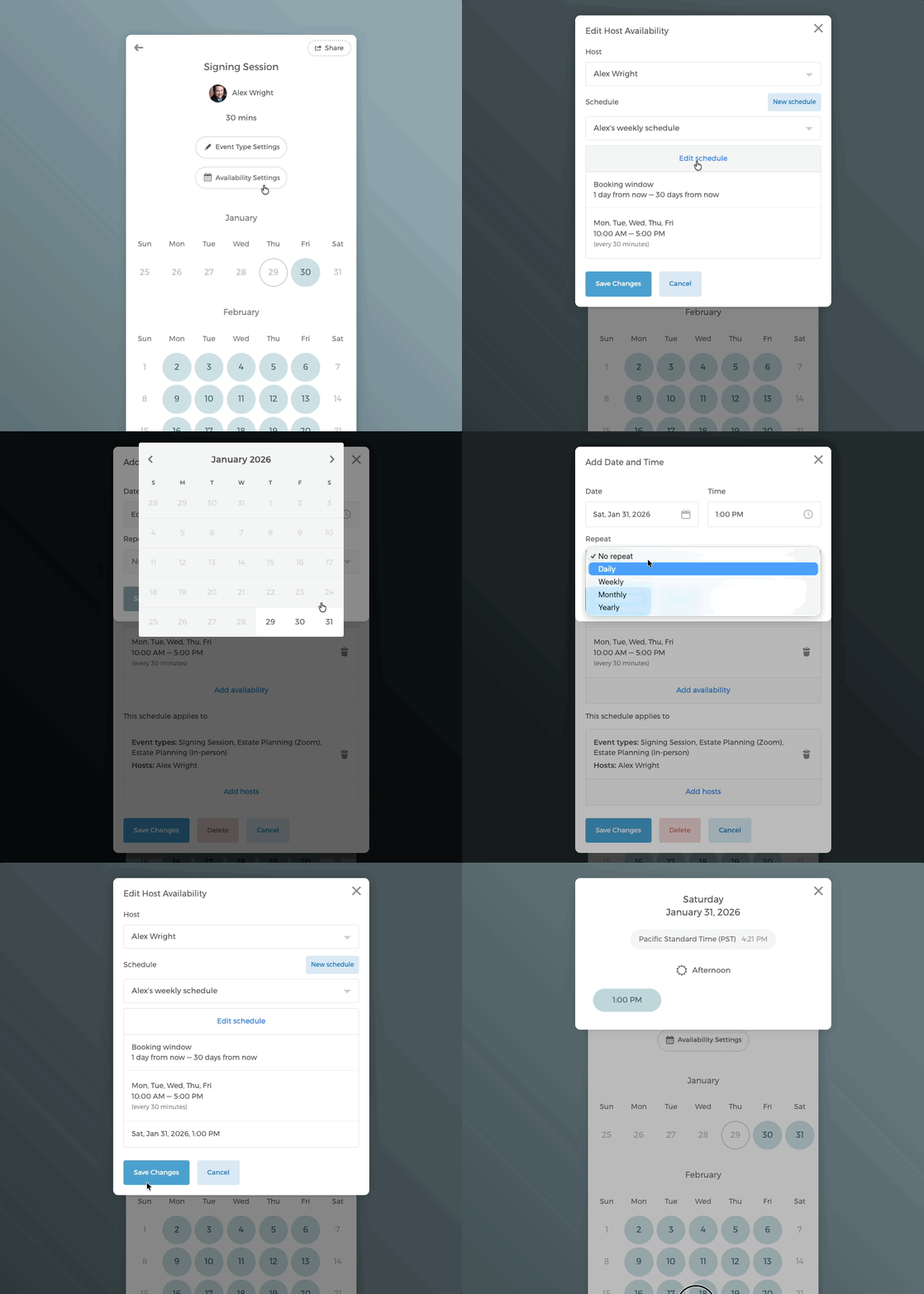
1月31日(土曜日)の午後1時にカスタムタイムスロットを追加するには、次の手順に従ってください:
空き時間の設定ボタンをクリックし、編集したい現在のスケジュールを選択します- スケジュールをクリックし、
スケジュールを編集をクリックします 空き時間を追加>日時を追加をクリックし、追加したい日時を選択します。この場合、1月31日(土曜日)の午後1時 を選択します。このタイムスロットを毎日、毎週、毎月、または毎年繰り返すように設定することもできます。変更を保存をクリックします。通常の週間スケジュールに単発の空き時間スロットが追加されたことを確認できます。
2. 固定の空き時間範囲を追加する
休日時間を使用して、固定の時間範囲を設定することもできます。
注意: 休日時間は通常のスケジュールより優先されます。
以下の例では、月曜日〜金曜日の午前9時〜午後5時 の通常の勤務時間がすでに追加されていると仮定します。
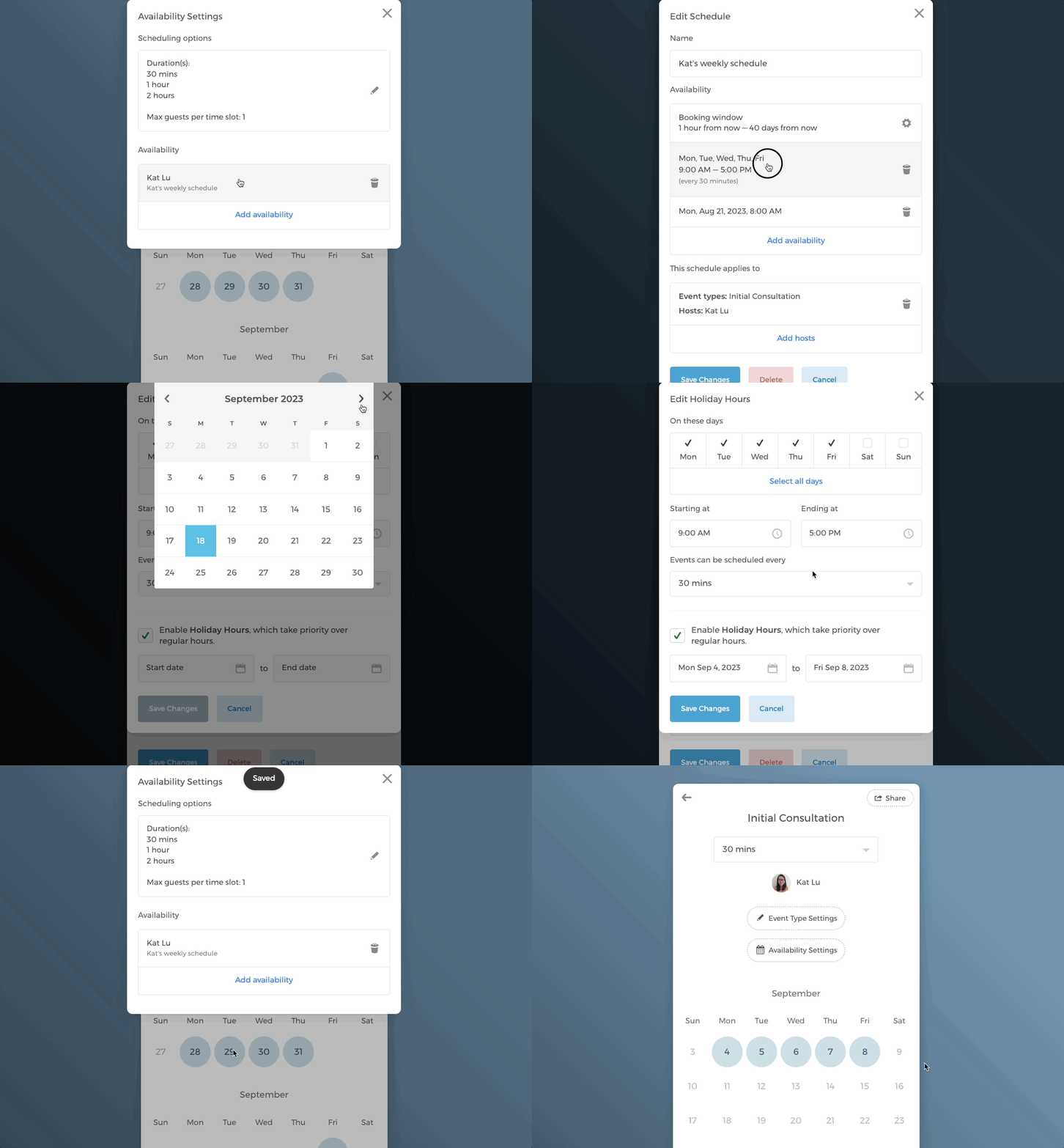
9月4日〜8日 の休日時間を追加するには、次の手順に従ってください:
- 空き時間ページで、
空き時間の設定ボタンをクリックします。 - 既存のスケジュールを開き、週間時間エディターを開きます。
通常の時間より優先される休日時間を有効にする。の横にあるチェックボックスをオンにし、開始日と終了日の範囲を 9月4日〜8日 に設定します。変更を保存をクリックします。- カレンダーで、9月4日〜8日 の期間 のみ が表示されていることを確認できます。
すべてのスケジュールを管理する
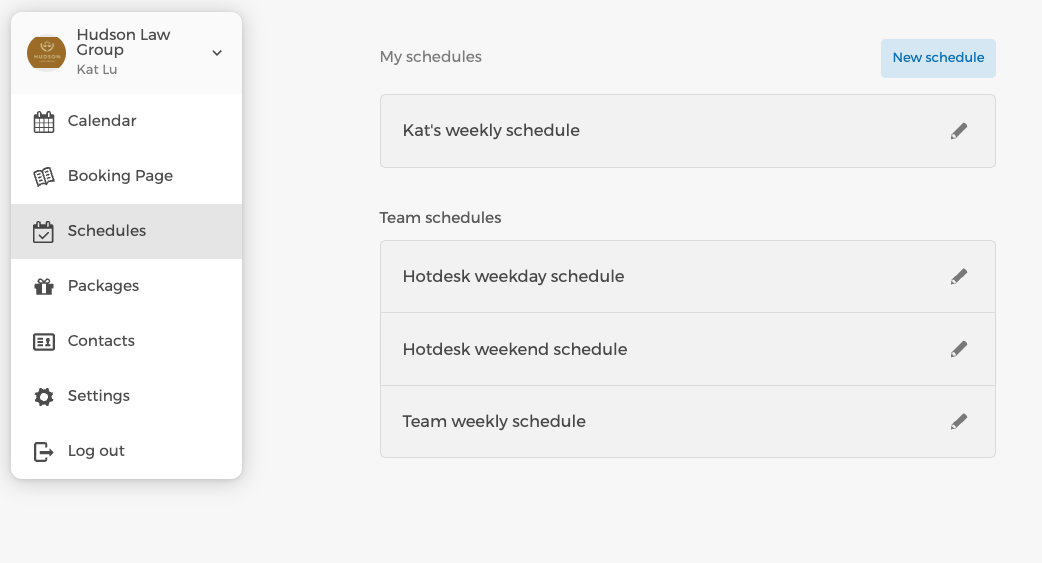
すべてのスケジュールを管理するには、左側のメニューで スケジュール をクリックします。チームの管理者である場合は、個人のスケジュールに加えてチームのスケジュールも表示されます。
さらにご質問がある場合は、support@cozycal.com までメールでお問い合わせください