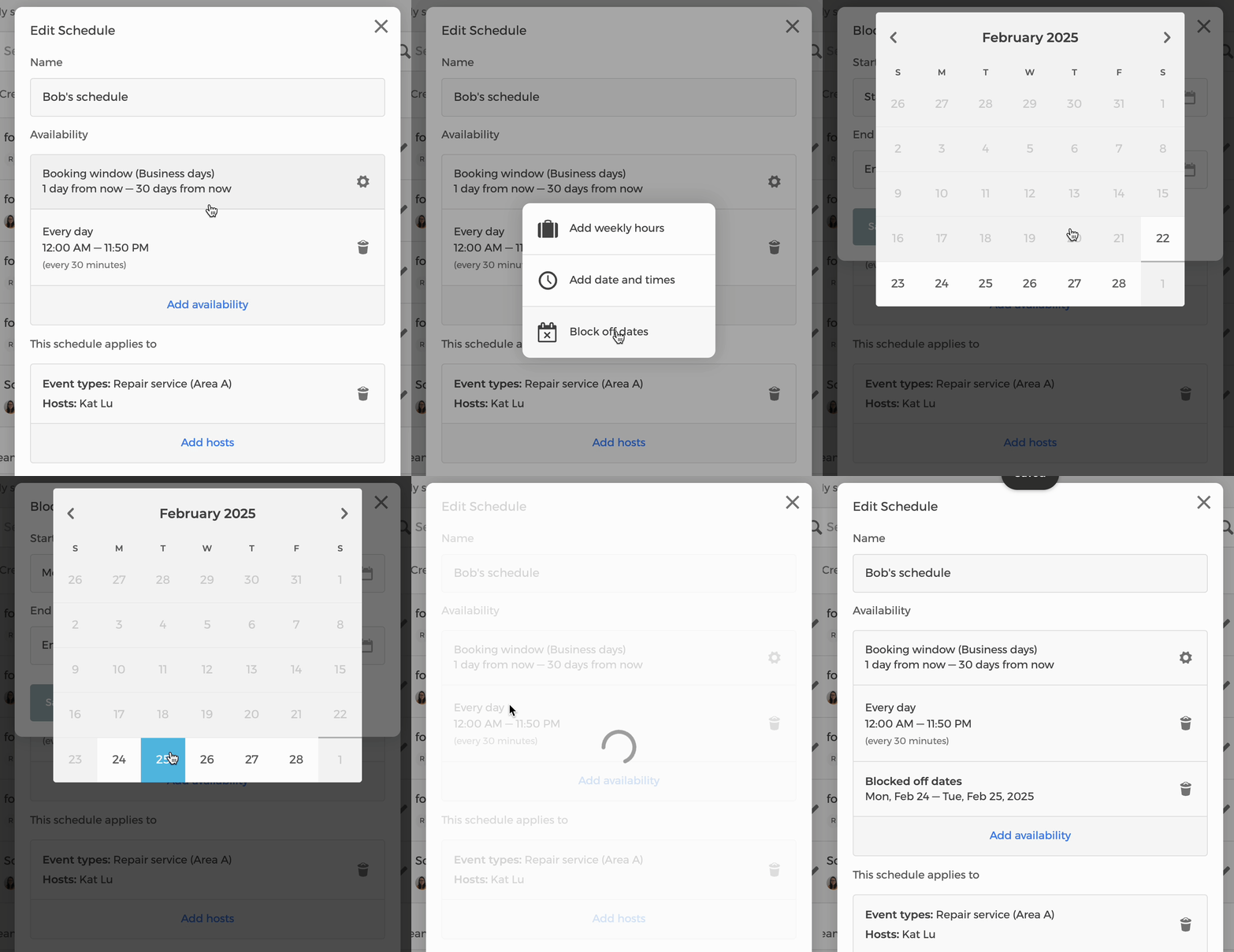
CozyCal で空き時間をブロックするオプションをご紹介します:
Google Calendar、Office 365、Clio などで時間をブロックする場合は、ナレッジベースの インテグレーション セクションをご覧ください。
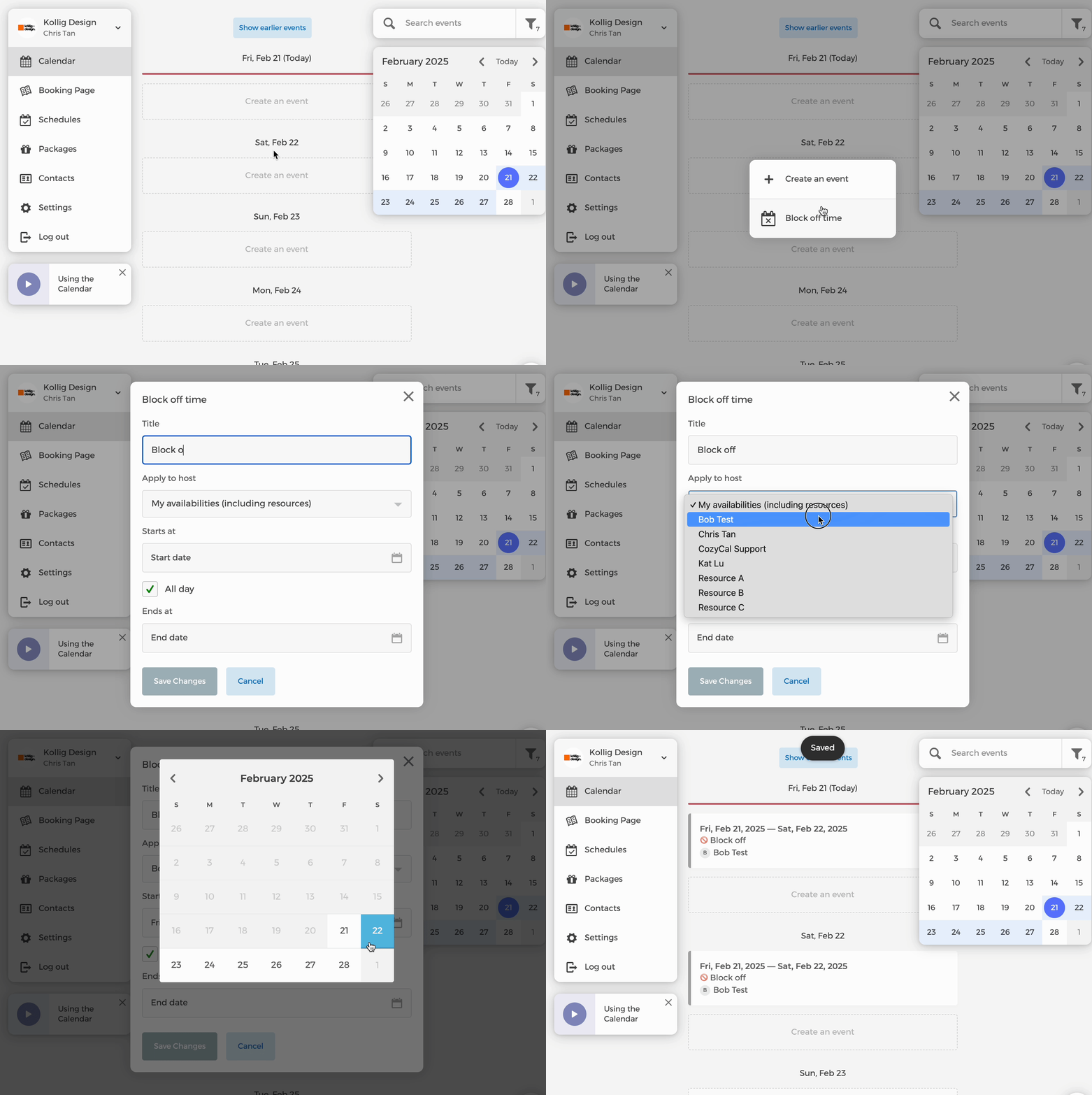
チームメンバーとリソースの空き時間をブロックする
- カレンダー に移動します
- ブロックしたい期間の開始日をクリックし、
イベントを作成、次に空き時間をブロックを選択します - 特定のチームメンバー、またはアカウント全体(所有しているリソースを含む)の空き時間をブロックできます。
ご注意 ブロックされた期間は、予約ページのすべてのイベントタイプに適用されます。
スケジュール内で空き時間をブロックする
スケジュール内で空き時間をブロックすることもでき、空き時間をより細かく管理できます。これは、他のイベントタイプを利用可能な状態に保ちながら、特定のイベントタイプの時間をブロックしたい場合に特に便利です。
これを行うには、スケジュールを編集し、空き時間を追加 → 日付をブロック をクリックします。
スケジュールには、イベントタイプのカレンダーにある「空き時間の設定」ボタン、またはスケジュールページ(https://cozycal.com/app/schedules)からアクセスできます。