
カスタムドメインを使用すると、CozyCal予約ページのURLをパーソナライズできます。CozyCalが提供するデフォルトのURL(通常はCozyCal のドメインとアカウントに関連する識別子が含まれています)の代わりに、独自のドメインを反映したURLに変更することができます。
カスタムドメインは、あなたが所有するドメイン名を別のウェブアドレス(この場合はCozyCal予約ページ)に向けることで機能します。これを実現するには、ドメインのDNS設定でCNAMEレコードを設定し、CozyCal のサーバーに向ける必要があります。
CNAMEレコードについて
以下では、一般的な例を使用してCNAMEレコードの主要な構成要素を説明します。
CNAMEレコードの例
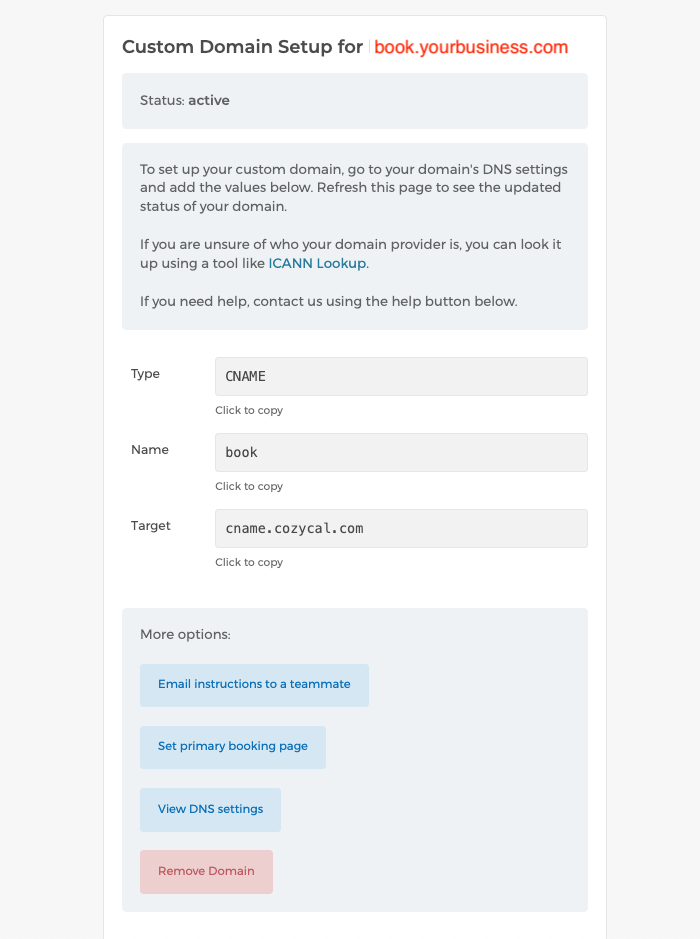
- タイプ: CNAME
- 名前: book
- ターゲット: cname.cozycal.com
各項目の意味
- タイプ: CNAME 「タイプ」は、ドメインに対して提供する指示の種類を指定します。CNAMEは「Canonical Name(正規名)」の略で、ドメイン名が別のドメインのエイリアス(別名)であることを意味します。この場合、CNAMEレコードは、
book.yourbusiness.comのようなサブドメインが、CozyCalスケジューリングページがホストされているcname.cozycal.comのエイリアスであることをインターネットに伝えます。 - 名前: book 「名前」は設定するサブドメインで、メインのウェブサイト(例:example.com)の前に付きます。この例では「book」が選択されたサブドメインであるため、
book.yourbusiness.comがスケジューリングページのカスタムアドレスになります。「book」「schedule」など、ブランドに合った言葉を自由に選ぶことができます。 - ターゲット: cname.cozycal.com 「ターゲット」は、サブドメインが指す先のアドレスです。「誰かがこのサブドメインにアクセスしたとき、ここにリダイレクトする」とインターネットに伝えるようなものです。この場合、cname.cozycal.comはCozyCalスケジューリングページがホストされているアドレスです。誰かがbook.example.comにアクセスすると、ブラウザのアドレスバーにカスタムサブドメインを維持したまま、シームレスにCozyCalページに誘導されます。
たとえ話:ビジネスの看板
CNAMEレコードの設定は、クライアントを正しい場所に案内するためにビジネスの看板を設置するようなものです:
- タイプ(CNAME): 使用する看板の種類です。CNAMEは「ここが実際の場所ではありませんが、正しい場所を案内します」と書かれた看板のようなものです。
- 名前(book): 「スケジューリングオフィス」のような看板のテキストです。
book.yourbusiness.comのようなプロフェッショナルでブランド感のあるアドレスを作るために「book」を選択しました。 - ターゲット(cname.cozycal.com): スケジューリングページの実際のアドレスです。看板は訪問者をcname.cozycal.comに誘導し、そこにCozyCalページがホストされています。
誰かがブラウザにbook.yourbusiness.comと入力すると、CNAMEレコードが看板のように機能し、ブラウザのアドレスバーにカスタムブランドのサブドメインを維持しながら、CozyCalスケジューリングページに誘導します。
ルートドメインを使用する
サブドメインの代わりに、yourbusiness.comのようなルート(apex)ドメインを使用することもできます。CozyCal でルートドメインを追加すると、カスタムドメインページに作成すべき正確なレコードが表示されます。ルートドメインの場合、これはサブドメインではなく名前が@のCNAMEまたはALIASレコードです。
すべてのDNSプロバイダーがドメインのルートでCNAME/ALIASレコードをサポートしているわけではありません。CozyCalは設定ページ自体に対応・非対応のプロバイダーを一覧表示していますので、そちらをご確認ください。お使いのプロバイダーがサポートしていない場合は、サブドメイン(book.yourbusiness.comなど)を使用するのが最も簡単な方法です。
CozyCal設定を更新する
最後のステップは、このカスタムドメインを反映するためにCozyCalの設定を更新することです。CozyCalの設定の適切なフィールドに、サブドメイン(例:book.yourbusiness.com)またはルートドメイン(例:yourbusiness.com)を入力します。CozyCalは、入力したドメインに追加する必要がある正確なDNSレコードを表示します。
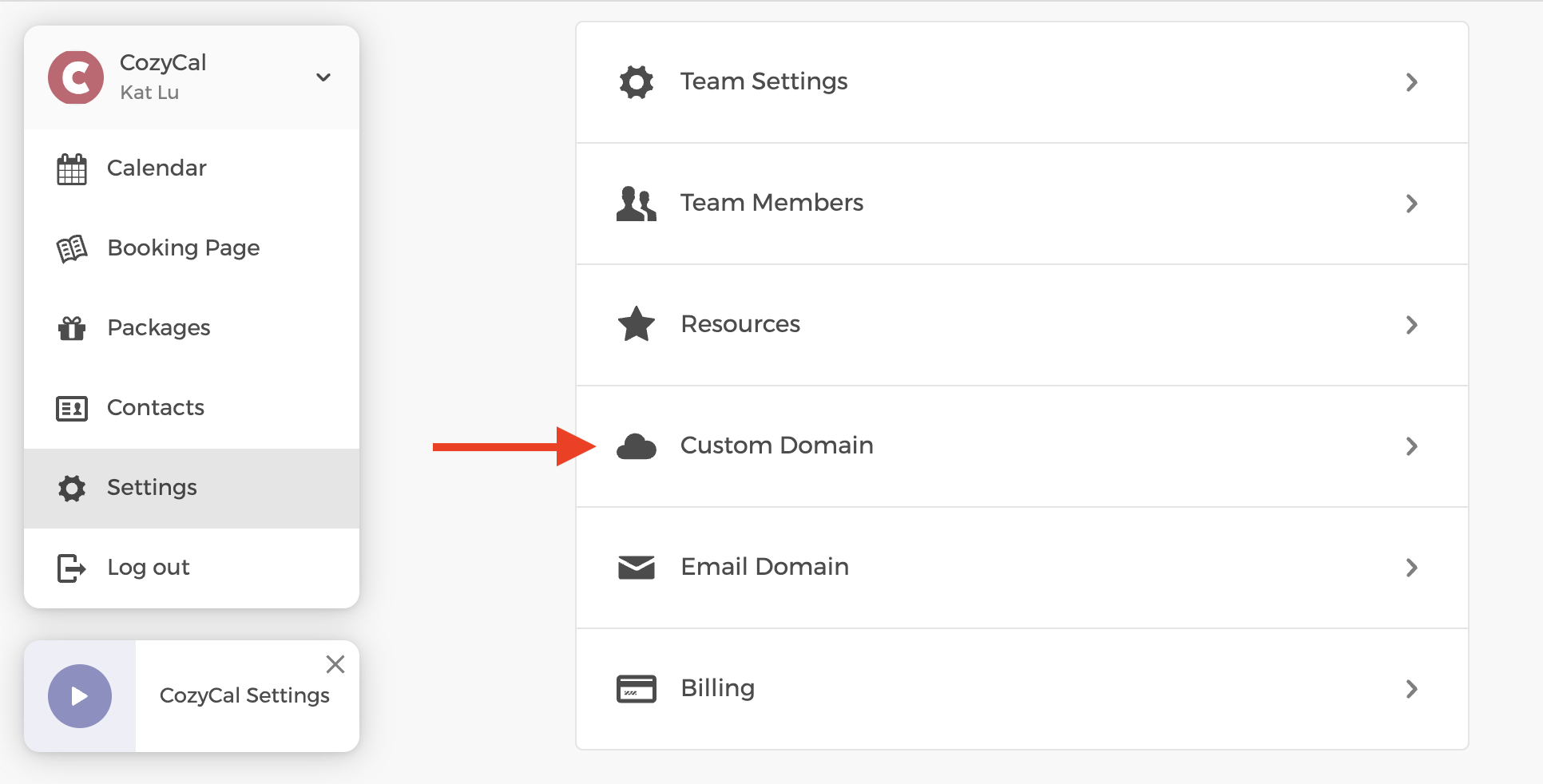
設定に移動し、カスタムドメインをクリックします
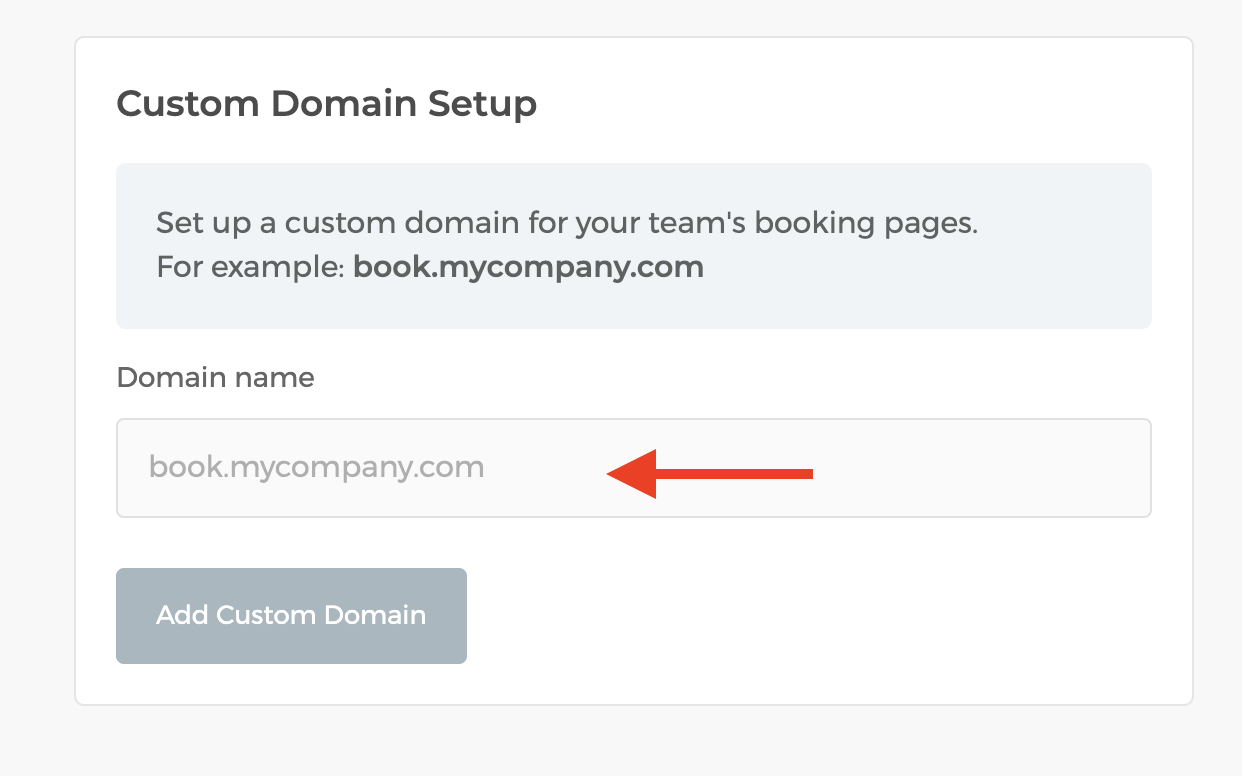
ドメイン名を入力します。完了したら、「カスタムドメインを追加」をクリックします
以上です!これらの手順が完了すると、DNS変更が反映されるまでに時間がかかる場合があります。DNS変更が正常に反映されたときのCozyCal カスタムドメインページはこのようになります。
これで、ウェブブラウザに「book.yourbusiness.com」と入力した人は誰でも、CozyCal予約ページに誘導されます。
カスタムドメインの設定には、特にDNS設定に関する技術的な知識が必要です。これに不慣れな場合は、ウェブ開発者またはドメイン登録業者のサポートサービスに助けを求めることをお勧めします。