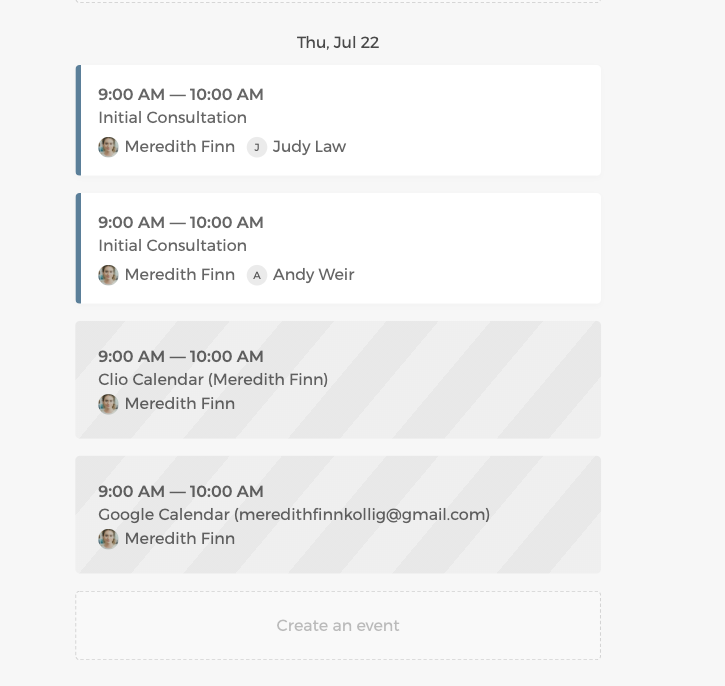
新しいイベントを手動でスケジュールする
カレンダーに新しいイベントを手動で作成できます。
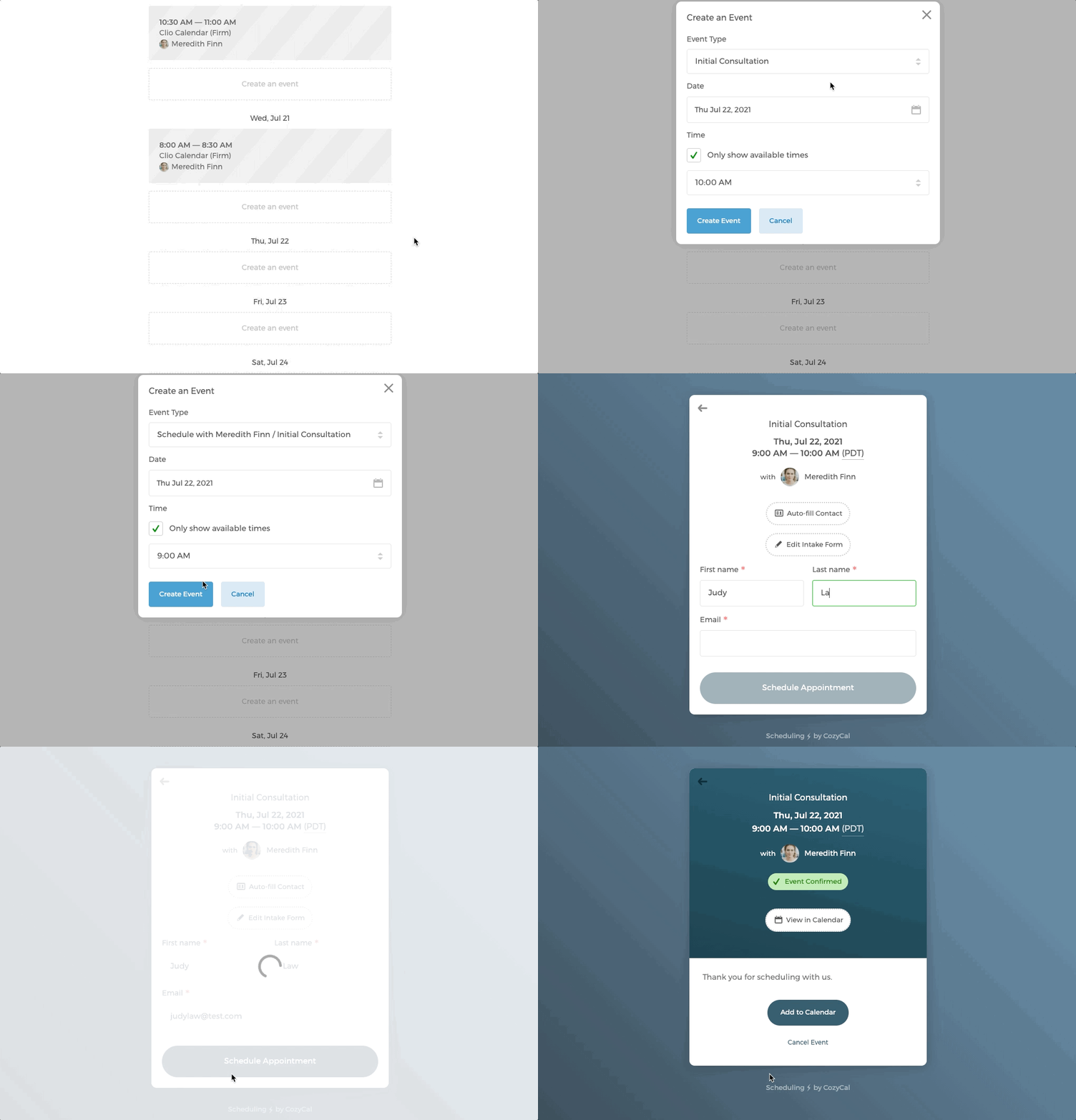
以下の例では、7月22日の午前9時に新しいイベント「Initial Consultation」を追加しています:
- カレンダー上の7月22日の欄で、
イベントを作成→新規イベントをクリックします。 - イベントタイプ、日付、時間を選択します。
- 受付フォームページにリダイレクトされます。そこでクライアントの情報を入力してイベントをスケジュールできます。
イベントをダブルブッキングする、または設定した利用可能時間外の時間帯を選択する
イベントタイプが1ゲストのみ受け付ける設定になっており、すでにその時間帯にスケジュール済みのイベントがある場合(上記の例を参照)でも、同じ時間帯に手動で強制的にダブルブッキングを行うことができます。
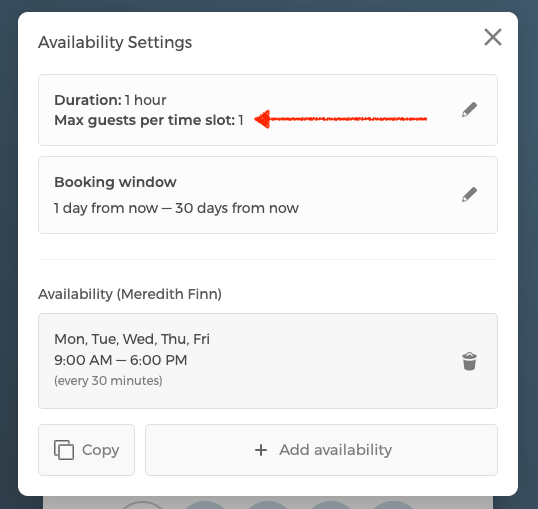
以下の例では、7月22日の午前9時にMeredith Finnとの「Initial Consultation」がすでに予約されています。しかし、1時間帯あたりのゲスト数が1に設定されていても、同じ時間帯に別のイベントを手動でスケジュールできます:
- カレンダー上の7月22日の欄で、
イベントを作成→新規イベントをクリックします。 - イベントタイプと日付を選択します。時間については、
利用可能な時間のみ表示のチェックを外して自由な時間ピッカーに切り替え、任意の時間帯を選択できるようにします。設定した利用可能時間外の時間帯を表示するには、スケジュール外の時間を表示にもチェックを入れます。その後、スケジュールしたい時間帯を選択します。 - 受付フォームページにリダイレクトされます。そこでクライアントの情報を入力してイベントをスケジュールできます。
予約を確定するボタンをクリックすると、ダブルブッキングの確認というメッセージが表示され、これがダブルブッキングのイベントであることが警告されます。続行してよい場合は、はい、ダブルブッキングを確定するをクリックしてイベントをスケジュールします。
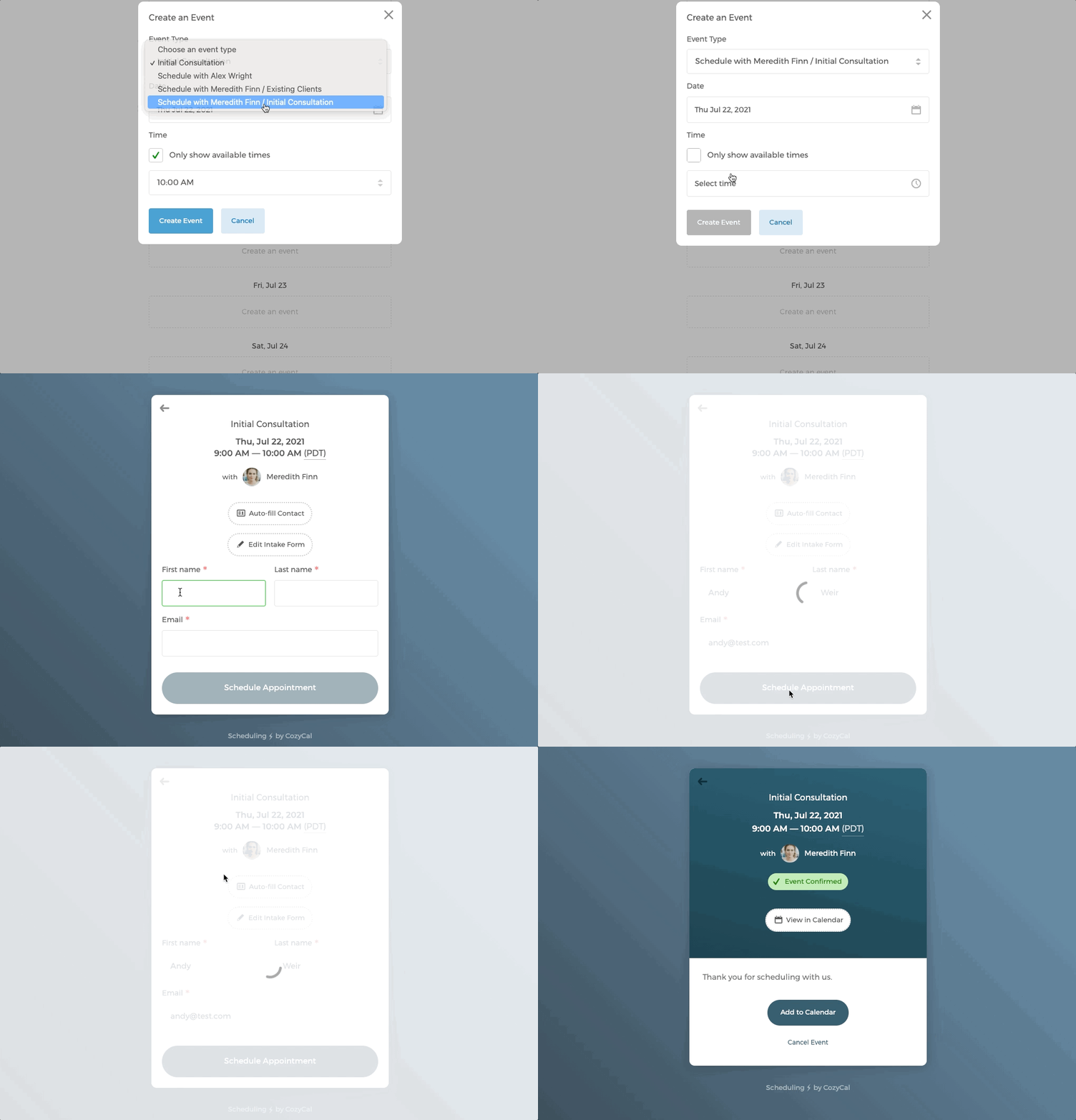
- Andy Weirとのダブルブッキングイベントがカレンダーに追加されたことを確認できます。