
Google アカウントで登録した場合
デフォルトでは、CozyCal の登録に使用した Google アカウントに紐づいている Google カレンダーが、イベントの追加先として設定されます。
- 「設定」をクリックします。
- マイアカウント連携 の下にある「Google Calendar & Meet」をクリックします。
- イベントを追加できる Google カレンダーが表示されます。
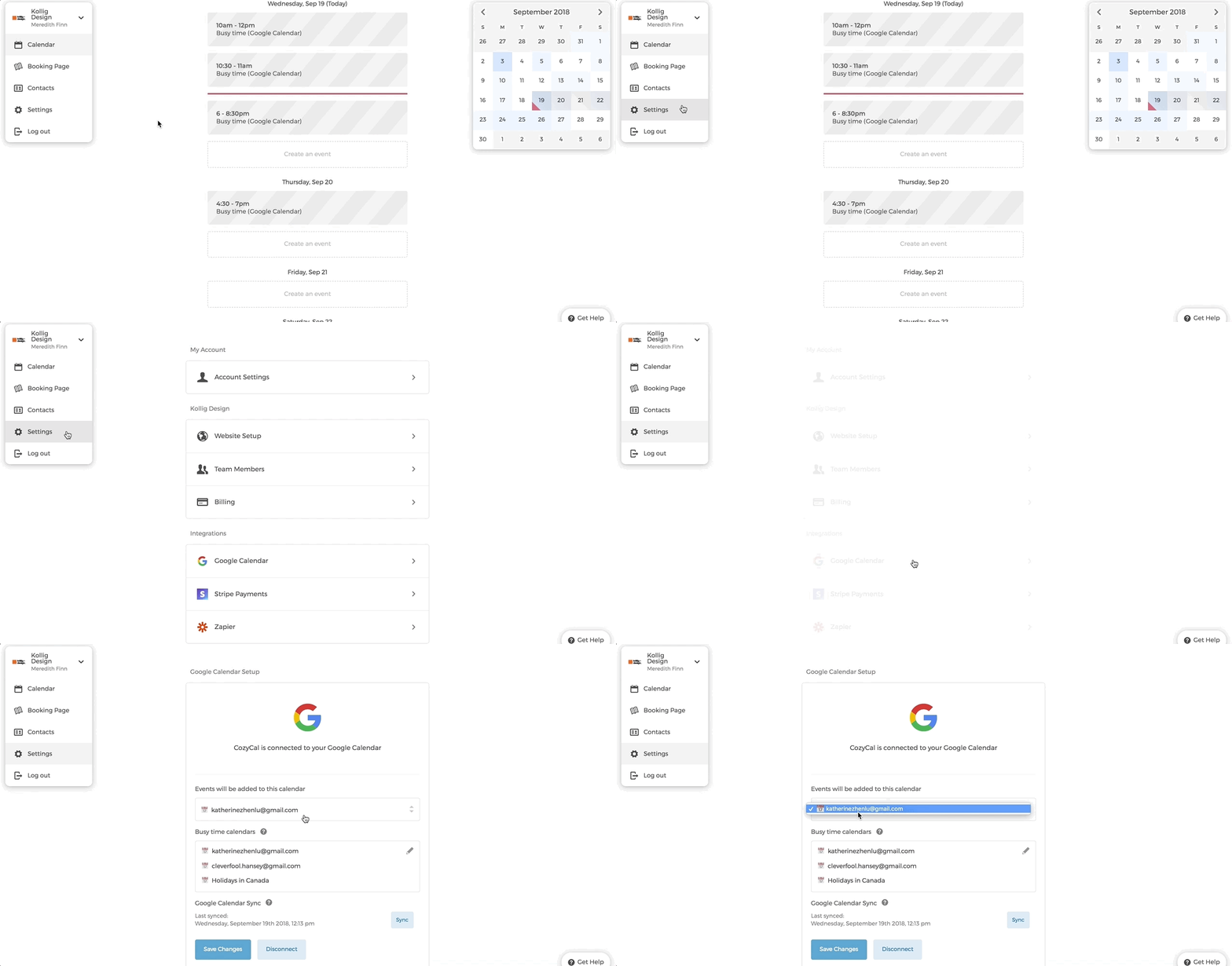
他の Google カレンダーを「空き状況確認カレンダー」として共有・追加することもできます。これにより、これらのカレンダーの予定と重複する時間帯はゲストに表示されなくなります。
Google カレンダーの共有方法については、こちらの記事をご覧ください:
メールアドレスで登録した場合
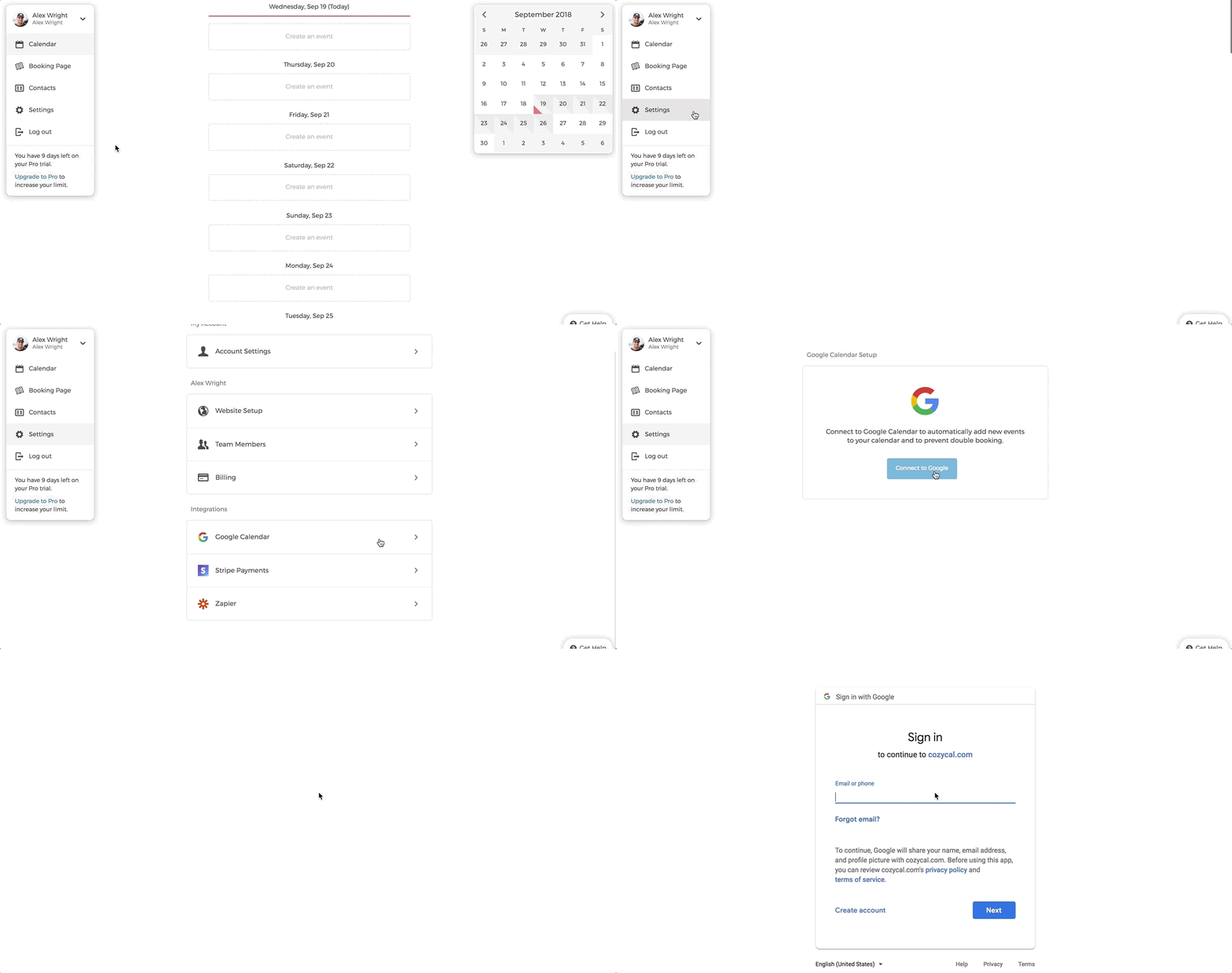
Google アカウントではなくメールアドレスで登録した場合は、CozyCal 内で Google カレンダーを連携することができます。
- 「設定」をクリックします。
- マイアカウント連携 の下にある「Google Calendar & Meet」をクリックします。
- 「Google に接続」をクリックし、Google アカウントの情報を入力します。
別の Google カレンダーに変更する
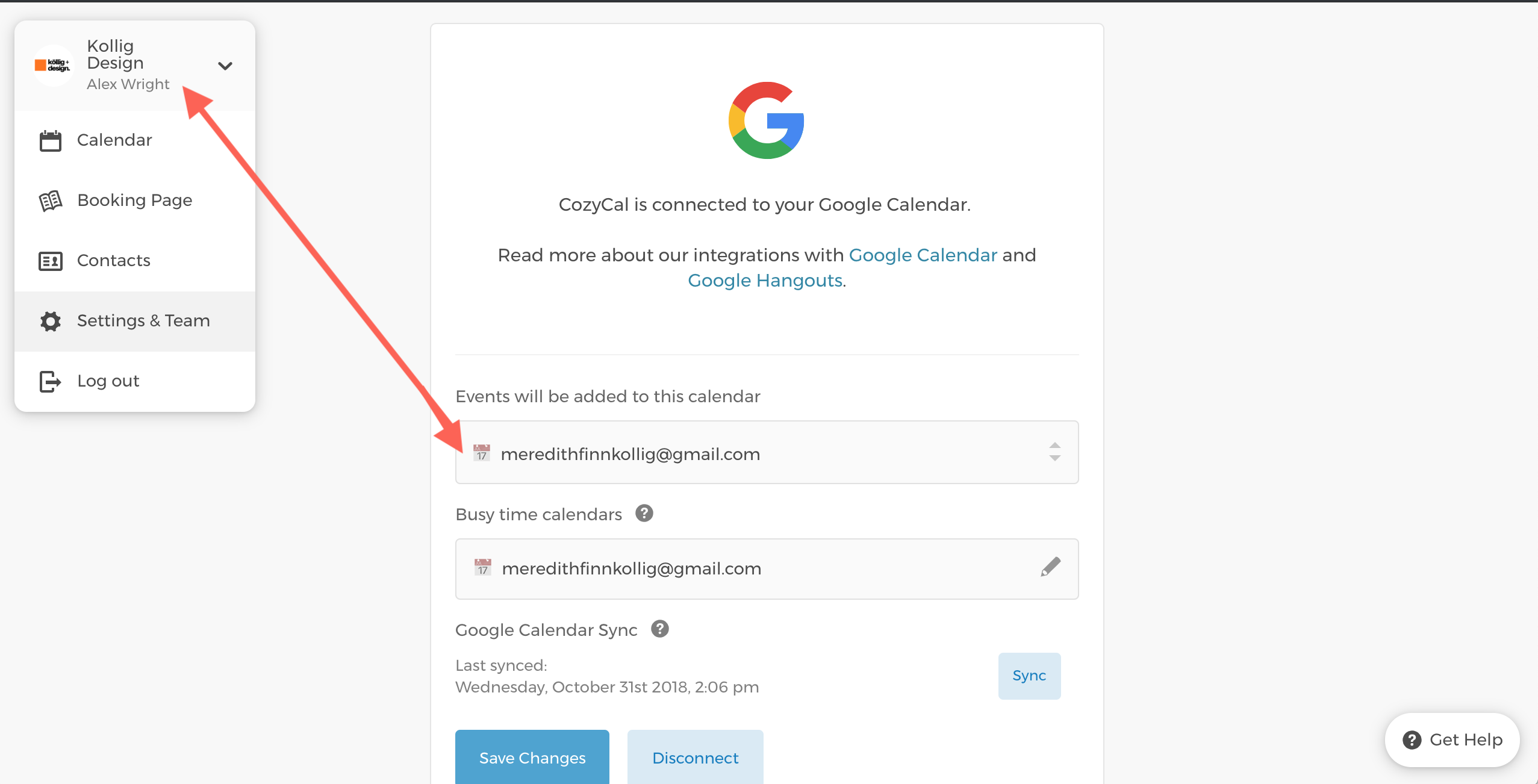
登録時に使用した Google カレンダーとは別のカレンダーに予約通知を送りたい場合は、Google カレンダー設定から切り替えることができます。
この例では、Alex Wright が予約通知をチームメンバーの Meredith Finn の Google カレンダーに送りたい場合を説明します:
設定の マイアカウント連携 の下にあるGoogle Calendar & Meetをクリックします。切断をクリックします。- 確認メッセージが表示されたら
OKをクリックします。
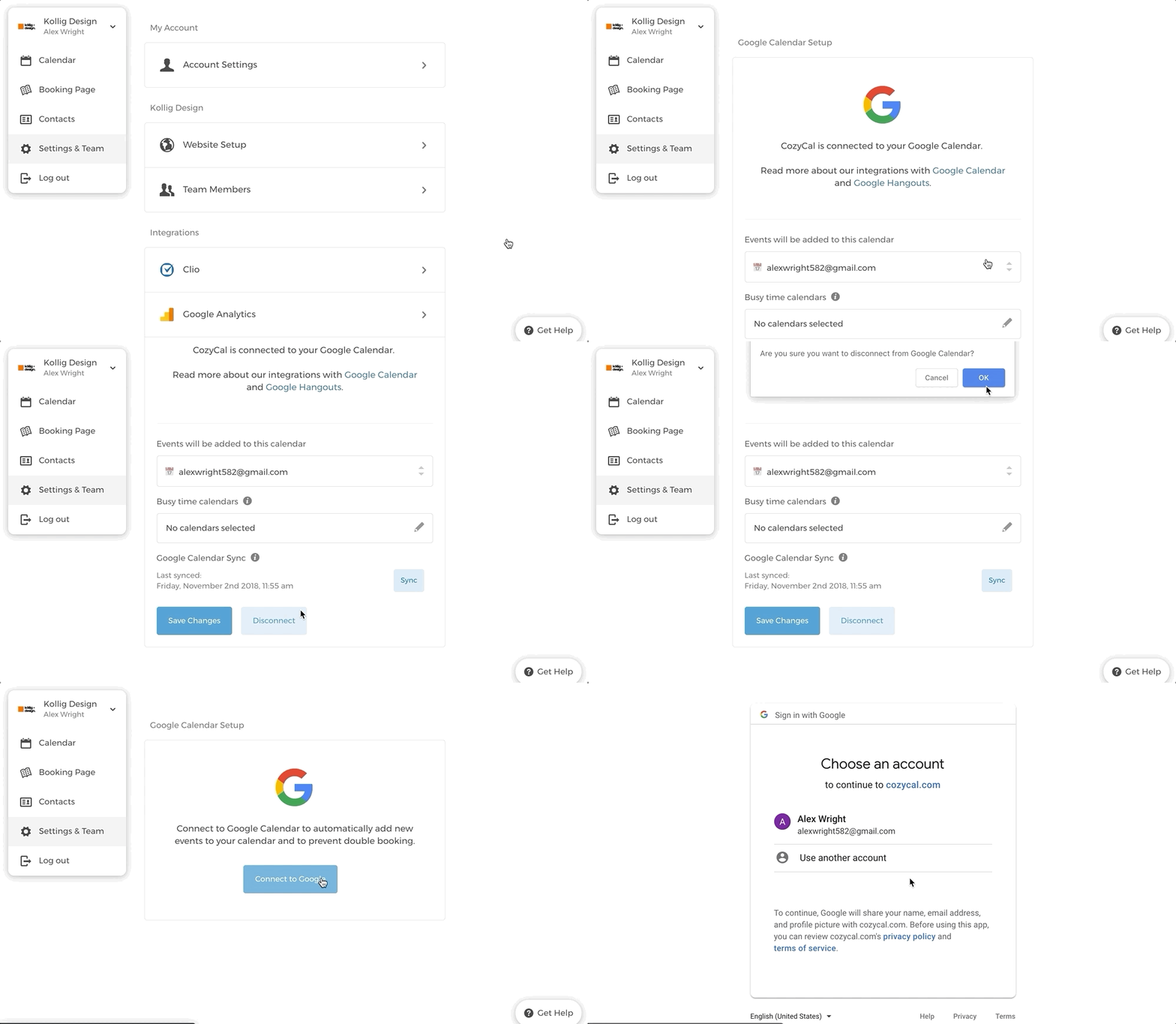
- 切り替え先の新しい Google カレンダーのメールアドレスとパスワードを入力します。
許可をクリックして、CozyCal に Google アカウントへのアクセスを許可します。カレンダーリストを更新をクリックし、次に変更を保存をクリックします。
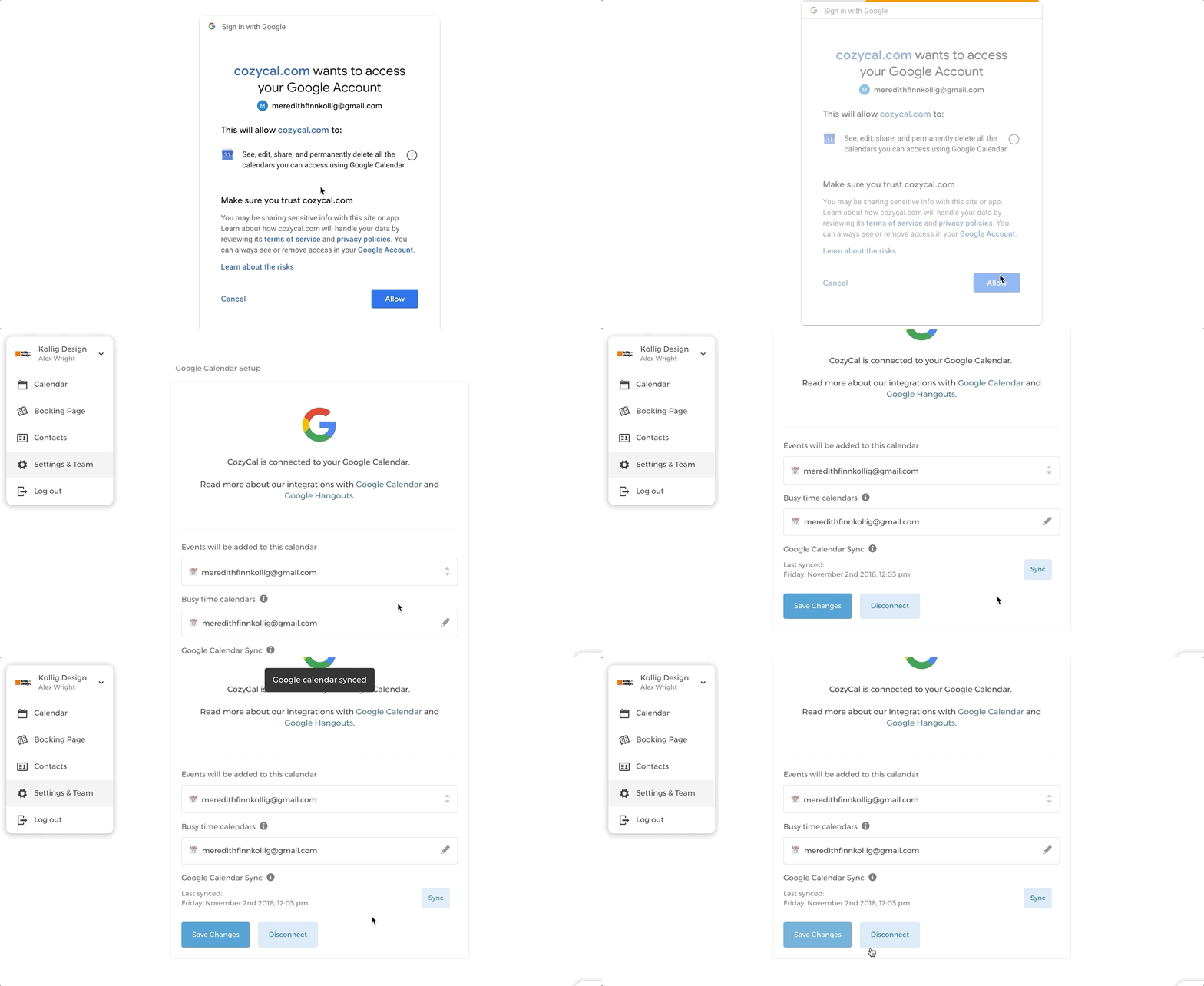
- 予約通知が新しい Google カレンダーに送られるようになります。
メール通知を別の受信トレイに転送する方法については、フィルターを使って Gmail を転送する方法をご覧ください。