
新しいイベントに Google Meet リンクを自動追加するには、まず Google Calendar に接続する必要があります。
CozyCal と Google Calendar の連携は簡単です。
設定に移動します- マイアカウント連携 の下にある
Google Calendar & Meetをクリックします Google に接続をクリックして、Google カレンダーと接続します
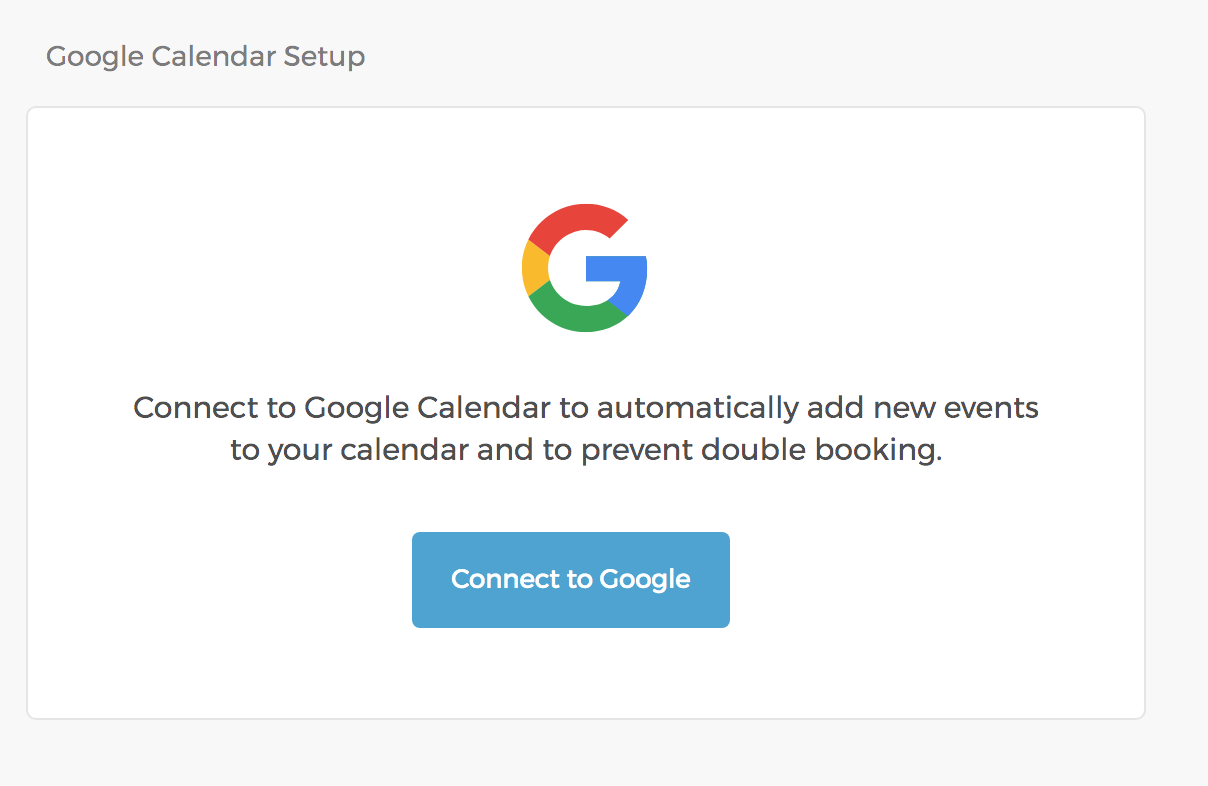
Google に接続すると、以下の設定が可能になります:
- 新しいイベントを追加するカレンダーを選択する
- 二重予約を防ぐために使用するカレンダーを選択する
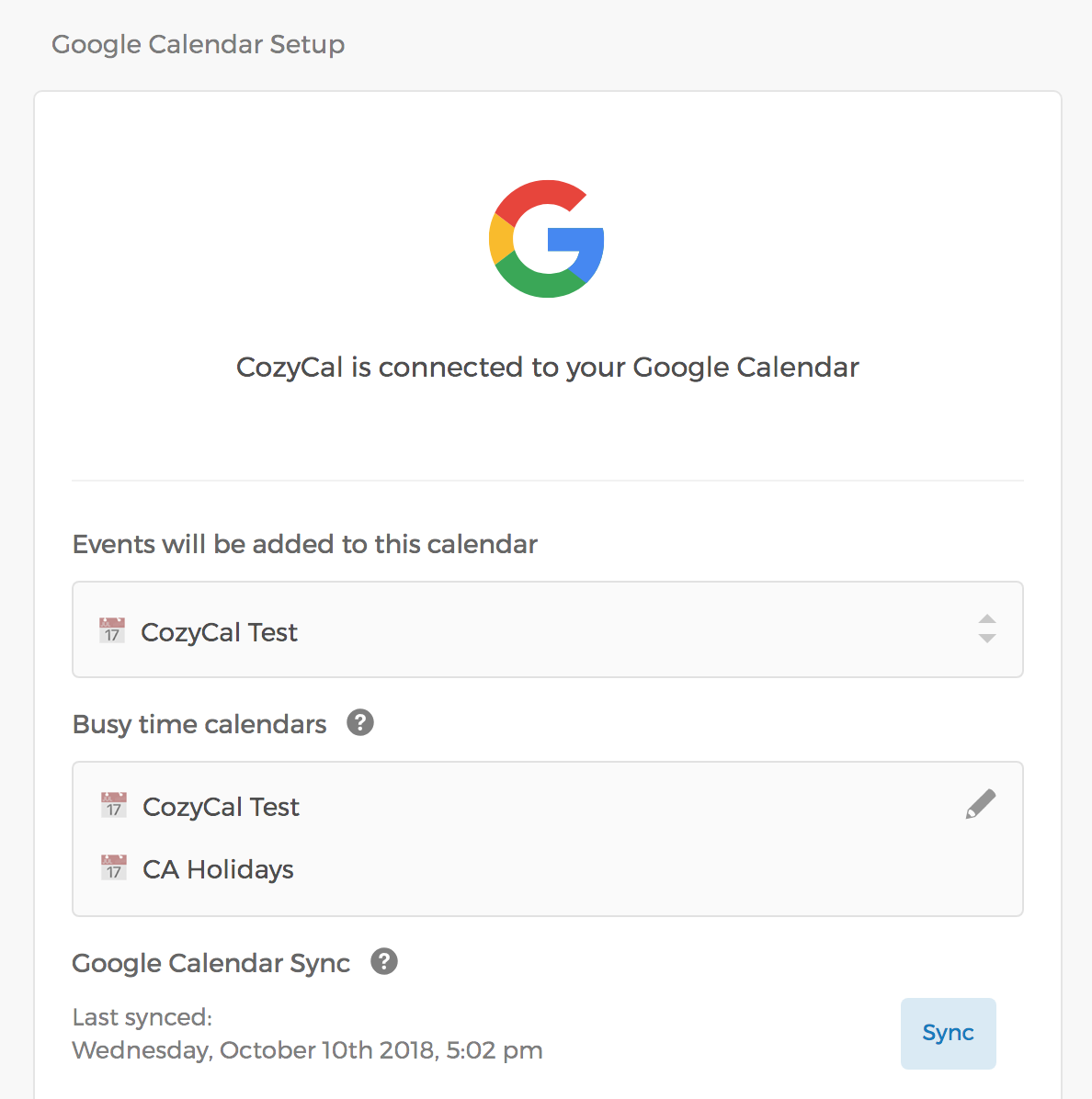
Google Meet リンクはこの設定ページでは有効になりません — 以下の手順に従って、イベントタイプごとに個別に有効化します。
Google Calendar に接続したら、以下の手順で Google Meet 連携を設定できます:
- 予約ページ に移動し、Google Meet リンクを追加したい イベントタイプ を選択します
- ナビゲーションバーで イベント確認 をクリックし、
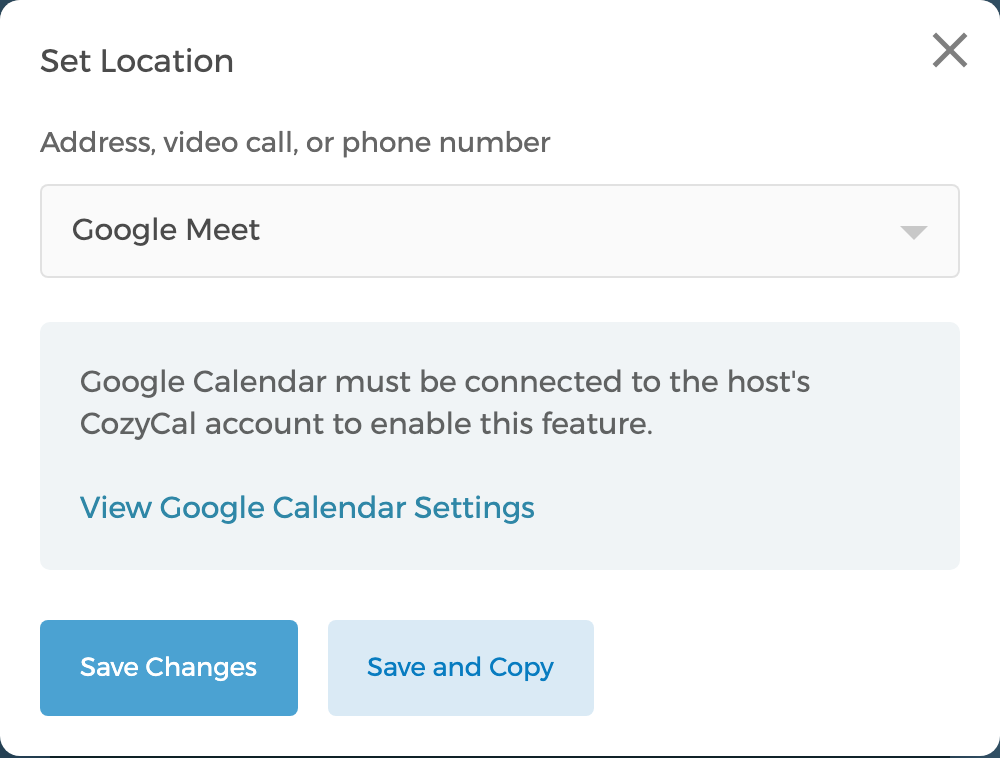
場所を設定ボタンをクリックします。住所、ビデオ通話、または電話番号 のドロップダウンメニューからGoogle Meetを選択し、変更を保存をクリックします。 - そのイベントタイプで会議が予約されるたびに、固有の Google Meet リンクが自動生成されるようになります。(リンクを生成するには、ホストの Google カレンダーが接続されたままである必要があります。)
保存してコピーをクリックすると、イベント場所の設定を他のイベントタイプに複製して時間を節約できます。
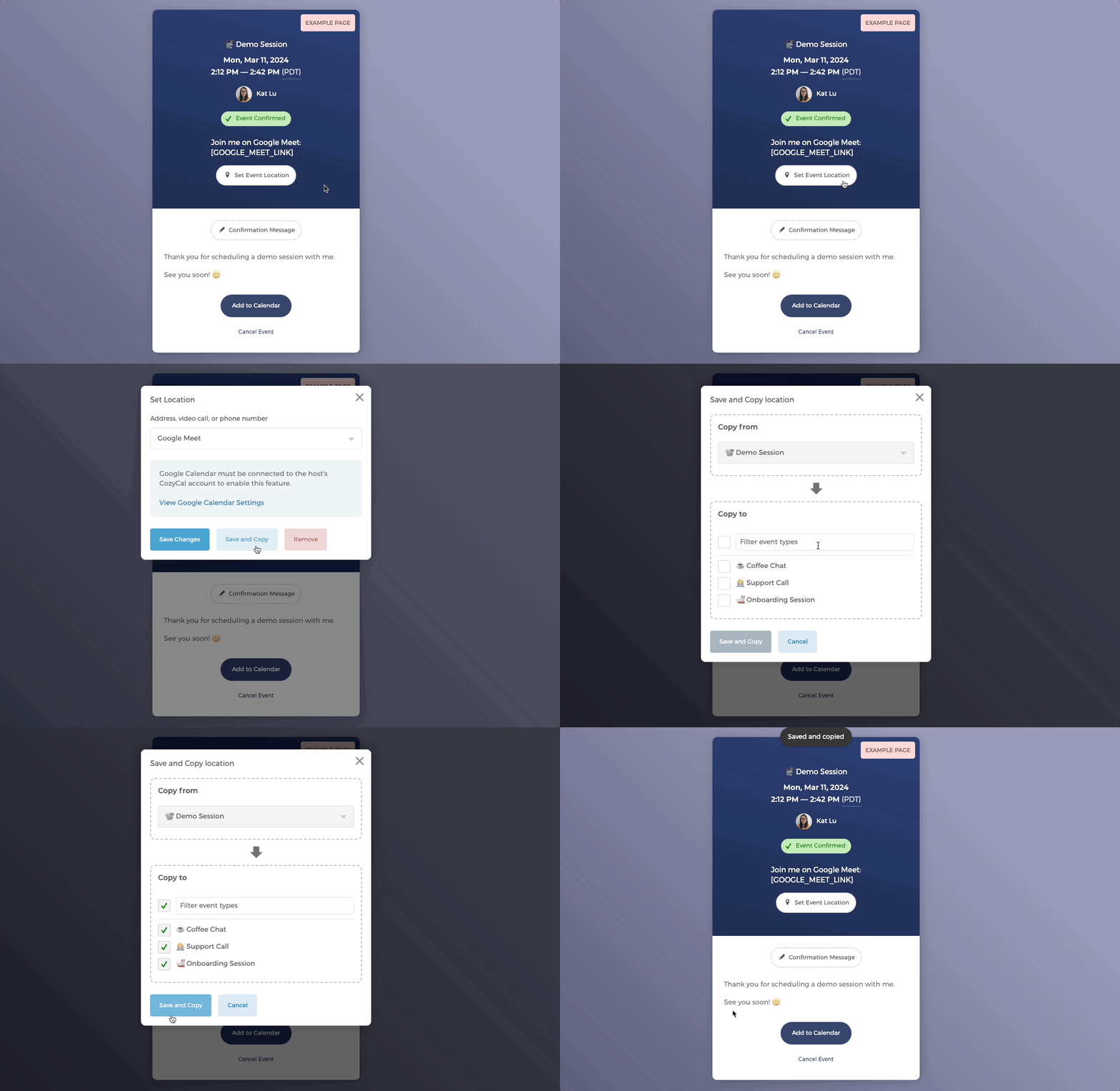
以上です!これで、そのイベントタイプに新しいイベントが予約されるたびに、あなたとゲストの両方に Google Meet リンクが表示されます。
Google Meet 連携と通知
- ゲストへの通知:
ゲストがイベントを予約すると、固有の Google Meet リンクが以下の場所に表示されます:
- 確認メッセージ
- カレンダーイベントの説明(
カレンダーに追加ボタンを使ってカレンダーにイベントを追加した場合)
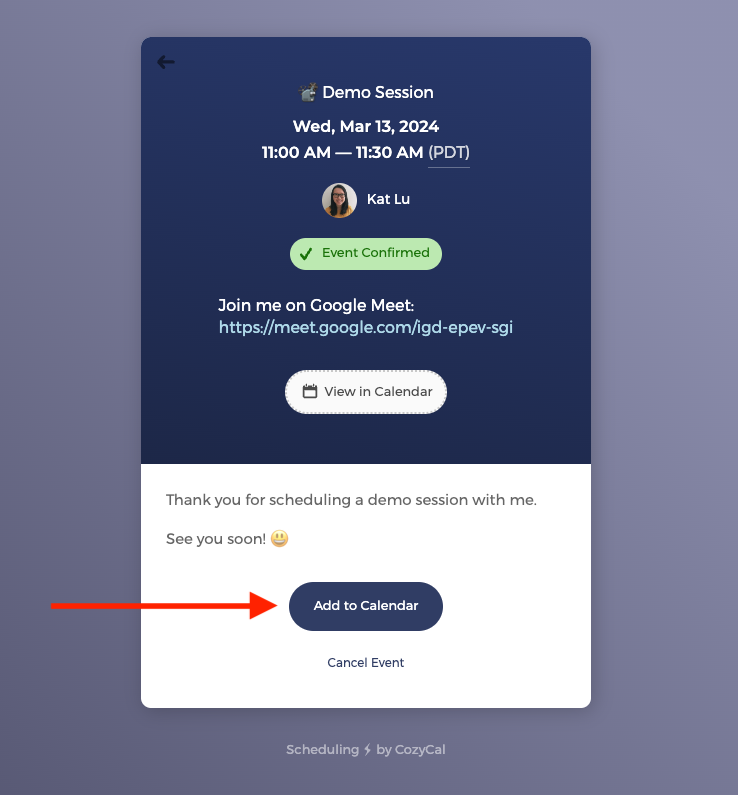
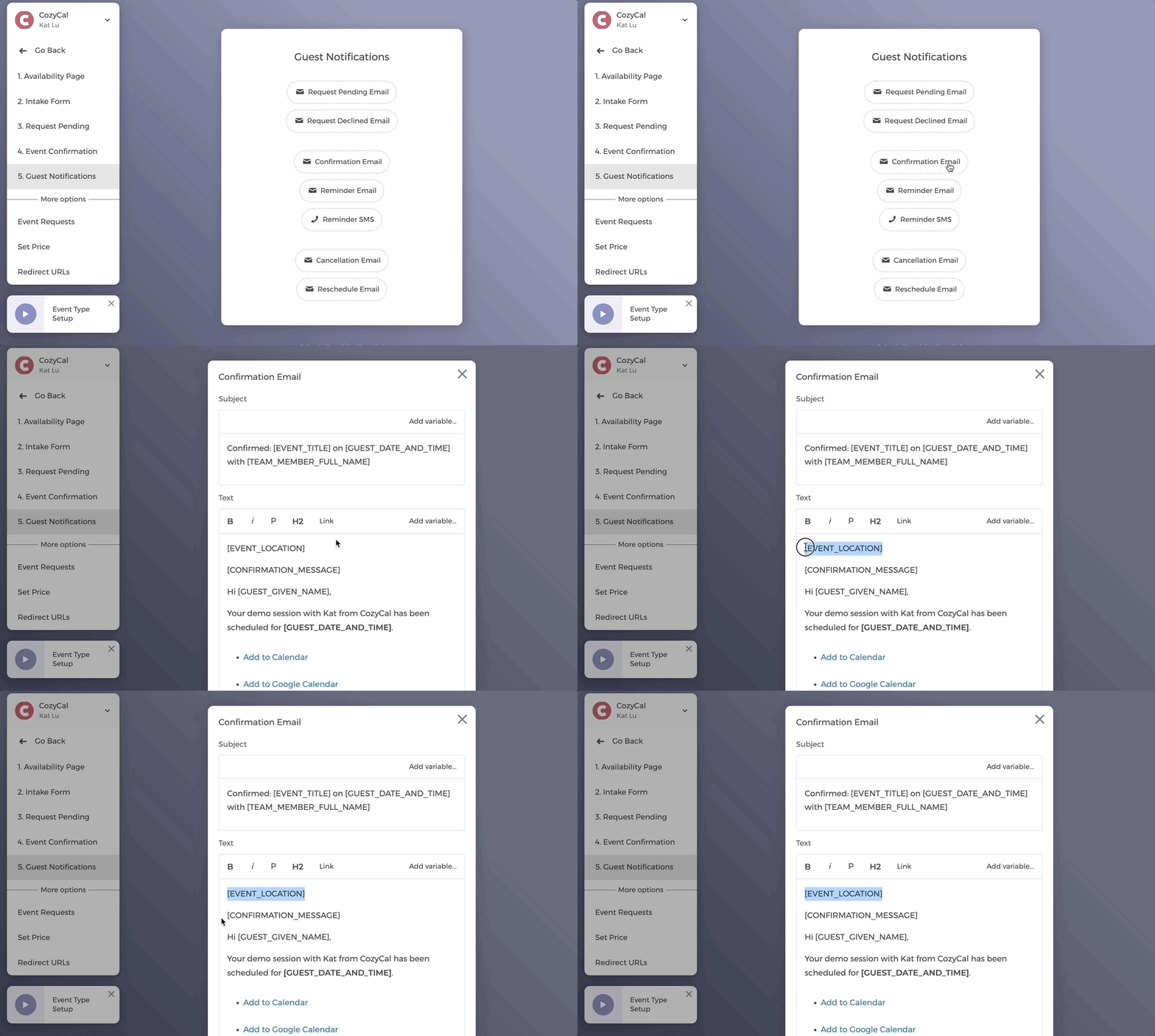
確認メッセージ では、メッセージがメールテンプレートの [EVENT_CONFIRMATION] タグとして含まれていることに注意してください。そのため、会議情報が確認メッセージに含まれている場合、ゲストの以下にも表示されます:
- 確認メール
- リマインダーメール
- ホストへの通知:
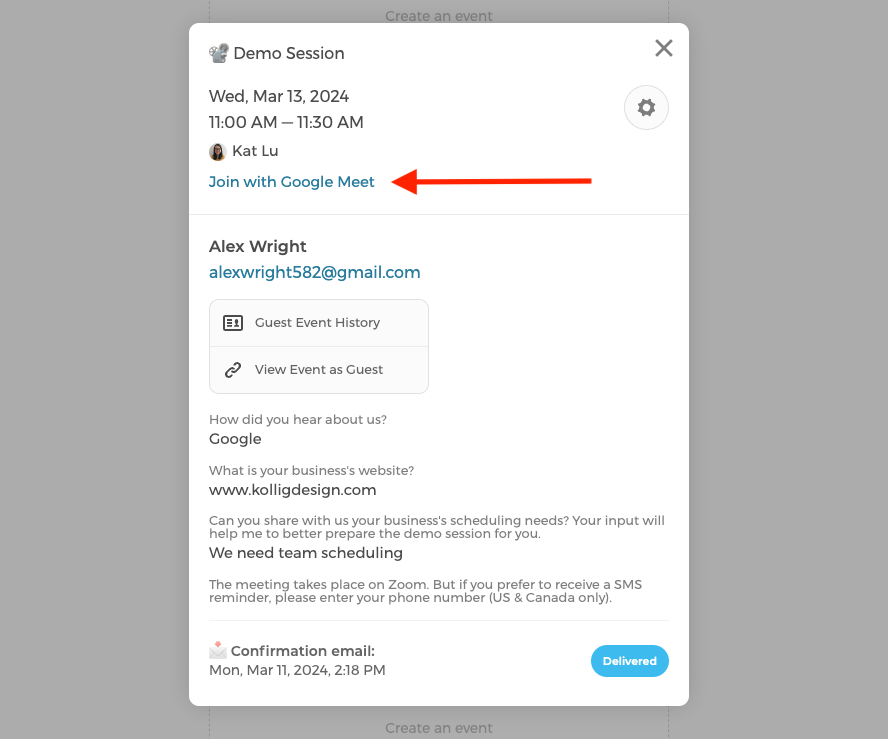
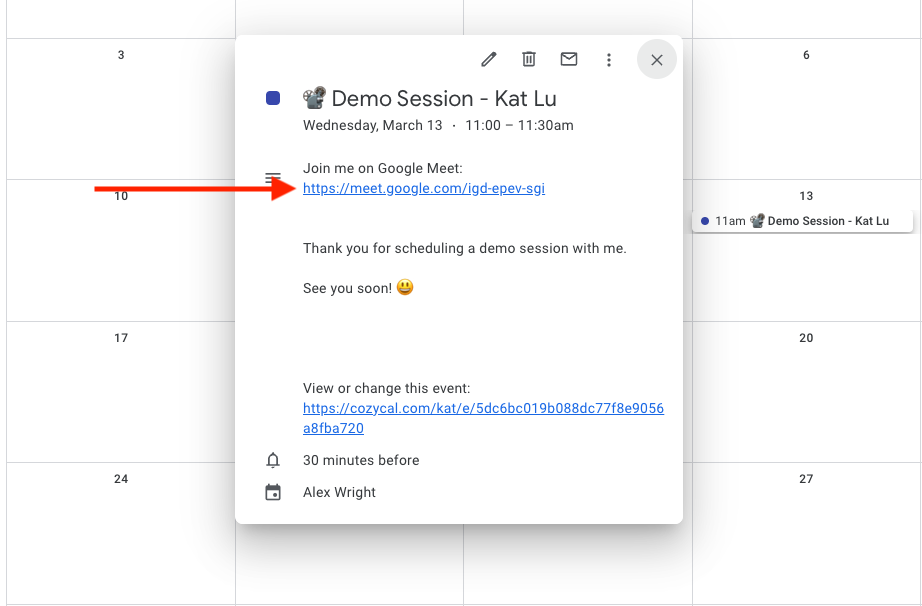
ホスト側では、Google Meet の会議情報が以下の場所に表示されます:
- CozyCal カレンダーの予約イベント詳細
- 連携カレンダー(例:Google カレンダー)のイベント説明
チーム向け Google Meet 連携
予約ページに複数のメンバーがいる場合、各チームメンバーは自分の CozyCal アカウントをそれぞれの Google アカウントに個別に接続できます。CozyCal アカウントと Google を連携するにあたって、管理者からの許可は必要ありません。