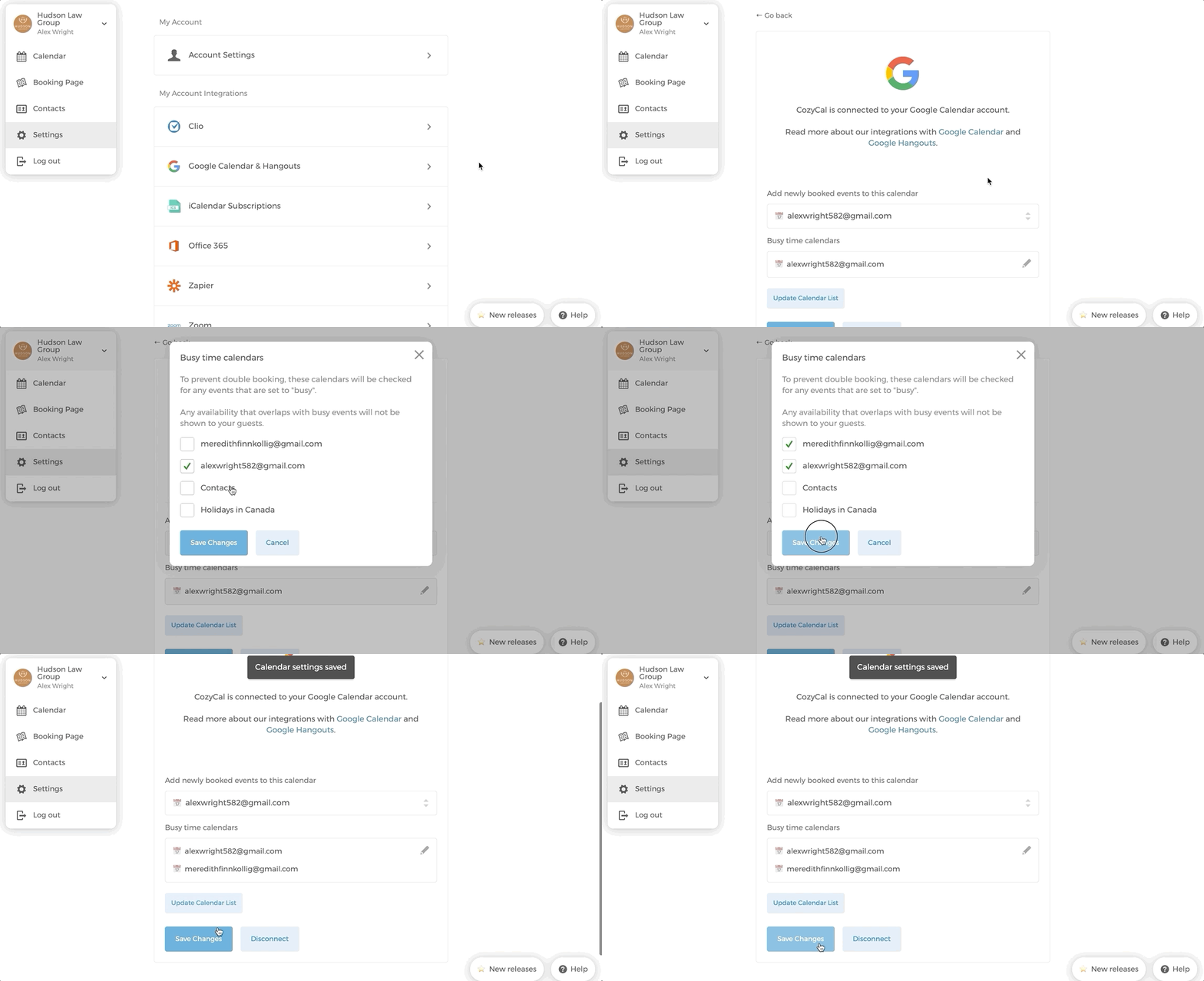
CozyCal は1つのアカウント内で複数のカレンダーを統合する機能はありませんが、複数の Google カレンダーを共有して1つのマスター Google カレンダーにまとめることができます。これにより、すべての予定を1か所で確認できます。
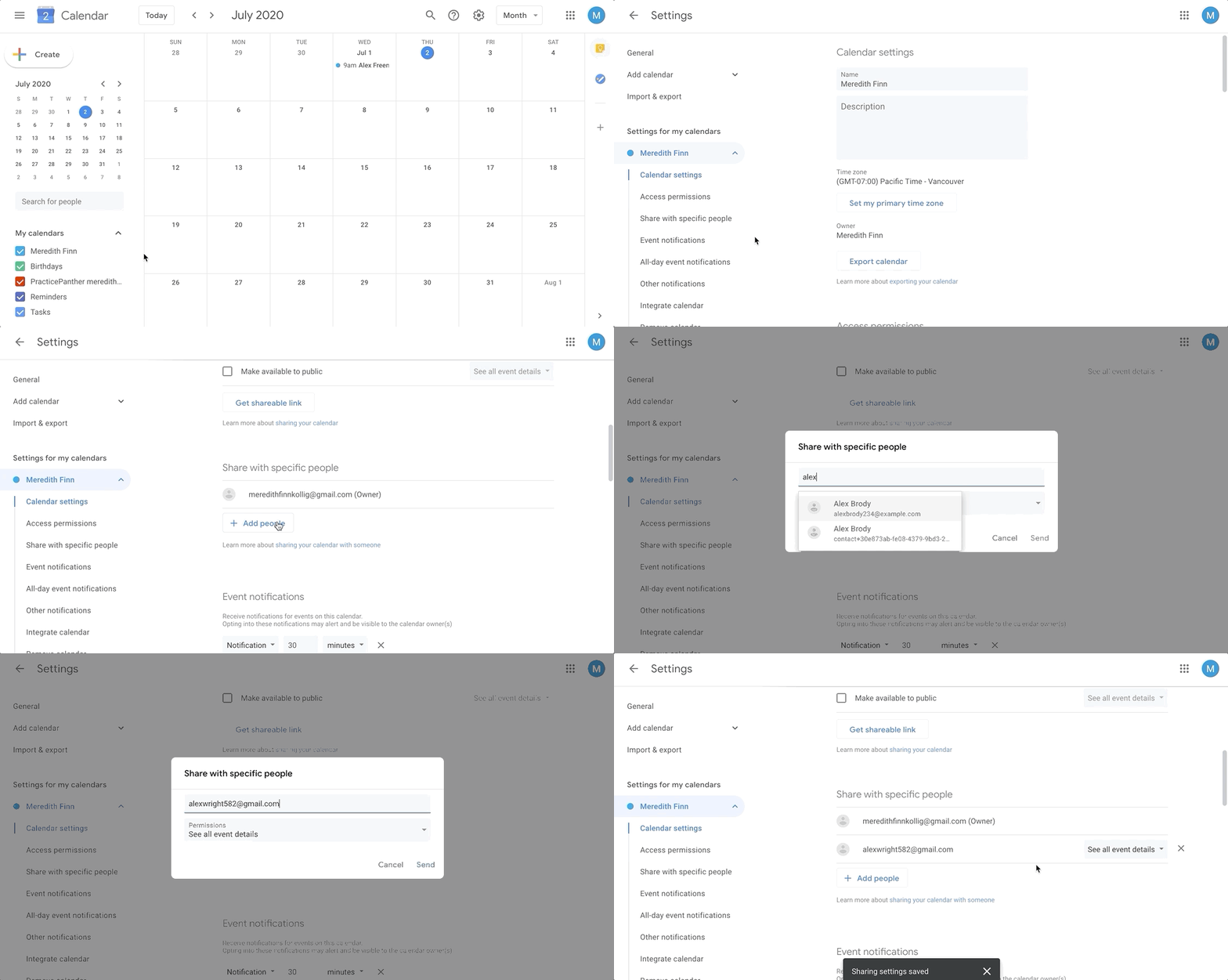
ステップ 1: Google カレンダーにログインしてカレンダーを共有する
既存のカレンダーを共有するには、アカウントのメインカレンダー、または自分で作成した別のカレンダーを共有できます。
- パソコンで Google カレンダー を開きます。Google カレンダーアプリからはカレンダーを共有できません。
- 左側で 「マイカレンダー」 セクションを見つけます。クリックして展開する必要がある場合があります。
- 共有したいカレンダーの右側にある三点ドットをクリックします。
- 「設定と共有」 をクリックします。
- 「特定のユーザーと共有する」 セクションまでスクロールし、
+ ユーザーを追加をクリックして共有相手のメールアドレスを追加し、送信をクリックします。 - 追加したメールアドレスの右側にあるドロップダウンメニューをクリックすると、権限オプションの詳細を確認できます。
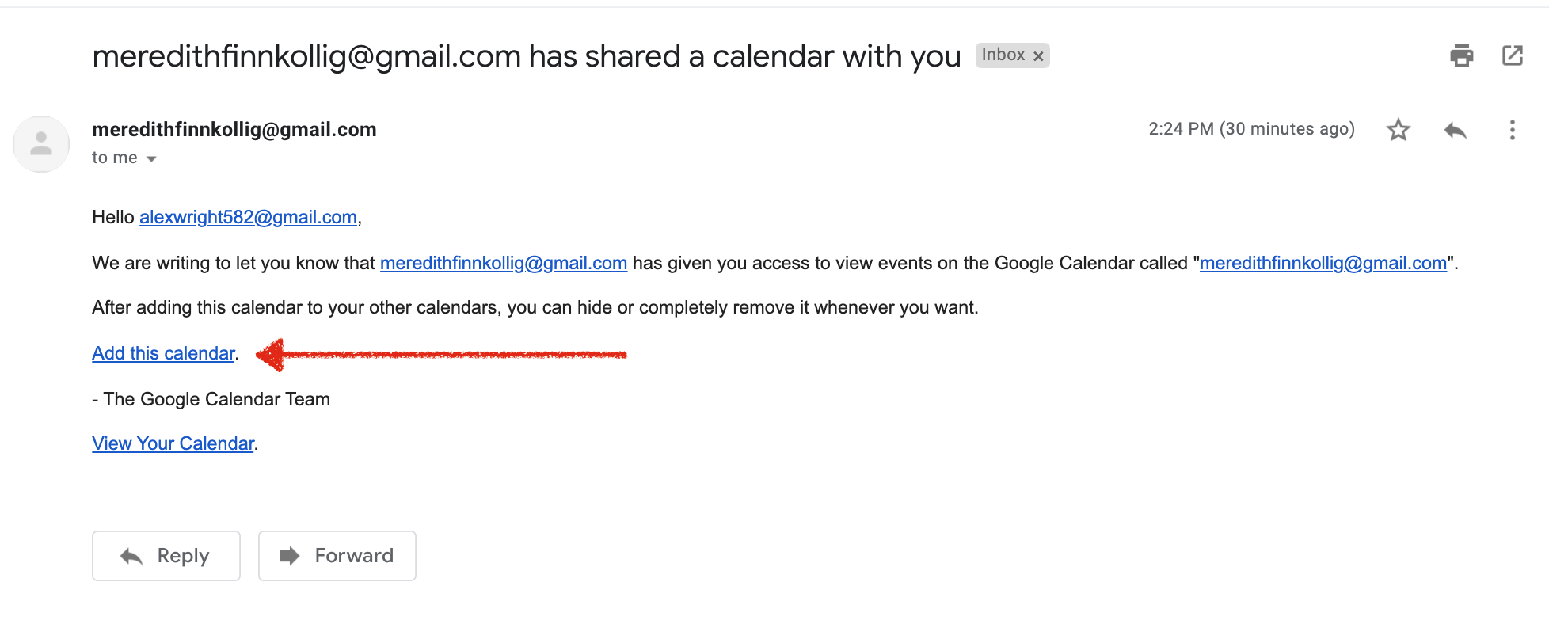
- 受信者はメールで届いたリンクをクリックして、カレンダーをリストに追加する必要があります。この例では、Meredith が自分のカレンダーを Alex と共有しようとしています。Alex は以下の招待メールを受け取りました。Alex はメール内の「このカレンダーを追加」というリンクをクリックする必要があります。
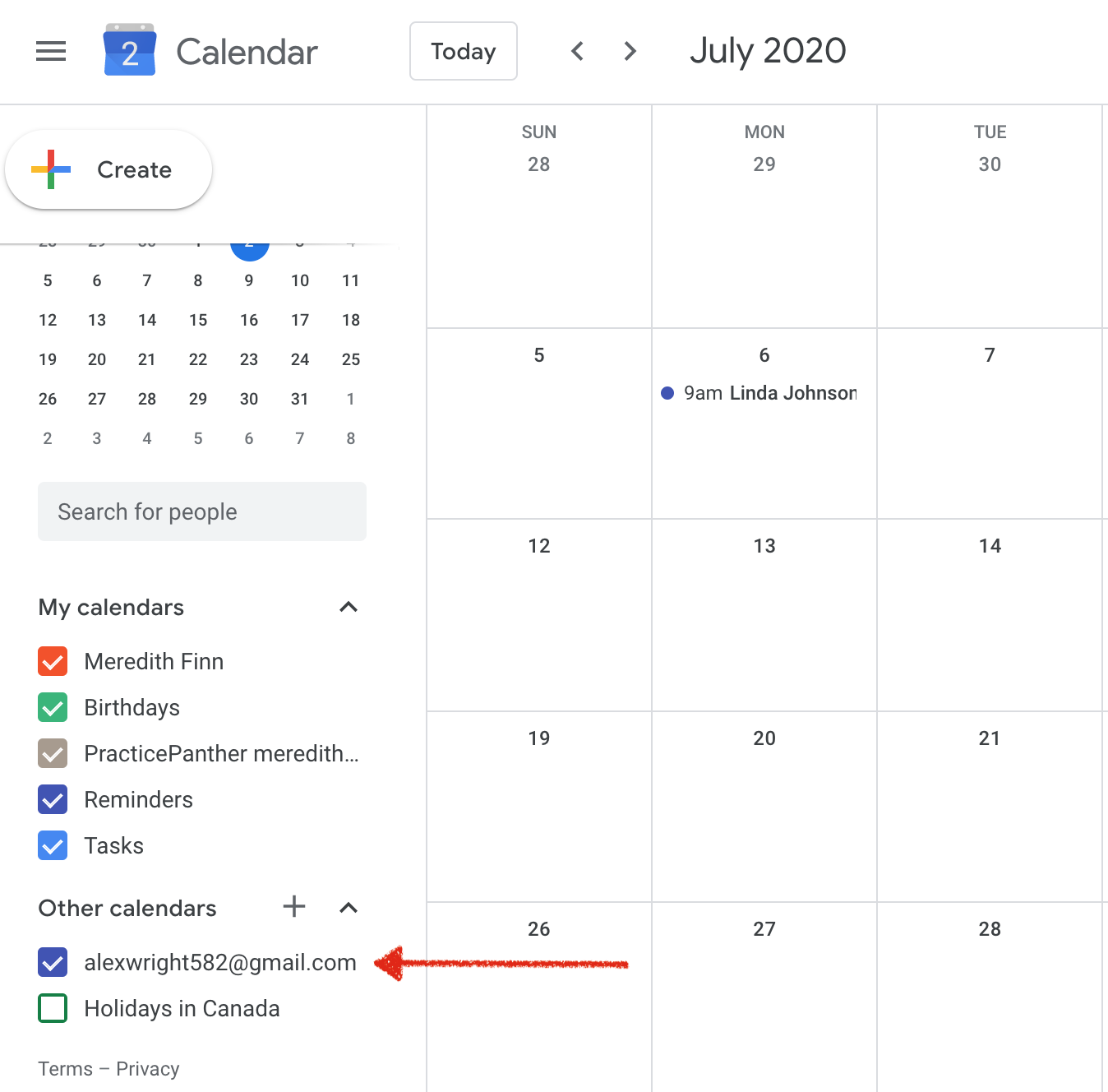
- 個別のメールアドレスでカレンダーを共有した場合、相手の 「他のカレンダー」 リストにあなたのカレンダーが表示されます。メールグループでカレンダーを共有した場合は、Google カレンダーからの招待メール内のリンクをクリックすると、「他のカレンダー」 リストにカレンダーが表示されます。
以下の例では、Meredith のカレンダーが Alex と正常に共有されています。Meredith のカレンダーが Alex の 「他のカレンダー」 リストに表示されています。
カレンダーの共有方法の詳細については、Google の便利なガイドをご参照ください。
ステップ 2: CozyCal で「ビジー時間カレンダー」を追加する
カレンダーの共有が完了したら、CozyCal が複数のカレンダーにわたって空き時間を確認し、二重予約を防止できるように設定します。
CozyCal アカウントにアクセスし、以下の手順に従ってください:
- 「設定」 に移動します。
- 「Google カレンダーと Meet」 をクリックします。
- 「ビジー時間カレンダー」 の下にあるドロップダウンメニューをクリックします。
- CozyCal と同期したいビジー時間のカレンダーを選択します。
ヒント:ビジー時間カレンダー に追加したいカレンダーが表示されない場合は、
カレンダーリストを更新ボタンをクリックしてから再度確認してください。
- 「ビジー時間カレンダー」 のポップアップウィンドウ内の
変更を保存をクリックし、次にもう一度変更を保存をクリックします。 - メインカレンダーには、選択したカレンダーのビジー時間がグレーアウトで表示され、予約不可となります。
ステップ 1 と同じ例を使うと、Alex が自分のアカウントにログインしたときに、Meredith のカレンダーを選択してビジー時間を確認できます。