
Zoom連携により、ZoomアカウントをCozyCal アカウントに接続できます。ゲストが予約する際に、Zoomミーティングリンクを自動生成します。
Zoom連携インストールガイド
すでにZoomアカウントをお持ちの場合は、以下の手順でCozyCal アカウントと接続できます:
- 設定をクリックします。
- マイアカウント連携の下にある
Zoomをクリックします。 - ZoomページでZoomに接続`をクリックします。Zoomアカウントへのログイン画面に移動します。
- Zoomアカウントにログインしたら、
承認をクリックしてZoomとCozyCal アカウントの接続を許可します。
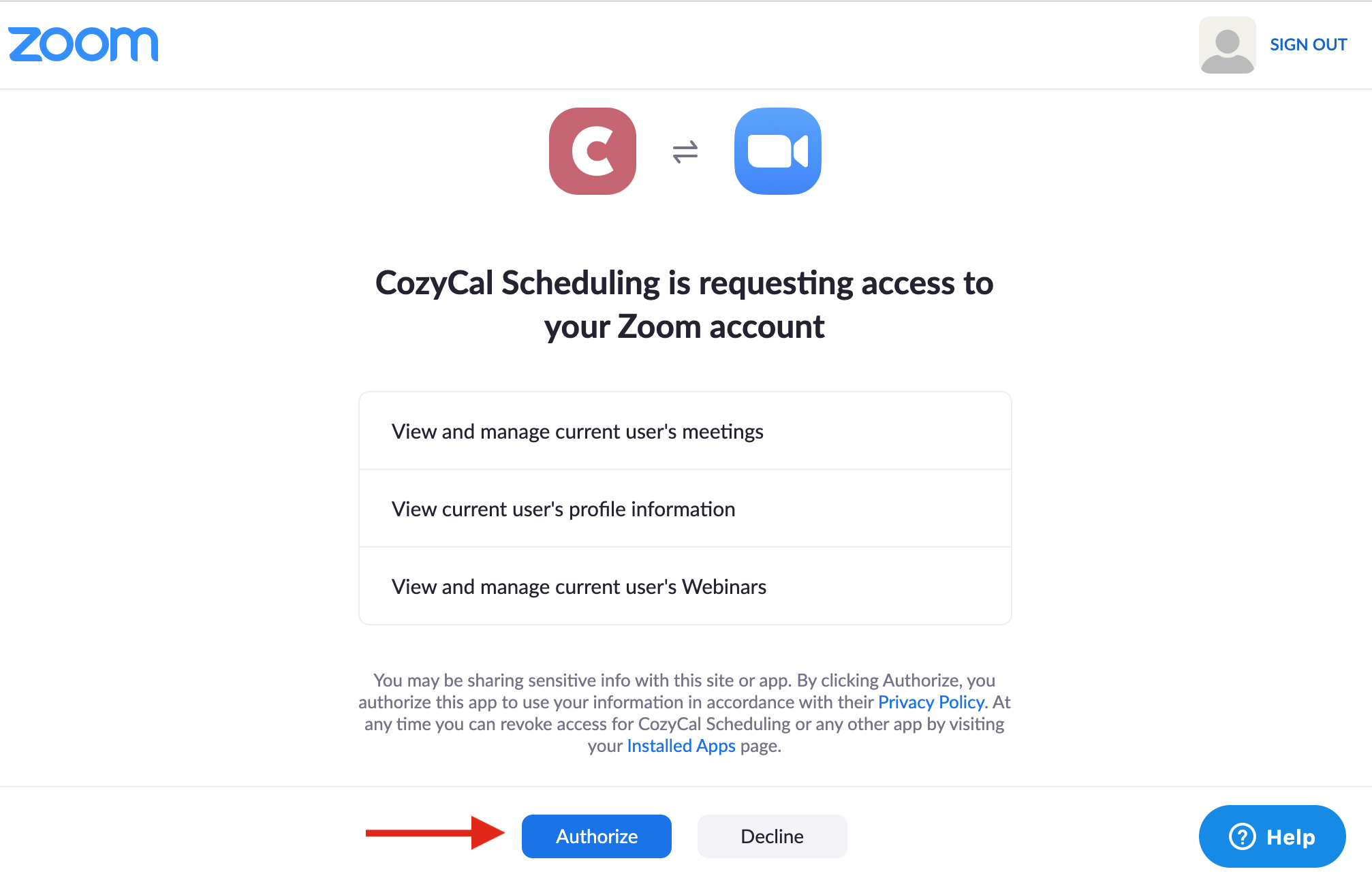
- CozyCal がZoomアカウントへのアクセスを許可されると、CozyCal アカウントに戻り、Zoomとの接続が成功したことを確認するメッセージが表示されます。
- 予約ページに移動し、Zoomミーティングリンクを追加したいイベントタイプを選択します。
- ナビゲーションバーでイベント確認をクリックし、次に
場所を設定ボタンをクリックします。住所、ビデオ通話、または電話番号のドロップダウンメニューからZoomを選択し、変更を保存をクリックします。 - そのイベントタイプでミーティングが予約されるたびに、固有のZoomミーティングリンクが自動生成されます。(リンクを生成するには、ホストのZoomアカウントが接続されたままである必要があります。)
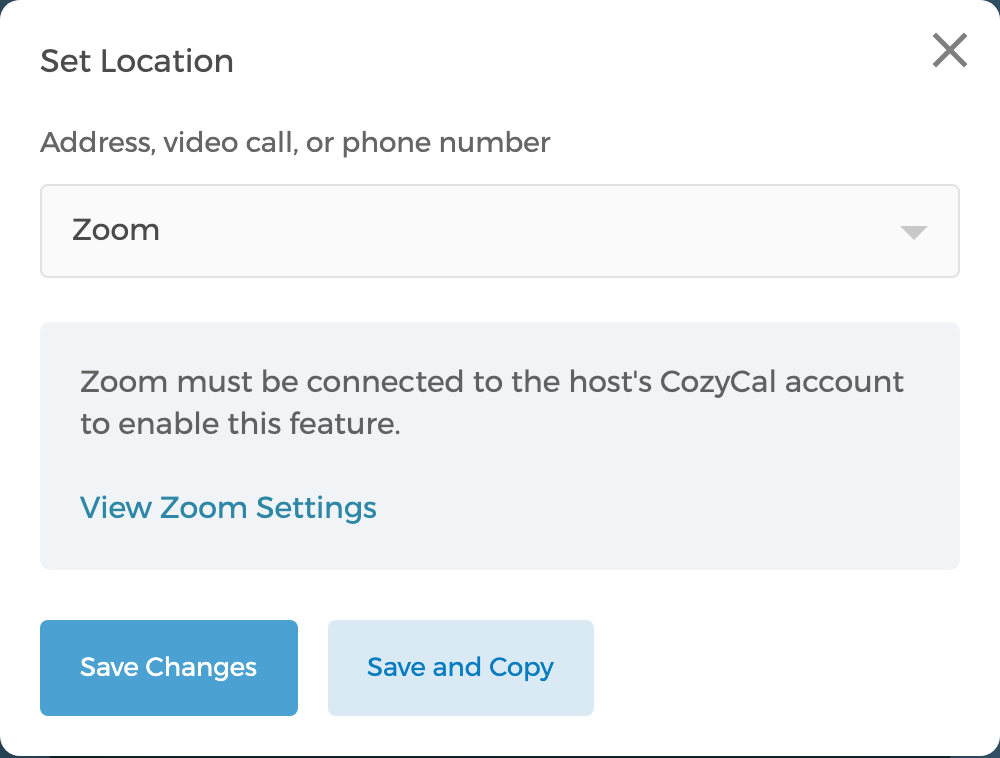
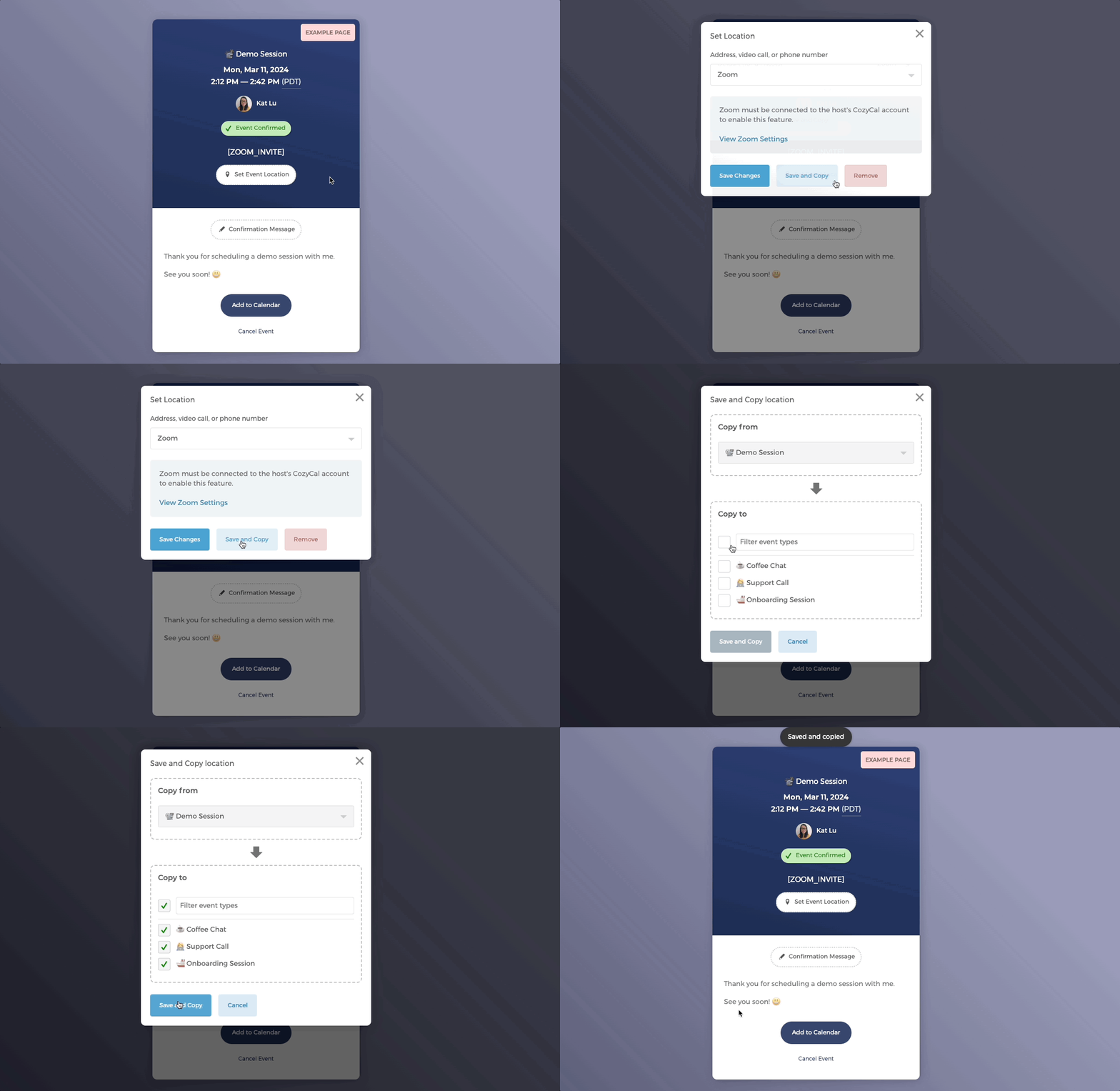
保存してコピーをクリックすることで、イベントの場所設定を他のイベントタイプに複製して時間を節約することもできます。
Zoom連携と通知
- ゲストへの通知:
ゲストがイベントを予約すると、固有に生成されたZoomミーティングリンクが以下の場所に表示されます:
- 確認メッセージ
- カレンダーイベントの説明(
カレンダーに追加ボタンを使ってイベントをカレンダーに追加することを選択した場合)
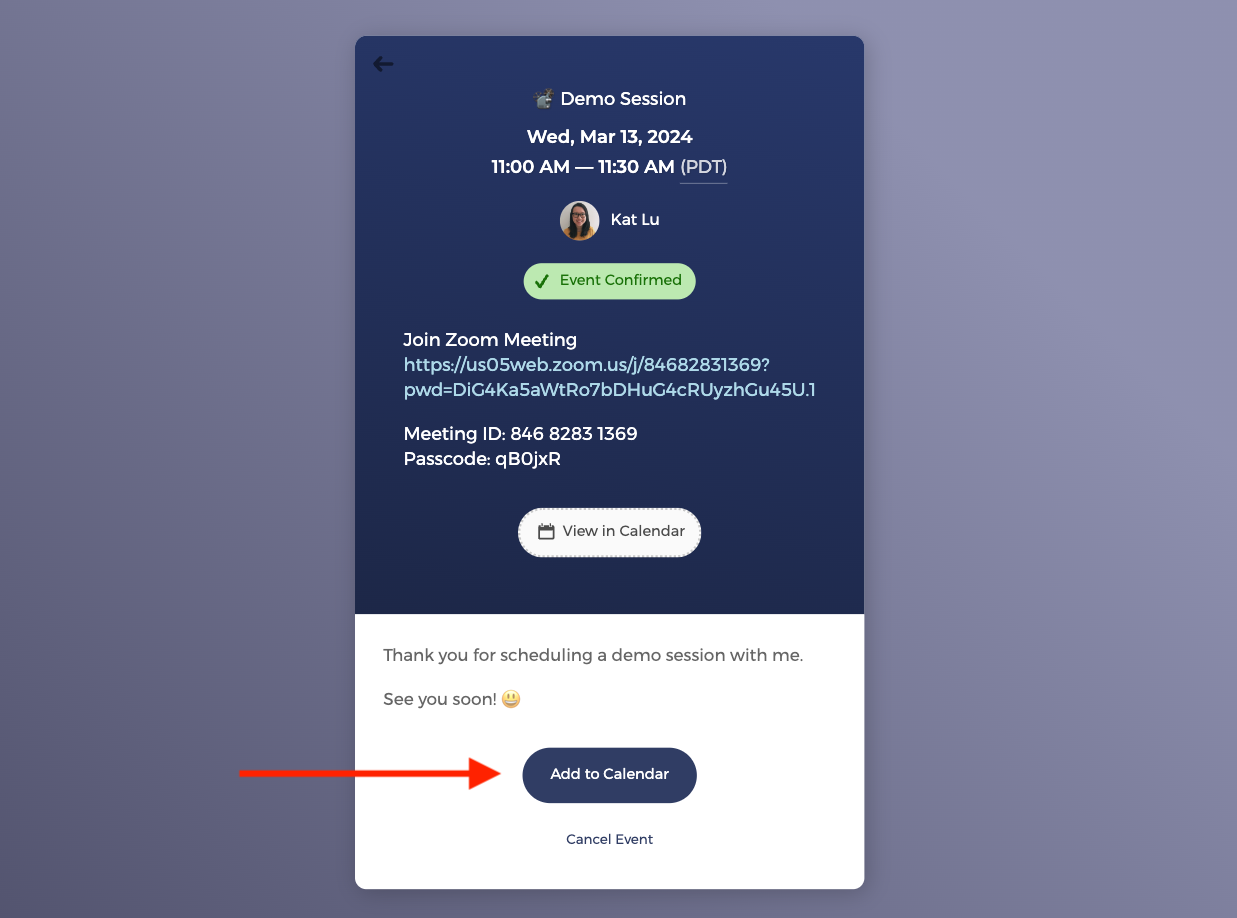
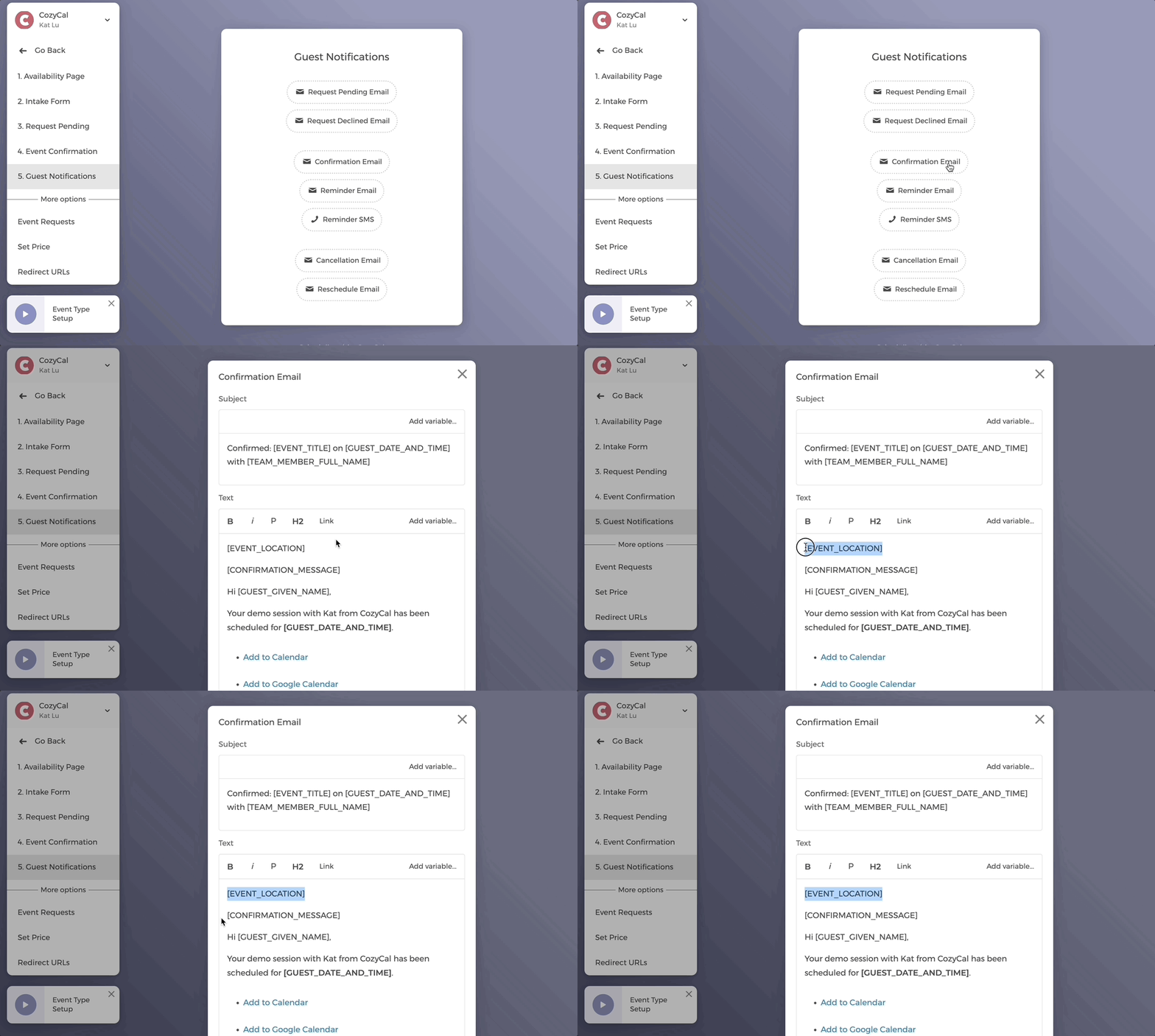
確認メッセージでは、メッセージはメールテンプレート内の[EVENT_CONFIRMATION]タグとして含まれていることにご注意ください。そのため、Zoomミーティング情報が確認メッセージに含まれている場合、ゲストの以下にも表示されます:
- 確認メール
- リマインダーメール
- ホストへの通知:
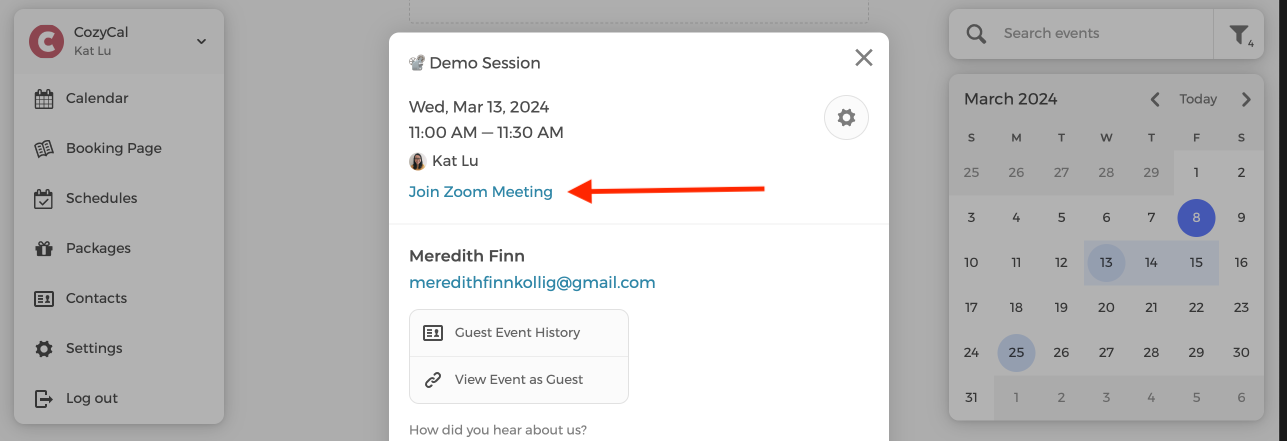
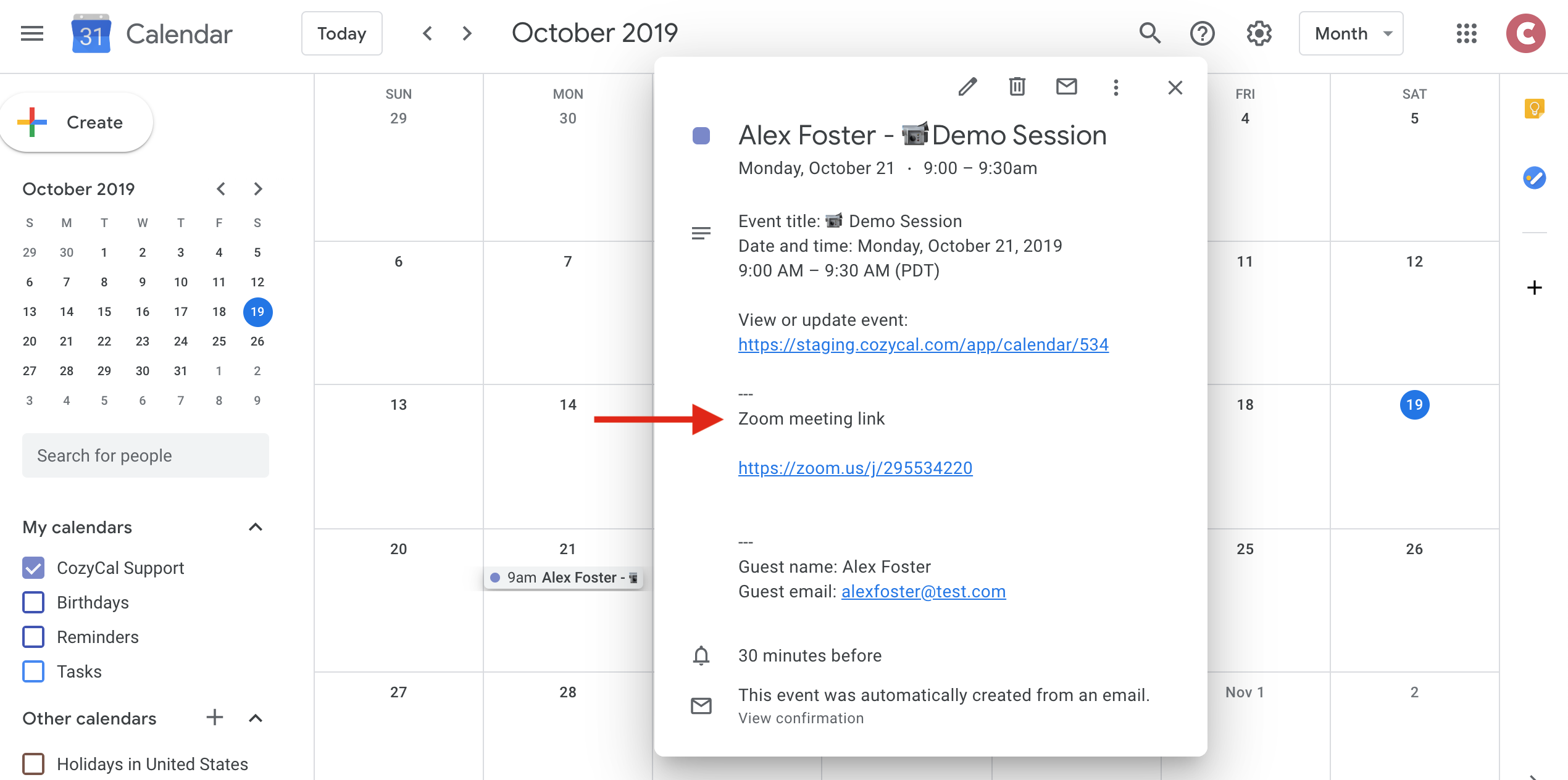
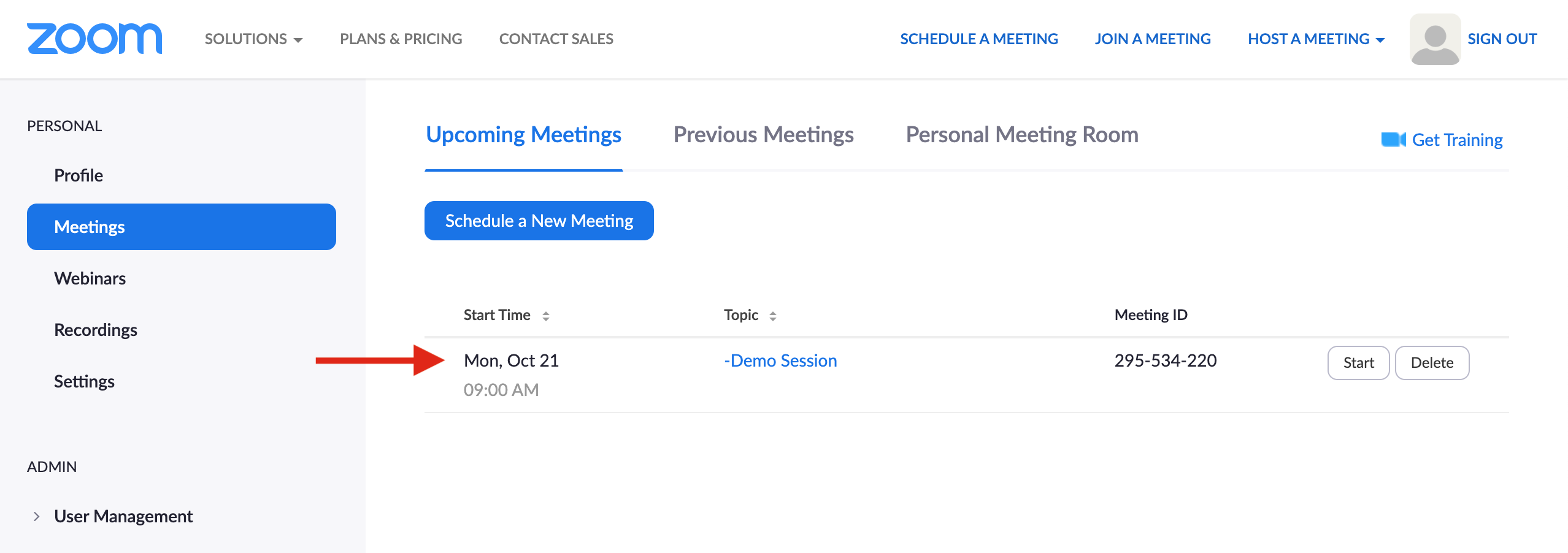
ホスト側では、Zoomミーティング情報が以下に表示されます:
- CozyCal カレンダーの予約イベント詳細
- 連携カレンダーのイベント説明(例:Google Calendar)
- Zoomアカウント
チーム向けZoom連携
予約ページに複数のメンバーがいる場合、各チームメンバーはそれぞれ自分のCozyCal アカウントを自分のZoomアカウントに個別に接続できます。CozyCal アカウントとZoomを連携するために、管理者からの許可は必要ありません。