
はい、すべての新着メッセージを別のアドレスに転送することも、特定の種類のメッセージのみを転送することもできます。これを行うには、CozyCal に接続されている Gmail アカウントの設定を更新します。
注意: 転送の設定はコンピューターからのみ行えます。Gmail アプリからは設定できません。職場や学校のアカウントを使用していて問題が発生した場合は、管理者にお問い合わせください。
Gmail で自動転送フィルターを設定する
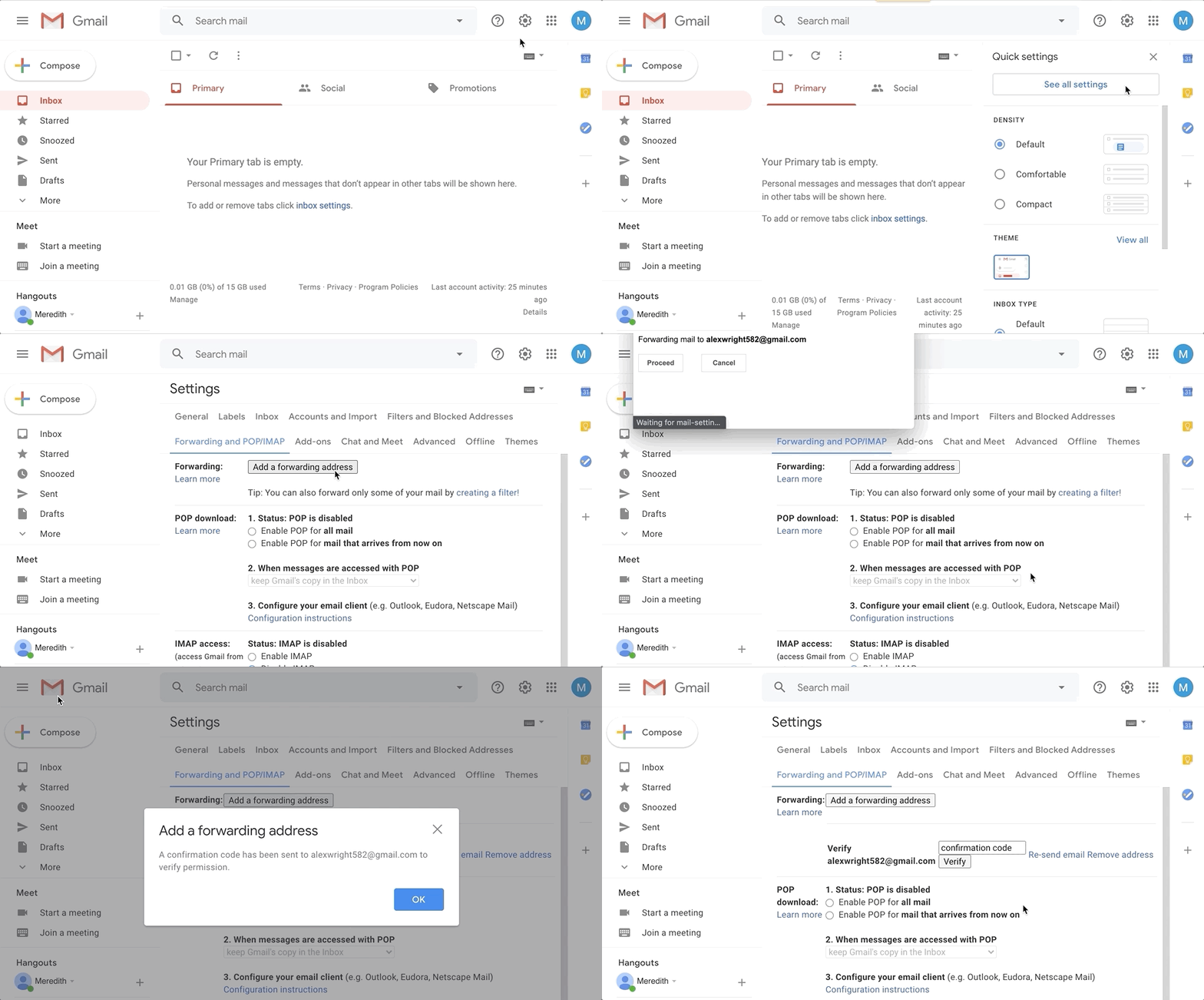
- コンピューターで、メッセージを転送したいアカウントを使用して Gmail を開きます。転送できるのは単一の Gmail アドレスのみで、メールグループやエイリアスには対応していません。
- Gmail 画面の右上にある歯車アイコンをクリックし、表示されるドロップダウンメニューから設定を選択します。
- メール転送と POP/IMAP タブをクリックします。
- 「メールの転送」セクションで、転送先アドレスを追加をクリックします。
- メッセージの転送先メールアドレスを入力します。
- 次へをクリックし、続いて続行、OK をクリックします。
- Gmail から追加したアドレスに確認メールが送信されます。メールに記載されているコードを「[メールアドレス]を確認」の横にあるボックスに入力し、確認を選択してください。または、転送先アドレスに送信されたメールに記載されているリンクをクリックし、確認を選択してそのメールアドレスへの転送を許可してください。
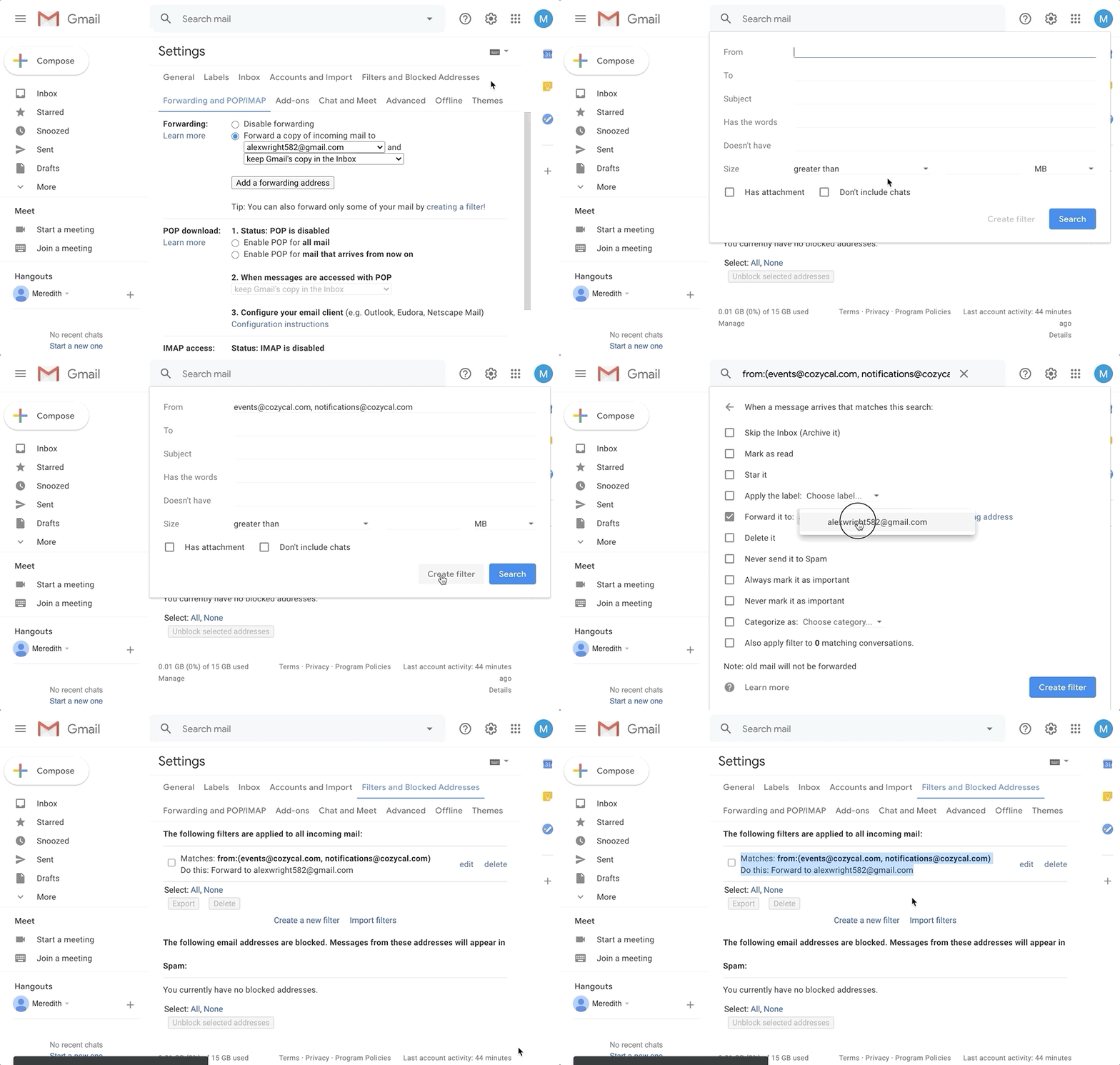
- メールの転送セクションで、フィルターを作成するをクリックすると、CozyCal のメッセージのみをフィルタリングして転送できます。
- ポップアップウィンドウが表示されます。From に notifications@cozycal.com(システムメール用に任意で support@cozycal.com も追加可能)を入力し、To には CozyCal からメールを受信している現在のメールアドレスを入力します。
- 「ラベルを付ける」にチェックを入れ、ラベルを選択をクリックすると、既存のラベルを適用するか新しいラベルを作成するかを選択するドロップダウンメニューが表示されます。新しいラベルを作成する場合は、新しいラベルをクリックしてラベル名を入力してください。
- また「転送先」にもチェックを入れ、クリックして追加した新しいメールアドレスを選択します。
- 下部にあるフィルターを作成をクリックします。
自動転送をオフにする
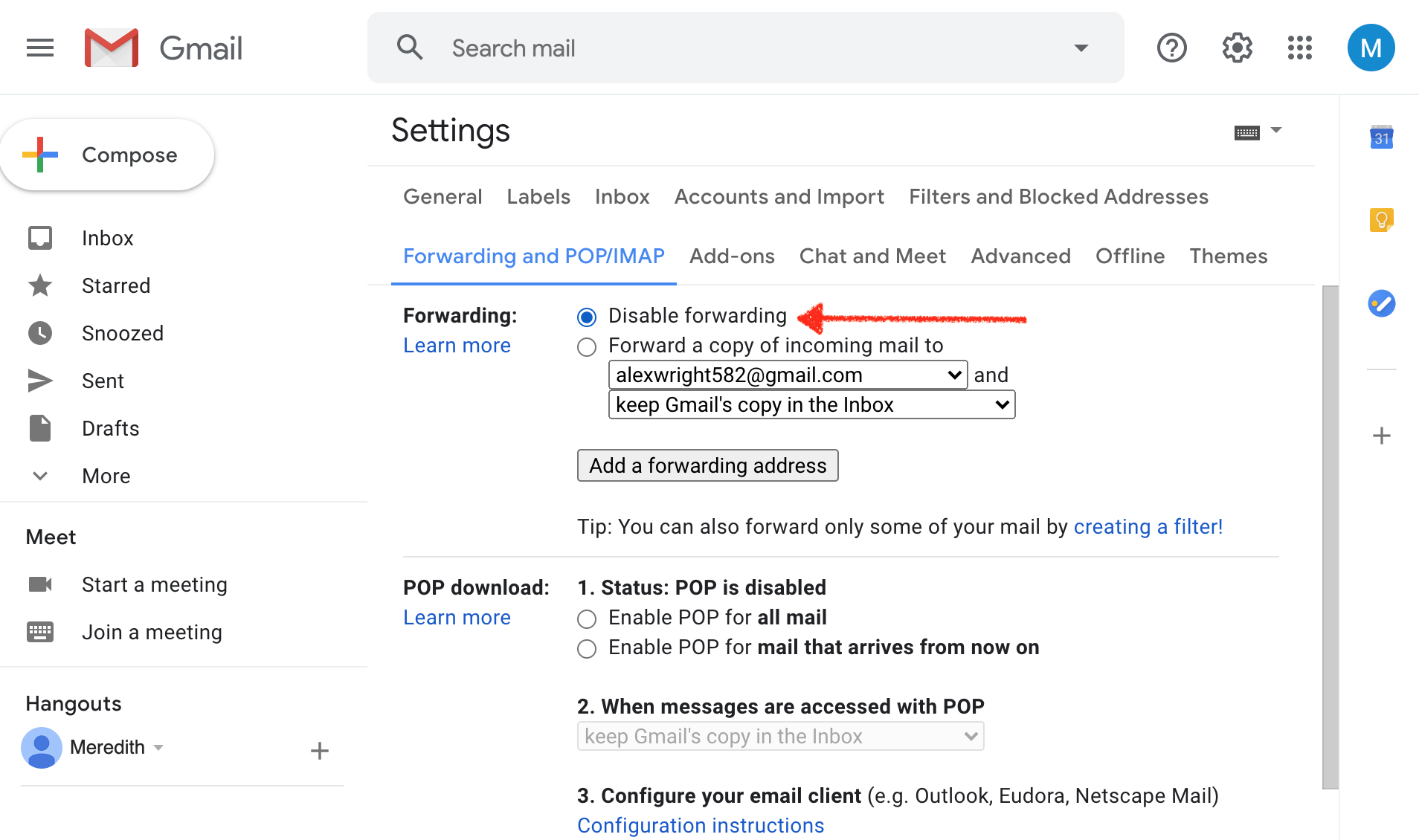
- コンピューターで、転送を停止したいアカウントを使用して Gmail を開きます。
- Gmail 画面の右上にある歯車アイコンをクリックし、表示されるドロップダウンメニューから設定を選択します。
- メール転送と POP/IMAP タブをクリックします。
- メールの転送セクションで、転送を無効にするをクリックします。
- 下部にある変更を保存をクリックします。
フィルターを削除する
複数のフィルターを使ってメールを転送していて、そのうちの1つを停止したい場合は、該当するフィルターを削除してください。
- Gmail アカウントにログインします。
- 画面右上の設定歯車アイコンを選択し、ドロップダウンリストから設定を選択します。
- フィルターとブロック中のアドレスを選択します。
- 変更したいフィルターを選択します。
- 編集を選択してフィルターを変更するか、削除を選択してフィルターを削除します。
フィルターを編集する場合は、変更を加えた後、編集が完了したら続行を選択してください。
- フィルターを更新または OK を選択します。