
Stripe連携を利用すると、ゲストが CozyCal でイベントを予約した際に直接支払いを受け取ることができます。
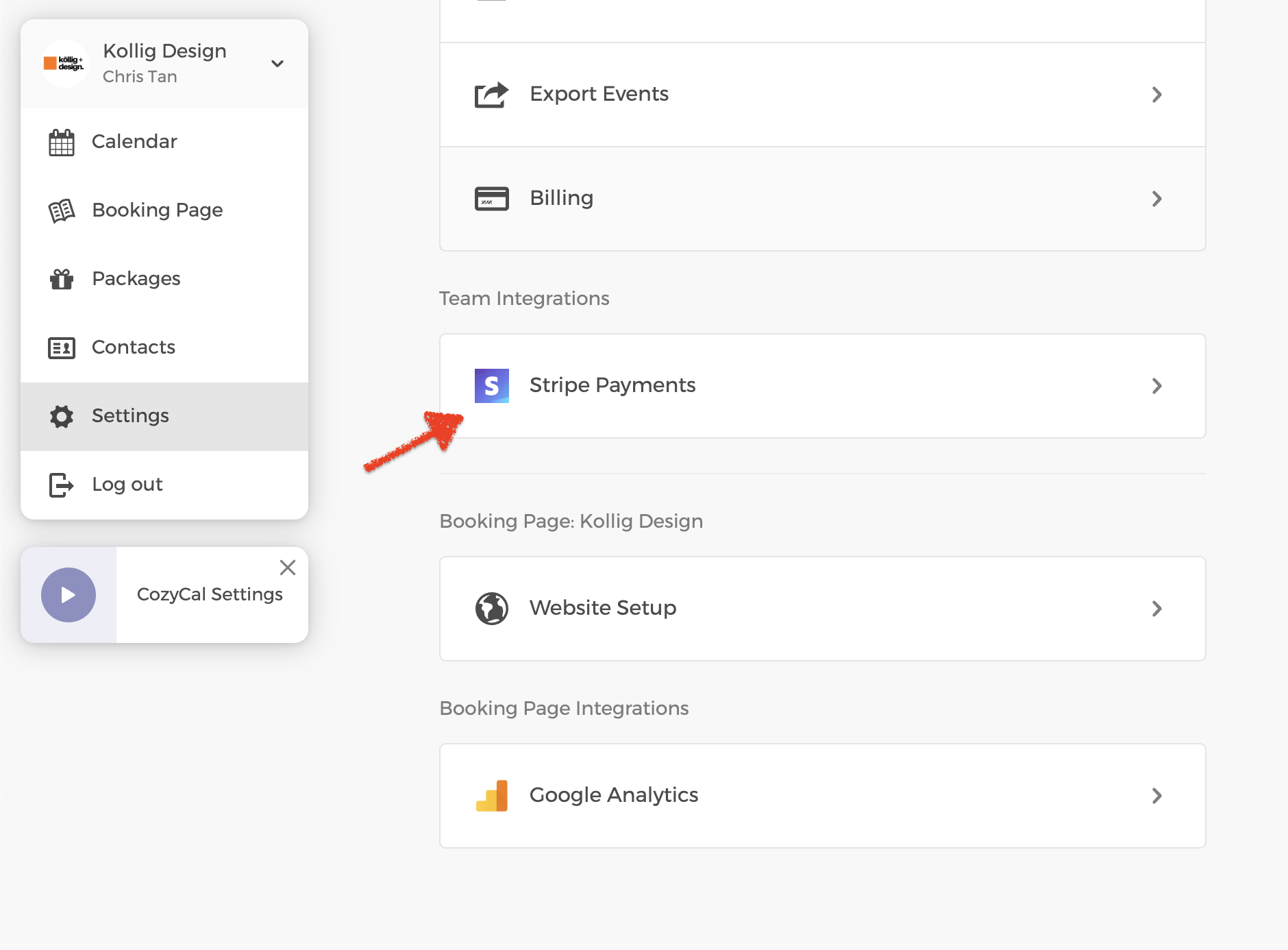
Stripe に接続する
設定 → Stripe 決済 → Stripe に接続 に移動します。
イベントタイプに料金を設定する
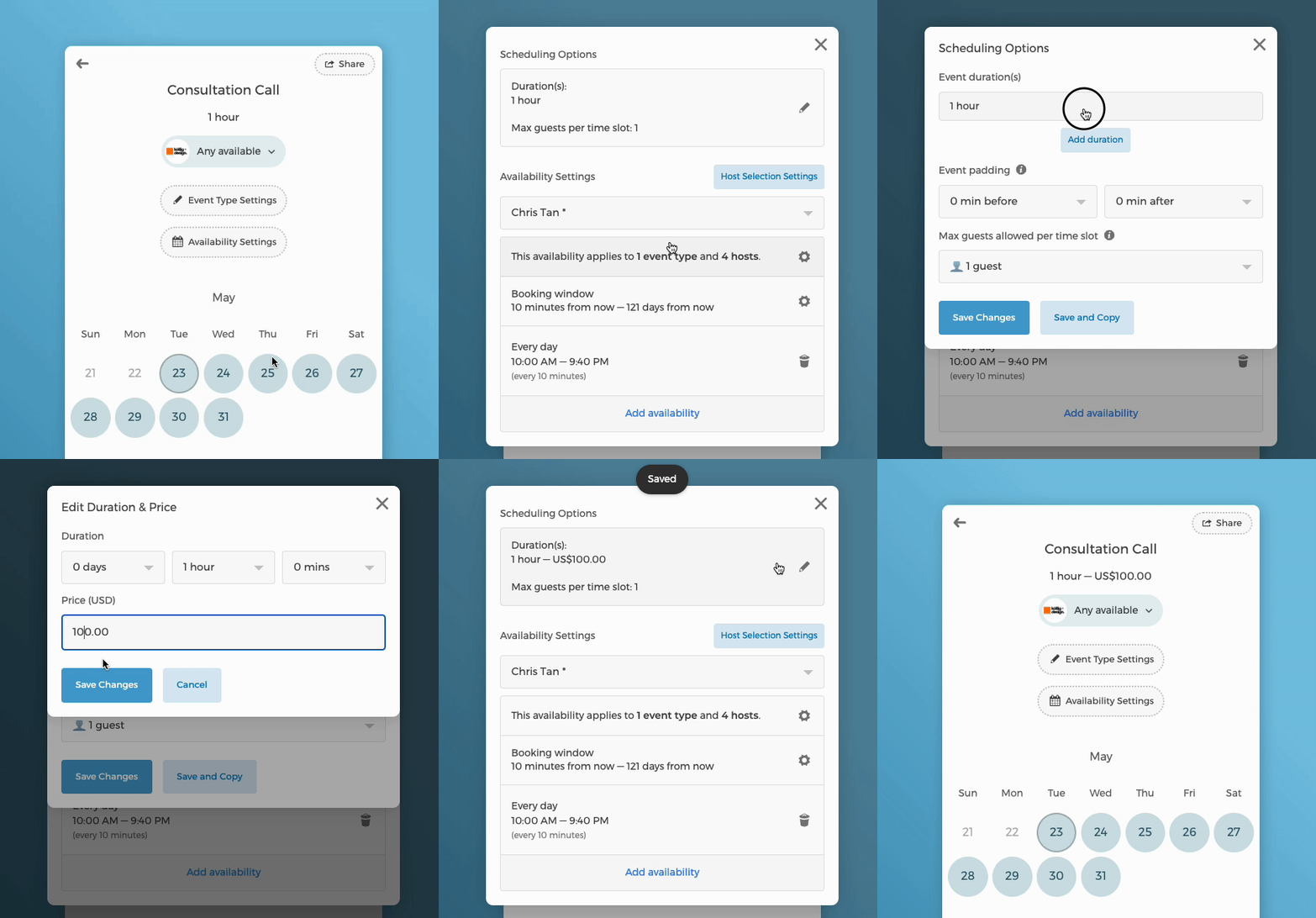
- ホーム予約ページで、料金を設定したいイベントタイプをクリックします
- イベントタイプのサイドバーで
その他のオプションの下にある料金を設定をクリックすると、すべての時間に一括で料金を設定できます - または、
空き時間ページ→空き時間設定に移動し、時間枠に料金を追加します - 予約ページに戻ると、イベントタイプの横に料金が表示されます
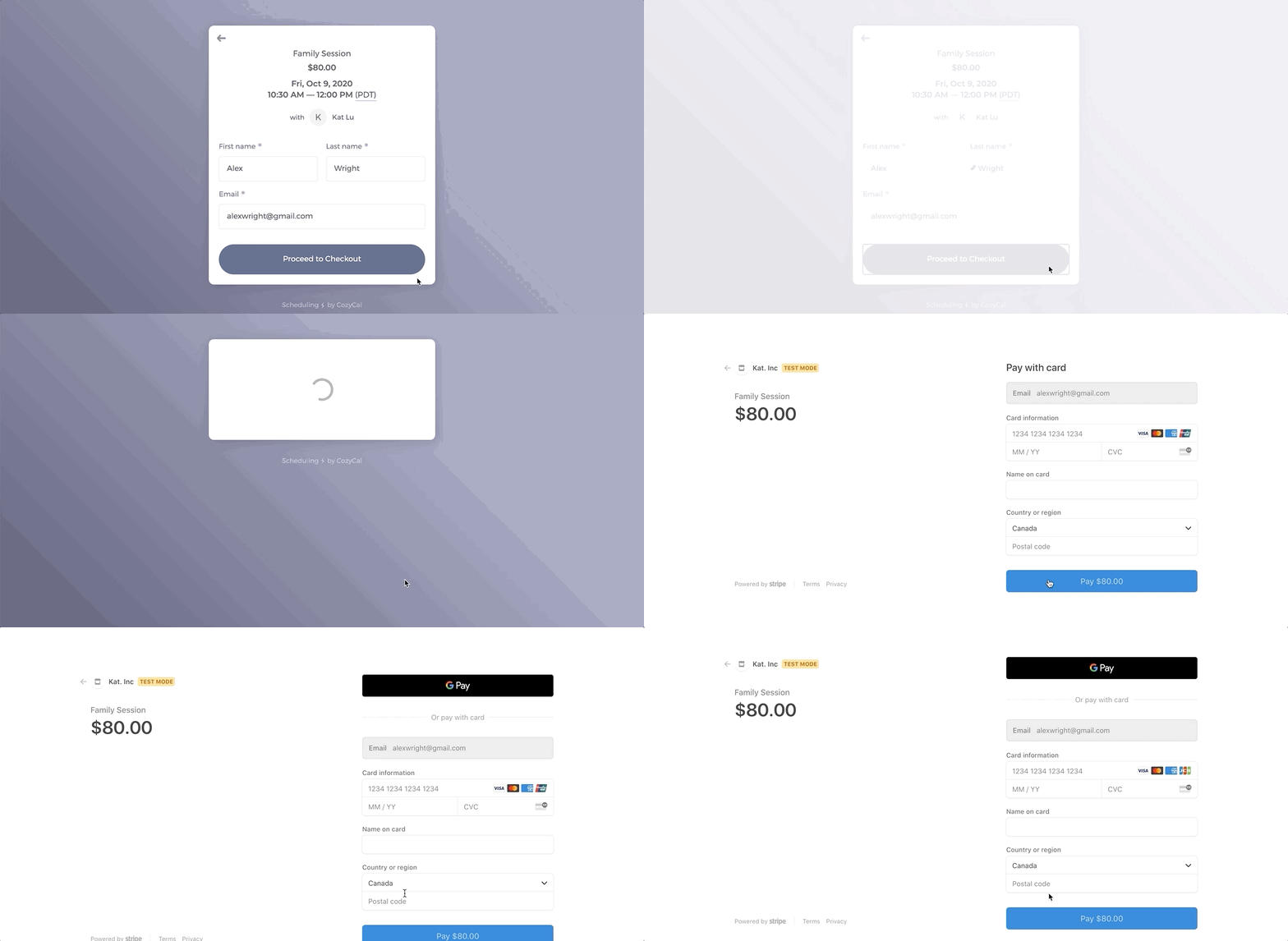
ゲストがイベントタイプを予約すると、チェックアウトへ進むよう求められます。ゲストは Stripe の画面に誘導され、支払い情報を入力することができます。
有料アドオン
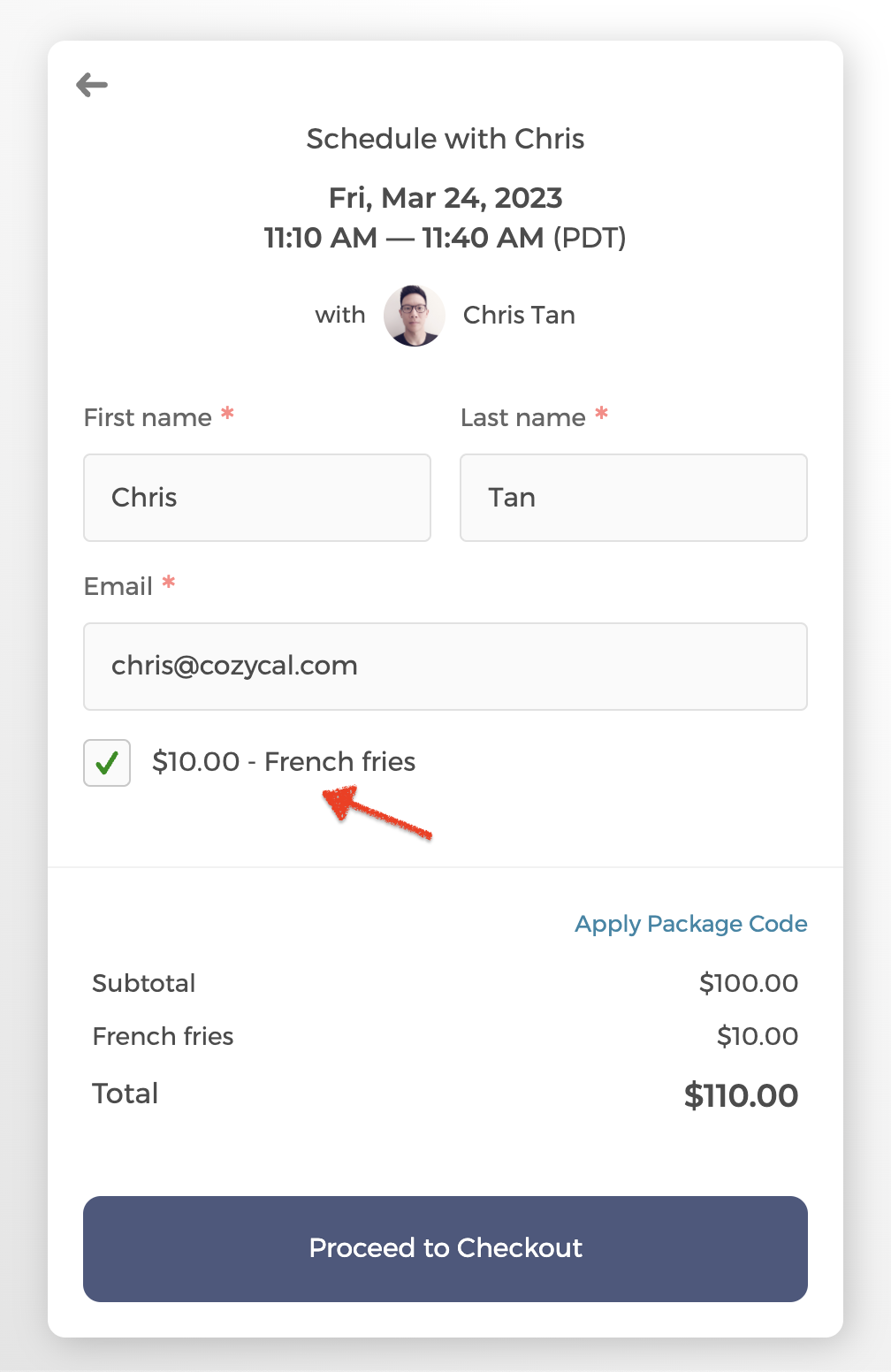
イベントタイプの申し込みフォームに有料アドオンを設定することもできます。これにより、ゲストが追加料金でオプションのサービスや商品を選択できるようになります。
有料アドオンを設定するには、イベントタイプの 申し込みフォーム → フォームを編集 に移動します。次に フォームフィールドを追加 をクリックし、フィールドの種類として アドオン を選択します。

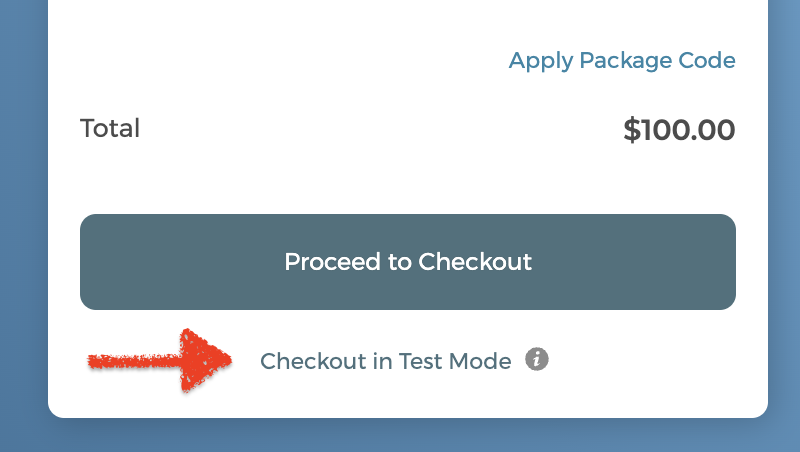
テストモードでのチェックアウト
実際のカードに請求せずにテスト予約を行うには:
- 管理者としてログインします
- 時間枠を選択して申し込みフォームを入力します
テストモードでチェックアウトをクリックします- カード番号
4242 4242 4242 4242を使用できます
支払い方法(クレジットカード、Apple Pay、Google Pay、iDEAL など)は Stripe ダッシュボードで管理できます。