

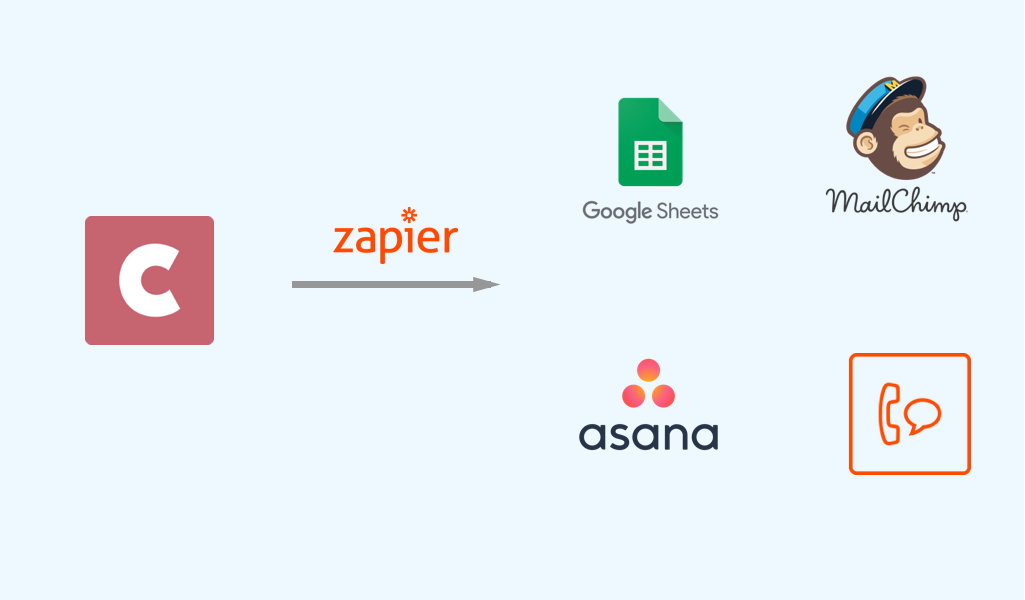
Neseniai mes paleidome Zapier integracijos beta versiją CozyCal. Dabar galite kurti skirtingus zapus tarp CozyCal ir 500 kitų programų.
Zapier integraciją pridėjome prie CozyCal tam, kad suteiktume jums paprastą ir greitą būdą automatizuoti pasikartojančias ar nuobodžias užduotis jūsų darbo eigoje. Svarbiausia, kad automatizuodami daugiau užduočių per zapus, išlaisvinsite daugiau laiko savo tvarkaraštyje ir galėsite sutelkti dėmesį į kitus savo verslo aspektus, tokius kaip potencialių klientų generavimas, santykių su klientais palaikymas ir verslo pajamų didinimas.
Tiems iš jūsų, kurie nepažįsta Zapier arba nežino, kas yra Zap. Zap yra ryšys tarp dviejų programų, sudarytas iš trigerio (paleidiklio) ir veiksmo. Kai įvyksta trigerio įvykis, Zapier automatiškai atliks veiksmą už jus. Kaskart kai įvyksta trigerio ir veiksmo įvykis, užduotis yra įvykdyta.
Su Zapier lengviau sujungti CozyCal su kitomis programomis, kurias naudojate savo verslui valdyti. Kurdami šiuos zapus, galima sukurti naujus procesus, kurie padaro viską labiau organizuotą, automatizuotą ir supaprastintą.
Prieš pradėdami detaliau aptarti šiuos zapus, norėčiau patikslinti, kad Zapier turi pakopinę kainodaros schemą, nes kai kurie vartotojai klausė mūsų, ar Zapier yra nemokamas. Pagal jų nemokamą planą galite sukurti tik keturis vieno žingsnio zapus su 100 užduočių per mėnesį. Pagal mokamą planą galite sukurti 20 kelių žingsnių zapų su 1 000 užduočių per mėnesį.
Šiame įraše dalinsiuosi su jumis vieno žingsnio zapais tarp CozyCal ir keturių kitų programų. Tačiau jei turite mokamą Zapier paskyrą, galite drąsiai pasinaudoti kūrybine laisve ir kurti kelių žingsnių zapus, kurie automatizuoja jūsų darbo eigas pagal unikalius jūsų verslo poreikius. Norėdami pamatyti pavyzdį, kaip kurti kelių žingsnių zapus įvedimo proceso metu, peržiūrėkite šį straipsnį.
Norėdami pasiekti Zapier integraciją, pirmiausia prisijunkite prie savo paskyros ir tada eikite į savo rezervavimo puslapį.
Pradėkime! 😃
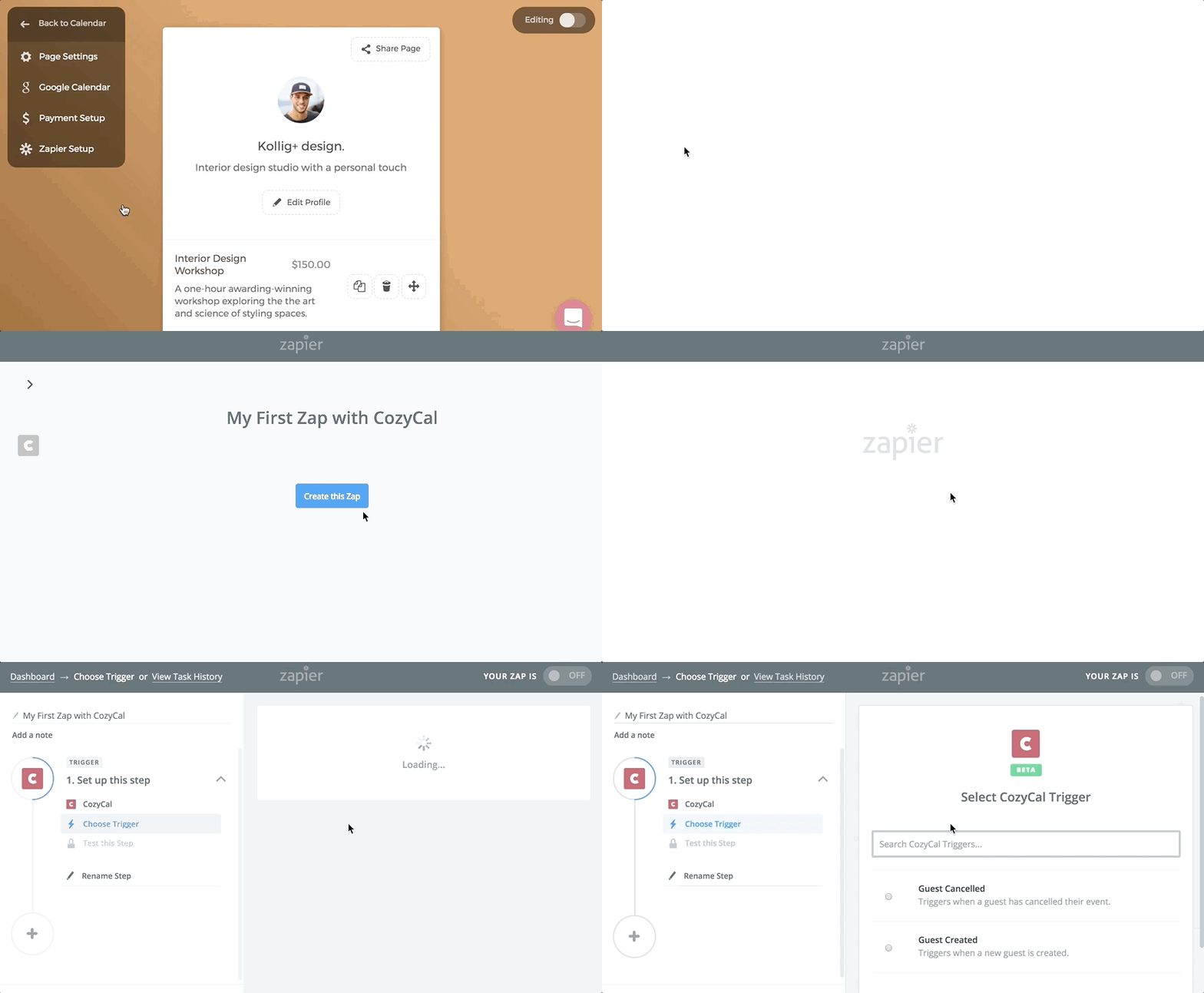
1. CozyCal + Google Sheets
Jei tvarkote savo klientų sąrašą Google skaičiuoklėje, galite sujungti CozyCal su Google Sheets, kad galėtumėte stebėti naujus klientus, kurie planuoja susitikimus.

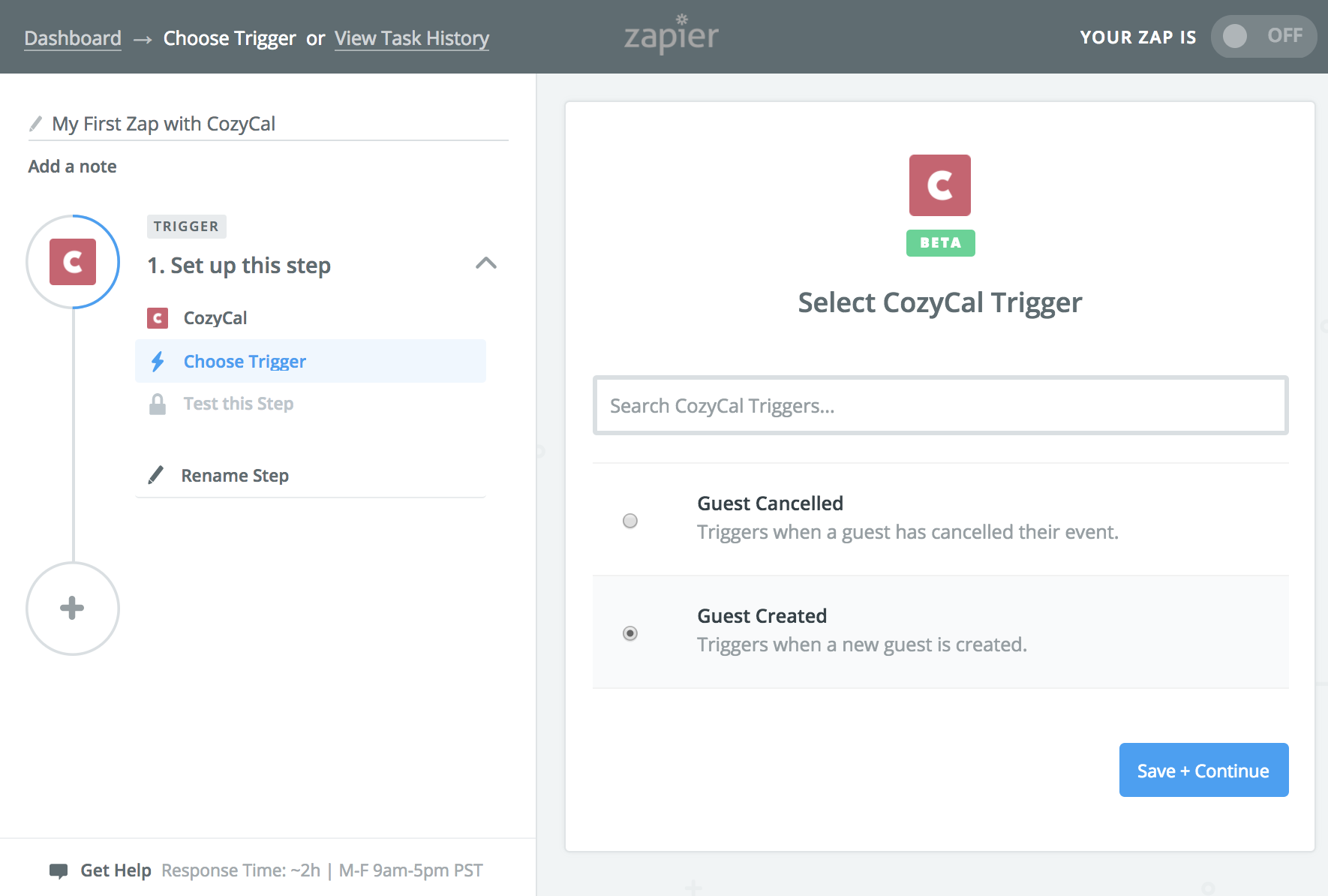
1 žingsnis: Naujas svečias sukurtas CozyCal paleidžia Zap
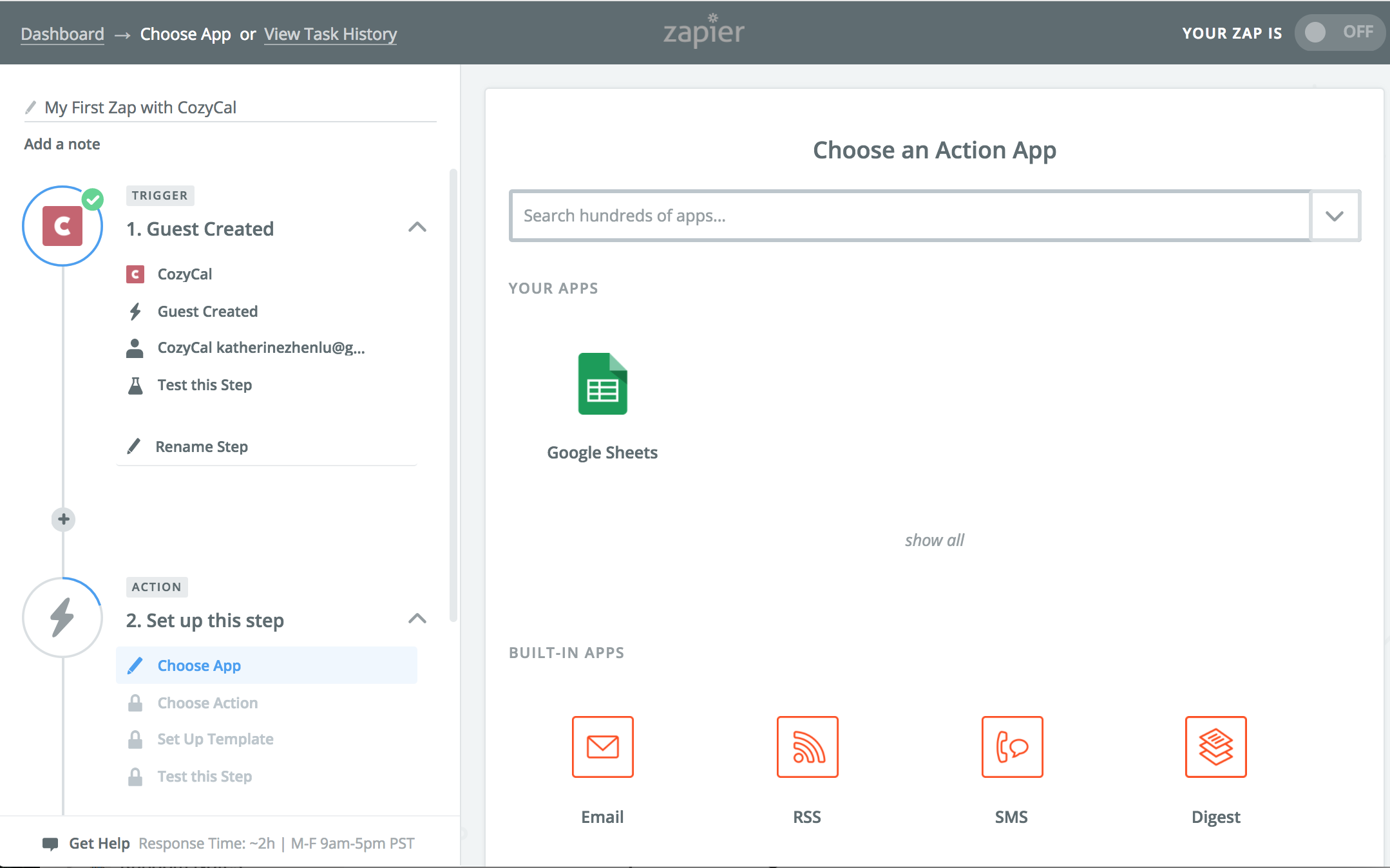
2 žingsnis: Raskite Google Sheet ir prisijunkite prie savo paskyros, kad sukurtumėte veiksmą
3 žingsnis: Nustatykite svečio kintamuosius, kuriuos norite importuoti į nurodytą Google Sheet
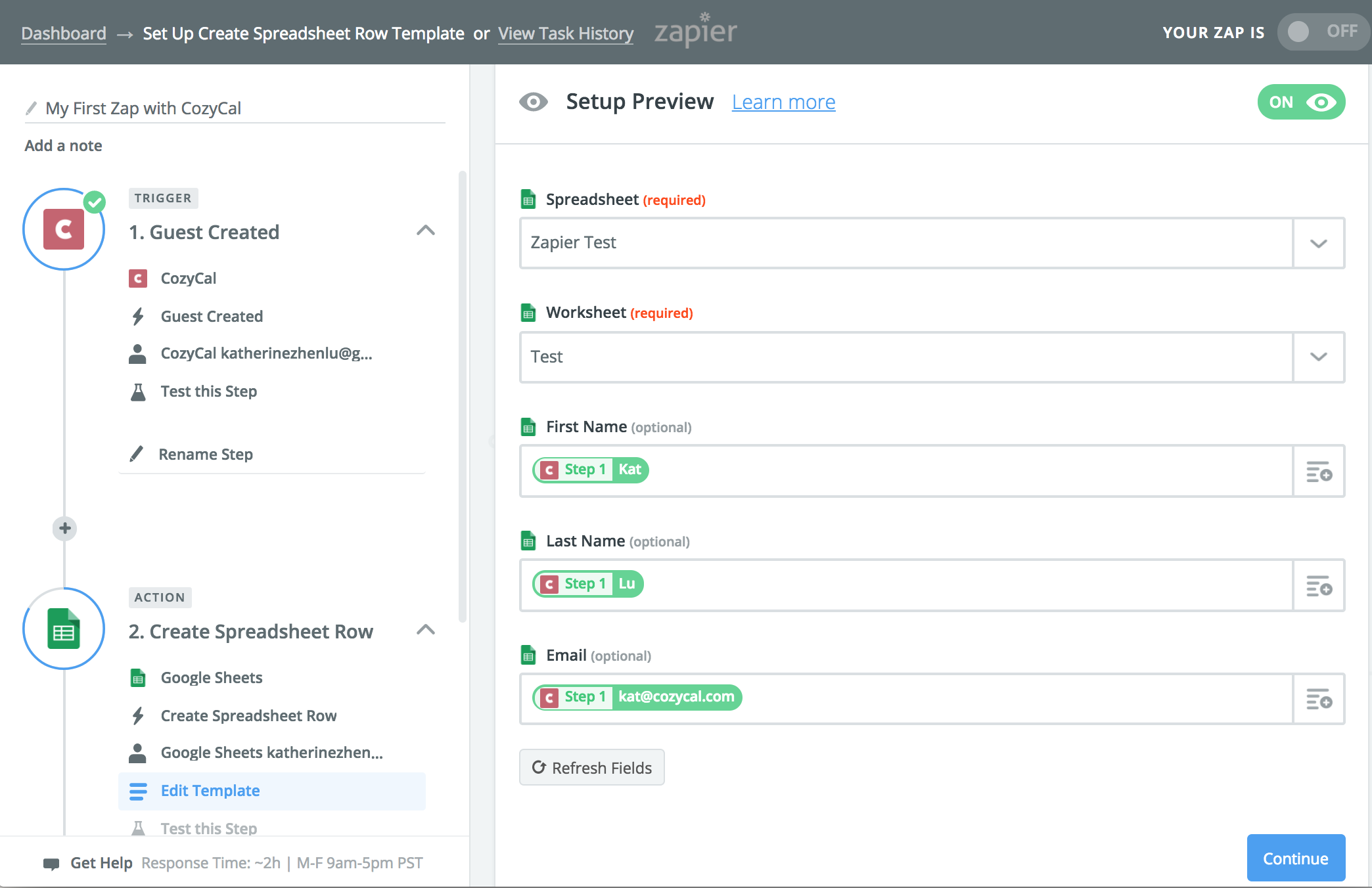
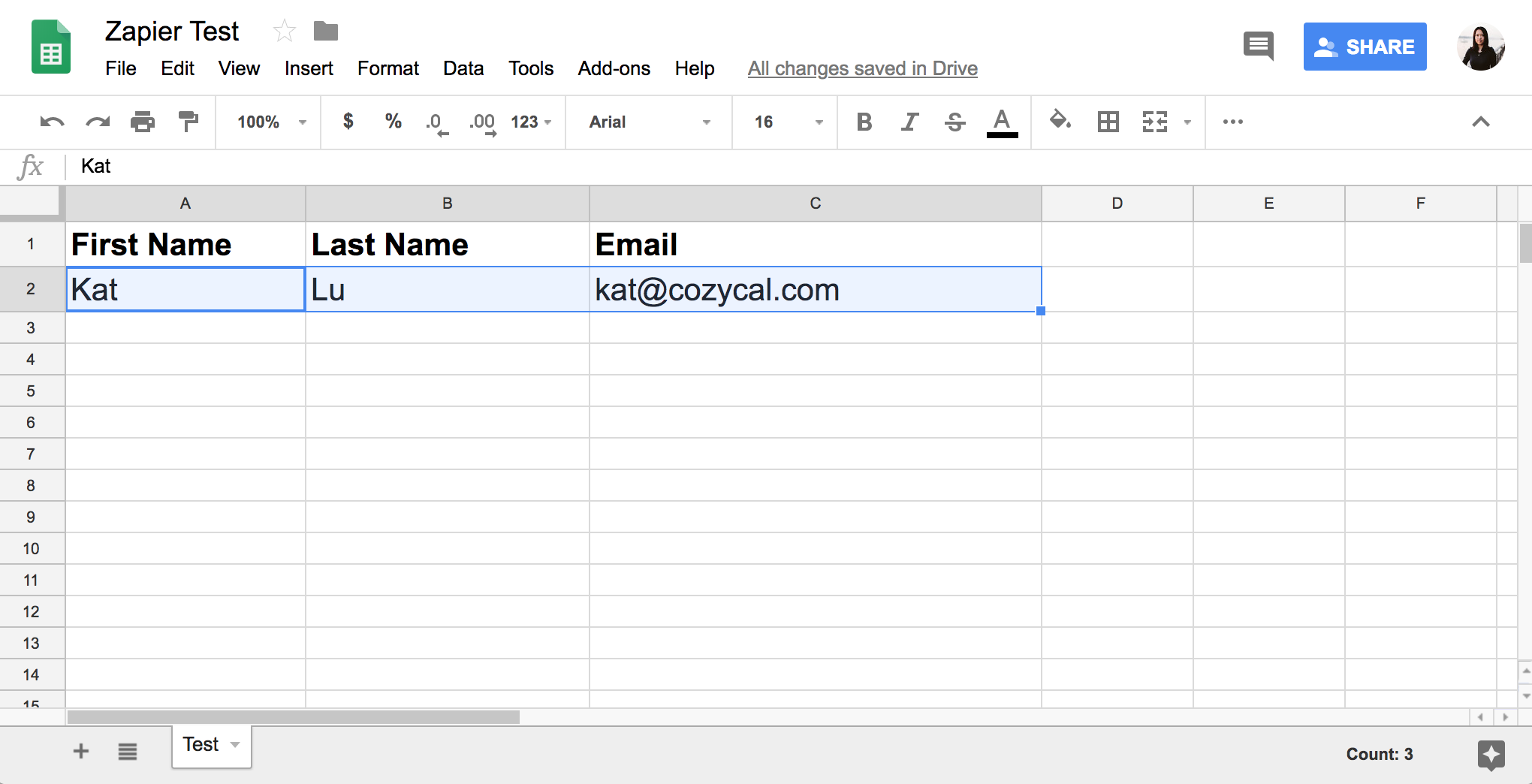
Patarimas: Prieš sujungdami CozyCal ir Google Sheet, pirmiausia sukurkite tinkamus stulpelių antraščius savo Google Sheet. Šiuo atveju Google Sheet sukurtos antraštės „First Name", „Last Name" ir „Email".
4 žingsnis: Užbaikite ir įjunkite Zap. Naujiems svečiams Google Sheet automatiškai bus sukuriamos naujos eilutės.
2. CozyCal + SMS
Jei norite gauti tekstinę žinutę, kai naujas svečias rezervuoja ar atšaukia įvykį CozyCal, galite sujungti CozyCal su Zapier vidiniu SMS priedu. Greitas priminimas: SMS pranešimų gavimas šiuo metu galimas tik JAV, Kanadoje ir JK.

1 žingsnis: Naujas svečias sukurtas CozyCal paleidžia Zap
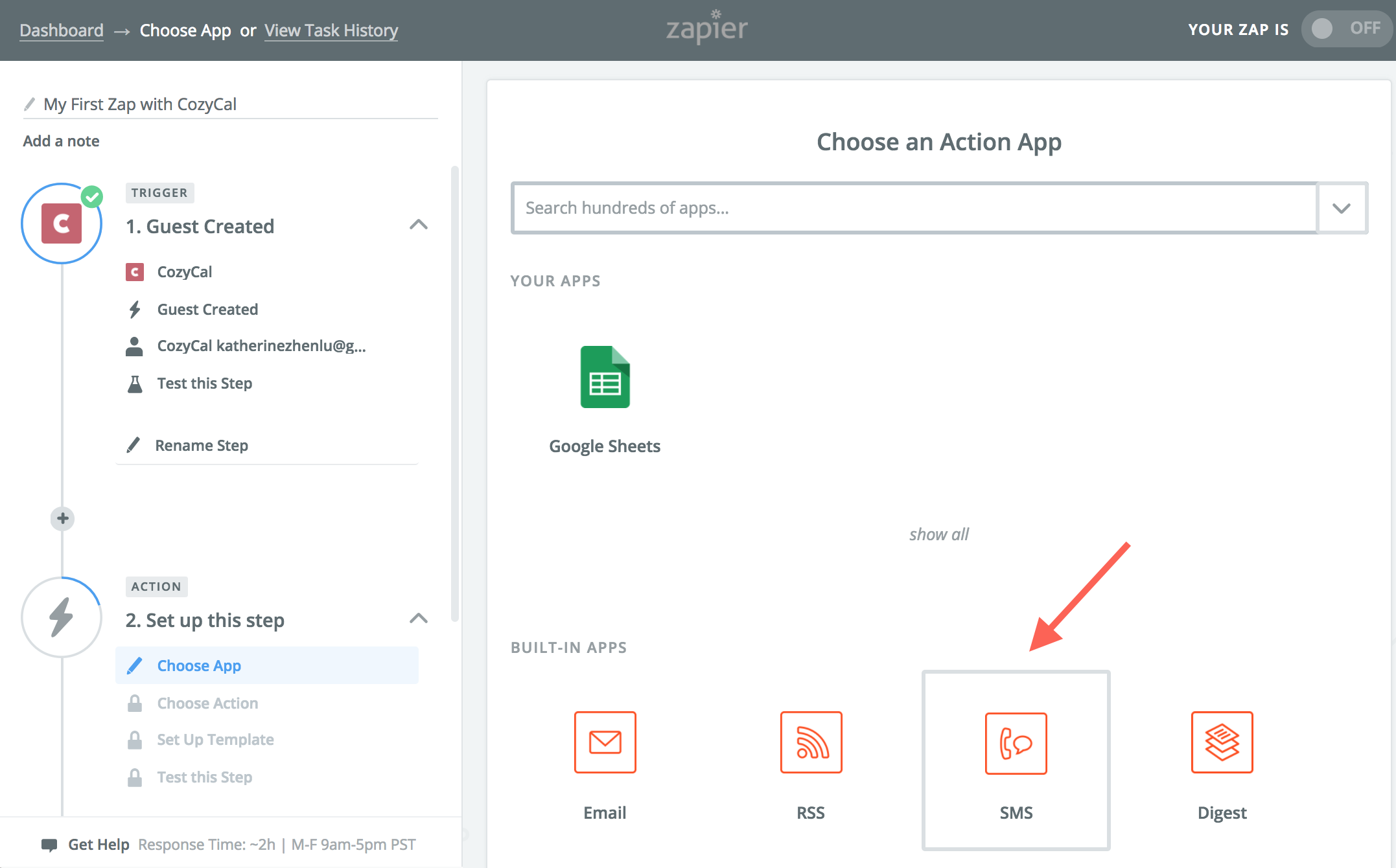
2 žingsnis: Nustatykite Zapier SMS kaip veiksmą
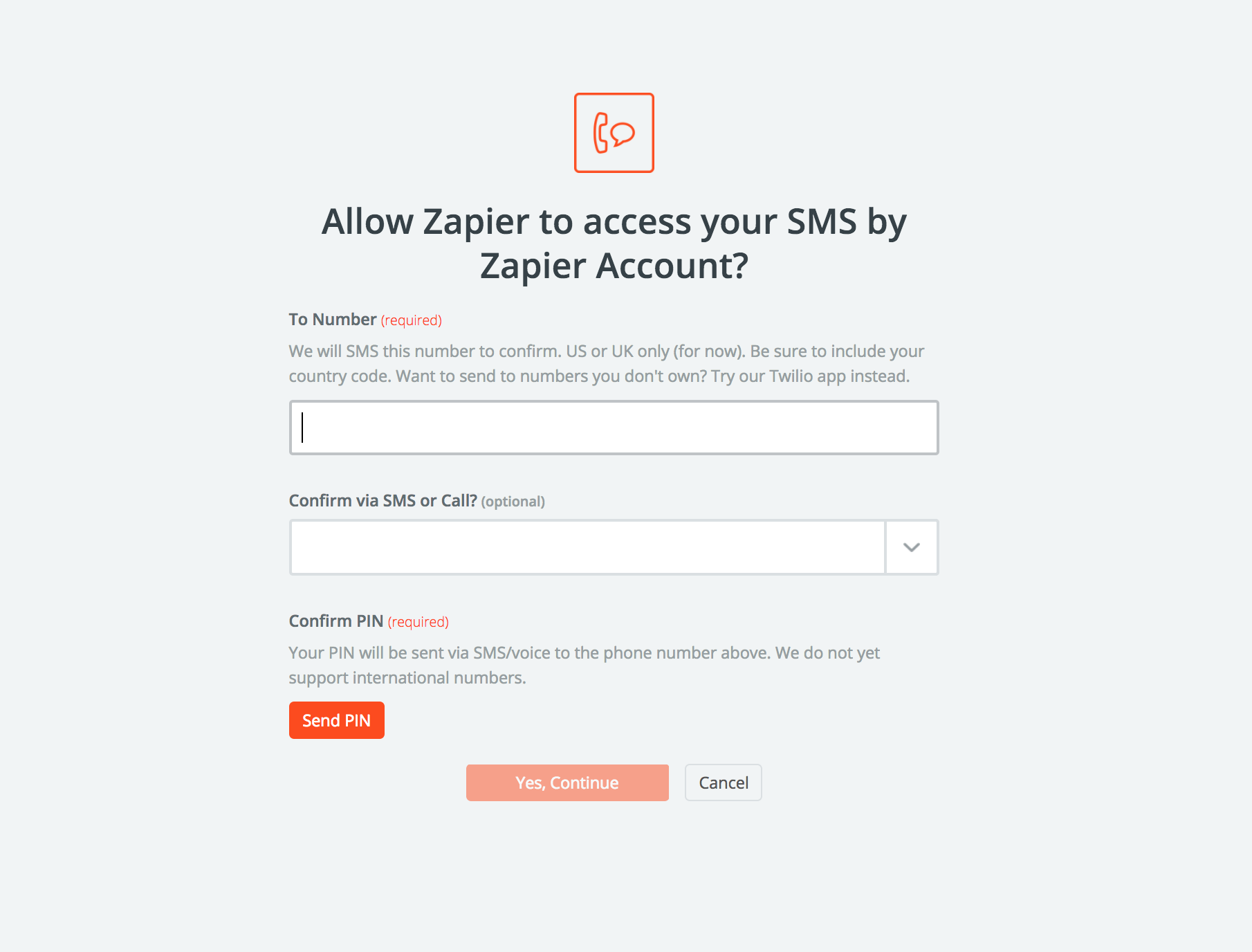
3 žingsnis: Susiekite savo telefono numerį su Zapier SMS
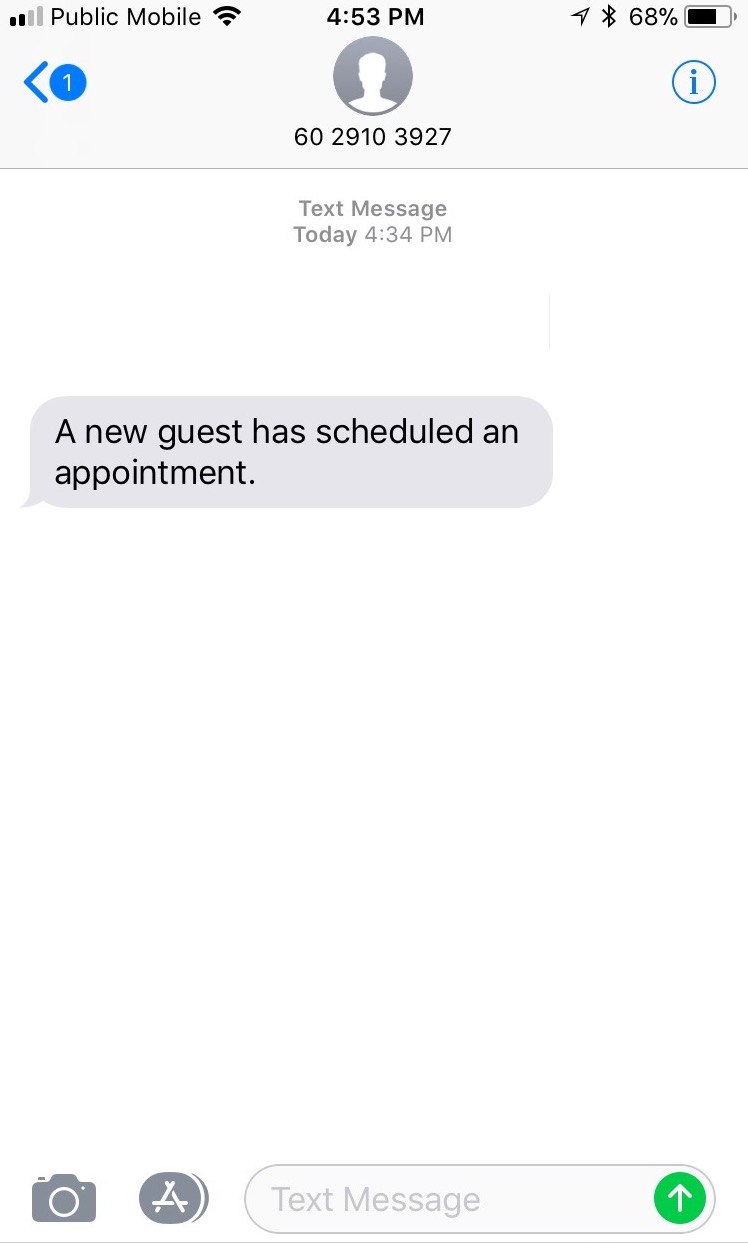
4 žingsnis: Užbaikite ir įjunkite zapą. Gausite tekstinę žinutę, kai naujas svečias suplanuos susitikimą.
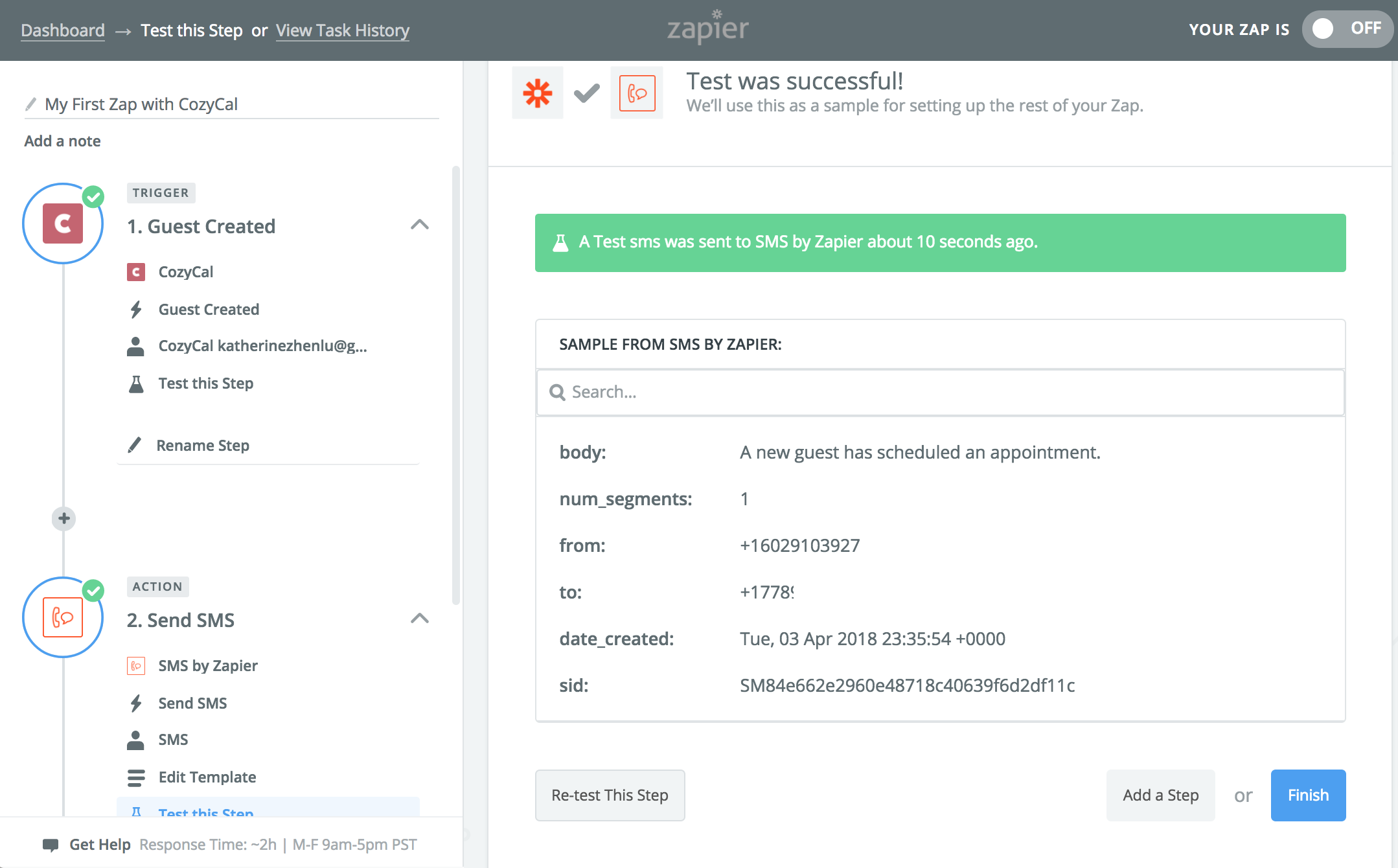
Gaukite tekstinės žinutės pranešimą:
3. CozyCal + Asana
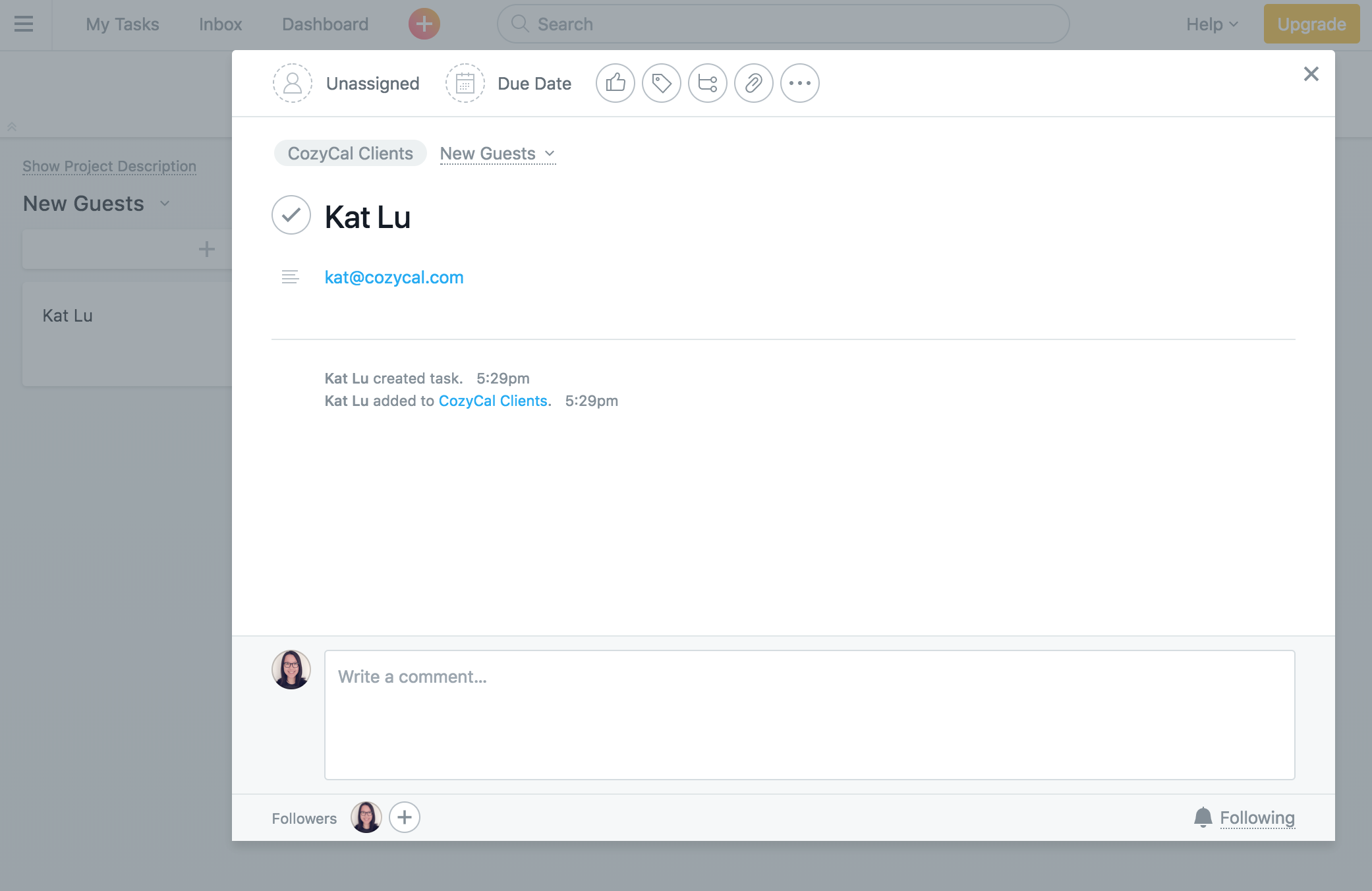
Asana yra bendradarbiavimo informacijos valdymo įrankis, padedantis efektyviai organizuoti žmones ir užduotis. Šiuo atveju galite naudoti Asana, kad stebėtumėte naujus svečius, kurie planuoja įvykius su jumis. Galite sukurti klientų sąrašą naujiems svečiams, o tada nauji kontaktai bus automatiškai pridėti prie jūsų Asana lentos, kai zap bus baigtas.

1 žingsnis: Naujas svečias sukurtas CozyCal paleidžia Zap
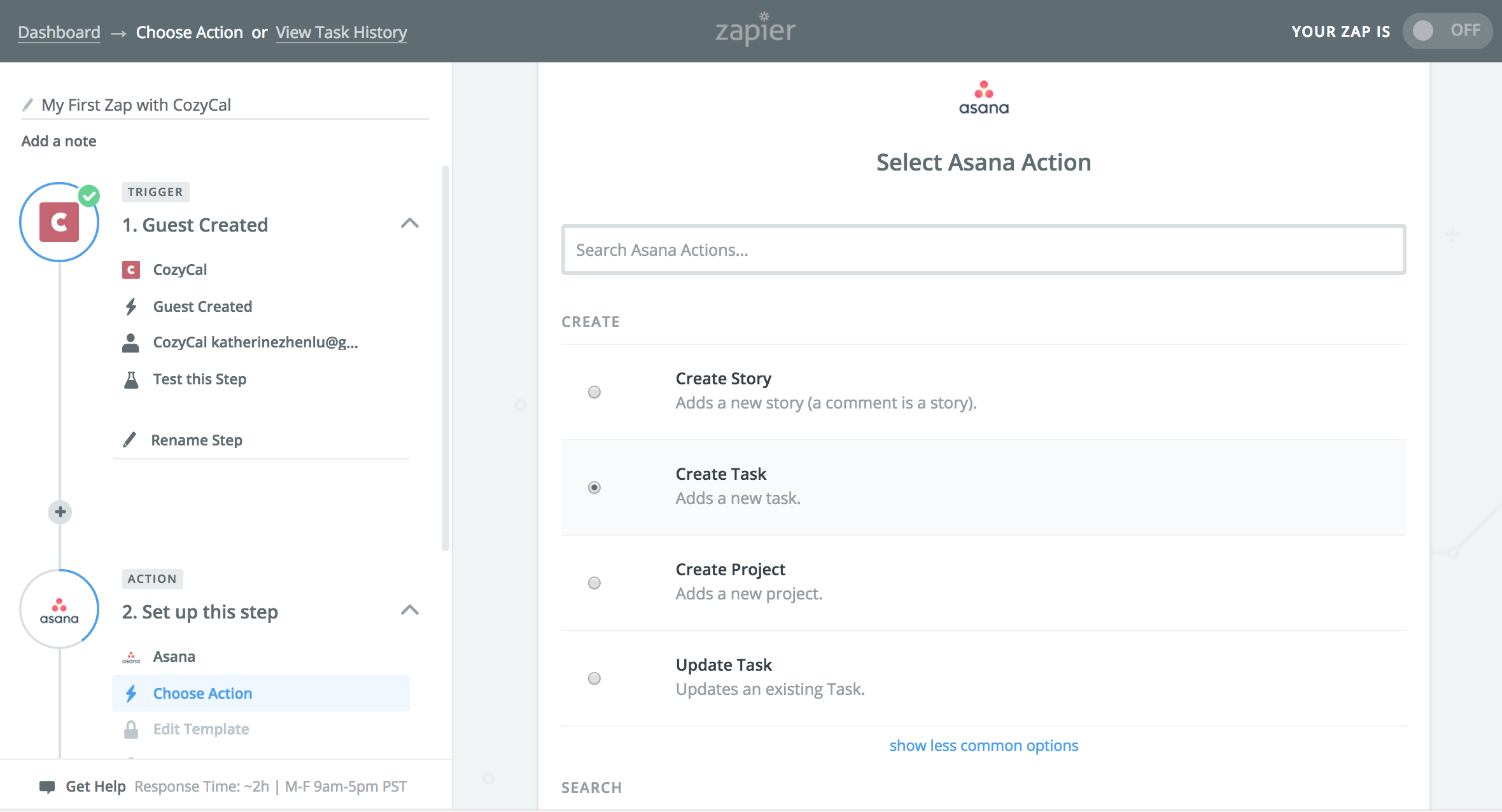
2 žingsnis: Prisijunkite prie savo Asana paskyros ir pasirinkite veiksmą
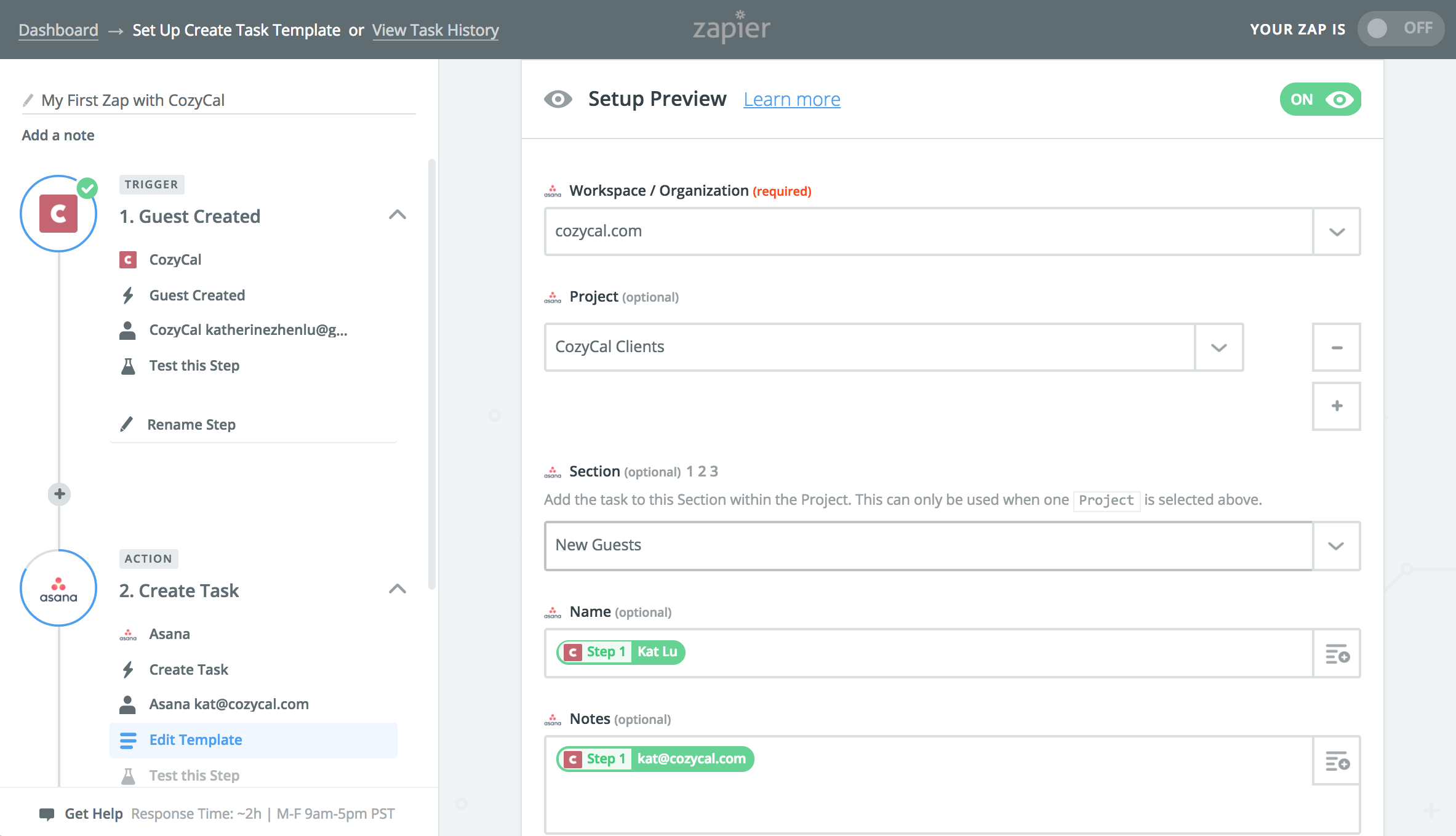
3 žingsnis: Pasirinkite projektą ir skyrių, į kurį bus pridedami nauji kontaktai
4 žingsnis: Užbaikite ir įjunkite zapą. Nauji svečiai automatiškai atsiras jūsų MailChimp adresatų sąraše.
4. CozyCal + MailChimp
Galite peržiūrėti žingsnis po žingsnio vaizdo pamoką, kaip sujungti CozyCal su MailChimp, paspaudę čia.
1 žingsnis: Naujas svečias sukurtas CozyCal paleidžia Zap
2 žingsnis: Prisijunkite prie savo MailChimp paskyros ir sukurkite „Add/Update Subscriber" kaip veiksmą
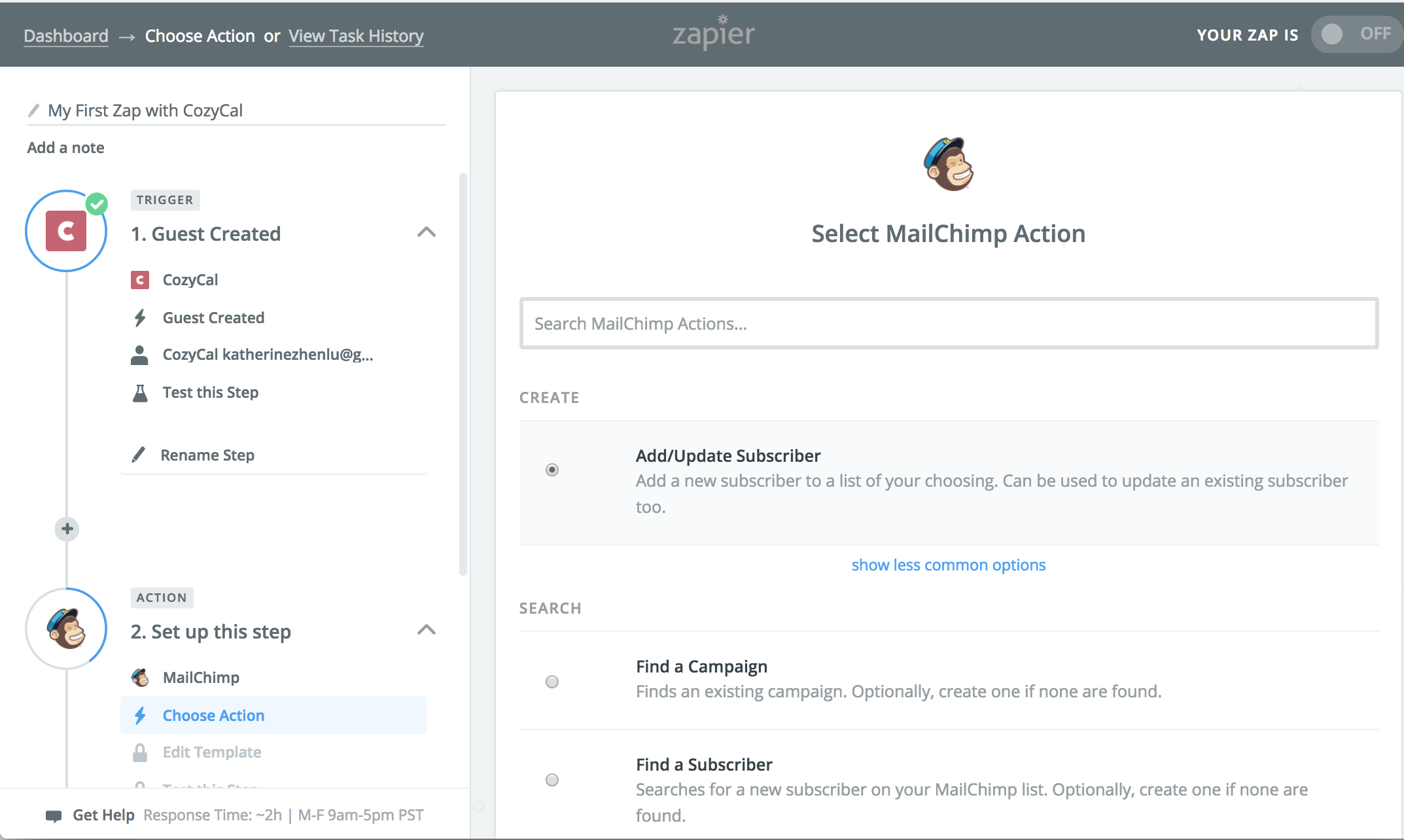
3 žingsnis: Pasirinkite adresatų sąrašą, į kurį bus pridedami nauji kontaktai
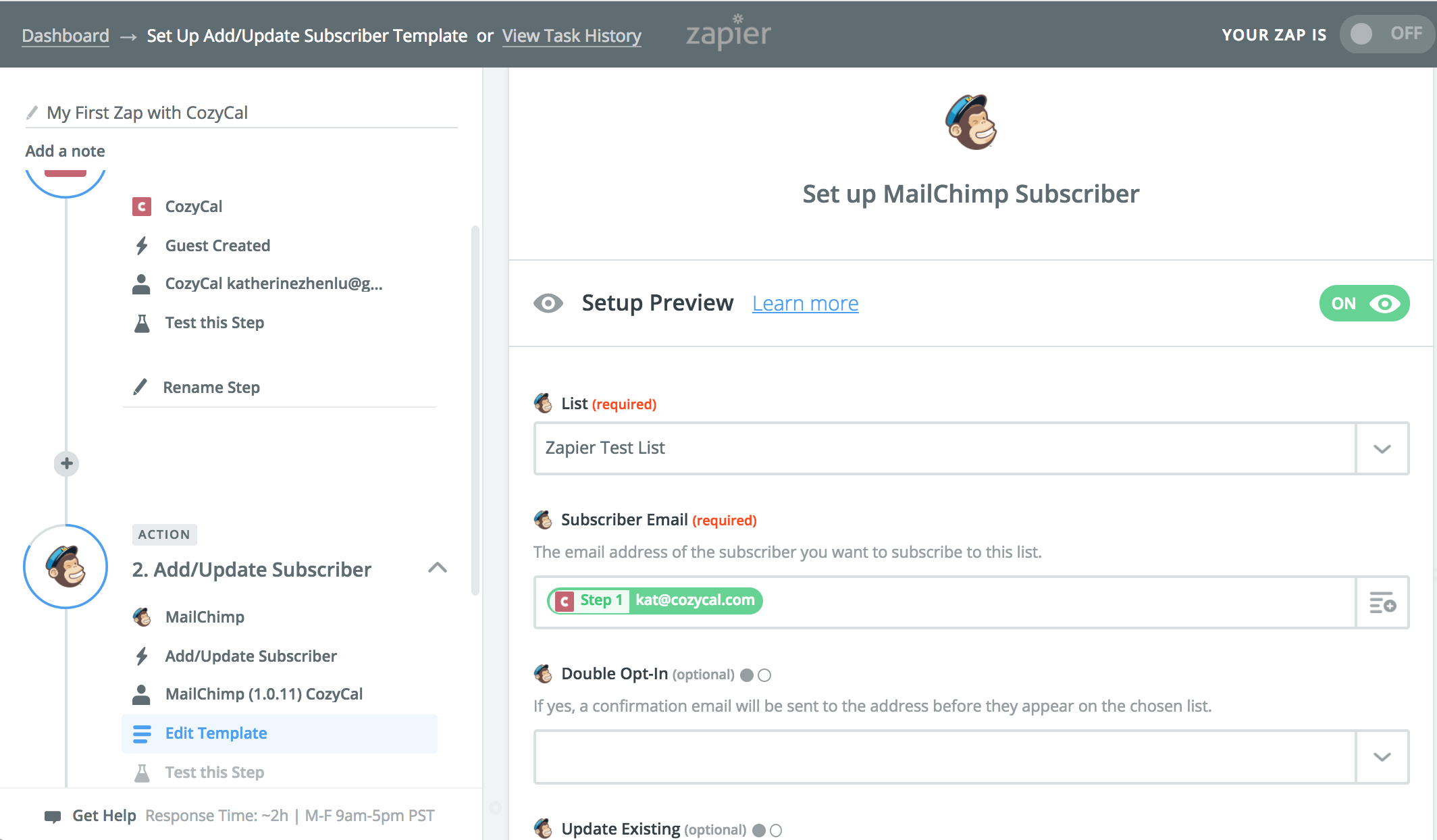
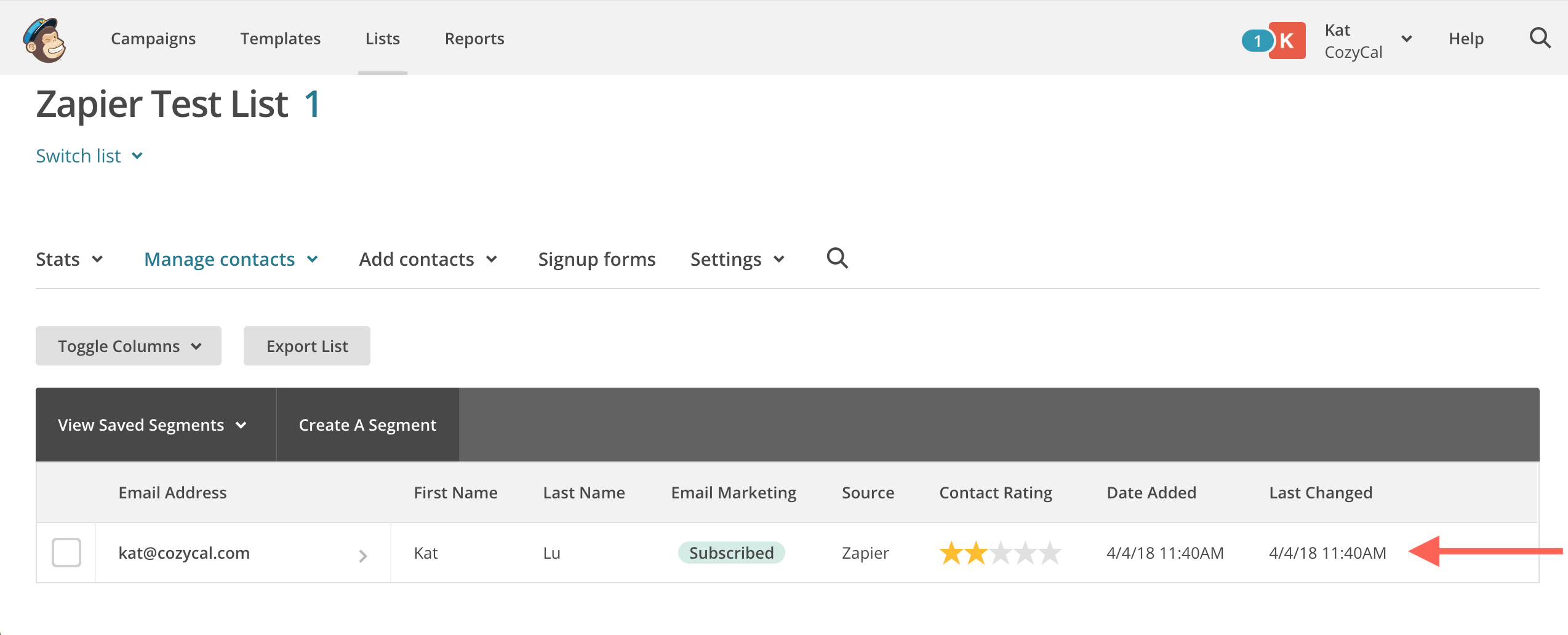
4 žingsnis: Užbaikite ir įjunkite zapą. Nauji svečiai automatiškai atsiras jūsų MailChimp adresatų sąraše.
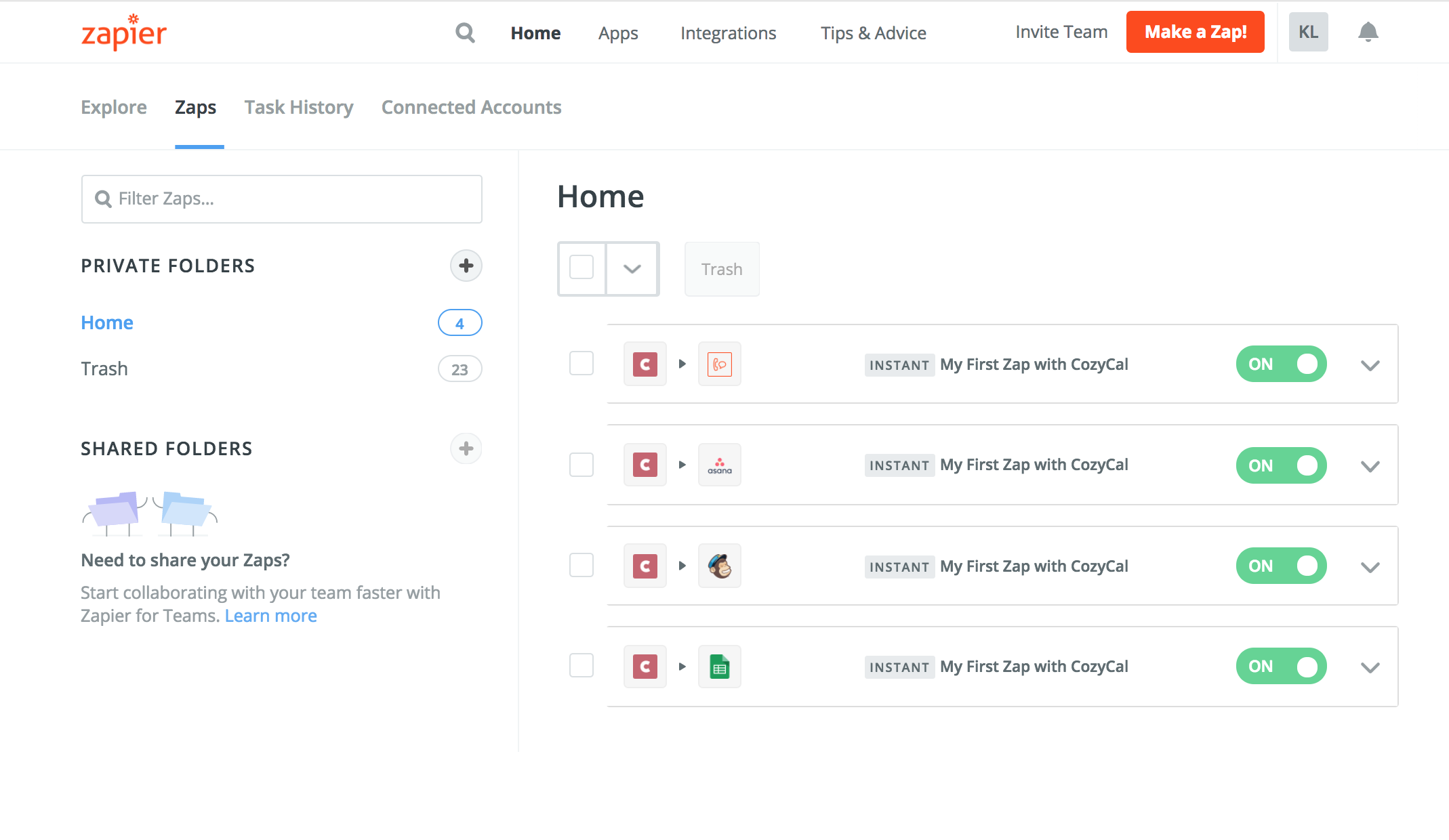
Dabar galite matyti visus sukurtus zapus savo Zapier valdymo skydelyje. Zapus galite lengvai įjungti ir išjungti bet kada.
Baigiamosios mintys
Šie keturi zap receptai, kuriais dalijamės su jumis, yra tik pavyzdžiai, kaip galite automatizuoti vieno žingsnio užduotis integruodami CozyCal su kitomis programomis. Yra šimtai zapų, kuriuos galite sukurti, atsižvelgiant į tai, kokias programas naudojate savo verslui valdyti.
Galite eksperimentuoti su zapais ir pamatyti, kokias užduotis galite automatizuoti. Jei sukūrėte efektyvių zapų, drąsiai dalinkitės su mumis!