
Webflow pamoka
Sekite šį vadovą, kad pridėtumėte CozyCal prie savo Webflow svetainės ir iš karto priimtumėte rezervacijas
Webflow yra galinga žiniatinklio vilkimo ir numetimo priemonė, skirta kurti adaptyvias svetaines. Mes naudojame Webflow kurdami CozyCal svetainę ir esame ja patenkinti!
Šioje pamokoje sužinosite, kaip įdiegti ir redaguoti CozyCal slankantį mygtuką, naudoti savo mygtuką ir pridėti įterptą rėmelį savo Webflow svetainėje.
1. Įdiegti CozyCal Webflow svetainėje
CozyCal įdiegimas jūsų Webflow svetainėje yra paprastas. Viskas, ko jums reikia, – tai trumpas kodo fragmentas. Galite vadovautis toliau pateiktais žingsniais, kad pradėtumėte:
1. Registruokitės arba prisijunkite prie savo CozyCal paskyros.
2. Eikite į Nustatymai ir komanda → Svetainės sąranka → Įdiegti CozyCal
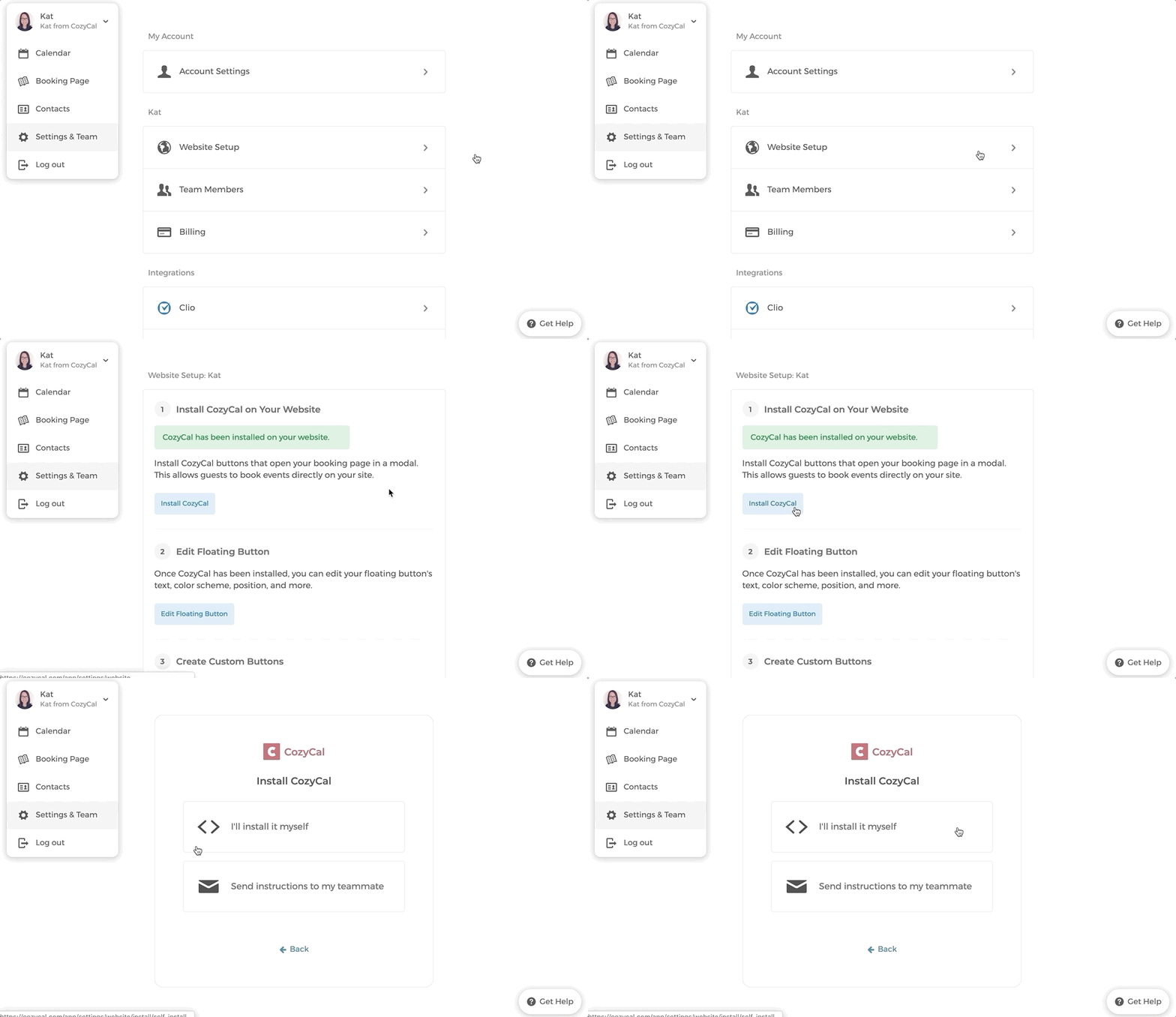
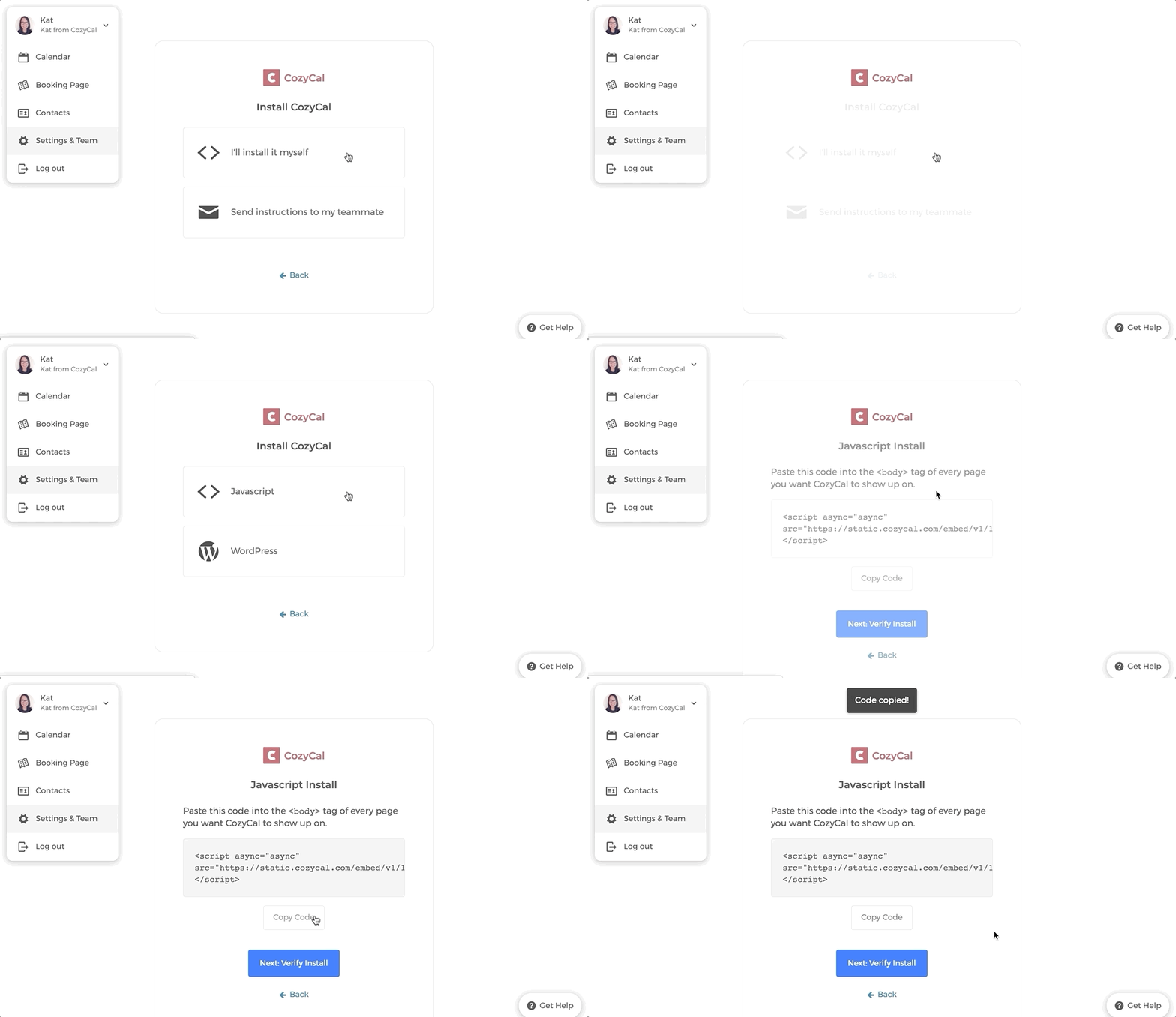
3. Spustelėkite Įdiegsiu pats → Javascript → Kopijuoti kodą
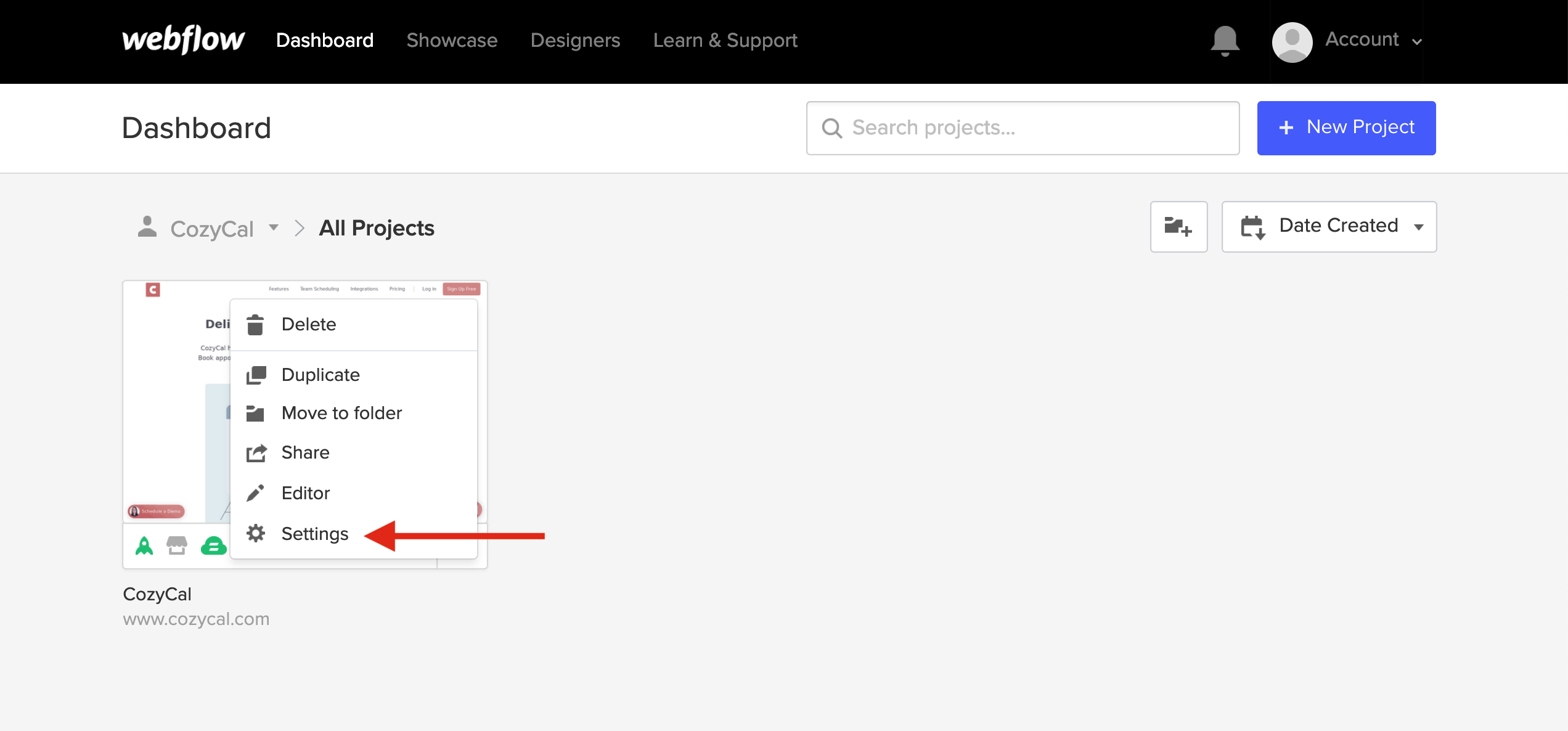
4. Prisijunkite prie savo Webflow valdymo skydelio, tada kairėje navigacijos juostoje spustelėkite Nustatymai .
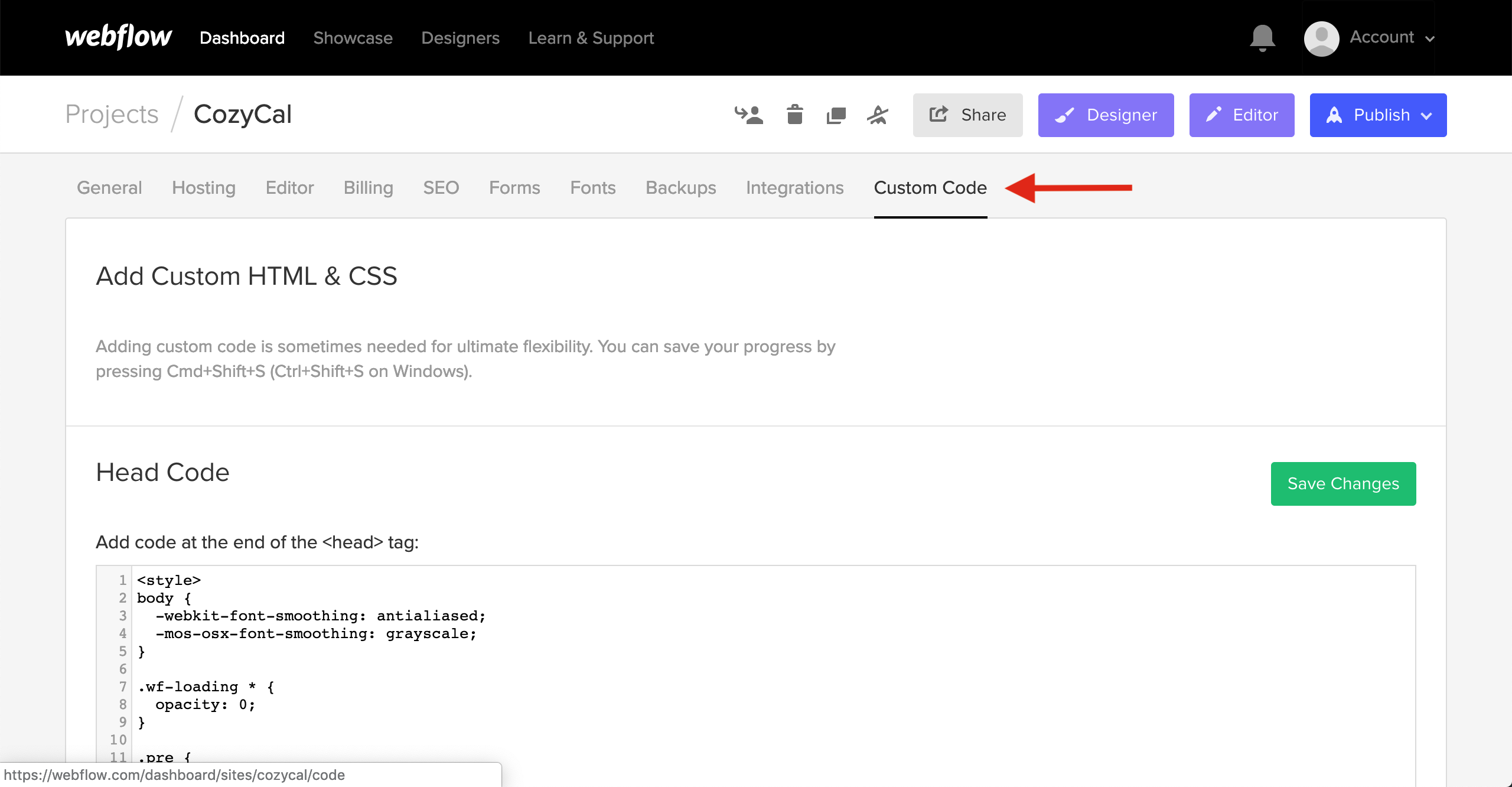
5. Spustelėkite Pasirinktinis kodas
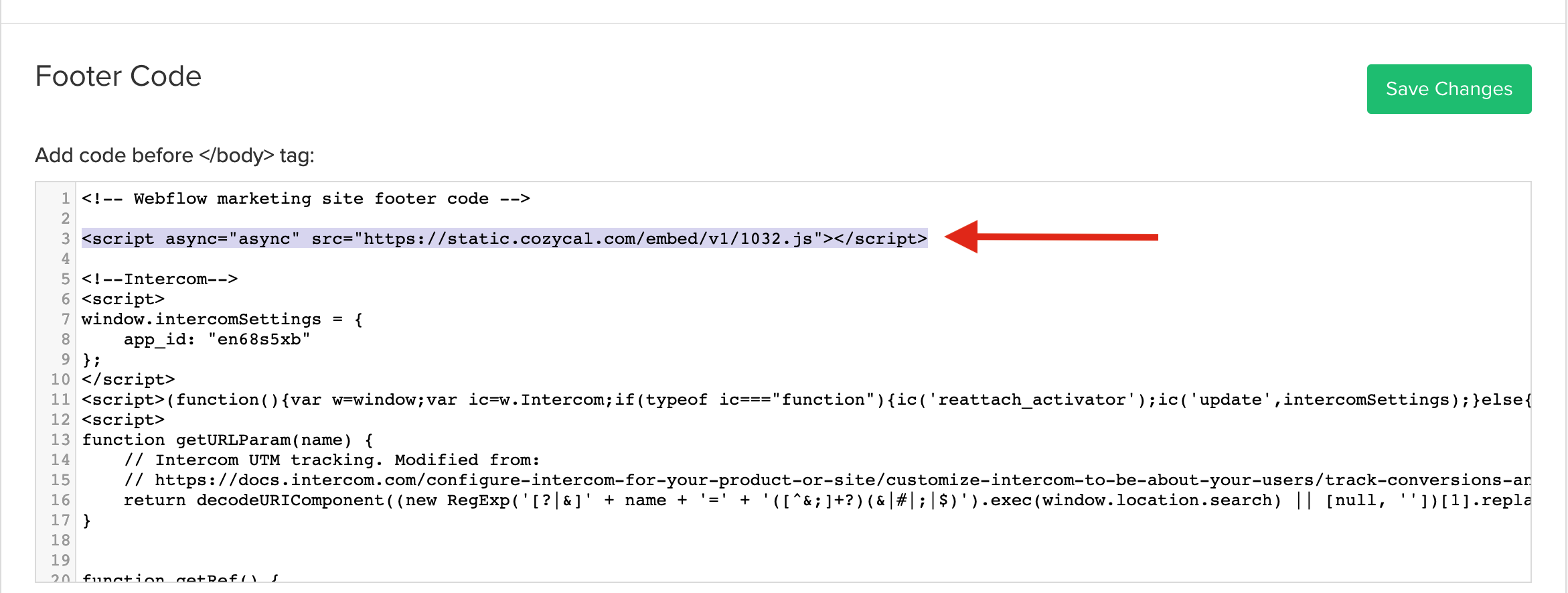
6. Slinkite žemyn ir įklijuokite savo kodą į Poraštės kodą, tada spustelėkite Išsaugoti pakeitimus .
Pastaba: toliau esančiame paveikslėlyje parodytas kodas yra tik pavyzdinis kodas. Įsitikinkite, kad įklijuojate savo unikalų kodą.
7. Grįžkite į CozyCal diegimo puslapį ir spustelėkite Toliau: patikrinti diegimą→Patikrinti diegimą , kad įsitikintumėte, jog diegimas yra patvirtintas.
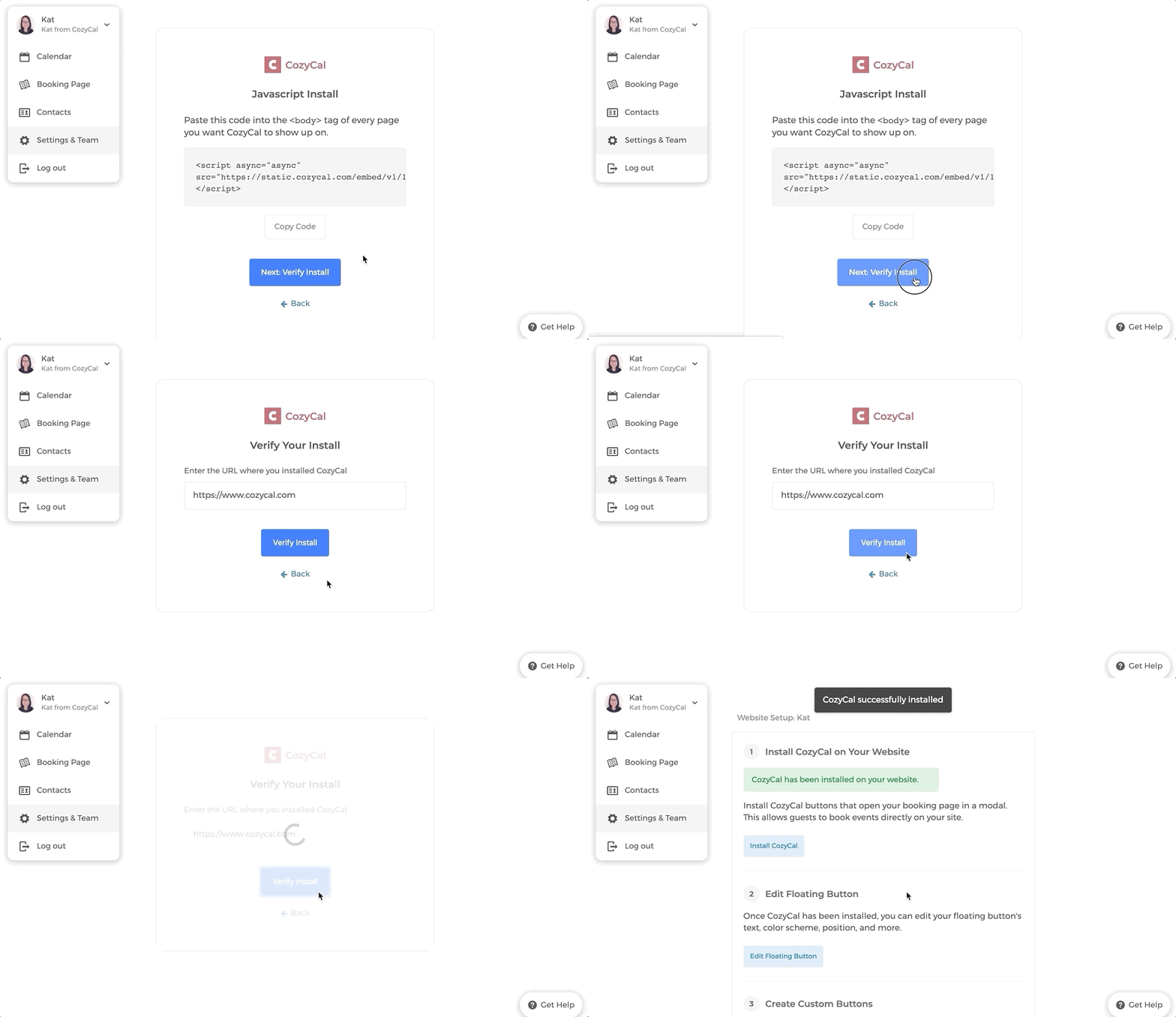
Voilà, dabar CozyCal mygtukas turėtų būti rodomas jūsų svetainėje! 🙌
2. Redaguoti CozyCal slankantį mygtuką
Galite tinkinti CozyCal mygtuko spalvą, tekstą ir padėtį savo svetainėje.
Tiesiog eikite į Nustatymai ir komanda → Svetainės sąranka → Redaguoti slankantį mygtuką ir redaguokite nustatymus pagal savo pageidavimus.
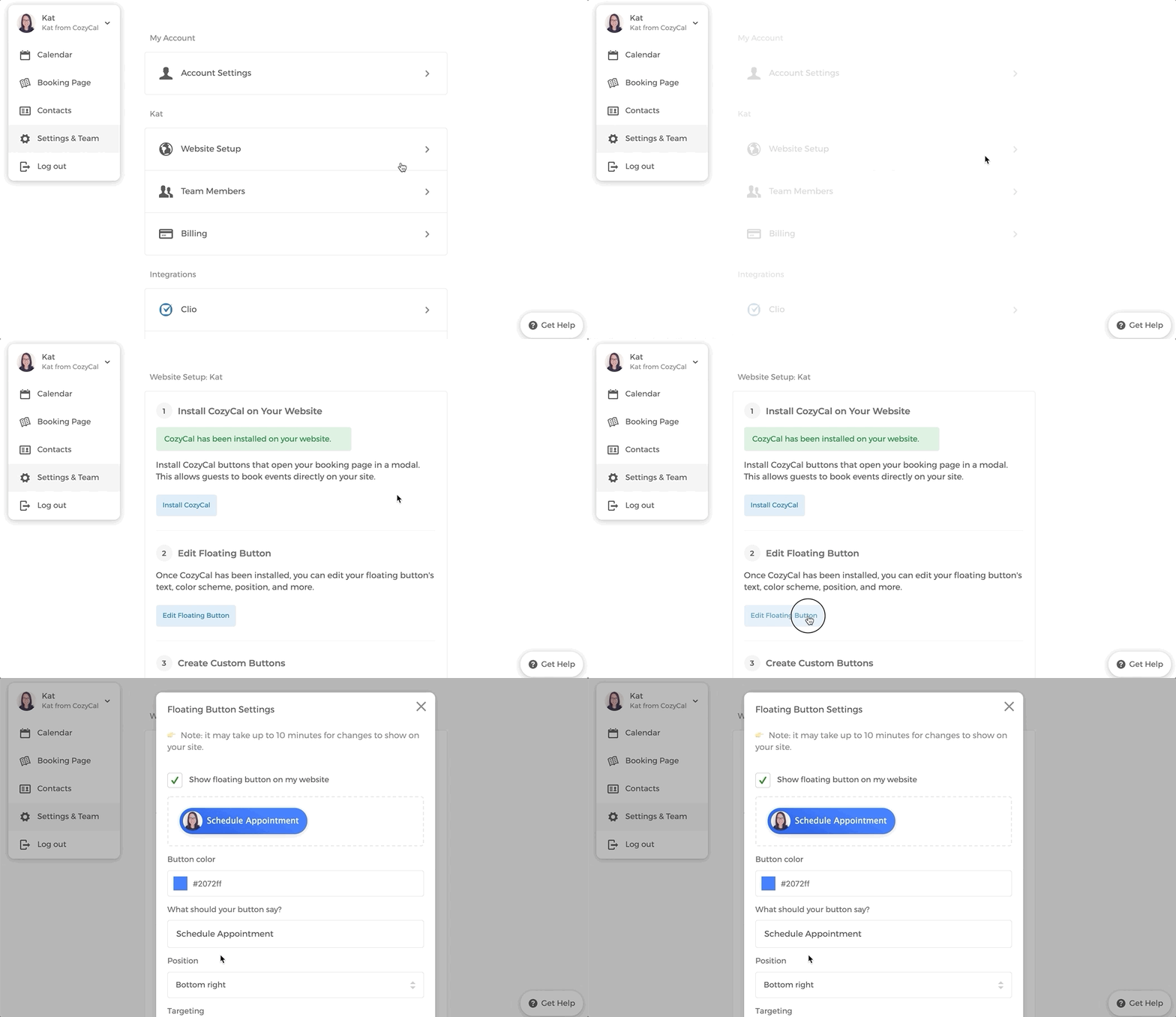
Voilà, dabar CozyCal mygtukas turėtų būti rodomas jūsų svetainėje! 🙌
3. Naudoti savo mygtuką
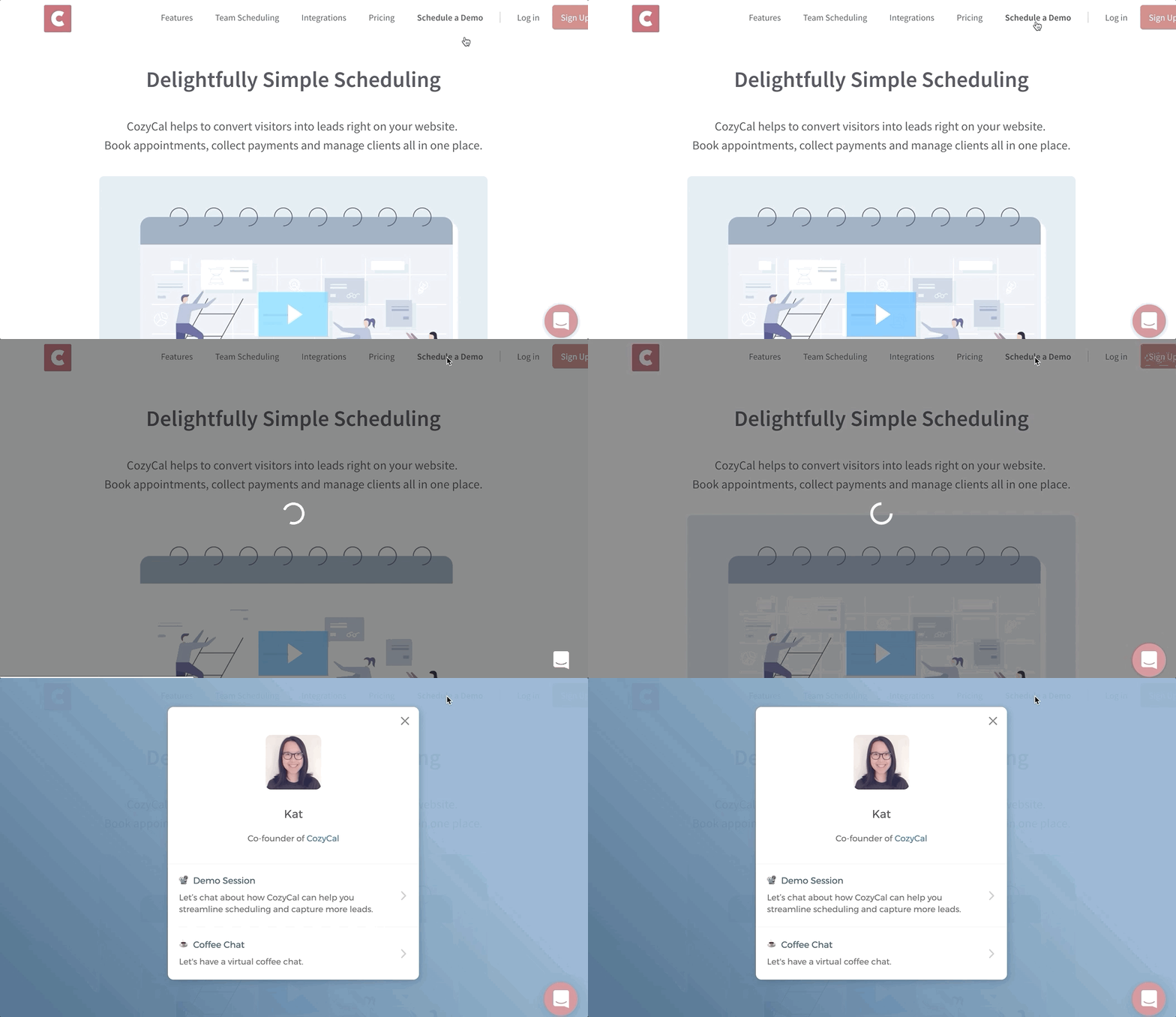
Jei norite naudoti pasirinktinį mygtuką savo Webflow svetainėje, galite tai padaryti lengvai. CozyCal aptinka rezervacijos puslapio nuorodas jūsų svetainėje ir automatiškai jas atidaro modaliniu langu.
Pastaba: Norėdami įjungti rezervacijos puslapio modalinio lango atidarymątiesiogiaijūsų svetainėje, pirmiausia turite įdiegti CozyCal įskiepį.
1. Eikite į Nustatymai → Svetainės sąranka → Redaguoti slankantį mygtuką
2. Panaikinkite žymėjimą Rodyti slankantį mygtuką mano svetainėje
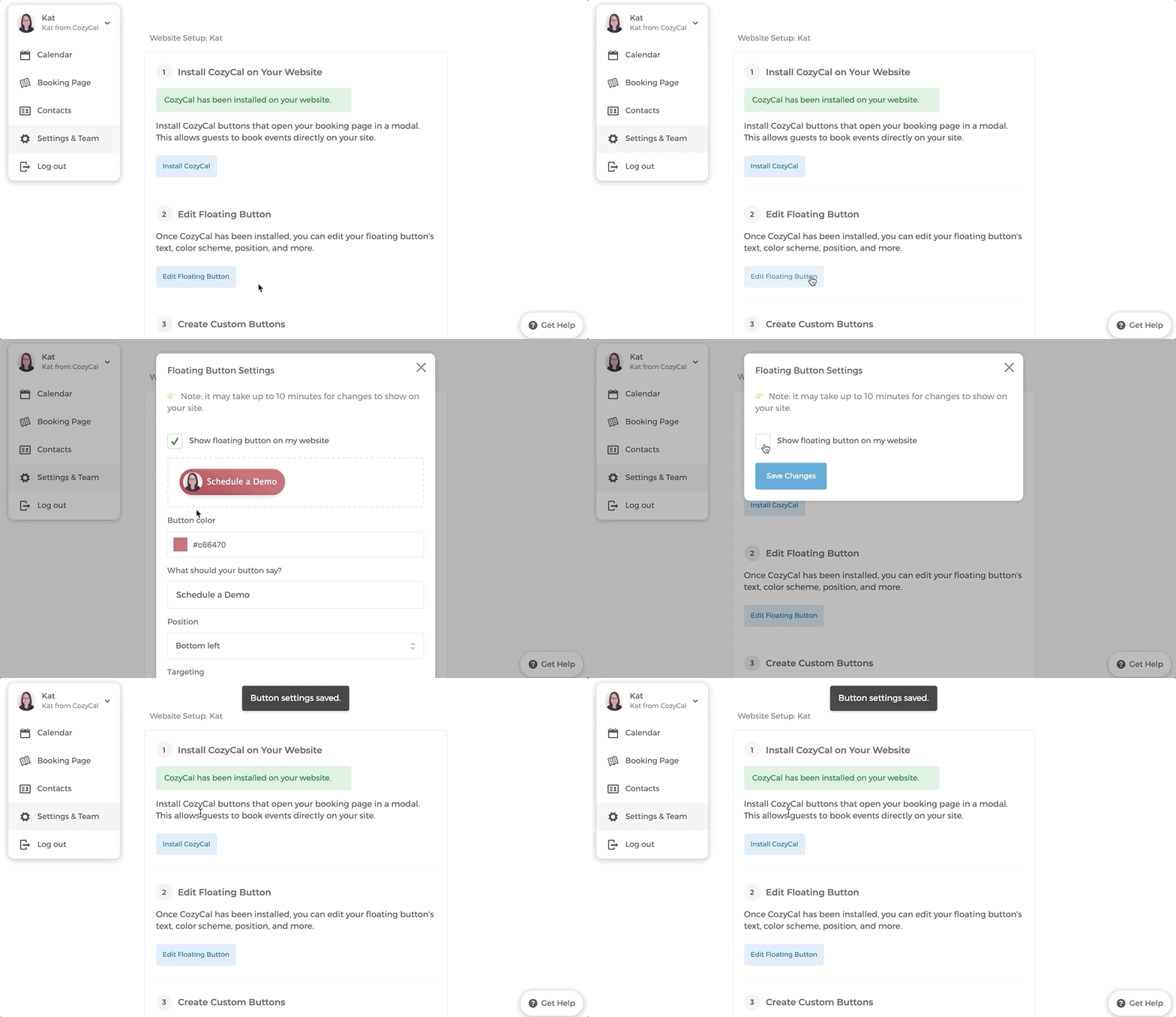
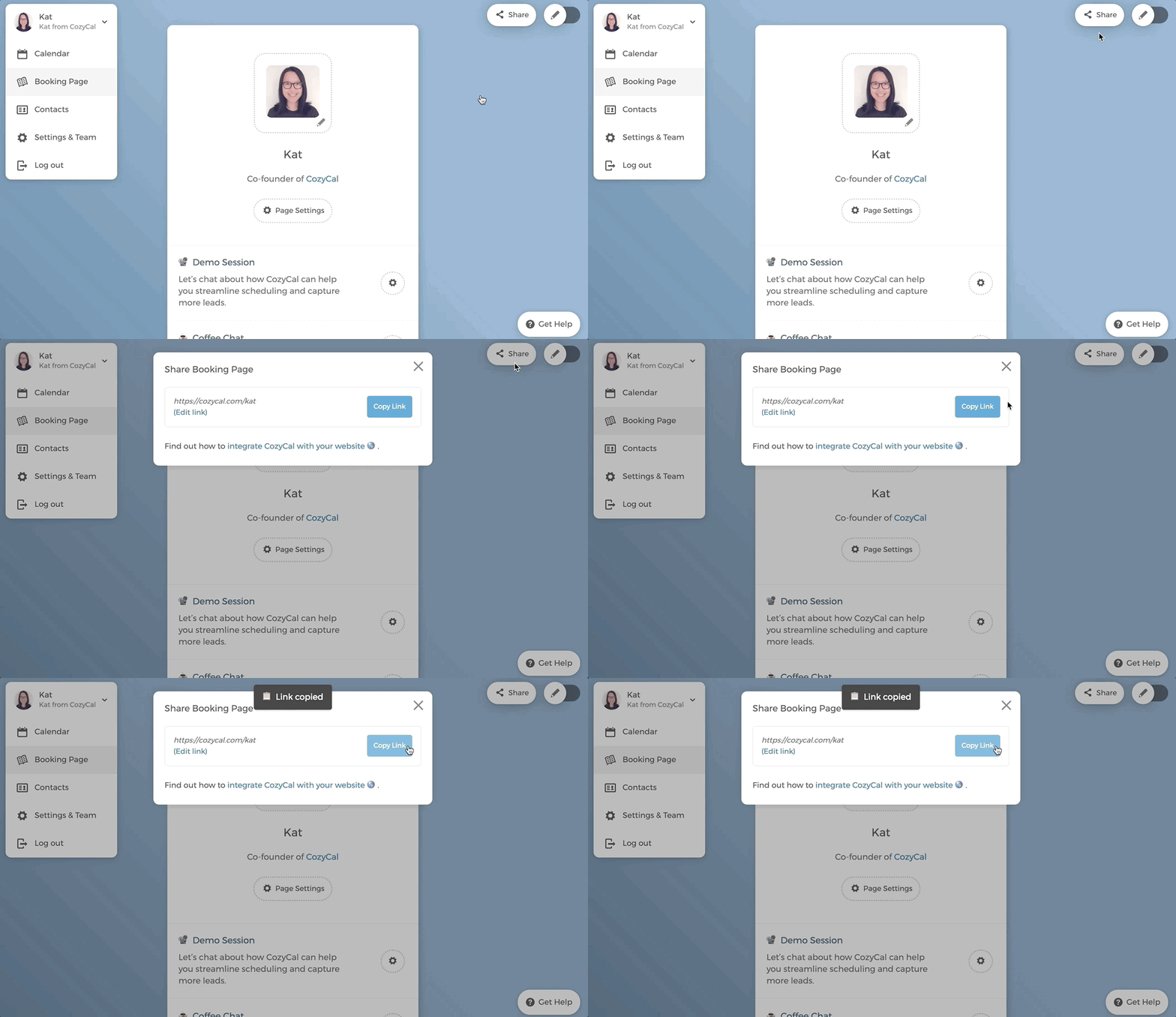
3. Savo Rezervacijos puslapyje spustelėkite mygtuką Bendrinti ir Kopijuoti nuorodą .
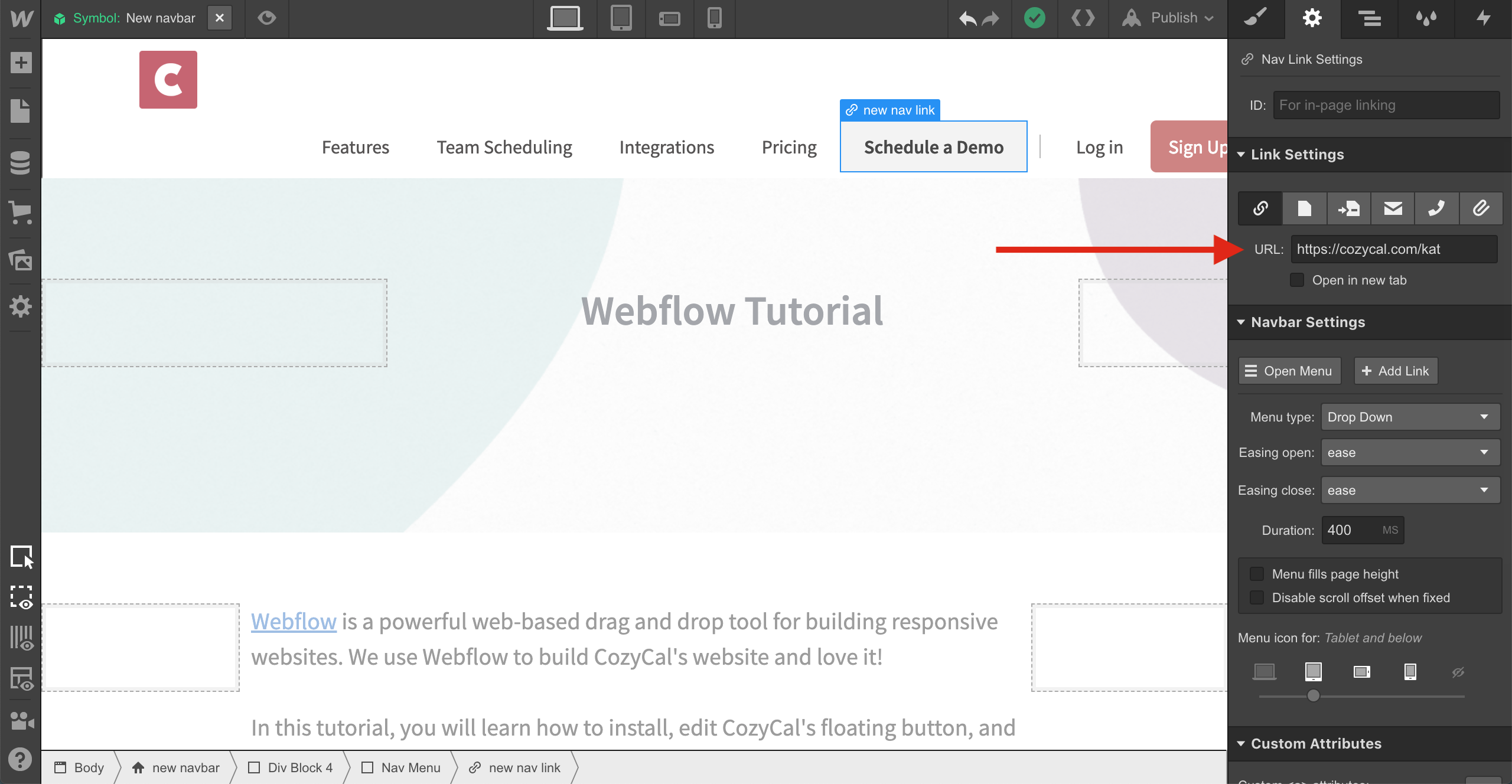
4. Pridėkite savo rezervacijos puslapio URL (pvz., https://cozycal.com/kat ) prie bet kurių pasirinktinių mygtukų, vaizdų ar teksto jūsų svetainėje.
Dabar jūsų rezervacijos puslapis pasirodys kaip modalinis langas.
Voilà, dabar CozyCal mygtukas turėtų būti rodomas jūsų svetainėje! 🙌
4. Pridėti įterptą rėmelį
Galite pridėti įterpimo rėmelyje parinktį prie savo svetainės ir leisti svečiams planuoti renginius tiesiogiai jūsų svetainėje, taip padarydami planavimo procesą sklandesnį.
1. Eikite į savo rezervacijos puslapį.
2. Spustelėkite Bendrinti , tada Pridėti prie svetainės.
3. Skiltyje Įterpimas rėmelyje spustelėkite Kopijuoti kodą .
4. Eikite į Webflow ir pasirinkite vietą, kur norite pridėti pasirinktinį HTML. Spustelėkite Pridėti elementus , tada pasirinkite Įterpimas .
5. Įklijuokite HTML kodą, kurį nukopijavote iš CozyCal, ir paskelbkite pakeitimą.
6. Dabar pamatysite, kad jūsų CozyCal rezervacijos puslapis rodomas kaip įterptasis rėmelis jūsų Webflow svetainėje.
Jei reikia pagalbos, praneškite mums. Atsiųskite mums žinutę per rožinį pokalbių burbulą apatiniame dešiniajame puslapio kampe. Susisieksime su jumis kuo greičiau. 😃