
Pridėti prieinamumą įprastomis darbo valandomis
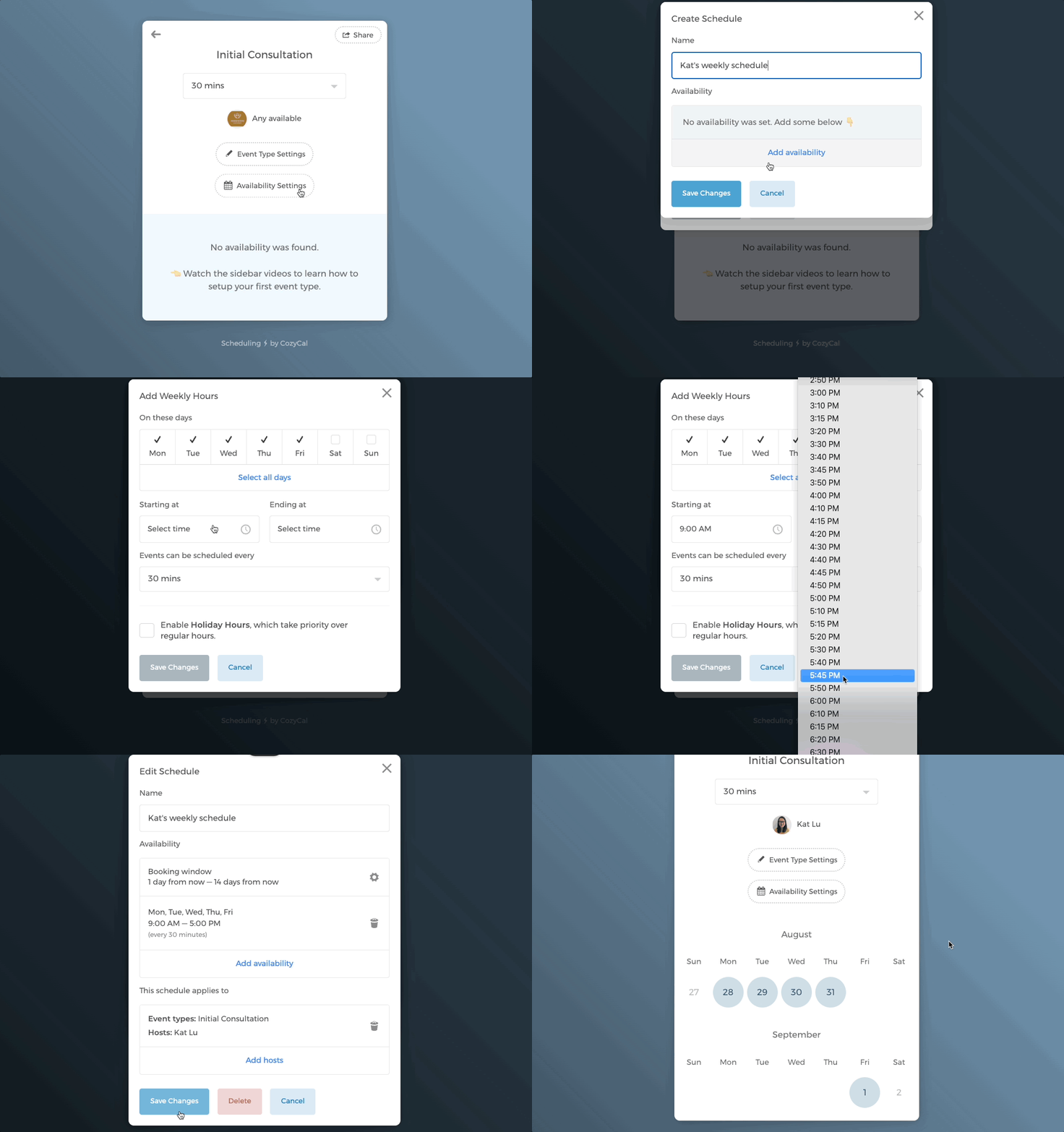
1. Nustatykite renginio trukmę, laiko tarpus ir svečių limitą
- Savo rezervavimo puslapyje spustelėkite renginių tipą, kurį norite redaguoti
- Spustelėkite mygtuką
Prieinamumo nustatymai - Dalyje Planavimo parinktys redaguokite
Renginio trukmė,Renginio tarpasirMaks. svečių skaičius vienam laiko tarpui. Galite pridėti kelias renginio trukmes viename renginių tipe.

2. Pridėti reguliarias darbo valandas
- Spustelėkite mygtuką
Prieinamumo nustatymai. Dalyje Prieinamumas spustelėkitePridėti prieinamumą(jei dar neturite šeimininkų) arbaPridėti prie apskrito stalo/Pridėti naują grupę, kad pridėtumėte kitą šeimininką. - Redaktoriuje Pridėti šeimininko prieinamumą pasirinkite šeimininką iš
Šeimininkasišskleidžiamojo sąrašo, tada spustelėkiteNaujas tvarkaraštis(arbaSukurti naują tvarkaraštį). - Pavadinkite tvarkaraštį, tada spustelėkite
Pridėti prieinamumą>Pridėti savaitines valandas, kad pridėtumėte savaitinį tvarkaraštį. - Taip pat galite nustatyti laiko intervalus, kuriais renginiai gali būti planuojami – tiesiog spustelėkite išskleidžiamąjį meniu po Renginiai gali būti planuojami kas.
- Spustelėkite
Išsaugoti pakeitimus. - Dabar kalendoriuje matysite galimas datas.
3. Pasirinkite rezervavimo langą
Galite tinkinti rezervavimo lango laiką, kad svečiai galėtų rezervuoti tik per tam tikrą laikotarpį. Numatytasis rezervavimo langas yra nustatytas nuo 1 dienos iki 14 dienų nuo dabar.
Tarkime, šiandien yra balandžio 15 d., rezervavimo lango laikas reiškia, kad:
- anksčiausias galimas laiko tarpas, kurį svečias gali rezervuoti, yra po 24 valandų arba balandžio 16 d.
- paskutinis galimas laiko tarpas, kurį svečias gali rezervuoti, yra po 14 dienų arba balandžio 29 d.
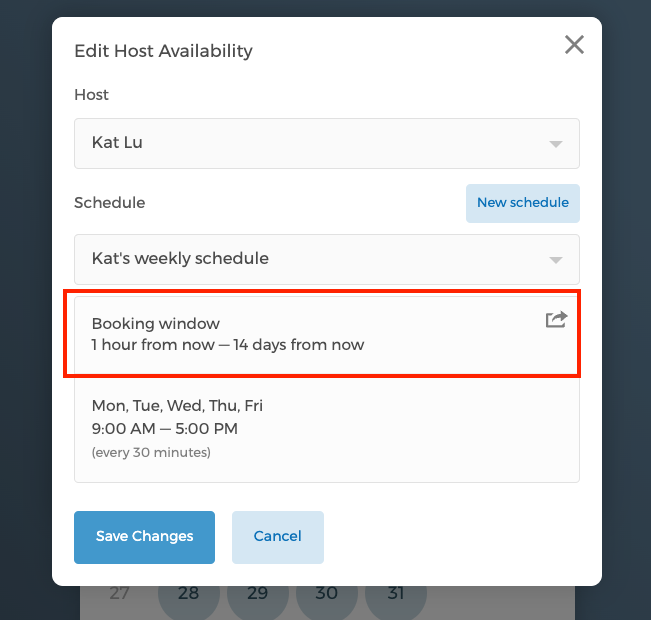
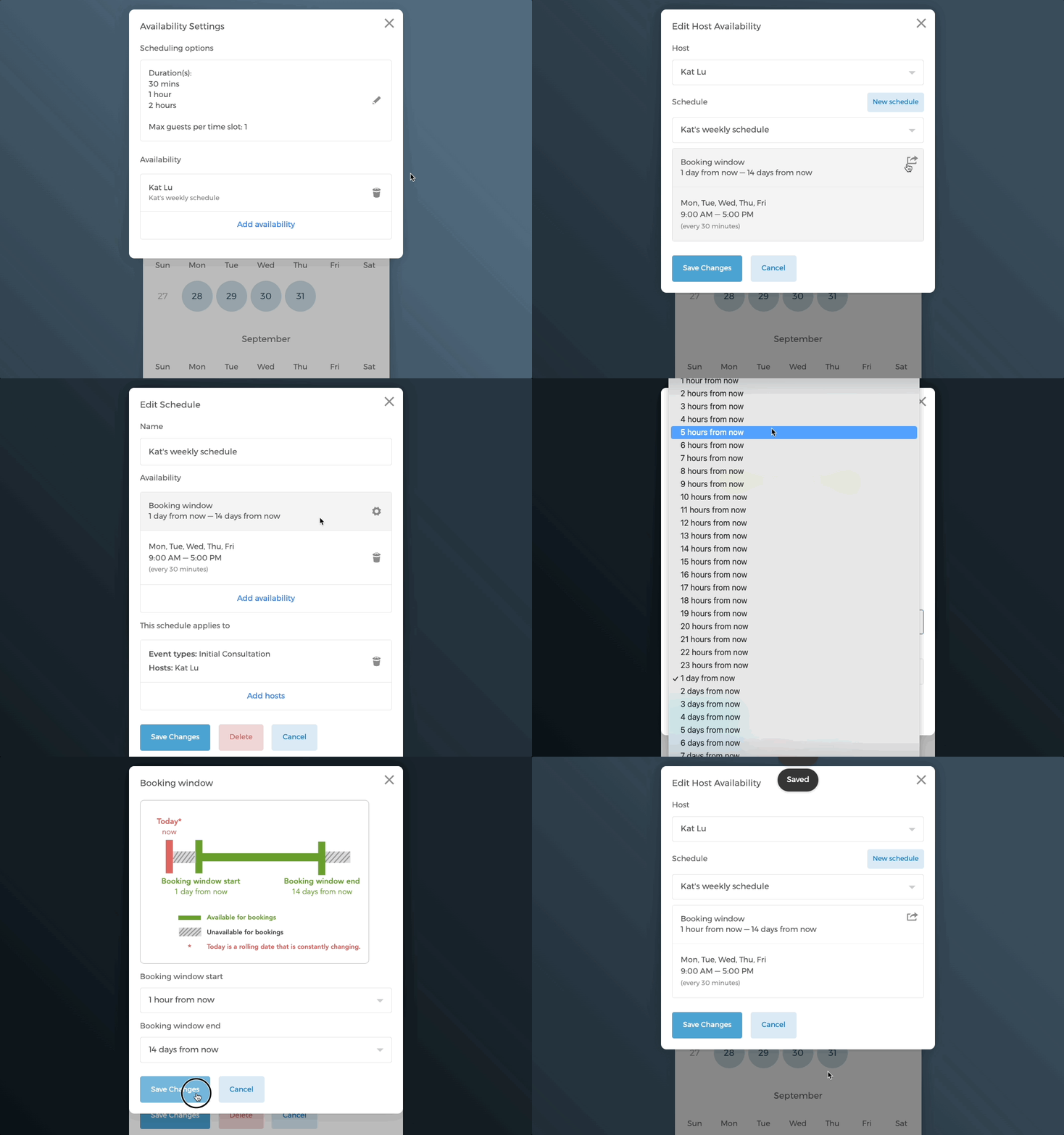
Tačiau galite keisti rezervavimo langą pagal poreikius. Pavyzdžiui, jei norite leisti svečiams rezervuoti tą pačią dieną, galite sutrumpinti rezervavimo lango pradžios laiką iki 2 valandų prieš renginio pradžią. Norėdami tai padaryti:
- Savo rezervavimo puslapyje spustelėkite renginių tipą, kurį norite redaguoti.
- Spustelėkite mygtuką
Prieinamumo nustatymai, tada spustelėkite tvarkaraštį, kurį norite redaguoti. - Spustelėkite Rezervavimo langą (atkreipkite dėmesį, kad Rezervavimo langas bus rodomas tik tada, kai jau būsite pridėję prieinamumą).
- Modaliniame lange Rezervavimo langas pasirinkite rezervavimo lango pradžios ir pabaigos laiką. Šiuo atveju, jei rezervavimo lango pradžios laikas yra 1 valanda nuo dabar, minimalus išankstinis rezervavimo pranešimas yra 1 valanda nuo pasirinkto laiko tarpo.
4. Dubliuoti tvarkaraščius kitiems renginių tipams
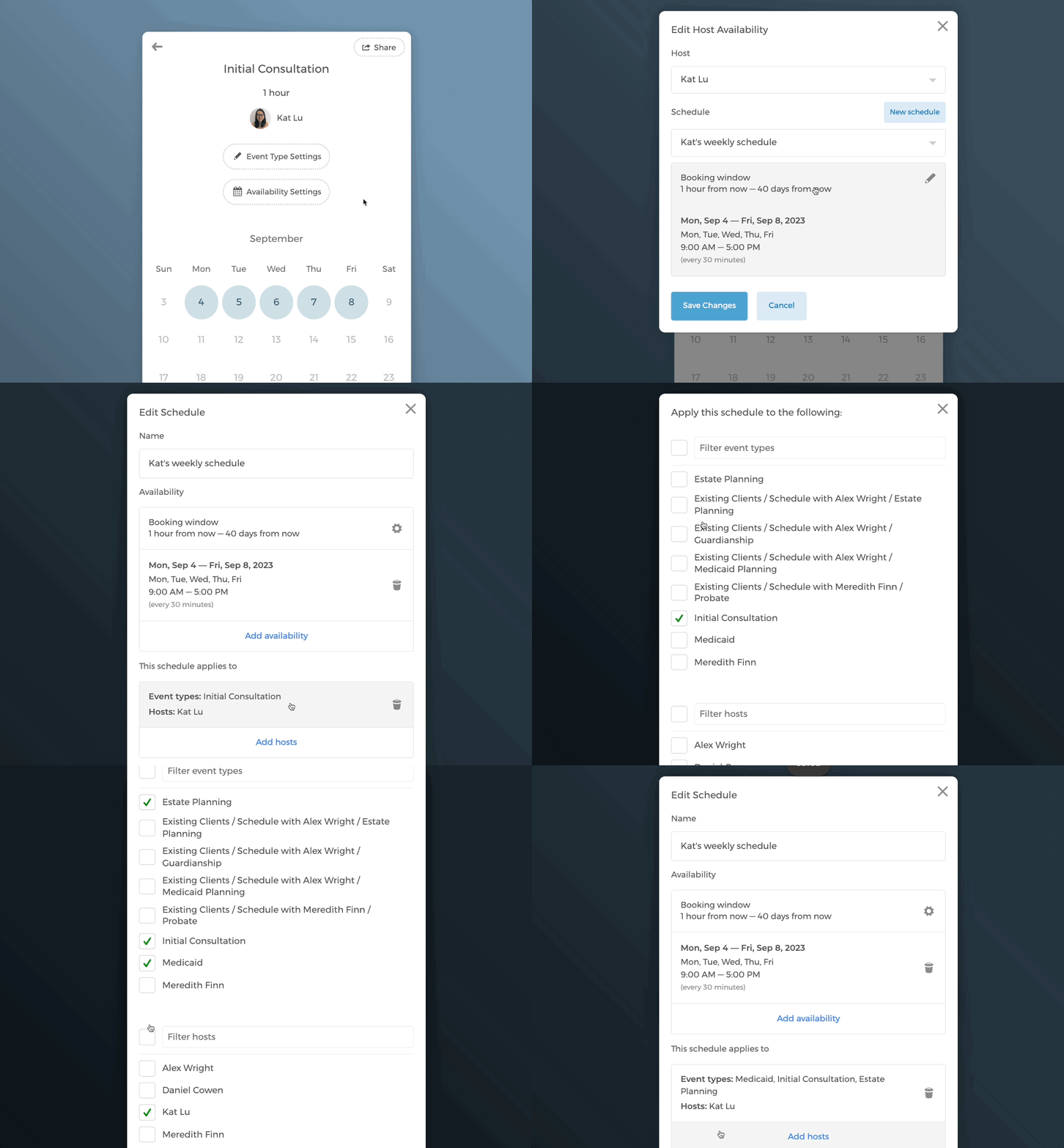
Galite greitai nukopijuoti vieno renginių tipo tvarkaraštį į kitus renginių tipus, taip sutaupydami laiko. Tačiau kiti renginių tipai turi būti sukurti iš anksto.
- Spustelėkite mygtuką
Prieinamumo nustatymai - Dalyje Prieinamumas spustelėkite šeimininką, tada atidarykite tvarkaraštį, kurį norite redaguoti.
- Slinkite žemyn ir skiltyje
Šis tvarkaraštis taikomas(rodoma esamiems tvarkaraščiams) matysite šeimininkus ir renginių tipus, kuriems jis taikomas. - Pasirinkite renginių tipus, kuriems norite taikyti šį tvarkaraštį, tada spustelėkite
Išsaugoti pakeitimus.
Pridėti prieinamumą ne įprastomis darbo valandomis
1. Pridėti vienkartinį prieinamumą
Prieinamumo pridėjimas ne įprastomis darbo valandomis yra paprastas.
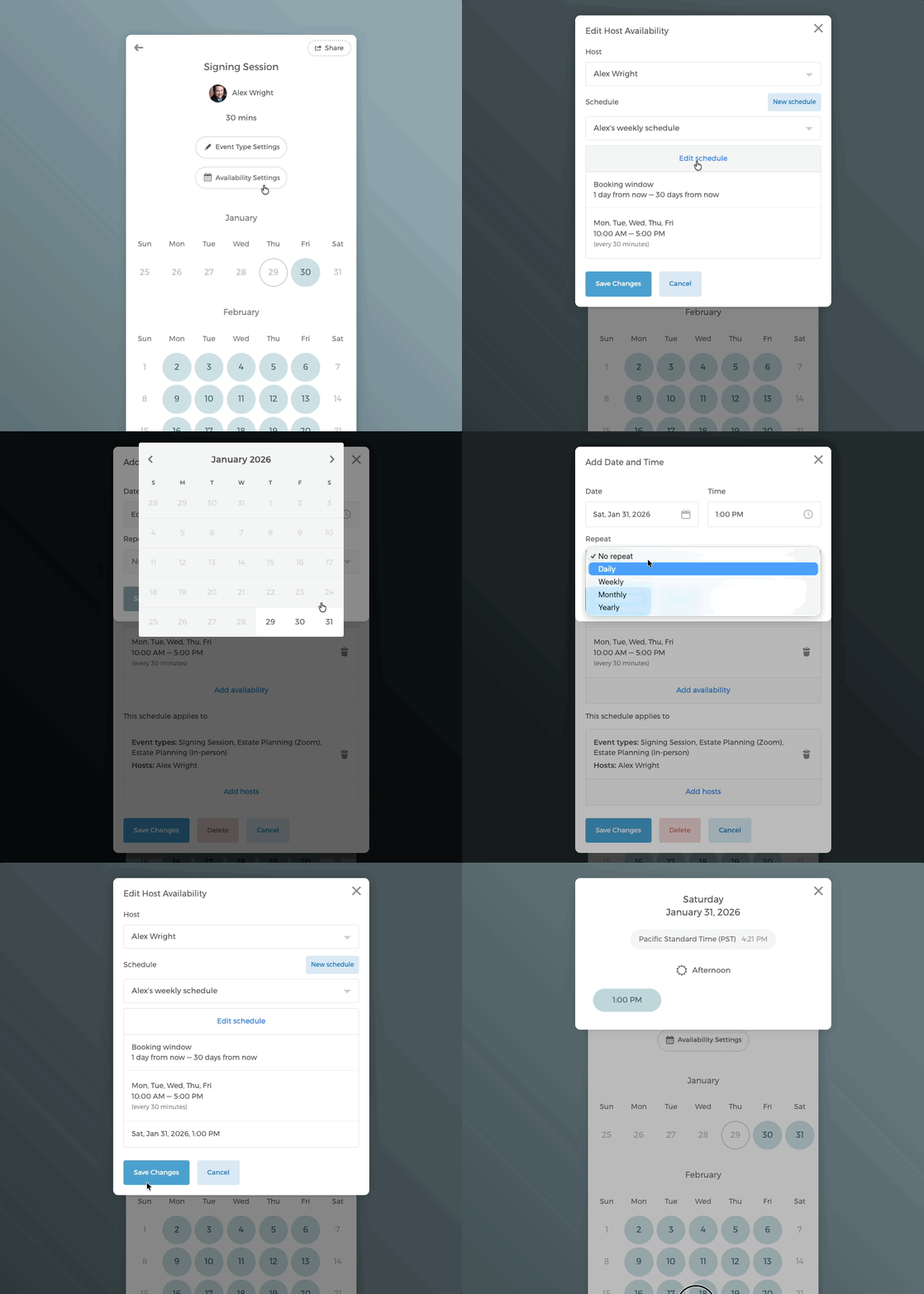
Žemiau pateiktame pavyzdyje įprastos valandos yra nuo 9 val. iki 17 val., nuo pirmadienio iki penktadienio.
Norėdami pridėti pasirinktinį laiko tarpą 13 val. šeštadienį, sausio 31 d., atlikite šiuos veiksmus:
- Spustelėkite mygtuką
Prieinamumo nustatymai, pasirinkite esamą tvarkaraštį, kurį norite redaguoti - Spustelėkite tvarkaraštį, tada spustelėkite
Redaguoti tvarkaraštį - Spustelėkite
Pridėti prieinamumą>Pridėti datą ir laikąir pasirinkite datą bei laiką, kurį norite pridėti. Šiuo atveju pasirinkta šeštadienis, sausio 31 d., 13 val. Galite nustatyti, kad šis laiko tarpas kartotųsi kasdien, kas savaitę, kas mėnesį arba kasmet. - Spustelėkite
Išsaugoti pakeitimus. Matysite, kad vienkartinis galimas laiko tarpas pridėtas prie įprasto savaitinio tvarkaraščio.
2. Pridėti fiksuotą prieinamumo intervalą
Taip pat galite pasirinkti fiksuotą laiko intervalą naudodami švenčių valandas.
Pastaba: Švenčių valandos turi prioritetą prieš jūsų įprastą tvarkaraštį.
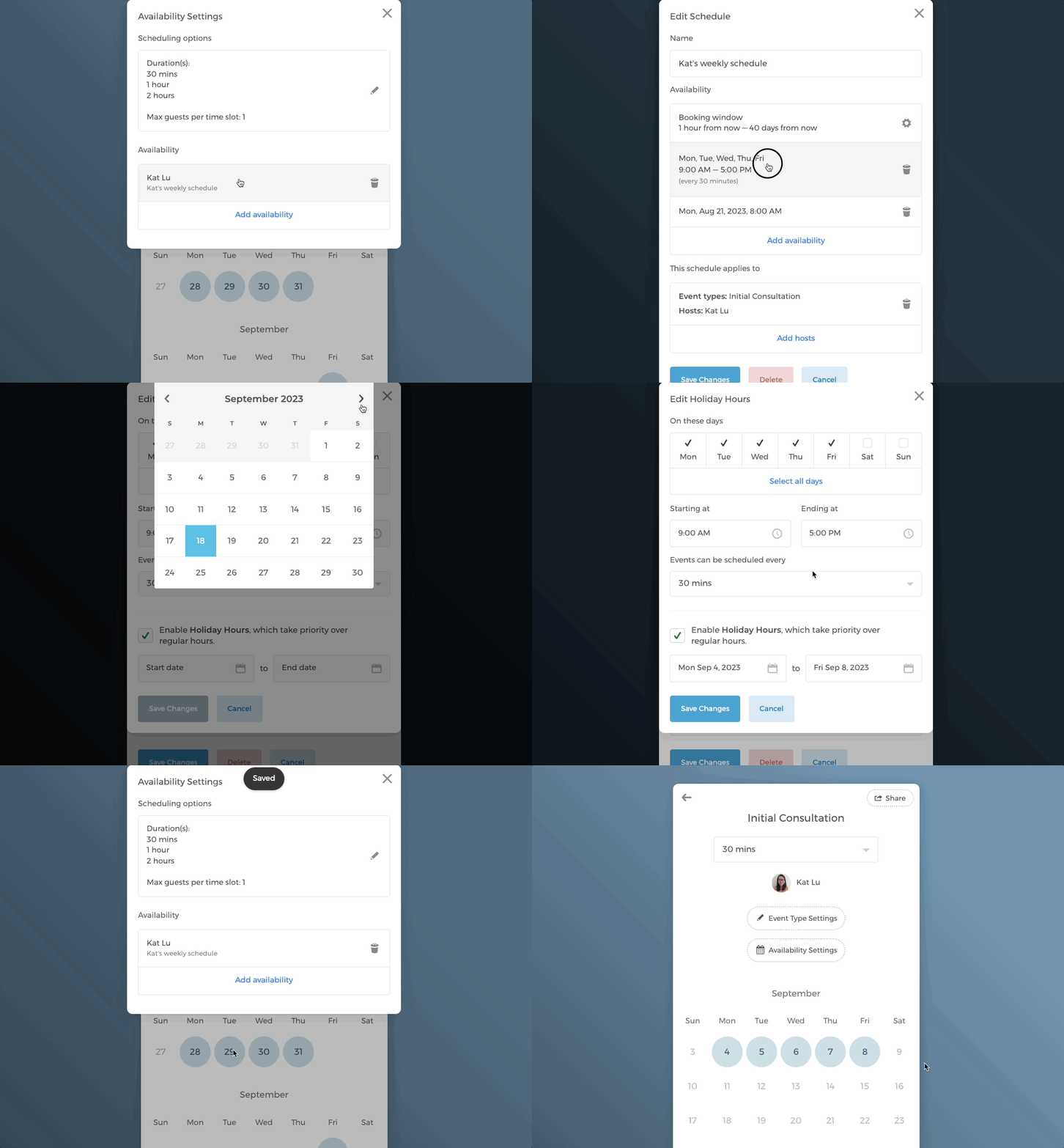
Žemiau pateiktame pavyzdyje daroma prielaida, kad jau esate pridėję įprastas valandas nuo 9 val. iki 17 val., nuo pirmadienio iki penktadienio.
Norėdami pridėti švenčių valandas nuo rugsėjo 4 d. iki 8 d., atlikite šiuos veiksmus:
- Prieinamumo puslapyje spustelėkite mygtuką
Prieinamumo nustatymai. - Atidarykite esamą tvarkaraštį, tada atidarykite Savaitinių valandų redaktorių.
- Pažymėkite langelį šalia
Įjungti švenčių valandas, kurios turi prioritetą prieš įprastas valandas., tada nustatykite pradžios ir pabaigos datos intervalą kaip rugsėjo 4 d. iki 8 d. - Spustelėkite
Išsaugoti pakeitimus. - Kalendoriuje matysite, kad rodomos tik rugsėjo 4 d. iki 8 d. datos.
Tvarkyti visus tvarkaraščius
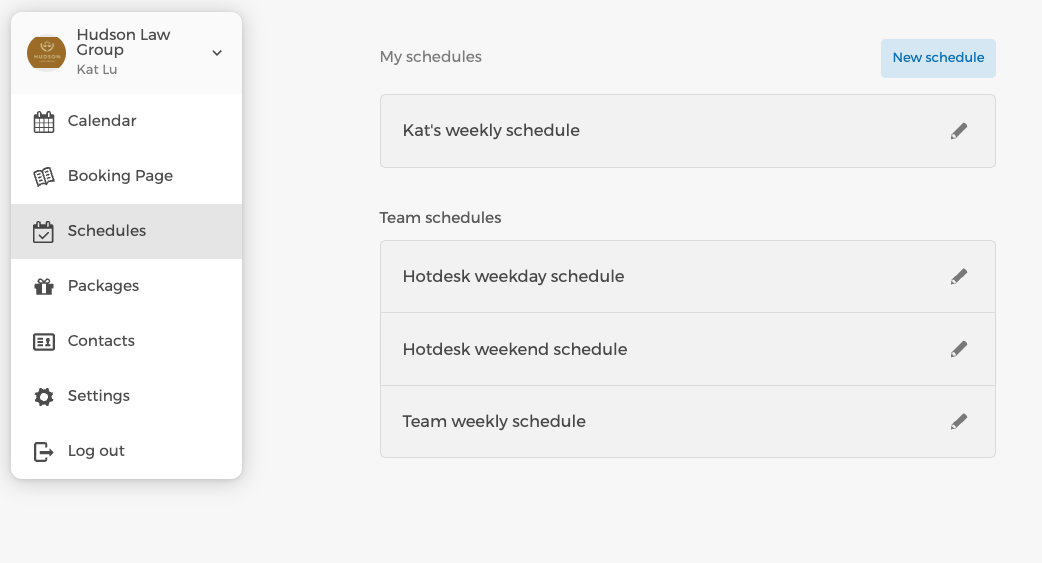
Norėdami tvarkyti visus savo tvarkaraščius, spustelėkite Tvarkaraščiai kairiajame meniu. Jei esate komandos administratorius, be asmeninių tvarkaraščių matysite ir komandos tvarkaraščius.
Turite daugiau klausimų? Rašykite mums el. paštu support@cozycal.com