
Šiame vadove paaiškinama, kaip nustatyti grupių renginius, pvz., seminarus, internetinius seminarus ar ekskursijas, leidžiant keliems svečiams užsisakyti vieną laiko tarpą.
Galite valdyti didžiausią svečių skaičių kiekvienam laiko tarpui ir kiekvienam užsakymui, užtikrindami lankstumą tokiems renginiams kaip dviračių ekskursijos ar šeimos užsakymai.
Nuoseklios instrukcijos
Pagrindiniame užsakymų puslapyje pasirinkite renginio tipą, kurį norite konfigūruoti.
Spustelėkite pasirinktam renginio tipui skirtą mygtuką
Prieinamumo nustatymai. Dalyje „Planavimo parinktys" spustelėkite nustatymų langą.Raskite išskleidžiamąjį meniu
Maksimalus svečių skaičius vienam laiko tarpui.- Pasirinkite maksimalų svečių skaičių, leistiną šiam laiko tarpui (iki 500 svečių). Nustačius šią parinktį, kiekvieną laiko tarpą vienu metu gali užsisakyti tik vienas svečias. Pavyzdys: dviračių ekskursijoje, jei
Maksimalus svečių skaičius vienam laiko tarpuinustatytas kaip 20, tai reiškia, kad bendra ekskursijos talpa yra 20 svečių. - Pastaba: šis nustatymas palieka laiko tarpą atvirą, kol pasiekiama nurodyta riba. 1-su-1 renginiams palikite numatytąją reikšmę – 1 svečias – kad išvengtumėte dvigubo užsakymo.
Svarbu: šis nustatymas taikomas tiek naujiems, tiek esamiems renginiams. Esami svečiai nebus pašalinti, jei riba bus pakoreguota.
- Pasirinkite maksimalų svečių skaičių, leistiną šiam laiko tarpui (iki 500 svečių). Nustačius šią parinktį, kiekvieną laiko tarpą vienu metu gali užsisakyti tik vienas svečias. Pavyzdys: dviračių ekskursijoje, jei
Jei norite leisti vienam svečiui užsisakyti keliems dalyviams (pvz., šeimos nariui užsisakant 4 asmenų grupei), spustelėkite išskleidžiamąjį meniu
Maksimalus svečių skaičius vienam užsakymui.- Nustatykite pageidaujamą grupės dydį vienam užsakymui. Pavyzdys: dviračių ekskursijoje, jei
Maksimalus svečių skaičius vienam užsakymuinustatytas kaip 5, tai riboja, kiek dalyvių vienas asmuo gali užsisakyti – šiuo atveju 5 asmenų šeimą. Keli užsakymai gali užpildyti laiko tarpą, kol bus pasiekta 20 svečių riba.
- Nustatykite pageidaujamą grupės dydį vienam užsakymui. Pavyzdys: dviračių ekskursijoje, jei
Spustelėkite
Išsaugoti pakeitimusšiai paslaugai arba spustelėkiteIšsaugoti ir kopijuoti, kad tuos pačius nustatymus pritaikytumėte kitiems paslaugų tipams.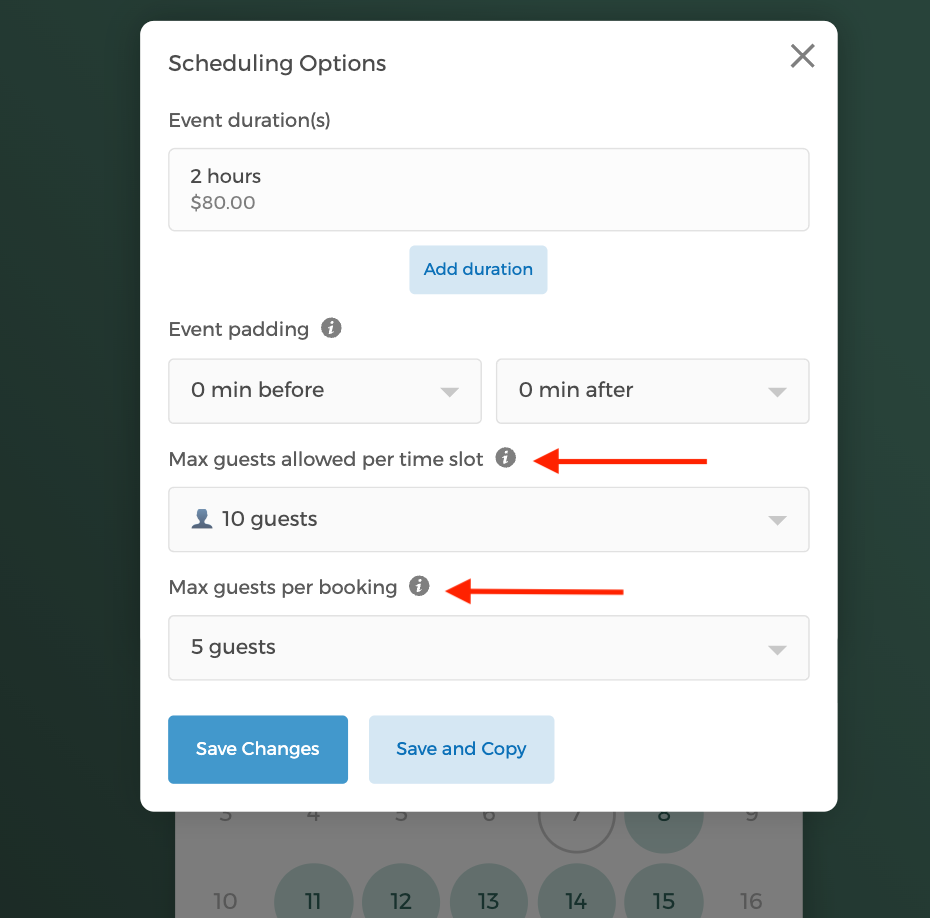
Kalendoriuje matysite išskleidžiamąjį meniu, leidžiantį užsakymą teikiantiems svečiams pasirinkti dalyvių, kuriuos nori užregistruoti renginyje, skaičių.
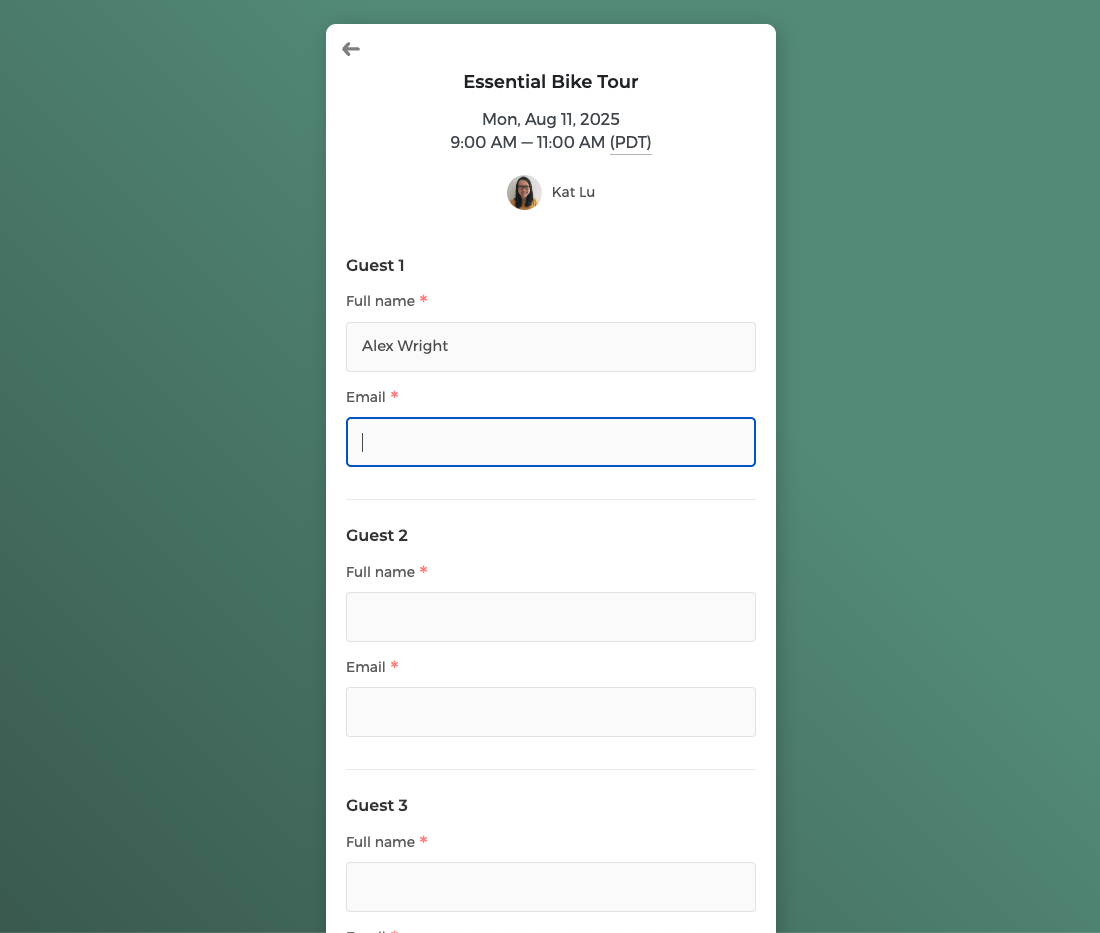
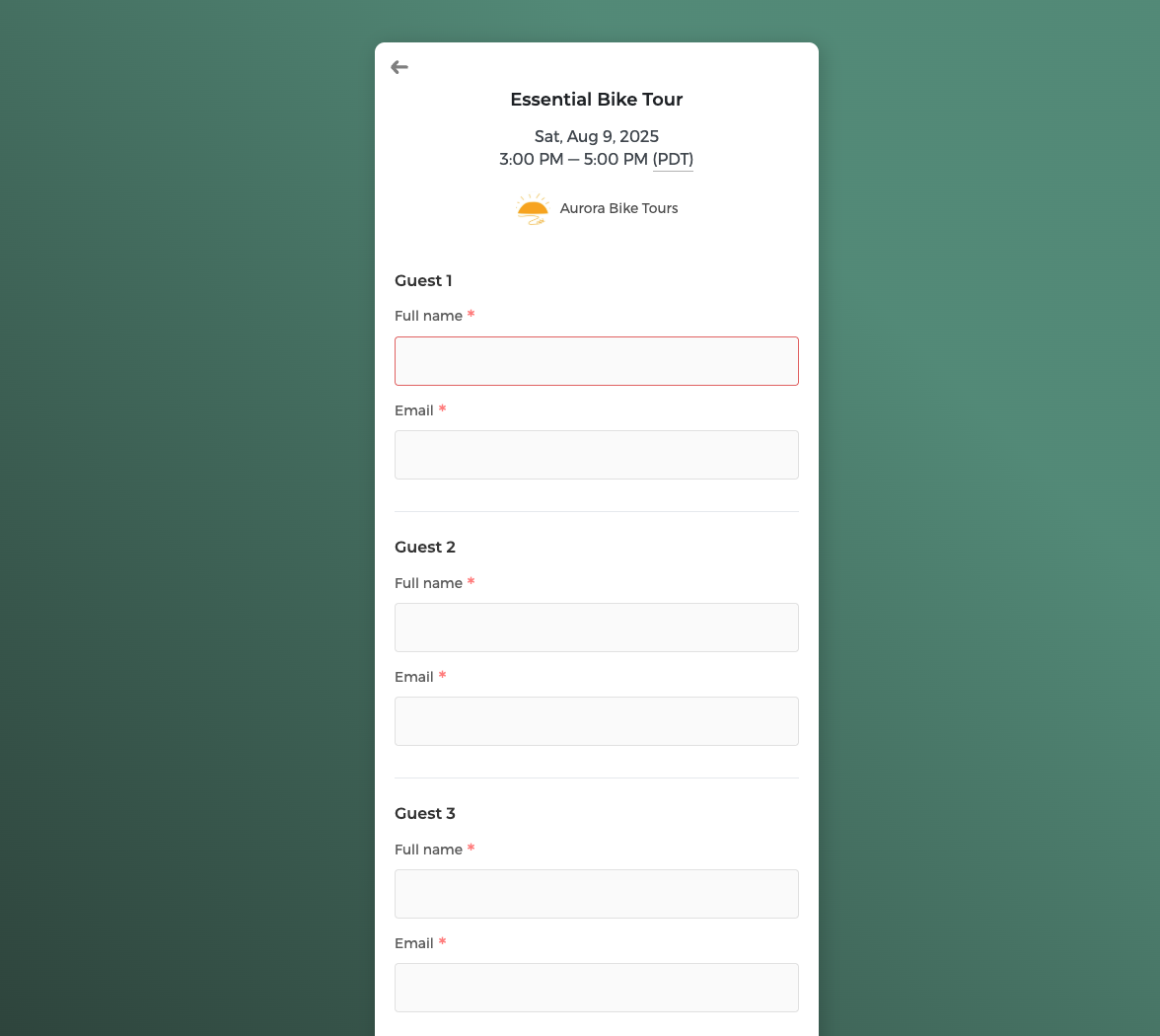
Pasirinkus laiko tarpą, bus rodoma registracijos forma. Užsakymą teikiantis svečias turės įvesti kiekvieno dalyvio vardą, pavardę ir el. pašto adresą. Kiekvienas dalyvis automatiškai gaus el. pašto pranešimus apie užsakytą renginį.
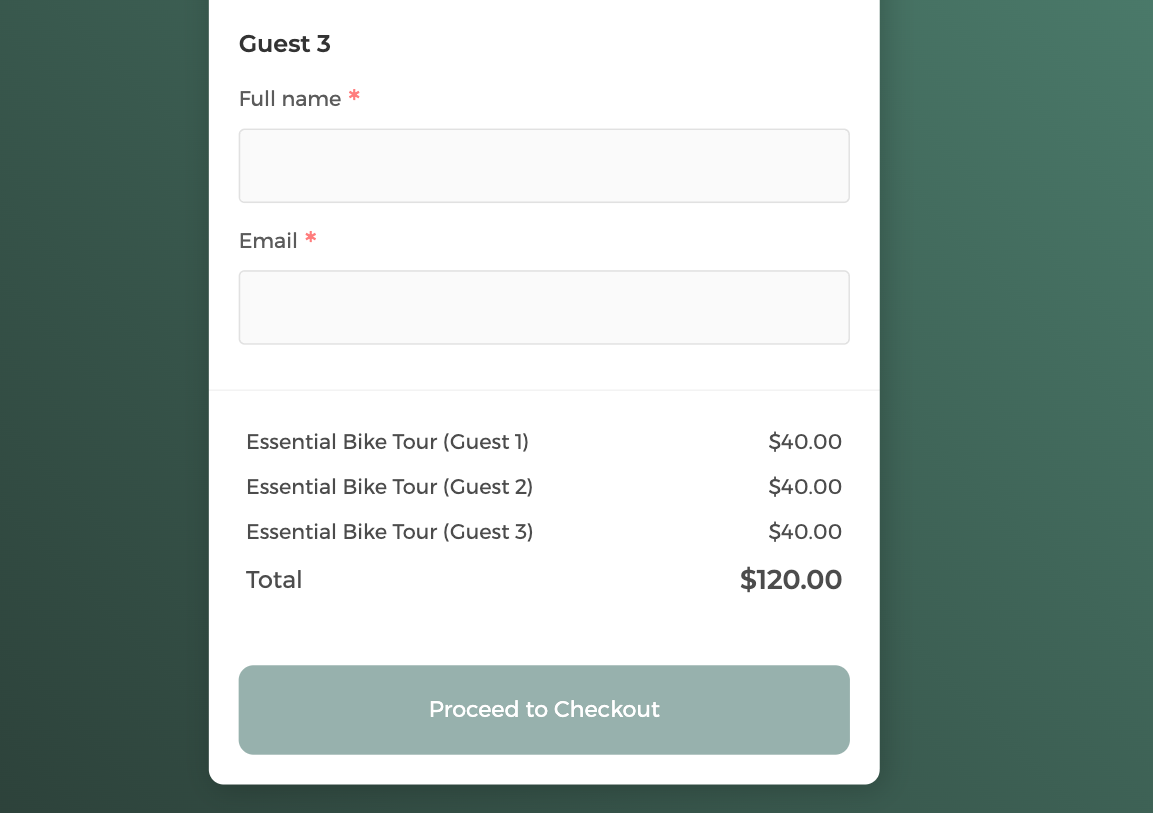
Jei už renginį imamas mokestis, mokėjimas bus gautas pagal užregistruotų dalyvių skaičių. Pavyzdžiui, 3 asmenų šeima, užsisakanti dviračių ekskursiją, sumokės už visus 3 dalyvius.
Papildomos pastabos
Individualus svečių valdymas
Kiekvienas grupinio užsakymo svečias yra sekamas atskirai, įskaitant:
- Kontaktinę informaciją ir registracijos formos atsakymus
- Mokėjimo statusą ir kvitus
- Patvirtinimo ir priminimo pranešimus
- Galimybę savarankiškai atšaukti arba perplanuoti
Išmanusis paketų panaudojimas
Naudojant paslaugų paketus:
- Svečiai gali pasirinkti panaudoti paketo kreditus arba mokėti tiesiogiai.
- Paketo likučiai automatiškai sekami kiekvienam svečiui.
- Grąžinant pinigus ir atšaukiant užsakymus, paketo kreditai atstatomi tinkamai.
Skaidrus kainodara
Kiekvienas svečias aiškiai mato individualias mokesčius, įskaitant:
- Bazinę renginio kainą
- Pasirinktus papildomus elementus
- Pritaikytus paketo panaudojimus
- Individualius mokėjimo kvitus