
Registravotės su Google paskyra
Pagal numatytuosius nustatymus, Google kalendorius, susietas su Google paskyra, kurią naudojote registruodamiesi CozyCal, bus kalendorius, į kurį įtraukiami įvykiai.
- Spustelėkite „Nustatymai".
- Skiltyje Mano paskyros integracijos spustelėkite „Google Calendar & Meet".
- Matysite Google kalendorių, į kurį galite įtraukti įvykius.
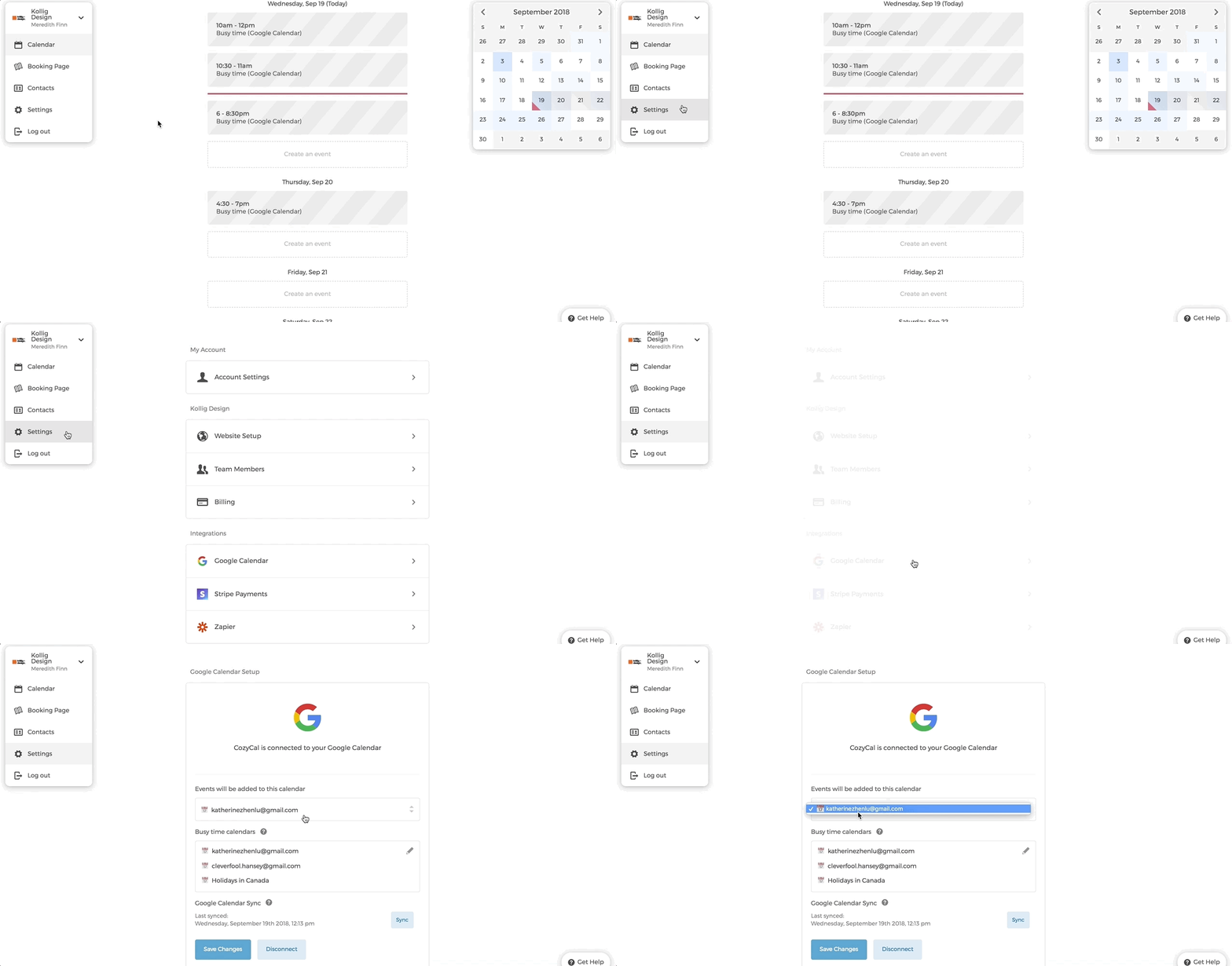
Tačiau galite bendrinti ir pridėti kitus Google kalendorius kaip „Užimto laiko kalendorius". Tokiu būdu jūsų svečiams nebus rodomas laikas, kuris sutampa su užimtais įvykiais šiuose kalendoriuose.
Daugiau apie Google kalendorių bendrinimą galite sužinoti šiame straipsnyje:
Bendrinkite savo Google kalendorių su kitais
Registravotės su el. pašto adresu
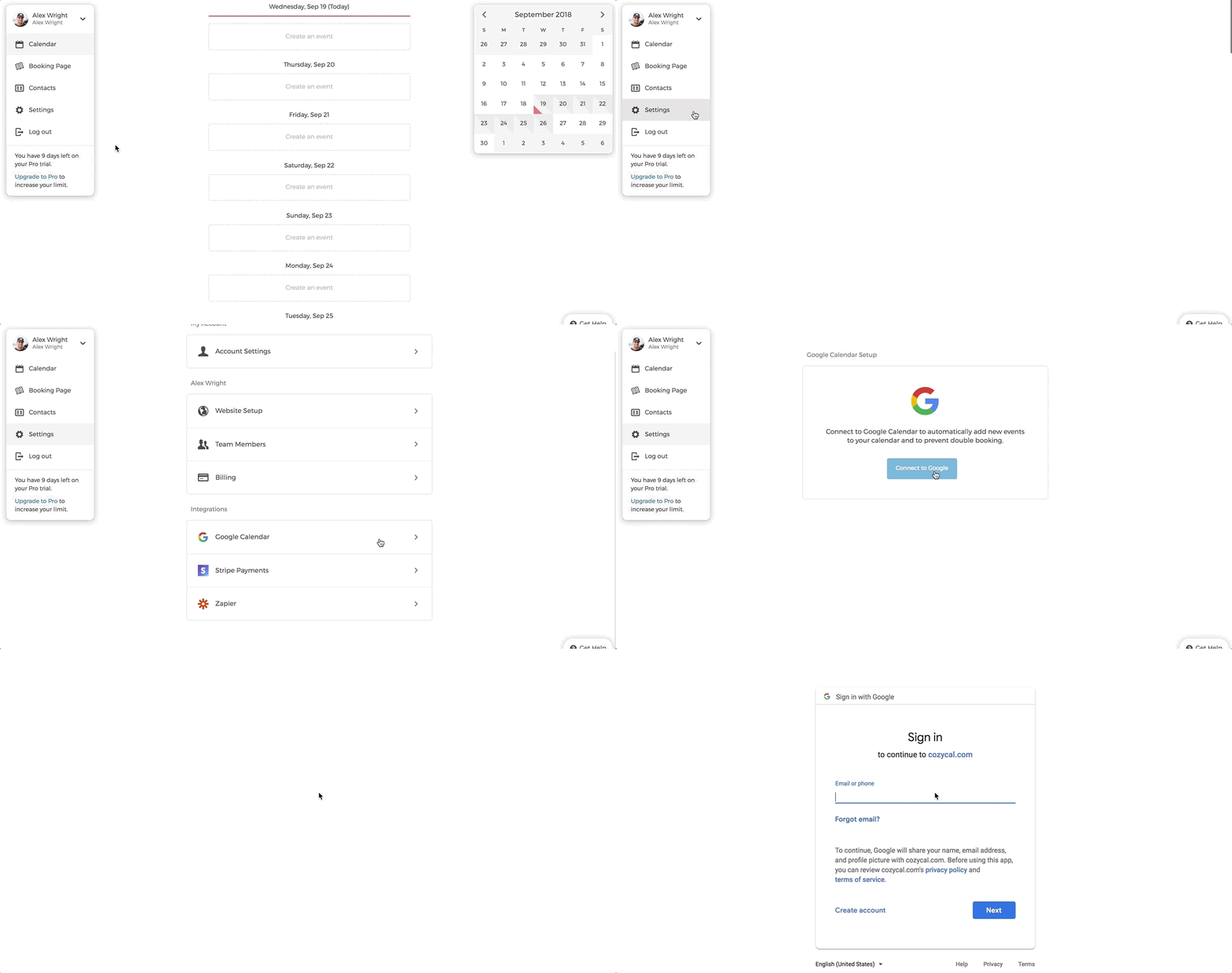
Jei užsiregistravote naudodami el. pašto paskyrą, o ne Google paskyrą, galite pasirinkti prisijungti prie Google kalendoriaus CozyCal viduje.
- Spustelėkite „Nustatymai".
- Skiltyje Mano paskyros integracijos spustelėkite „Google Calendar & Meet".
- Spustelėkite „Prisijungti prie Google" ir įveskite savo Google paskyros duomenis.
Perjunkite į kitą Google kalendorių
Jei norite, kad užsakymų pranešimai būtų siunčiami į kitą Google kalendorių, o ne į tą, su kuriuo registravotės, galite jį pakeisti Google Calendar nustatymuose.
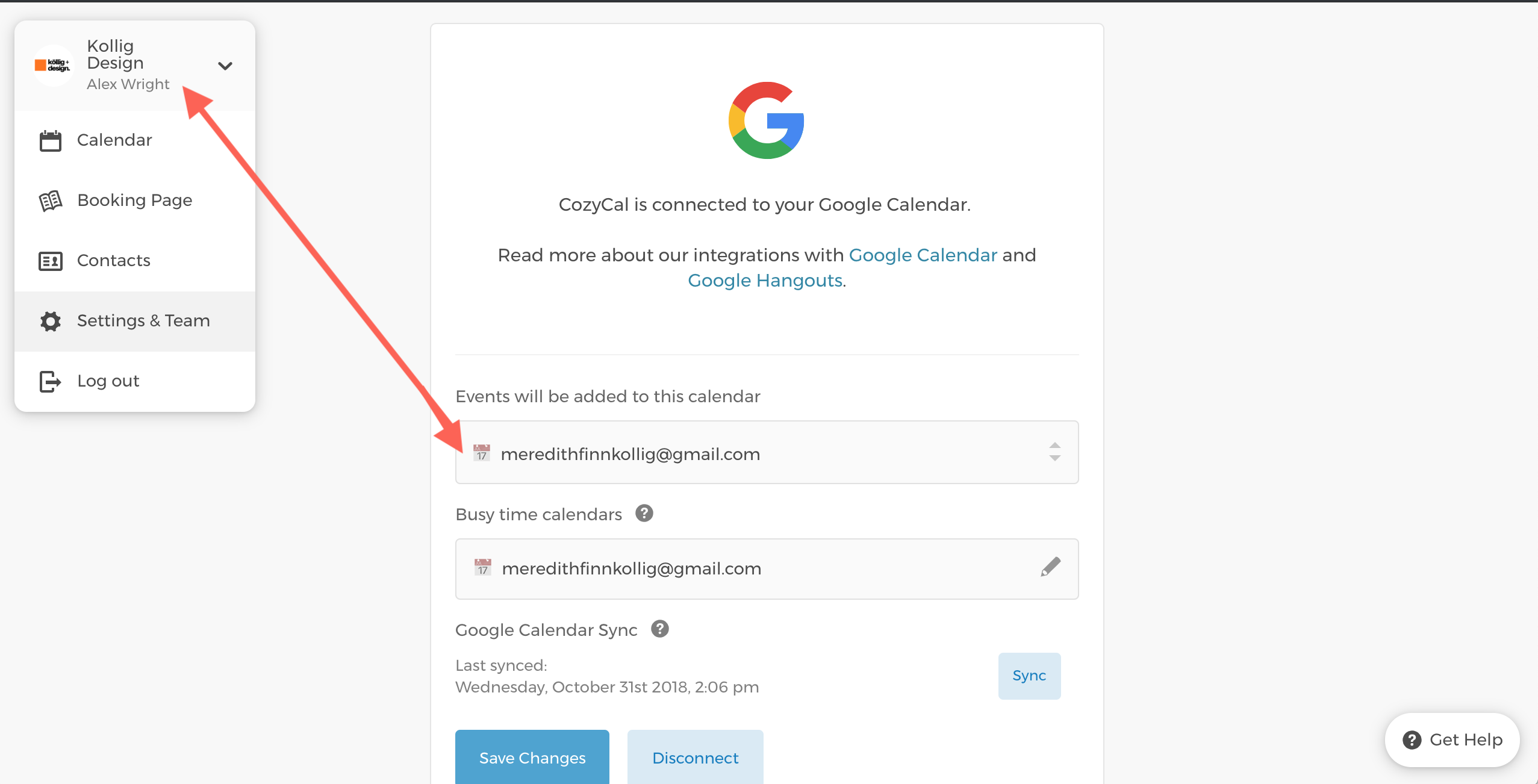
Šiame pavyzdyje Aleksas Wrightʼas nori, kad jo užsakymų pranešimai būtų siunčiami į jo komandos narės Meredith Finn Google kalendorių:
- Skiltyje
Nustatymai, dalyje Mano paskyros integracijos, spustelėkiteGoogle Calendar & Meet. - Spustelėkite
Atjungti. - Pasirodys pranešimas — spustelėkite
Gerai.
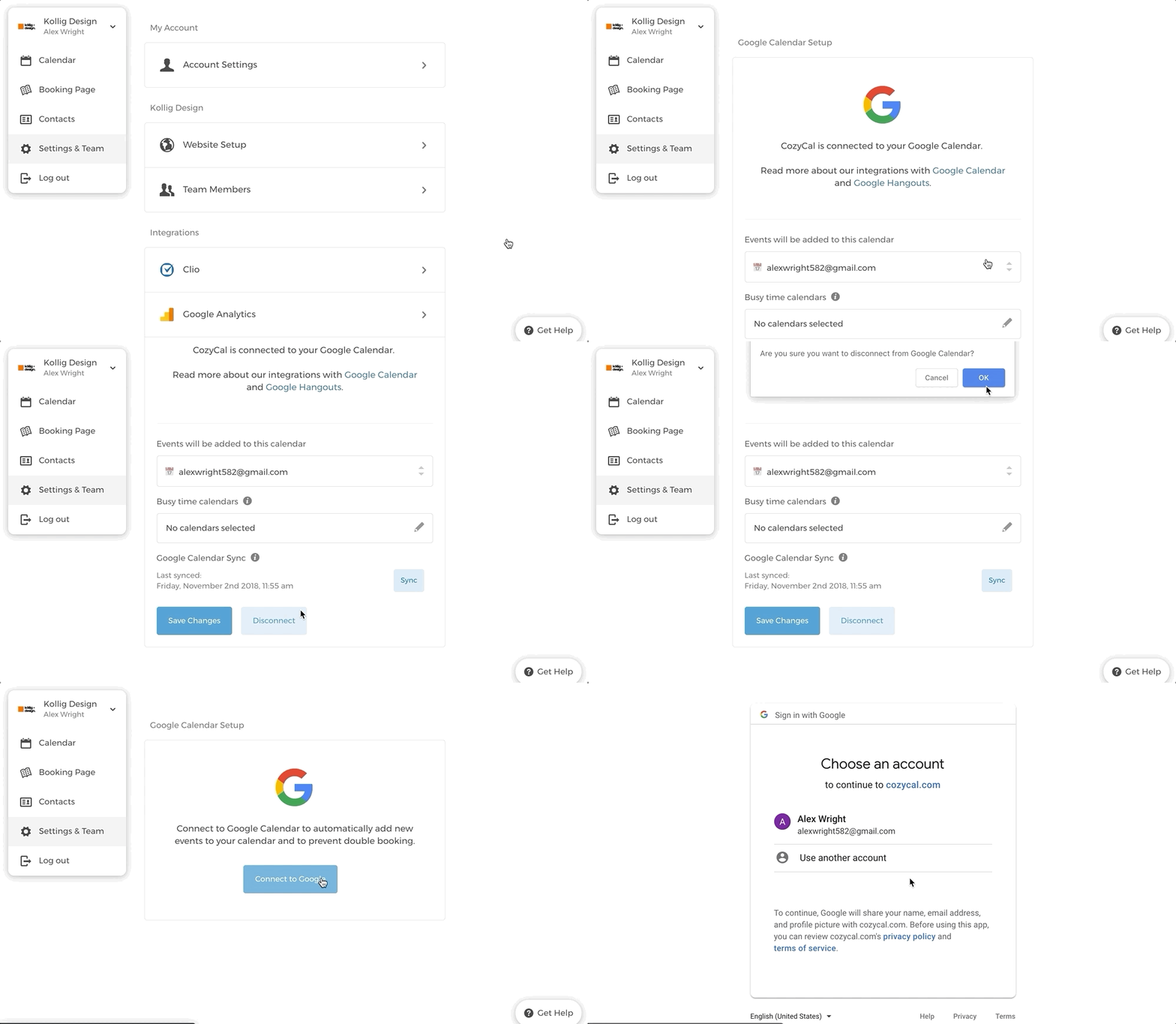
- Įveskite naujo Google kalendoriaus, prie kurio norite prisijungti, el. pašto adresą ir slaptažodį.
- Spustelėkite
Leisti, kad suteiktumėte CozyCal prieigą prie savo Google paskyros. - Spustelėkite
Atnaujinti kalendorių sąrašą, tadaIšsaugoti pakeitimus.
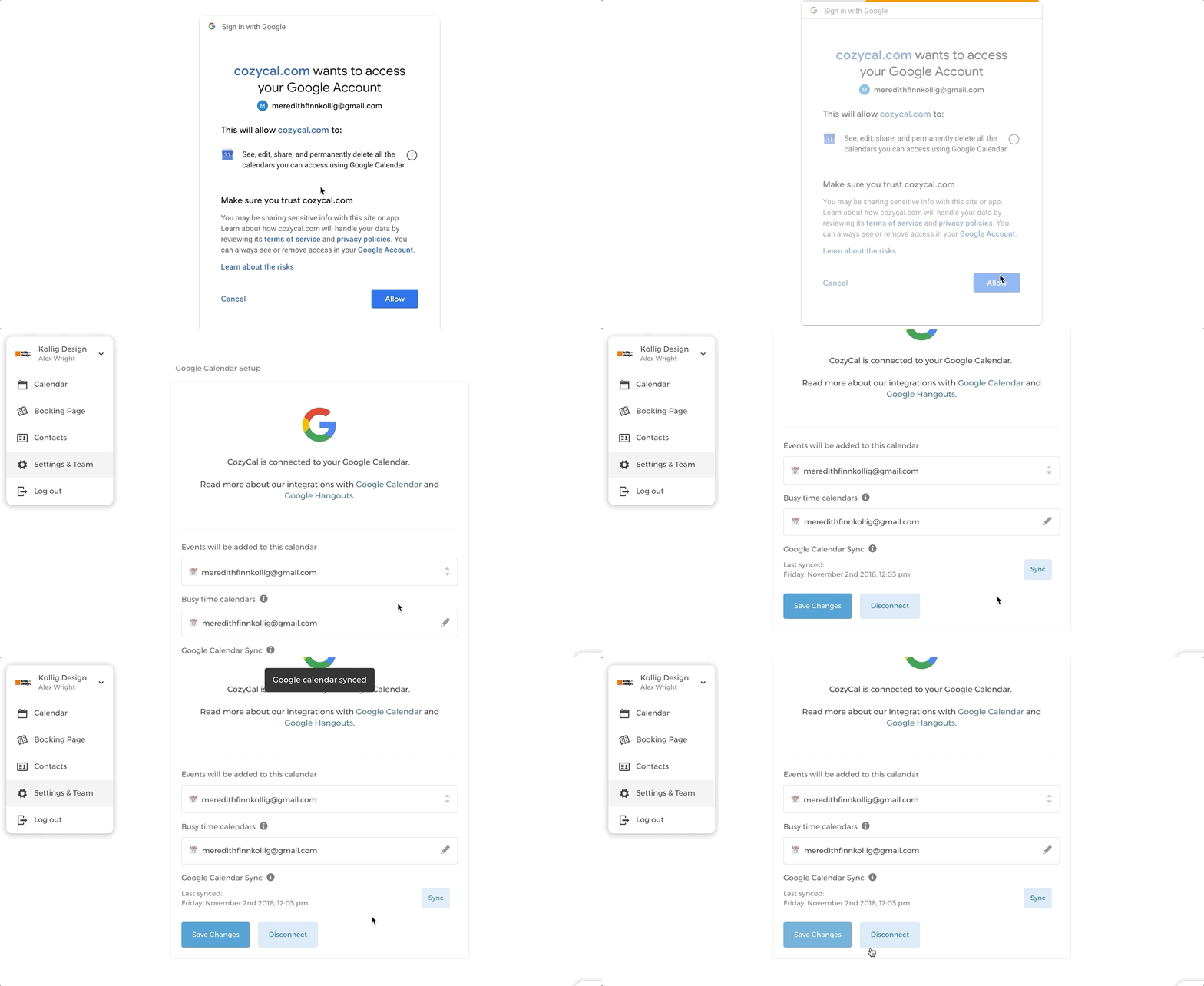
- Jūsų užsakymų pranešimai dabar bus siunčiami į naują Google kalendorių.
Norėdami taip pat persiųsti el. pašto pranešimus į kitą pašto dėžutę, žr. Kaip persiųsti Gmail naudojant filtrus.