Nors CozyCal nesujungia kelių kalendorių vienos paskyros ribose, galite bendrinti ir sujungti kelis Google kalendorius į vieną pagrindinį Google kalendorių — taip visus suplanuotus įvykius matysite vienoje vietoje.
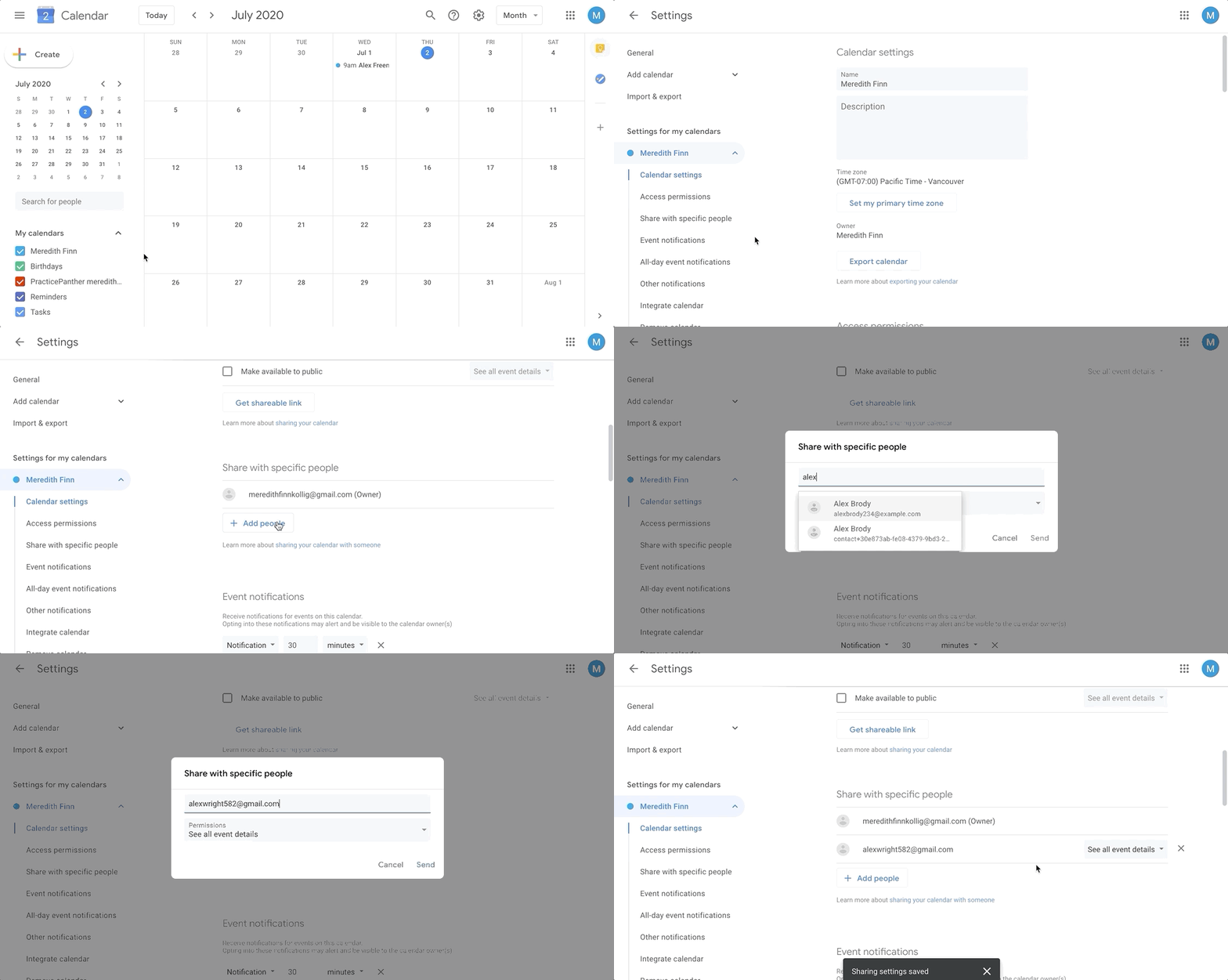
1 žingsnis: Bendrinkite kalendorius prisijungę prie Google Calendar
Norėdami bendrinti esamą kalendorių, galite bendrinti pagrindinį paskyros kalendorių arba kitą jūsų sukurtą kalendorių.
- Kompiuteryje atidarykite Google Calendar. Iš Google Calendar programėlės kalendorių bendrinti negalima.
- Kairėje pusėje suraskite skyrių „Mano kalendoriai". Gali tekti jį paspausti, kad išskleistumėte.
- Dešinėje nuo kalendoriaus, kurį norite bendrinti, spustelėkite tris taškus.
- Spustelėkite Nustatymai ir bendrinimas.
- Slinkite žemyn iki skyriaus „Bendrinti su konkrečiais žmonėmis", spustelėkite
+ Pridėti žmonių, įveskite asmens, su kuriuo norite bendrinti, el. pašto adresą, tada spustelėkiteSiųsti. - Dešinėje nuo pridėto el. pašto adreso galite spustelėti išskleidžiamąjį meniu ir sužinoti daugiau apie leidimų parinktis.
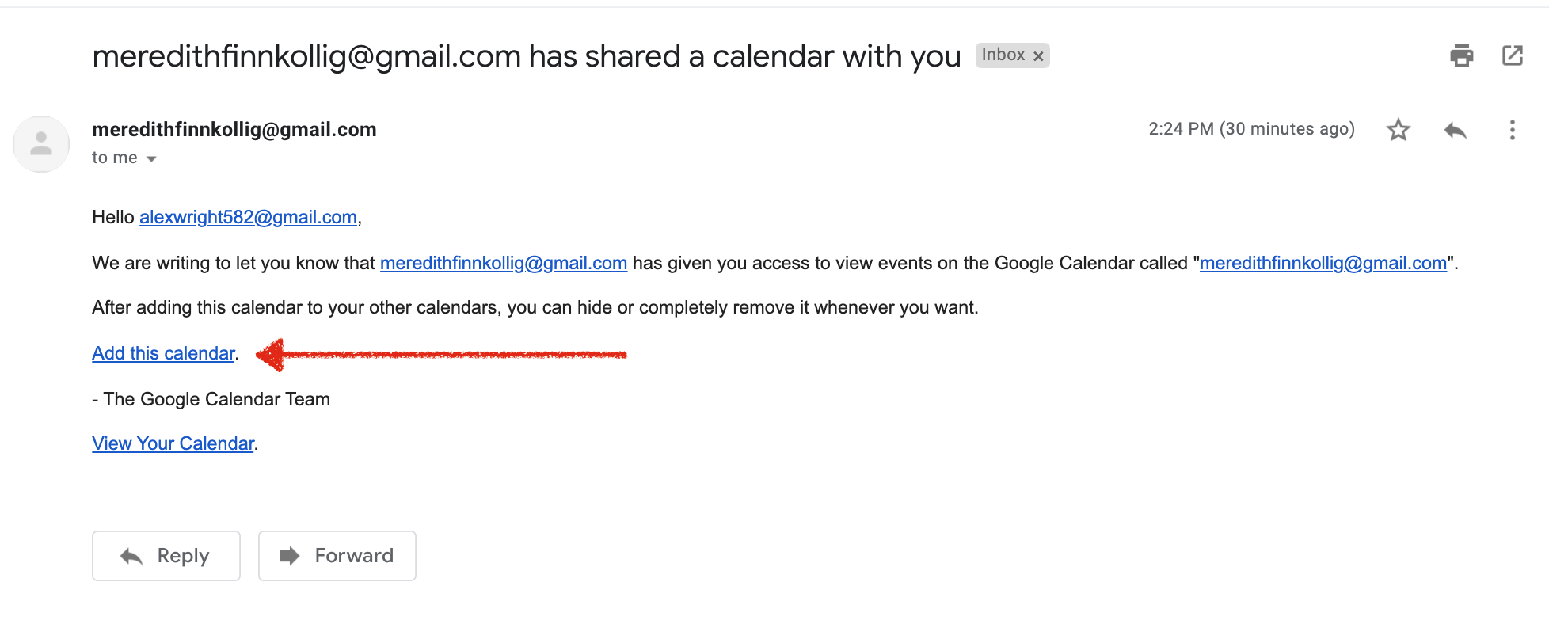
- Gavėjas turės paspausti atsiųstą nuorodą, kad pridėtų kalendorių į savo sąrašą. Šiame pavyzdyje Meredith bando bendrinti savo kalendorių su Alexu. Alexas gavo šį kvietimo el. laišką. Jis turės paspausti nuorodą „Add this calendar" laiške.
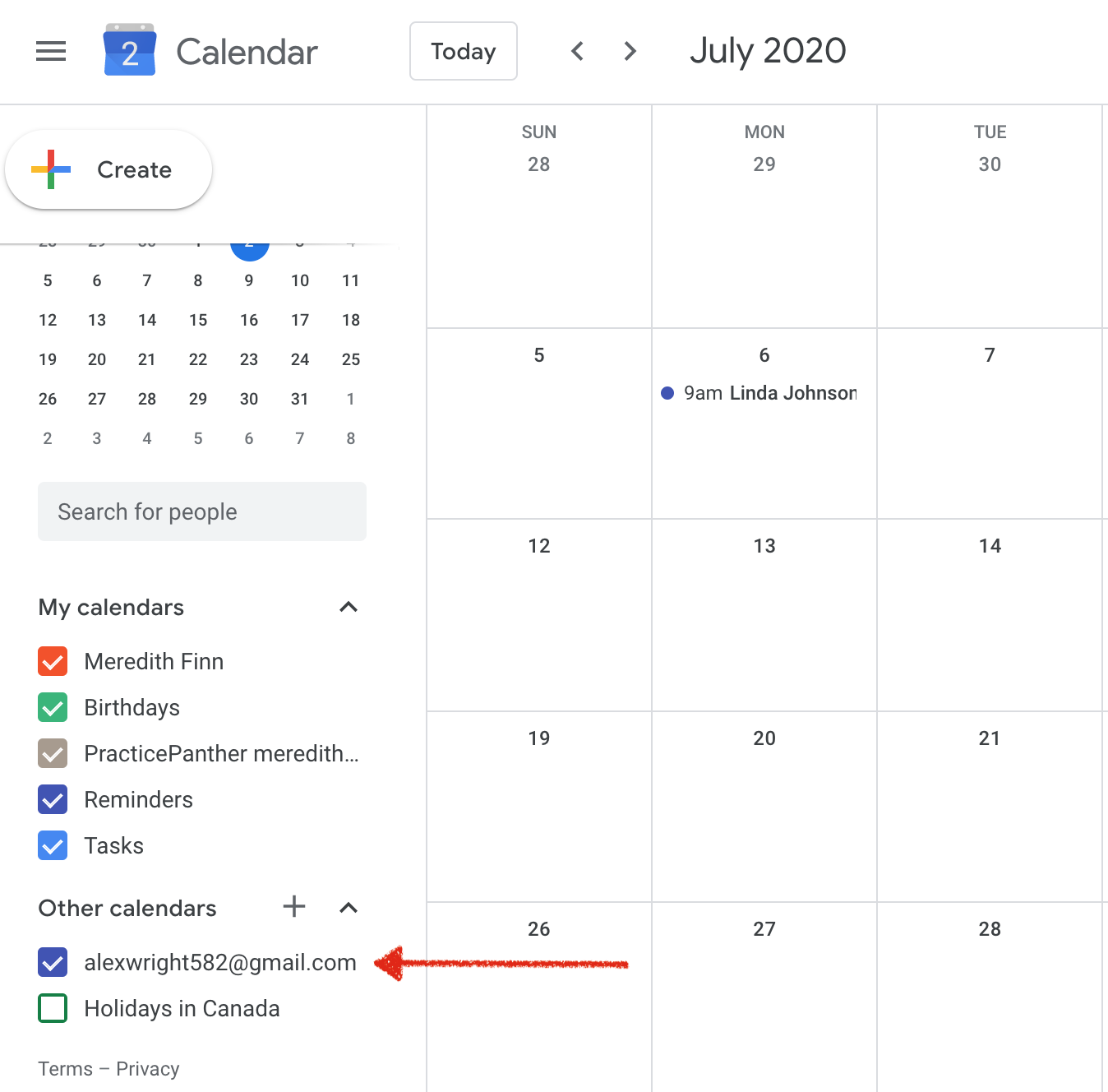
- Jei bendrinote kalendorių su atskiru el. pašto adresu, jie matys jūsų kalendorių savo „Kiti kalendoriai" sąraše. Jei bendrinote kalendorių su el. pašto grupe, jie matys kalendorių savo „Kiti kalendoriai" sąraše, kai paspaus nuorodą Google Calendar kvietimo el. laiške.
Toliau pateiktame pavyzdyje Meredith kalendorius sėkmingai bendrinamas su Alexu. Meredith kalendorius rodomas Alexo „Kiti kalendoriai" sąraše.
Daugiau informacijos apie kalendoriaus bendrinimą rasite šiame naudingame vadove iš Google.
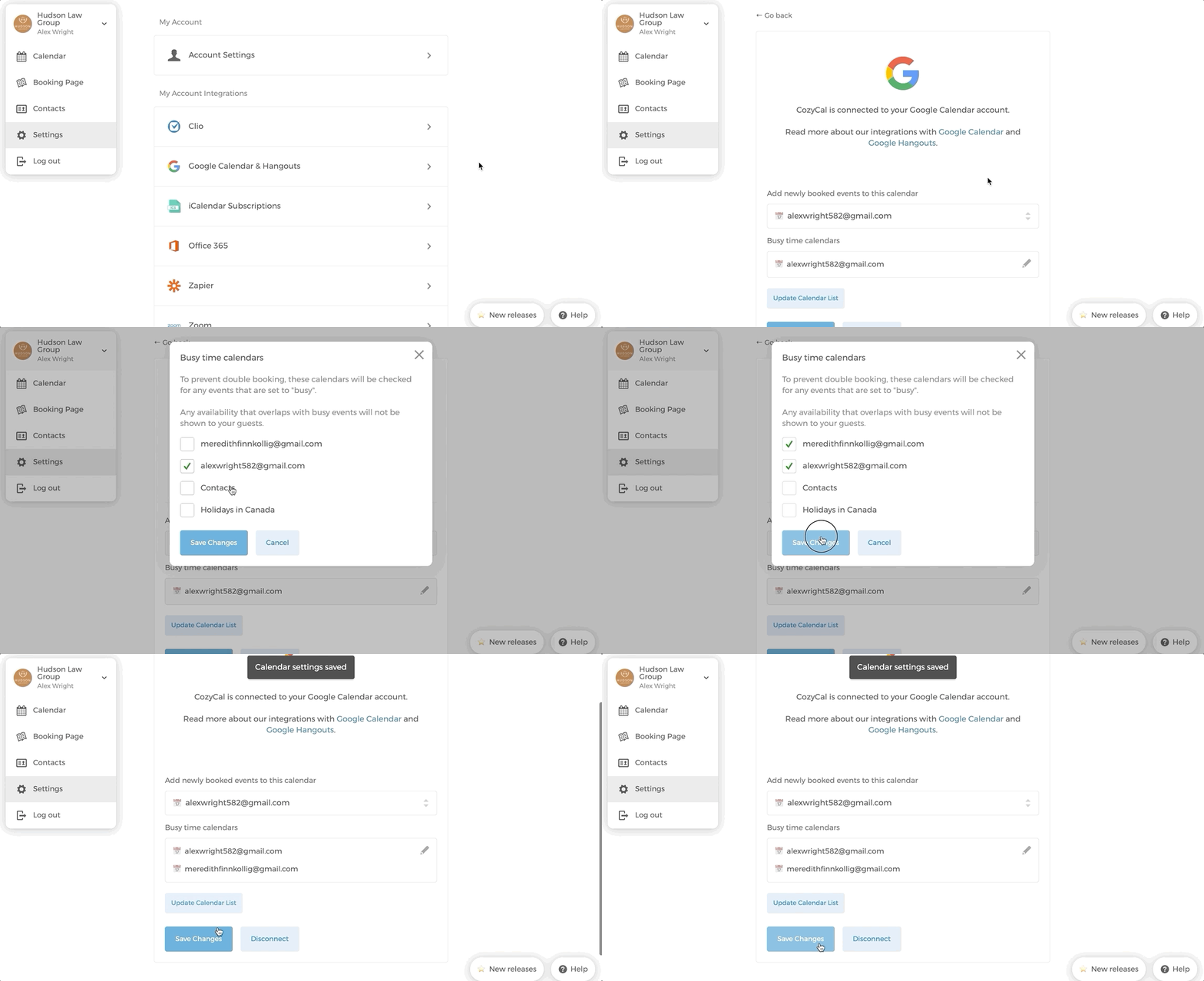
2 žingsnis: Pridėkite „Užimto laiko kalendorius" CozyCal
Kai kalendoriaus bendrinimas atliktas, galite įjungti CozyCal, kad ji tikrintų jūsų prieinamumą keliuose kalendoriuose ir išvengtų dvigubų rezervacijų.
Tiesiog eikite į savo CozyCal paskyrą ir atlikite šiuos veiksmus:
- Eikite į „Nustatymai".
- Spustelėkite „Google Calendar & Meet".
- Spustelėkite išskleidžiamąjį meniu po „Užimto laiko kalendoriai".
- Pasirinkite kalendorius, kurių užimto laiko informaciją norite sinchronizuoti su CozyCal.
Patarimas: Jei nematote kalendorių, kuriuos norite pridėti prie Užimto laiko kalendoriai, spustelėkite mygtuką
Atnaujinti kalendorių sąrašąir patikrinkite dar kartą.
- Spustelėkite
Išsaugoti pakeitimus„Užimto laiko kalendoriai" iššokančiajame lange, tada dar kartą spustelėkiteIšsaugoti pakeitimus. - Pagrindiniame kalendoriuje užimtas laikas iš pasirinktų kalendorių bus paryškintas pilka spalva ir nebus prieinamas rezervacijoms.
Naudojant tą patį 1 žingsnio pavyzdį — kai Alexas prisijungia prie savo paskyros, jis gali pasirinkti Meredith kalendorių užimto laiko tikrinimui.