
Taip. Galite persiųsti visus naujus laiškus kitu adresu arba tik tam tikro tipo laiškus. Norėdami tai padaryti, turėsite atnaujinti „Gmail" paskyros nustatymus, sujungtus su CozyCal.
Pastaba: Persiuntimą galima nustatyti tik kompiuteryje, o ne „Gmail" programėlėje. Jei jūsų paskyra yra darbo ar mokyklos ir kyla sunkumų, susisiekite su administratoriumi.
Nustatykite filtrą automatiniam persiuntimui „Gmail"
- Kompiuteryje atidarykite Gmail naudodami paskyrą, iš kurios norite persiųsti laiškus. Galite persiųsti laiškus tik iš vieno „Gmail" adreso, o ne iš el. pašto grupės ar pseudonimo.
- Spustelėkite krumpliaračio piktogramą viršutiniame dešiniajame „Gmail" ekrano kampe ir pasirodžiusiame išskleidžiamajame meniu pasirinkite Nustatymai.
- Spustelėkite skirtuką Persiuntimas ir POP/IMAP.
- Skyriuje „Persiuntimas" spustelėkite Pridėti persiuntimo adresą.
- Įveskite el. pašto adresą, į kurį norite persiųsti laiškus.
- Spustelėkite Toliau, tada Tęsti, tada Gerai.
- „Gmail" išsiunčia patvirtinimo laišką jūsų nurodytu adresu. Laiške esantį kodą įveskite į laukelį šalia Patvirtinti [el. pašto adresas] ir pasirinkite Patvirtinti. Arba sekite nuorodą, pateiktą laiške, išsiųstame persiuntimo adresu, ir pasirinkite Patvirtinti, kad sutiktumėte, jog laiškai būtų persiunčiami tuo el. pašto adresu.
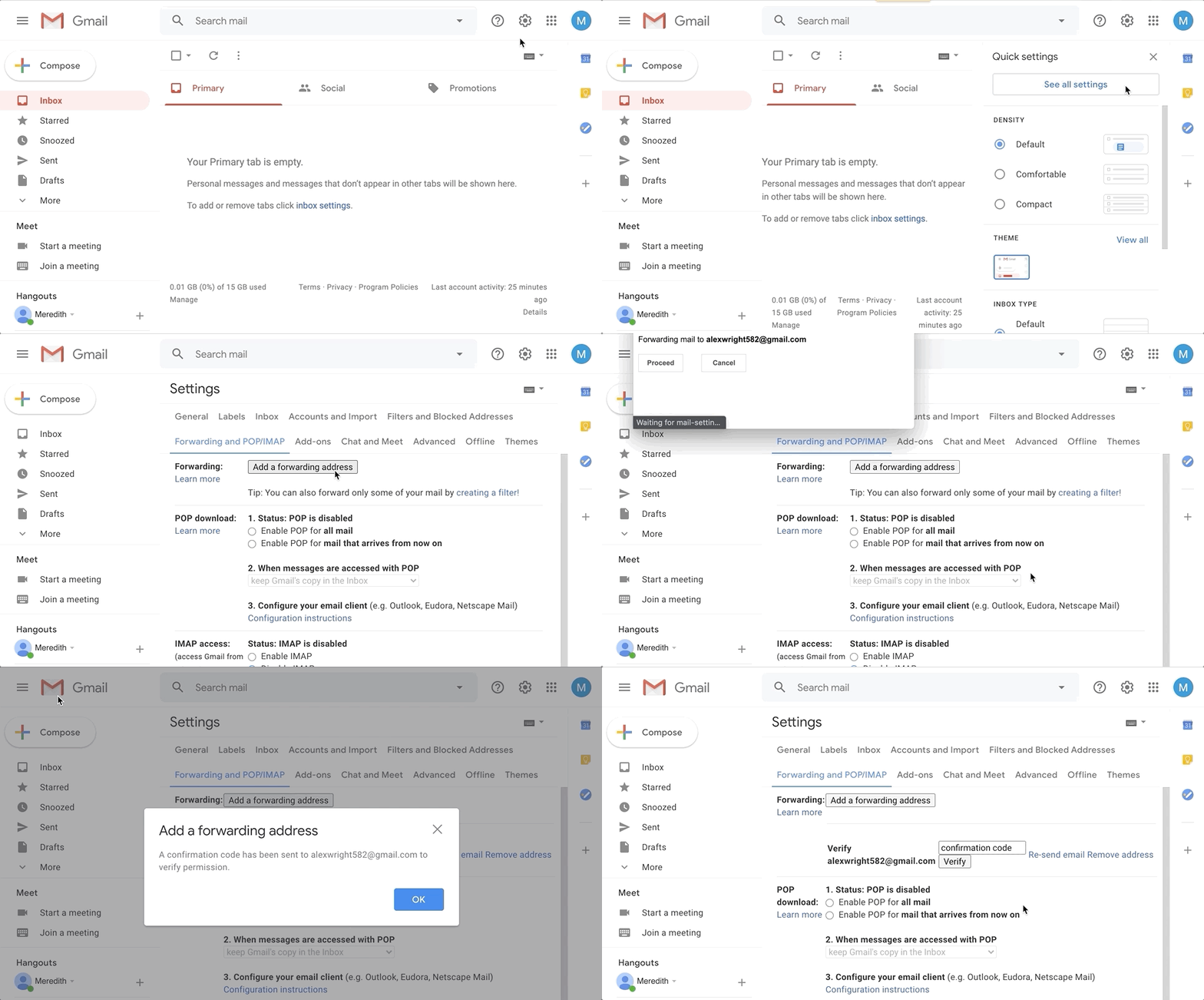
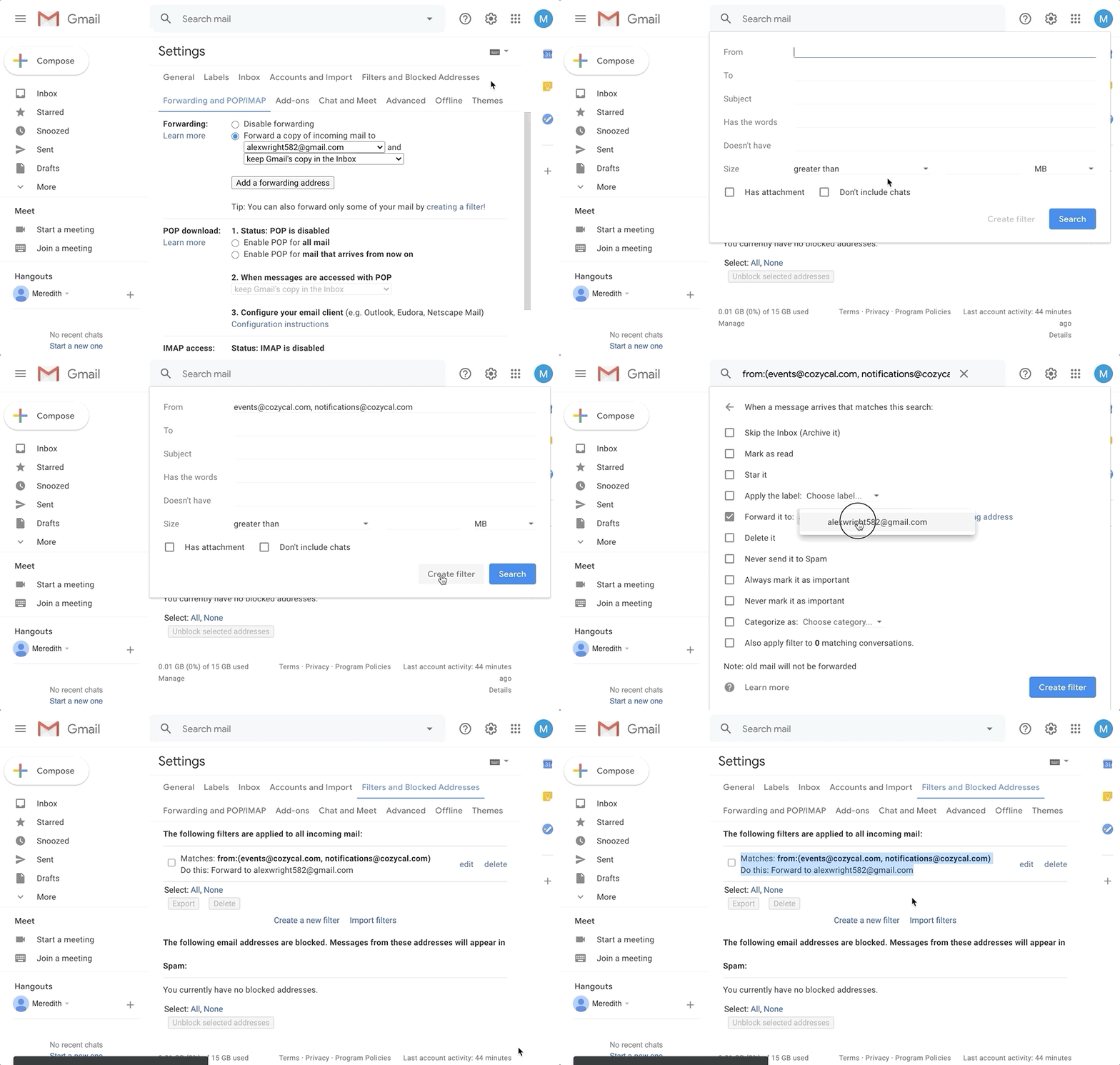
- Skyriuje Persiuntimas galite spustelėti kuriant filtrą, kad filtruotumėte ir persiųstumėte tik CozyCal laiškus.
- Pasirodys iššokantis langas – lauke Nuo įveskite notifications@cozycal.com (ir pasirinktinai support@cozycal.com sistemos laiškams), lauke Kam įveskite savo dabartinį el. pašto adresą, kuriuo gaunate laiškus iš CozyCal.
- Pažymėkite „Taikyti žymą" – galite spustelėti Pasirinkti žymą, išskleidžiamajame meniu būsite paprašyti pritaikyti esamą žymą arba sukurti naują. Jei kuriate naują žymą, spustelėkite Nauja žyma ir įveskite žymos pavadinimą.
- Taip pat pažymėkite „Persiųsti į" ir spustelėkite, kad pasirinktumėte naują el. pašto adresą, kurį pridėjote.
- Apačioje spustelėkite Sukurti filtrą.
Išjunkite automatinį persiuntimą
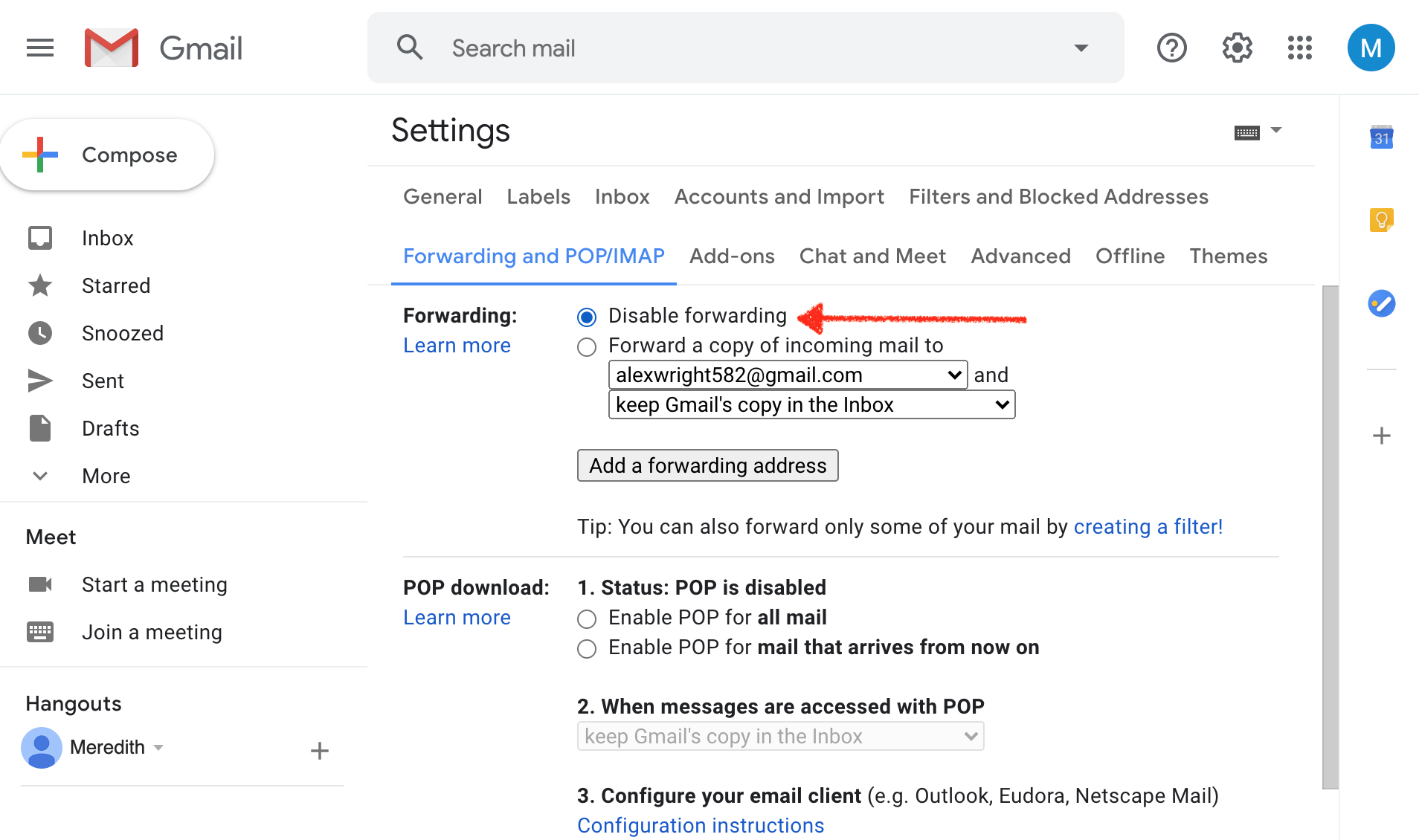
- Kompiuteryje atidarykite Gmail naudodami paskyrą, iš kurios norite sustabdyti laiškų persiuntimą.
- Spustelėkite krumpliaračio piktogramą viršutiniame dešiniajame „Gmail" ekrano kampe ir pasirodžiusiame išskleidžiamajame meniu pasirinkite Nustatymai.
- Spustelėkite skirtuką Persiuntimas ir POP/IMAP.
- Skyriuje Persiuntimas spustelėkite Išjungti persiuntimą.
- Apačioje spustelėkite Išsaugoti pakeitimus.
Ištrinkite filtrą
Jei naudojate kelis filtrus laiškams persiųsti ir norite nustoti naudoti vieną iš jų, ištrinkite tą filtrą.
- Prisijunkite prie savo „Gmail" paskyros.
- Viršutiniame dešiniajame ekrano kampe pasirinkite Nustatymų krumpliaračio piktogramą ir išskleidžiamajame sąraše pasirinkite Nustatymai.
- Pasirinkite Filtrai ir užblokuoti adresai.
- Pasirinkite filtrą, kurį norite pakeisti.
- Pasirinkite Redaguoti, norėdami pakeisti filtrą, arba Ištrinti, norėdami pašalinti filtrą.
Jei redaguojate filtrą, atlikite pakeitimus ir baigę spustelėkite Tęsti.
- Pasirinkite Atnaujinti filtrą arba Gerai.