
Um tipo de evento novo não mostra horários até ter um anfitrião com um horário definido. Na página do tipo de evento, clique em Adicionar disponibilidade, ou em Configurações de disponibilidade quando já houver horários. Ambos abrem a janela Configurações de disponibilidade; nela, clique em Adicionar disponibilidade.
Enquanto a equipe ainda não tiver horários, a janela Criar horário abre então por conta própria, já com você definido como anfitrião. Dê um nome ao horário, como "Horário de semana". Marque os dias em que trabalha e defina o início e o fim. Divida um dia em dois períodos para manter o almoço livre.
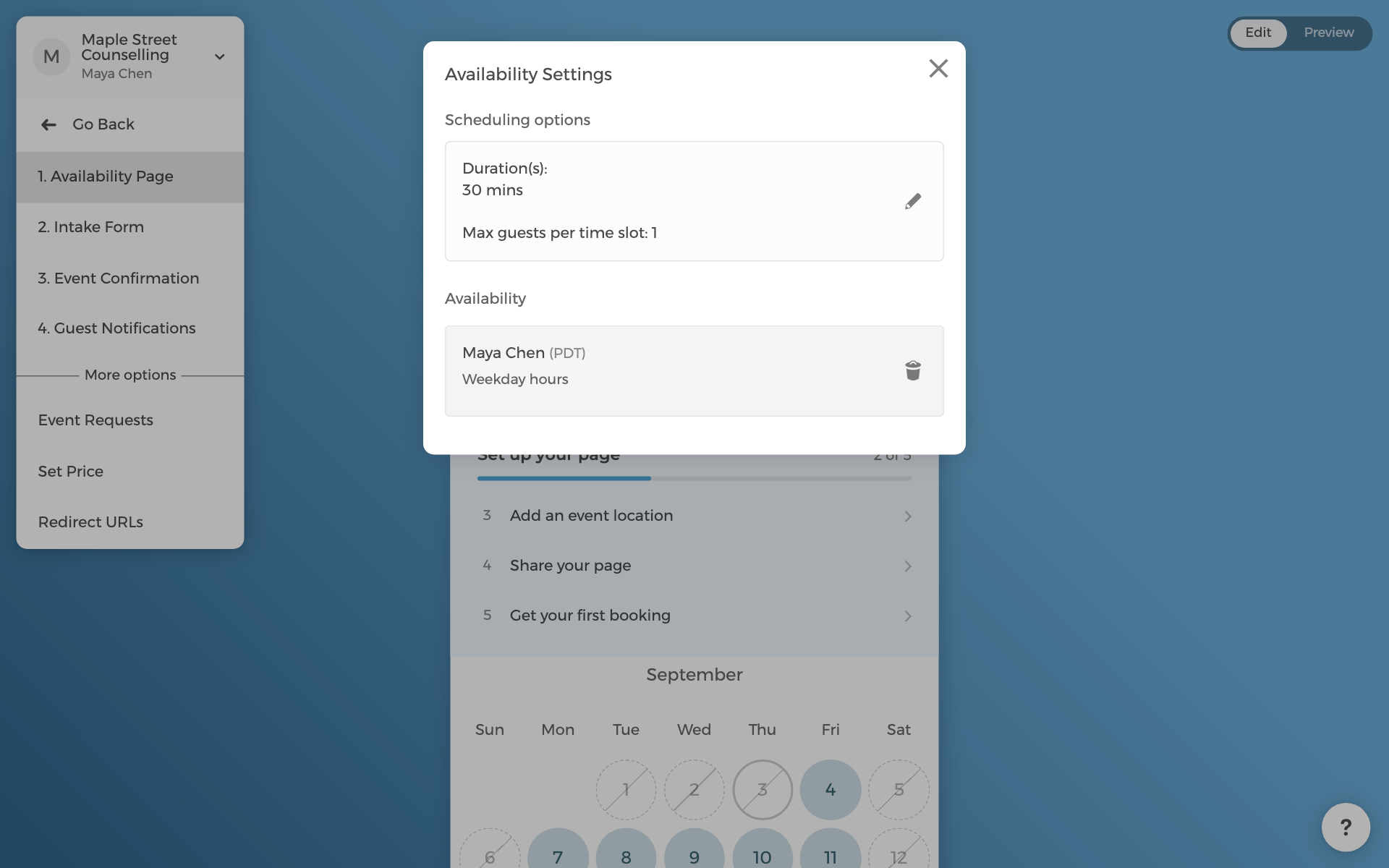
Salve e as janelas se fecham sozinhas; o calendário na página do tipo de evento se preenche com dias reserváveis. Os horários aparecem no fuso horário de cada convidado. Em uma equipe é possível adicionar outros anfitriões depois; veja Como funciona o agendamento em equipe.
Horários são reutilizáveis: cada tipo de evento que você criar depois pode usar o mesmo "Horário de semana", e uma mudança no horário vale em todos os lugares onde ele é usado. Janelas de reserva, antecedência mínima e dias bloqueados ficam na mesma janela; Adicionar disponibilidade explica em detalhe.