
Uma conta do CozyCal está vinculada a apenas um calendário. Portanto, se você tiver vários membros na sua equipe, será necessário criar contas separadas para cada membro.
Cada membro conecta sua conta do CozyCal ao seu próprio calendário (por exemplo, Google Calendar ou Outlook) para sincronizar as disponibilidades.
O administrador pode gerenciar as configurações de cada membro da equipe, incluindo disponibilidade e mensagem de confirmação.
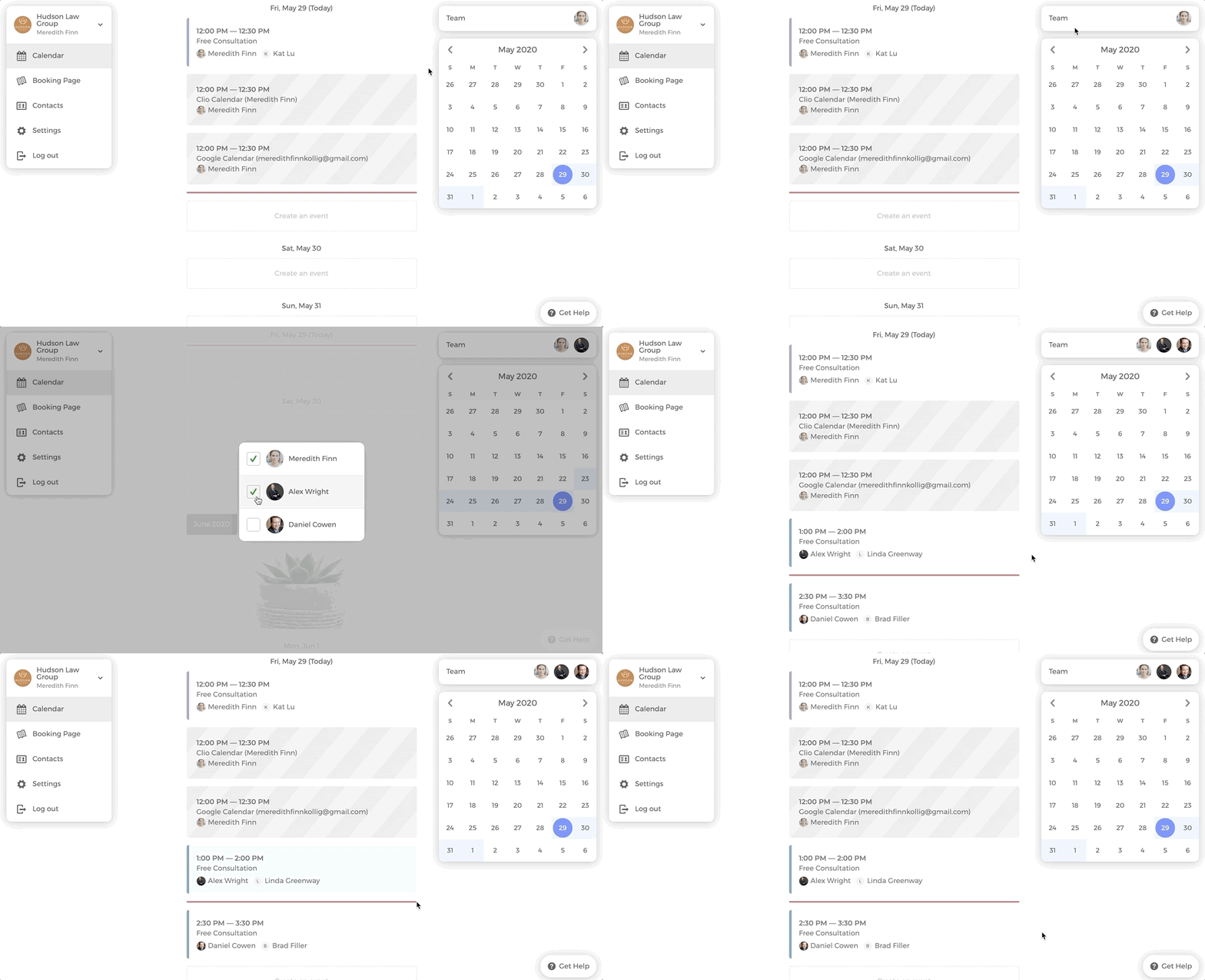
Os eventos de todos os membros da equipe podem ser adicionados a uma página de agendamento da equipe. O administrador tem o direito de filtrar e visualizar os eventos agendados de outros membros no calendário principal.
Opção 1: todos os membros da equipe são agendados na mesma página de agendamento da equipe
Agendamento round-robin em equipe
Veja um exemplo de como é uma página de agendamento de equipe: https://cozycal.com/hudson-law-group
Há três membros na Hudson Law Firm. Se você clicar no evento Consulta Inicial, o calendário de toda a equipe será exibido.
- Sem exibir a página Escolher Anfitrião
Quando um convidado clica em Qualquer disponível logo abaixo do título do evento, ele pode selecionar para ver as disponibilidades de cada membro da equipe.
Quando nenhum membro específico da equipe é selecionado, os agendamentos são atribuídos aos membros em um esquema round-robin.
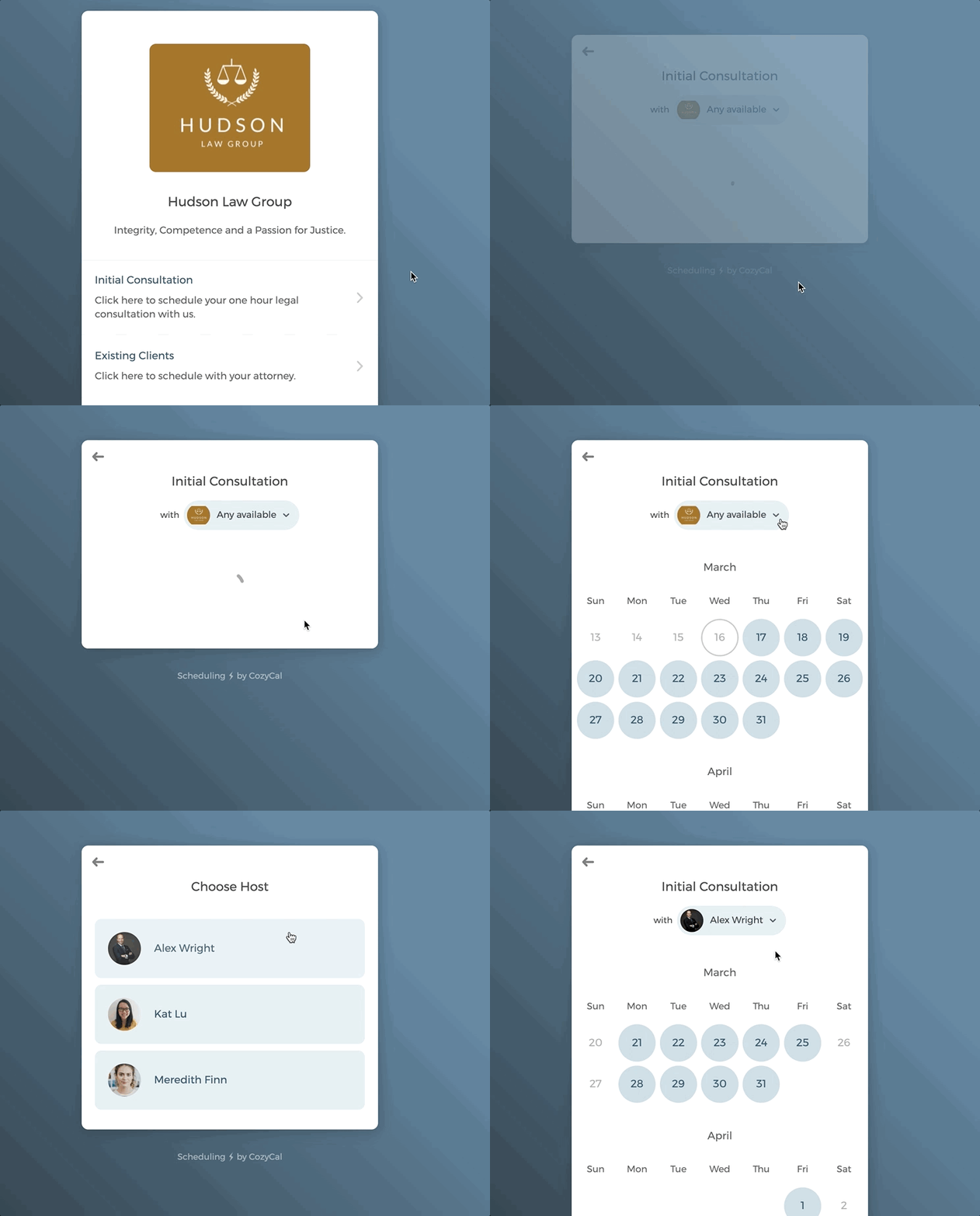
- Exibindo a página Escolher Anfitrião
Como administrador, você pode configurar o calendário para exibir a página Escolher Anfitrião.
Clique no botão Configurações de Disponibilidade e, em seguida, no botão Configurações da página de anfitriões. Isso abre o modal Configurações de Seleção de Anfitrião.
Você pode selecionar Mostrar página "Escolher Anfitriões".
Se ainda quiser dar aos convidados a opção de selecionar um membro específico da equipe, marque a caixa ao lado de Mostrar opção "Qualquer disponível". O rótulo "Qualquer disponível" pode ser personalizado para se adequar ao seu negócio.
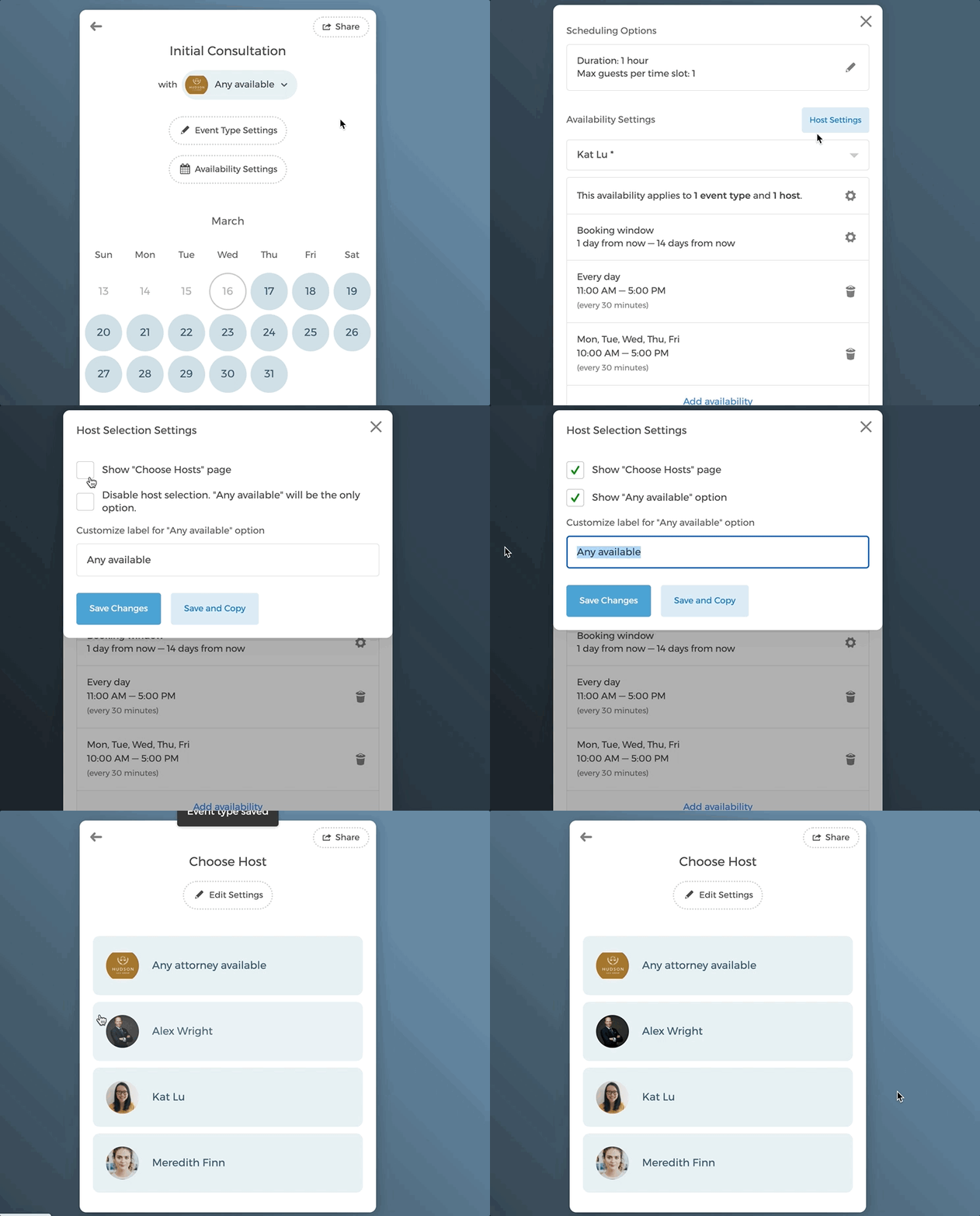
Agora, quando um convidado selecionar um horário, ele será direcionado para a página Escolher Anfitrião.
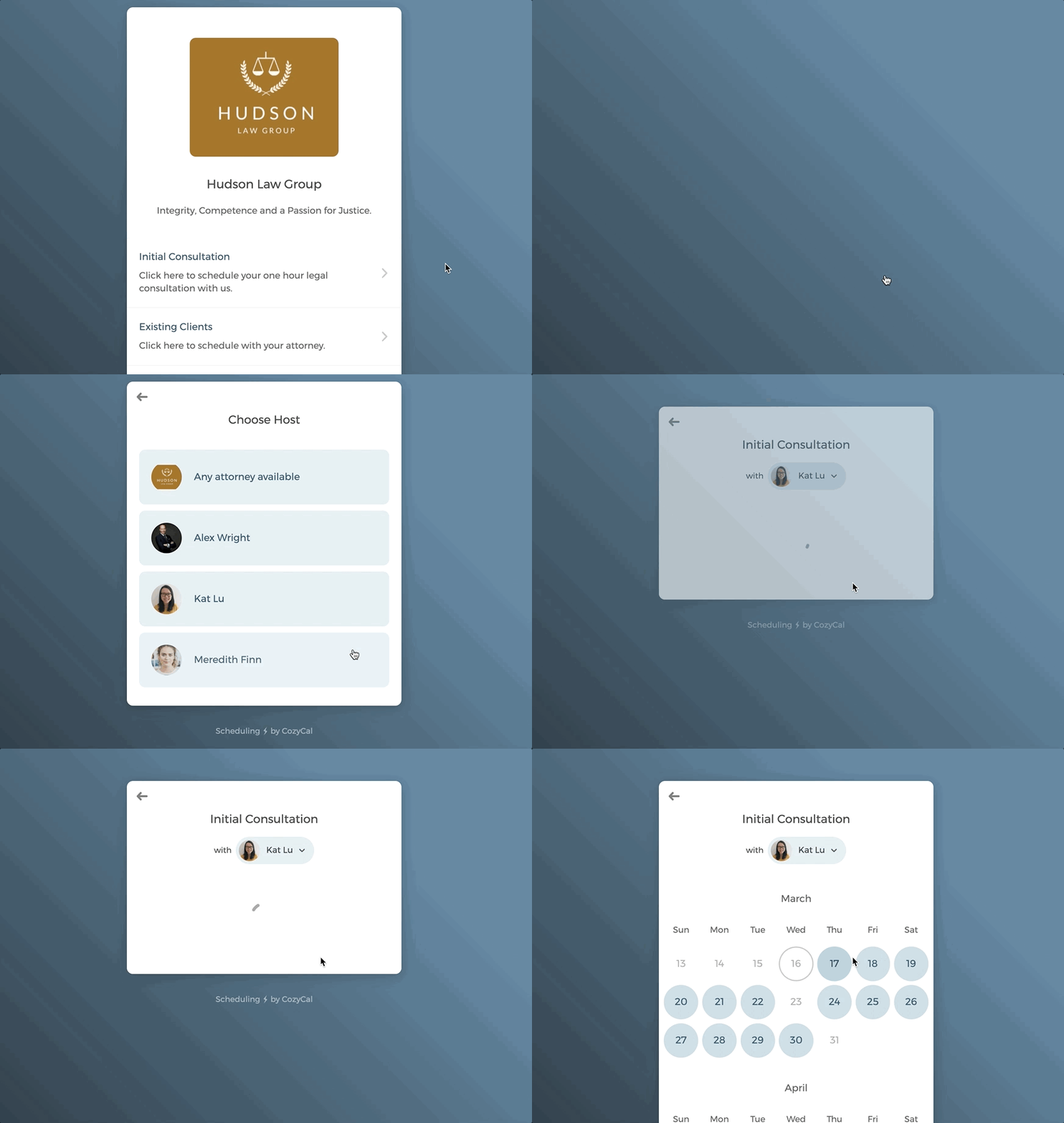
- Somente agendamento round-robin
Se você quiser apenas o agendamento round-robin em equipe, pode desativar a página Escolher Anfitrião.
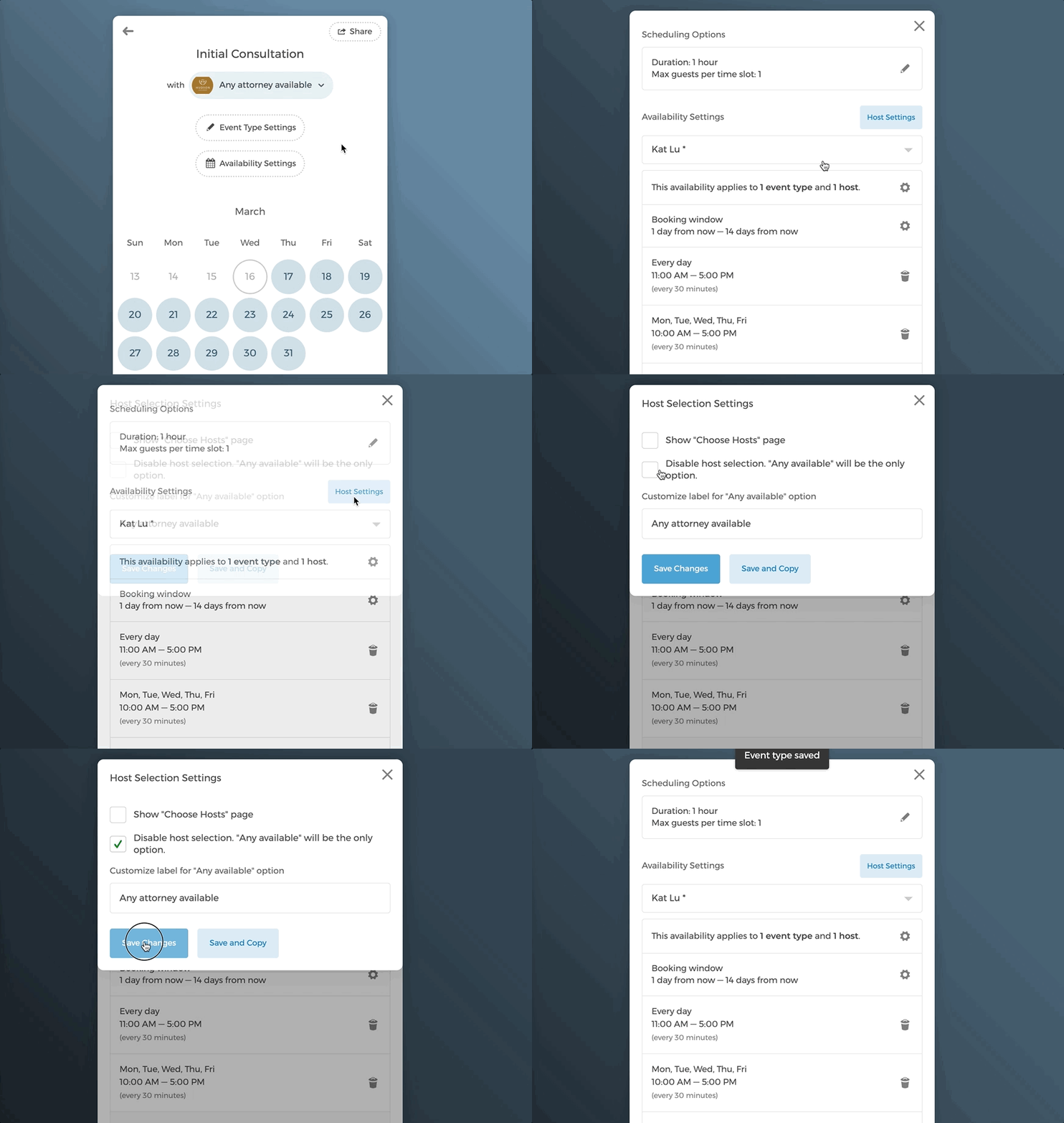
Exibir eventos individuais dos membros da equipe na página de agendamento da equipe
Agora clique na seta para a esquerda no canto superior esquerdo para voltar à página de agendamento principal. Em vez de agendar por tipos de evento, você também pode configurar para que os convidados agendem eventos por membro da equipe.
Se você clicar em Agendar com Meredith Finn, verá que ela tem dois tipos de compromisso: Consulta Gratuita e Clientes Existentes.
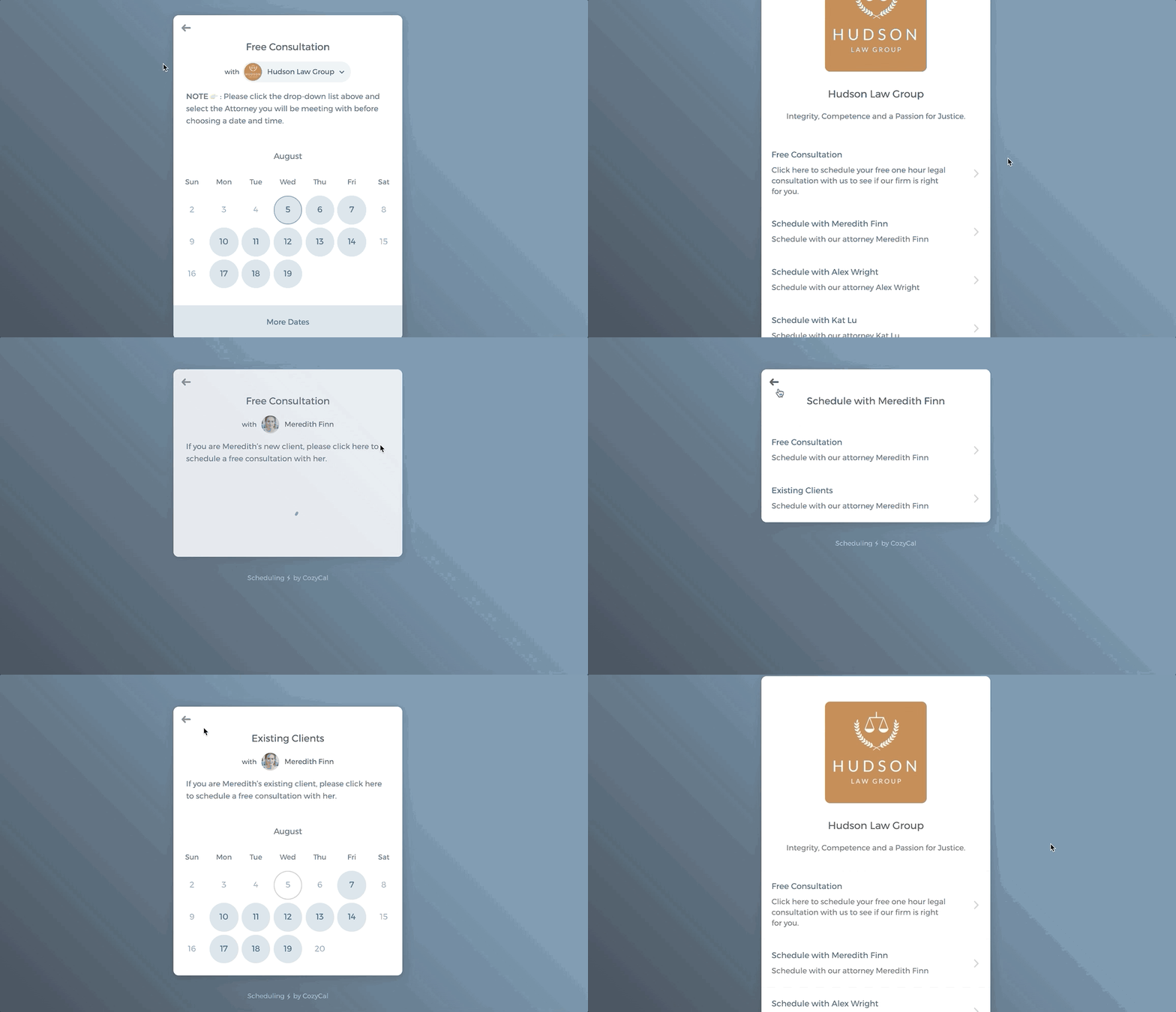
Após um evento ser agendado, o e-mail de confirmação será enviado para a caixa de entrada do membro da equipe reservado. Somente o administrador consegue ver os eventos agendados de todos no painel do calendário.
Direitos de administrador
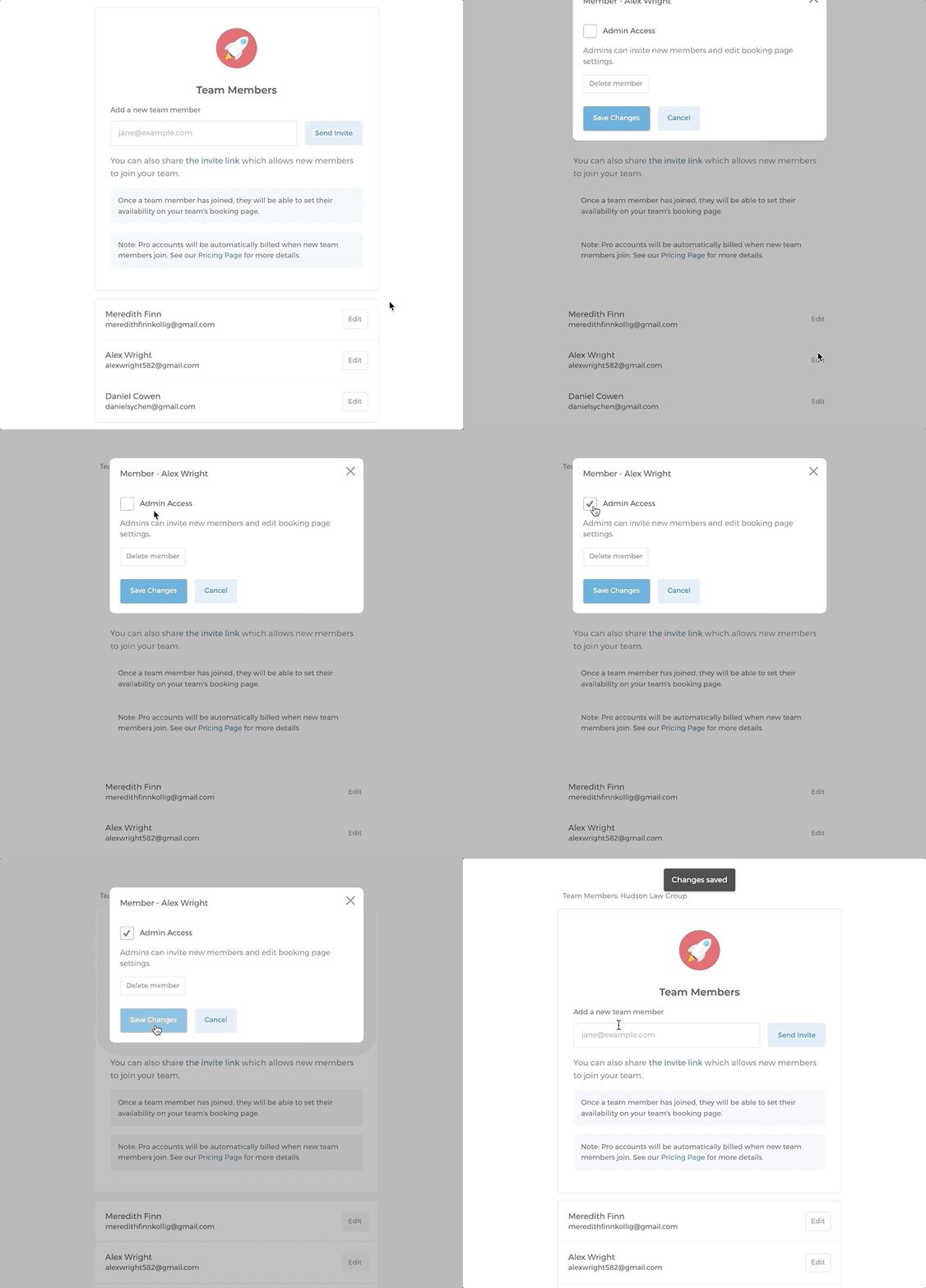
Como administrador, você tem o direito de convidar/remover novos membros, editar configurações da página de agendamento e gerenciar as disponibilidades, eventos e configurações dos outros membros da equipe.
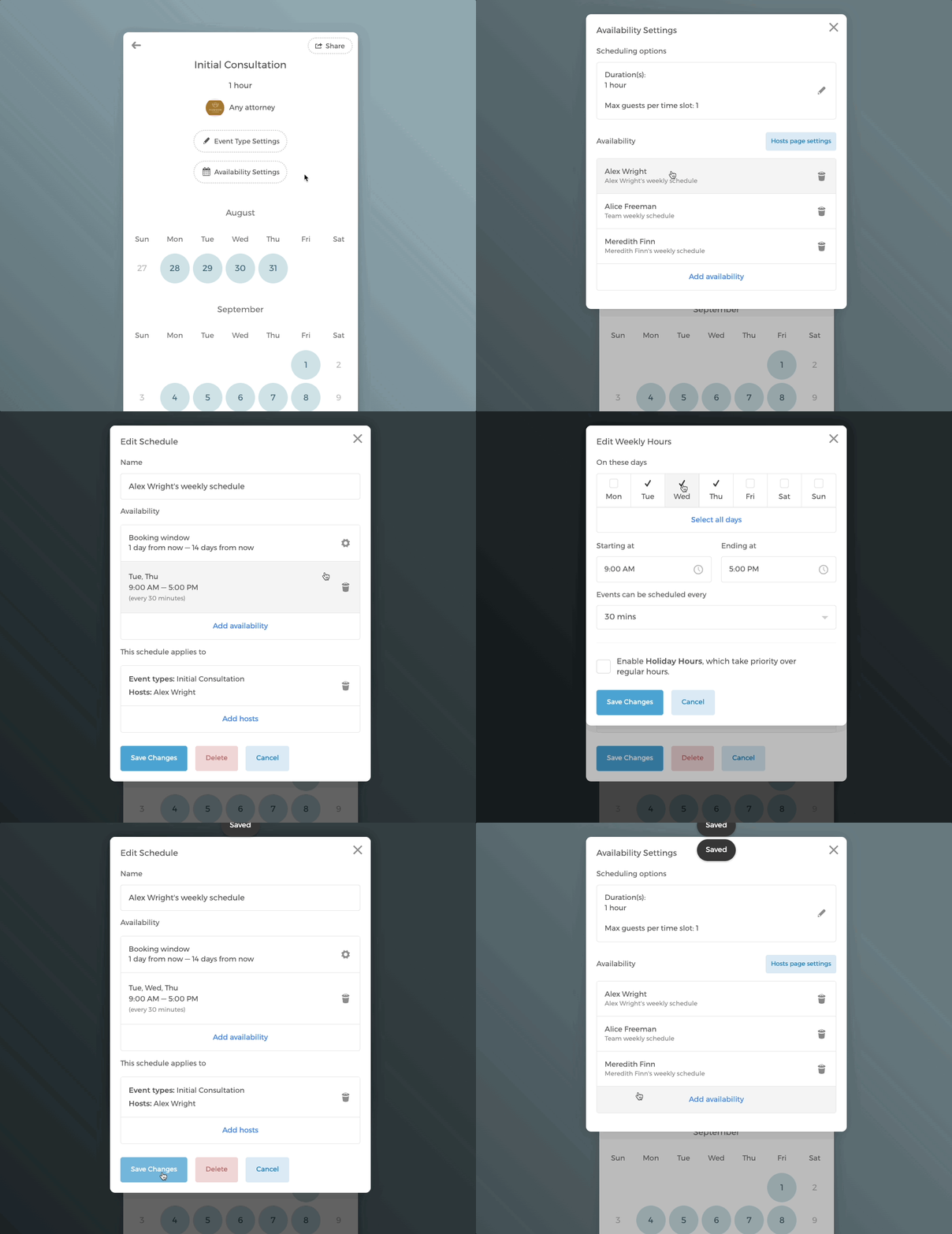
- Editar a disponibilidade de outro membro da equipe
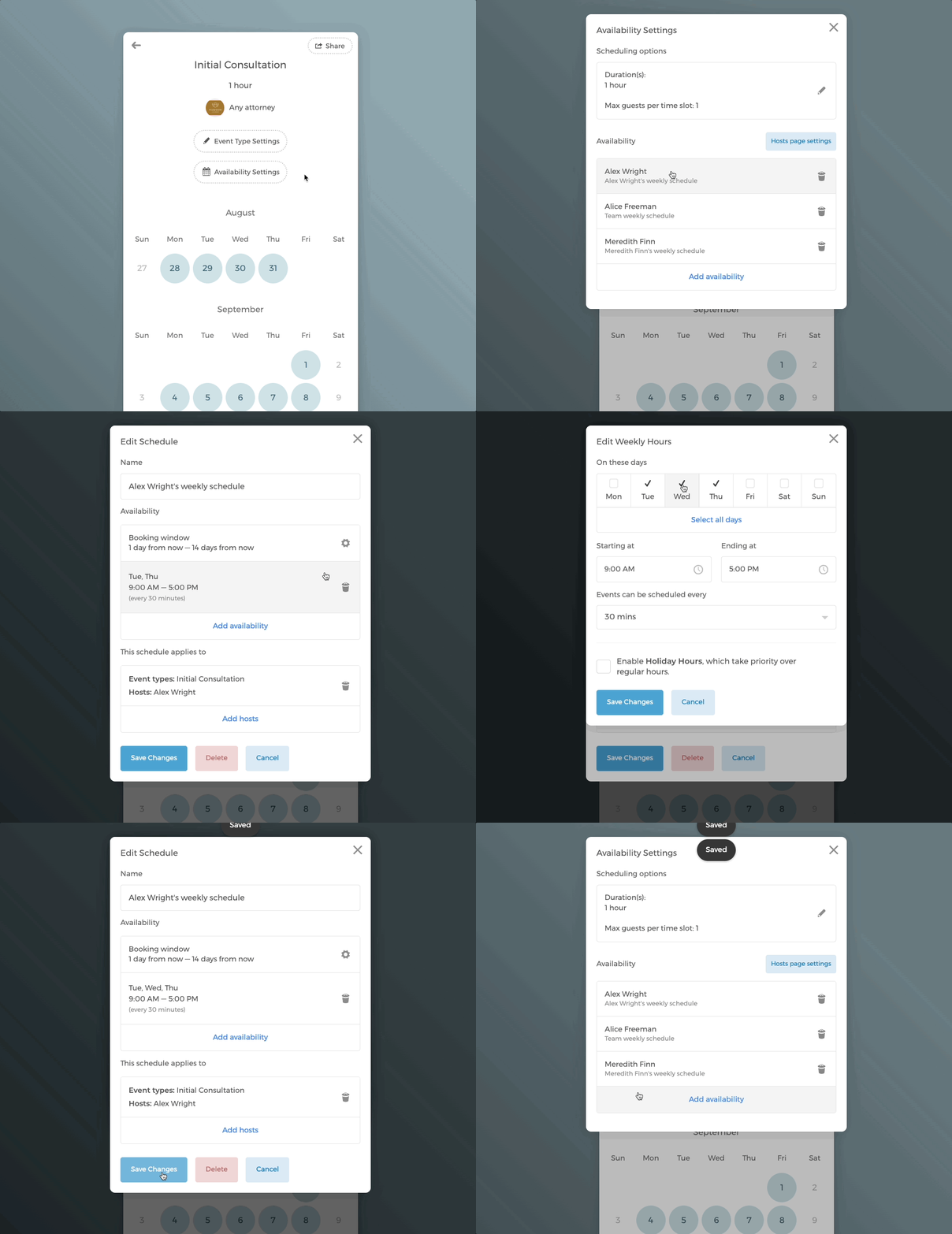
Dica: Você pode copiar rapidamente a disponibilidade de um evento para outros tipos de evento e membros da equipe.
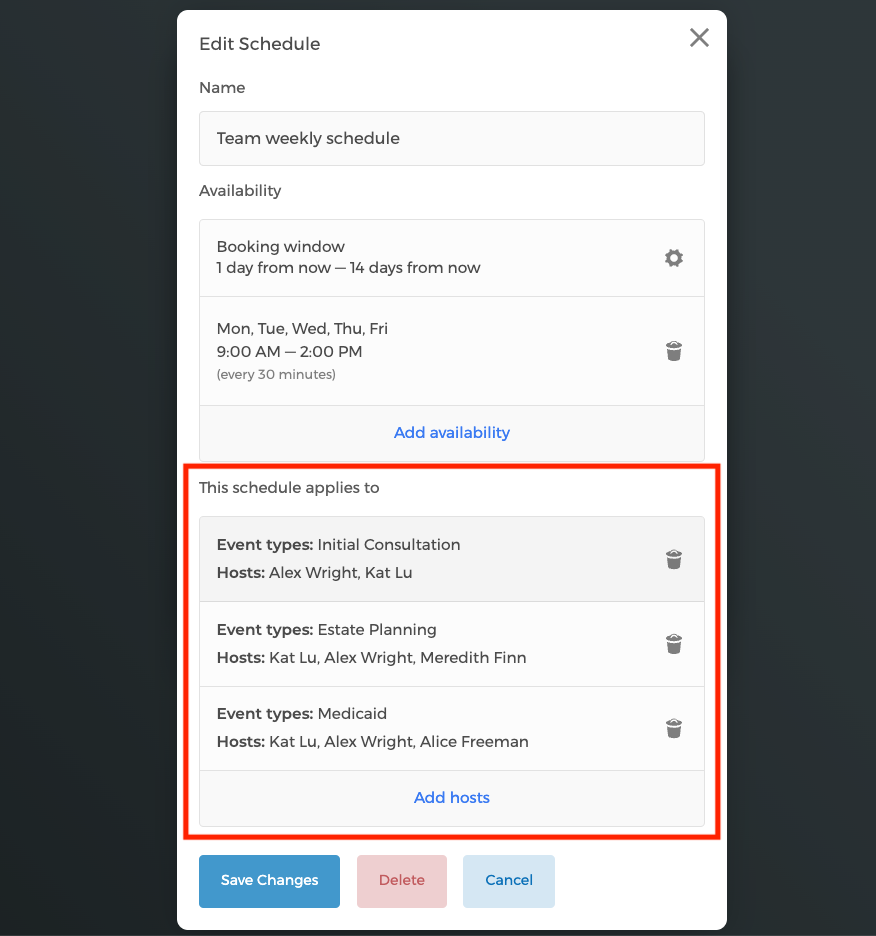
No modal Editar Agenda, você pode ver a lista de tipos de evento e membros da equipe aos quais esta agenda Agenda semanal da equipe foi aplicada:
- Visualizar os eventos agendados de outros membros da equipe no seu calendário.
- Você também pode conceder direitos de Administrador a outros membros da equipe.
Opção 2: membros da equipe criam suas próprias páginas de agendamento individuais
Com a mesma conta, você pode criar quantas páginas de agendamento de equipe quiser e convidar outros membros para participar.
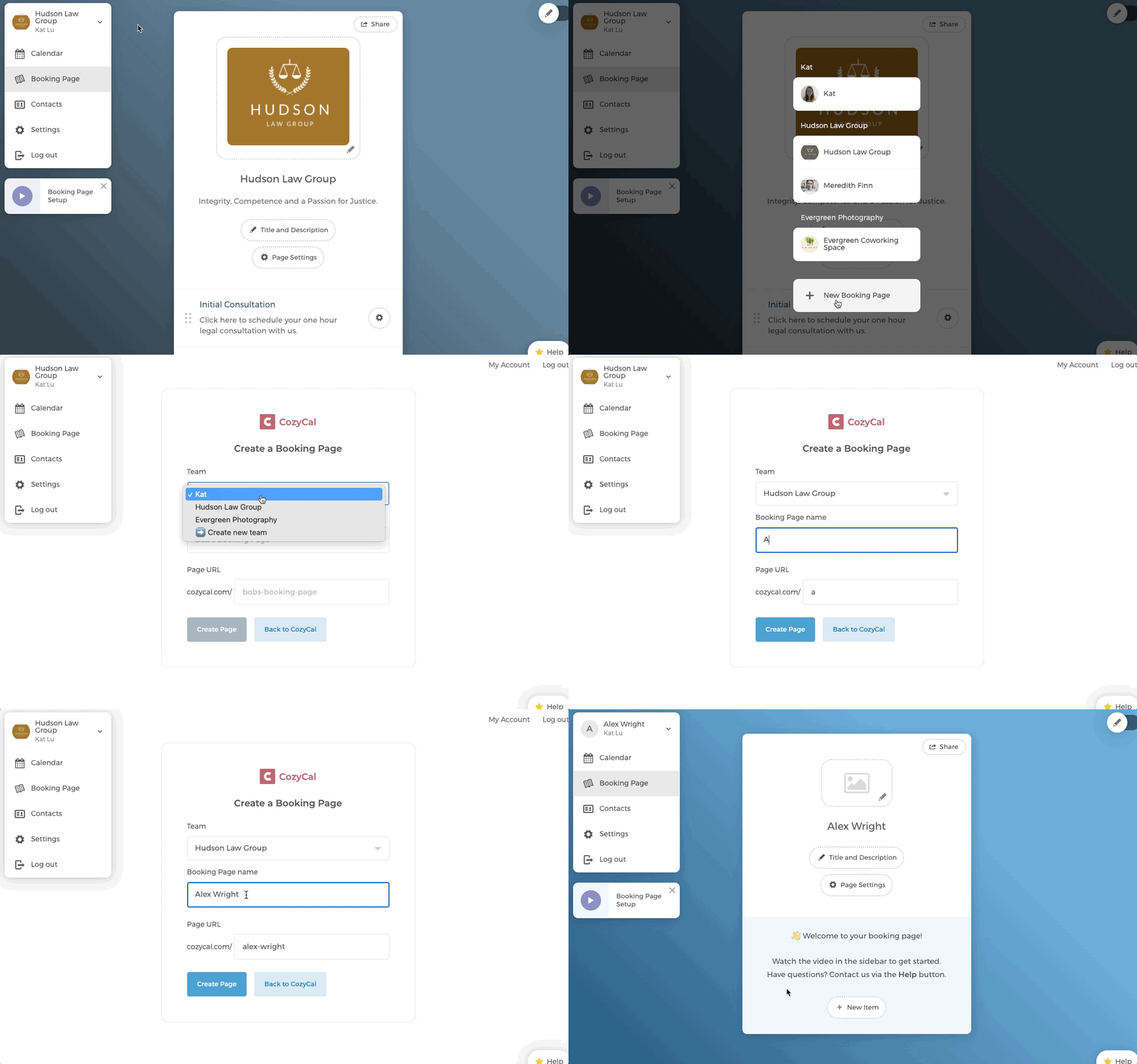
Adicionando uma página de agendamento individual em nome de um membro da equipe
Por exemplo, se você quiser criar uma página de agendamento individual para Alex Wright, pode seguir os passos abaixo. Certifique-se de selecionar a equipe correta para a nova página de agendamento.
Permitir que um membro da equipe crie sua própria página de agendamento
Se você quiser que um membro da equipe crie sua própria página de agendamento, precisará conceder acesso de administrador primeiro. Em seguida, ele poderá seguir o passo 1 acima para criar páginas de agendamento individuais.
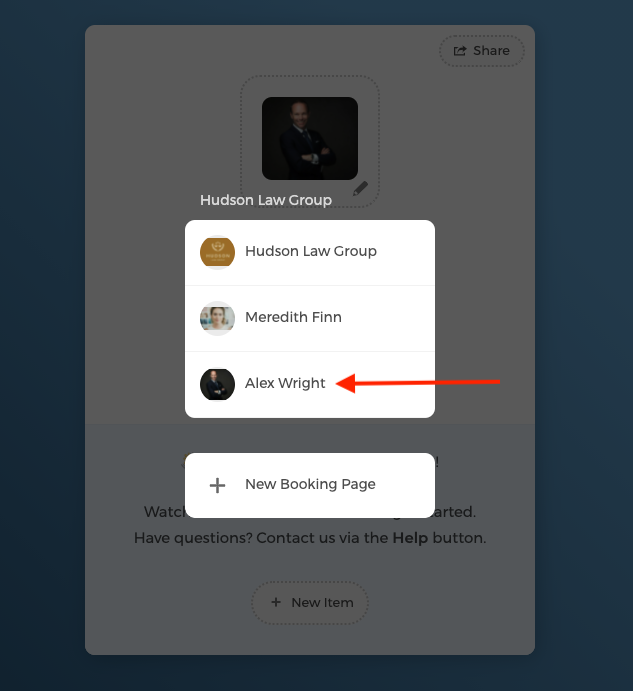
Agora, você verá a página de agendamento individual de Alex Wright listada na equipe Hudson Law Group.
Saiba mais sobre como configurar o agendamento em equipe aqui:
- Configuração do agendamento em equipe (para administrador)
- Configuração do agendamento em equipe (para convidado)
Se você acha que o CozyCal é uma boa opção para você, terei prazer em fazer uma demonstração mais completa. Você pode agendar uma sessão de demonstração comigo aqui: https://cozycal.com/kat
Se você tiver 10 ou mais pessoas na equipe, entre em contato conosco pelo e-mail support@cozycal.com para obter um desconto.