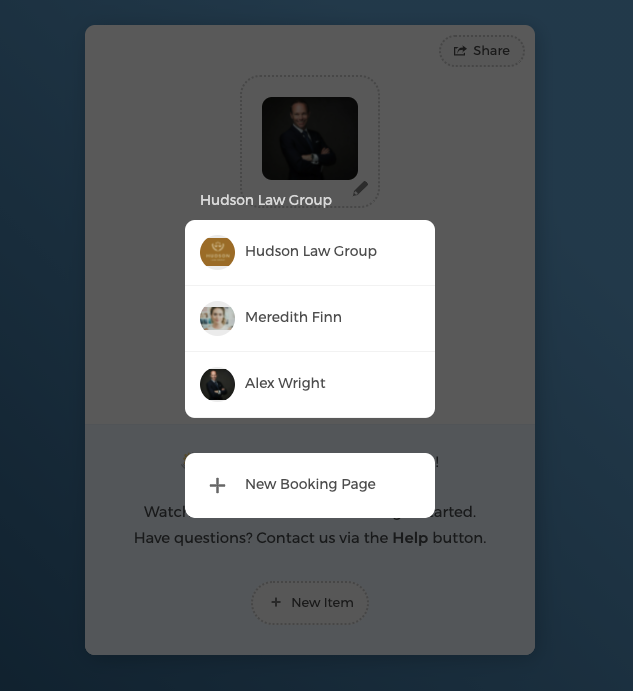
O agendamento de equipe permite gerenciar os agendamentos da equipe e oferecer mais disponibilidades aos seus clientes.
Enviar convite para membros da equipe
Como administrador, você pode convidar outros membros da equipe para participar da página de agendamento coletivo:
- Clique em Configurações → Membros da equipe
- Aqui, você pode clicar em
Enviar Convite por E-maile inserir os e-mails dos membros da equipe para enviar um convite, ou clicar emCopiar Link de Convitepara enviar o link diretamente.
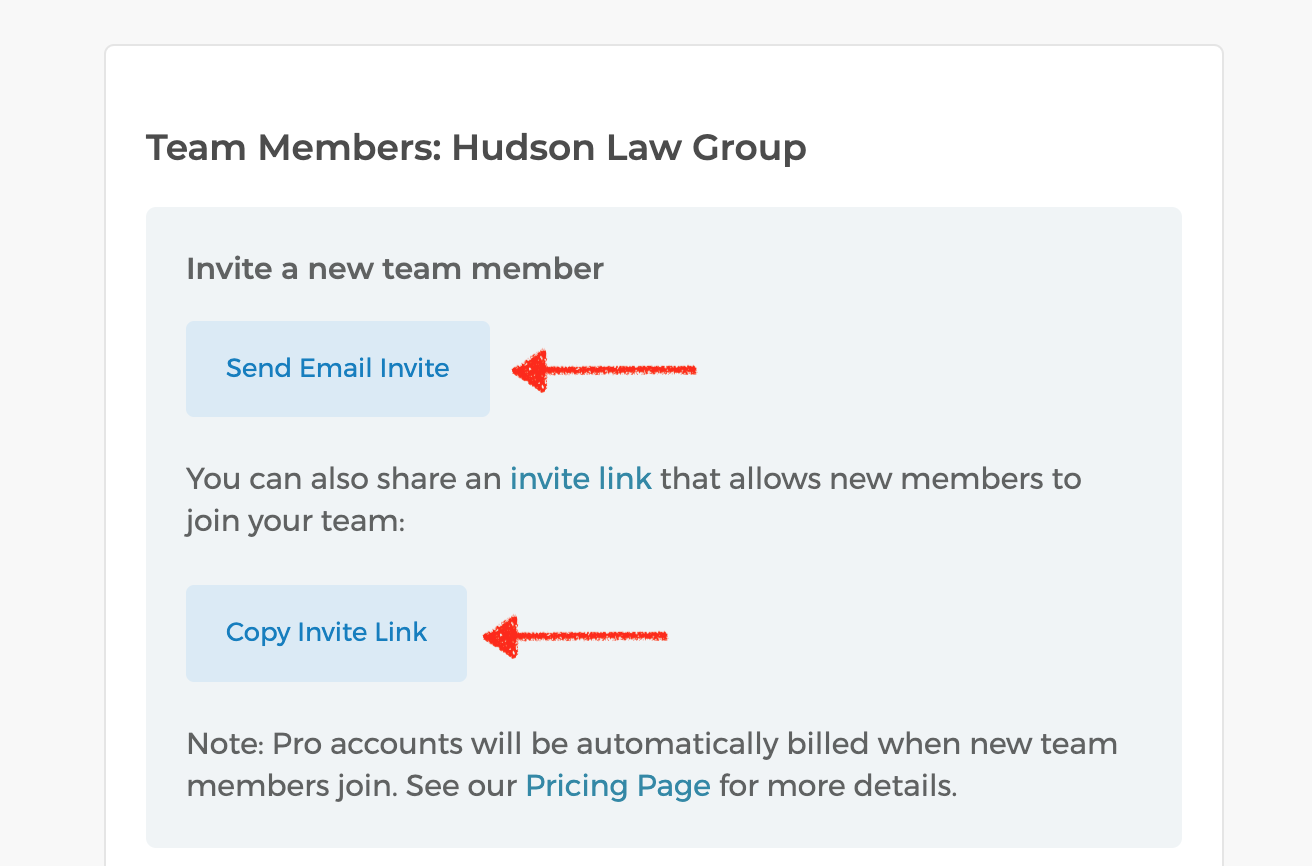
- Assim que os membros da equipe receberem o link, eles poderão se cadastrar para criar suas próprias contas no CozyCal e participar da página de agendamento coletivo ou criar sua própria página de agendamento.
Permissões de administrador
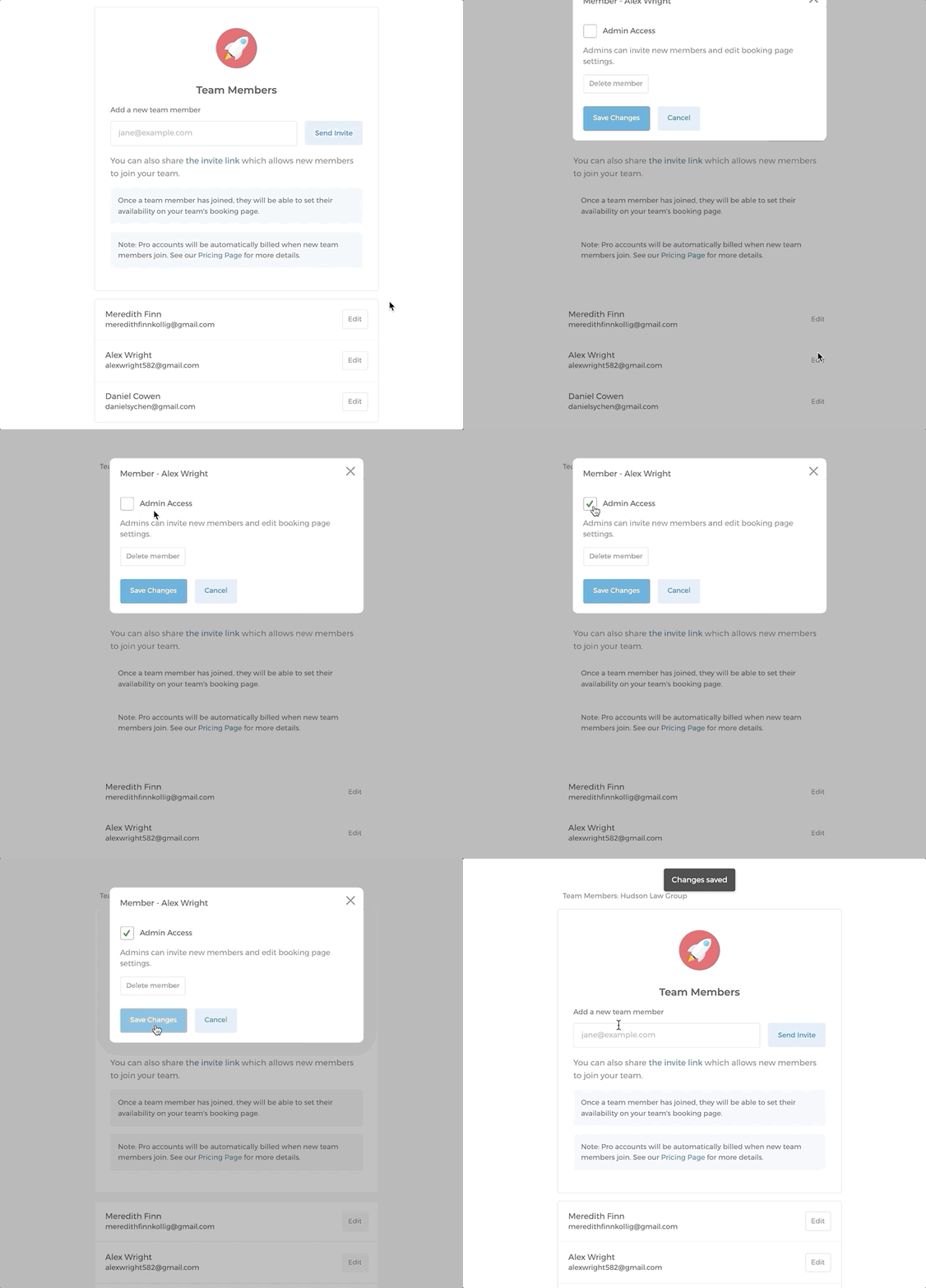
Como administrador, você tem permissão para convidar/excluir novos membros, editar as configurações da página de agendamento e gerenciar as disponibilidades, eventos e configurações de outros membros da equipe.
- Editar a disponibilidade de outro membro da equipe
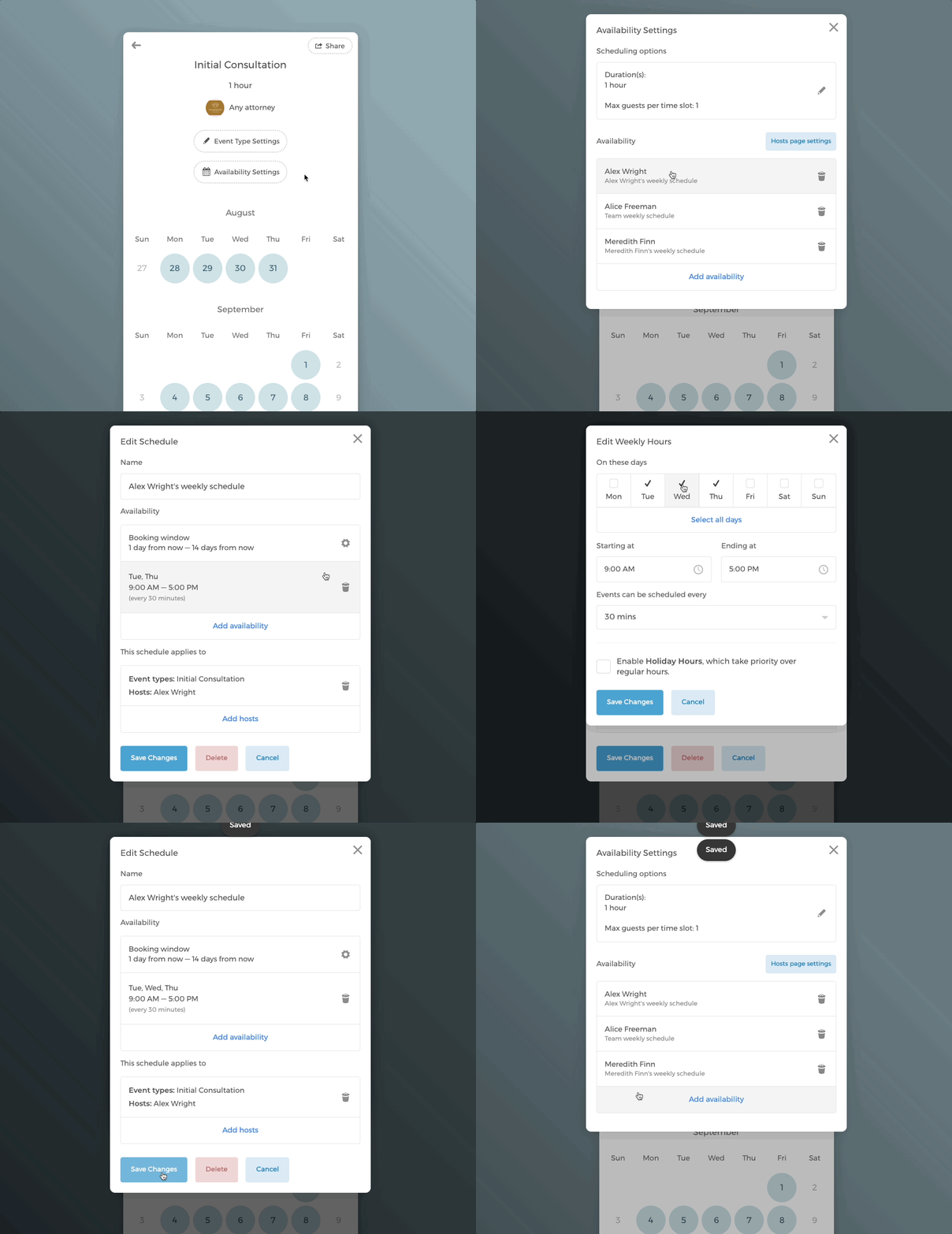
Dica: Você pode copiar rapidamente a disponibilidade de um evento para outros tipos de evento e membros da equipe.
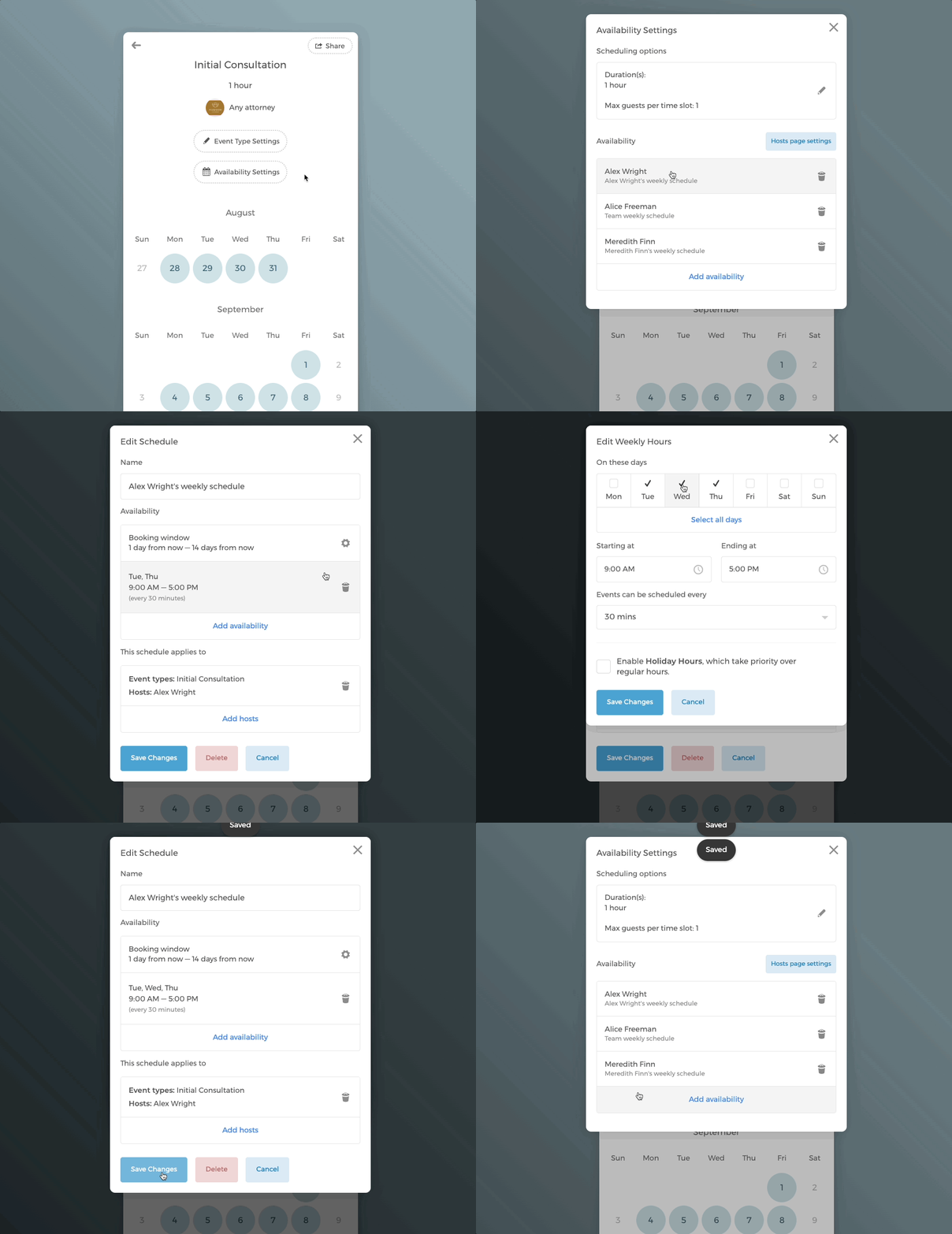
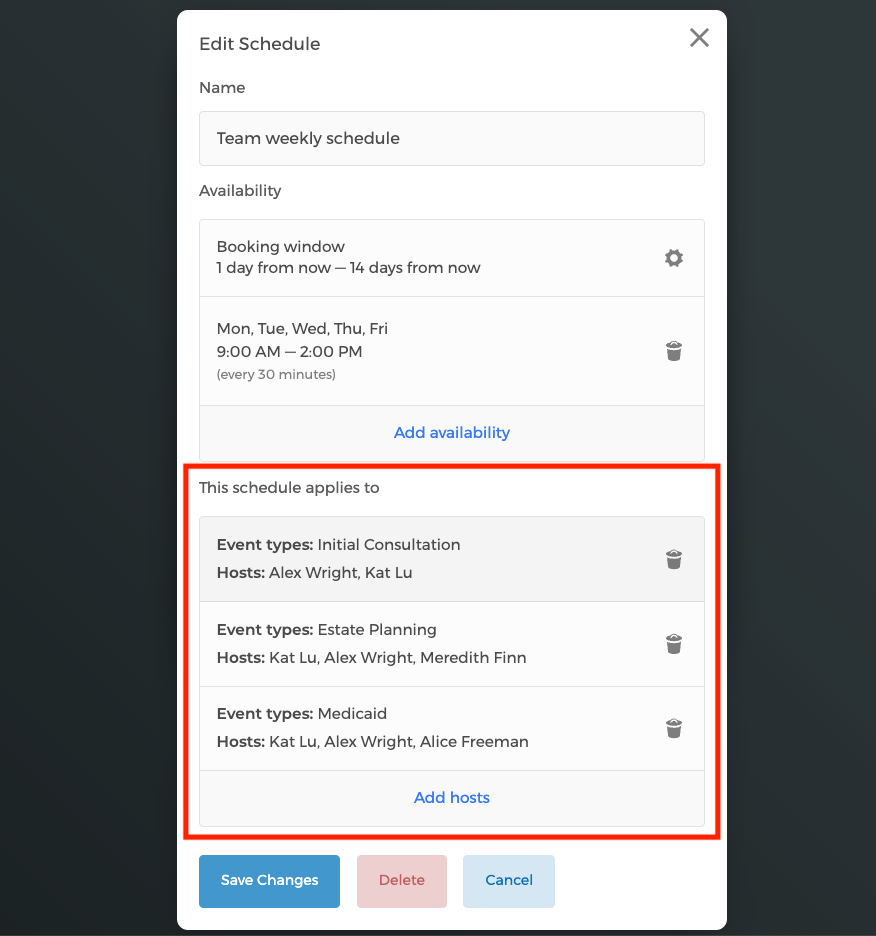
No modal Editar Agenda, você pode ver a lista de tipos de evento e membros da equipe aos quais esta agenda Agenda semanal da equipe foi aplicada:
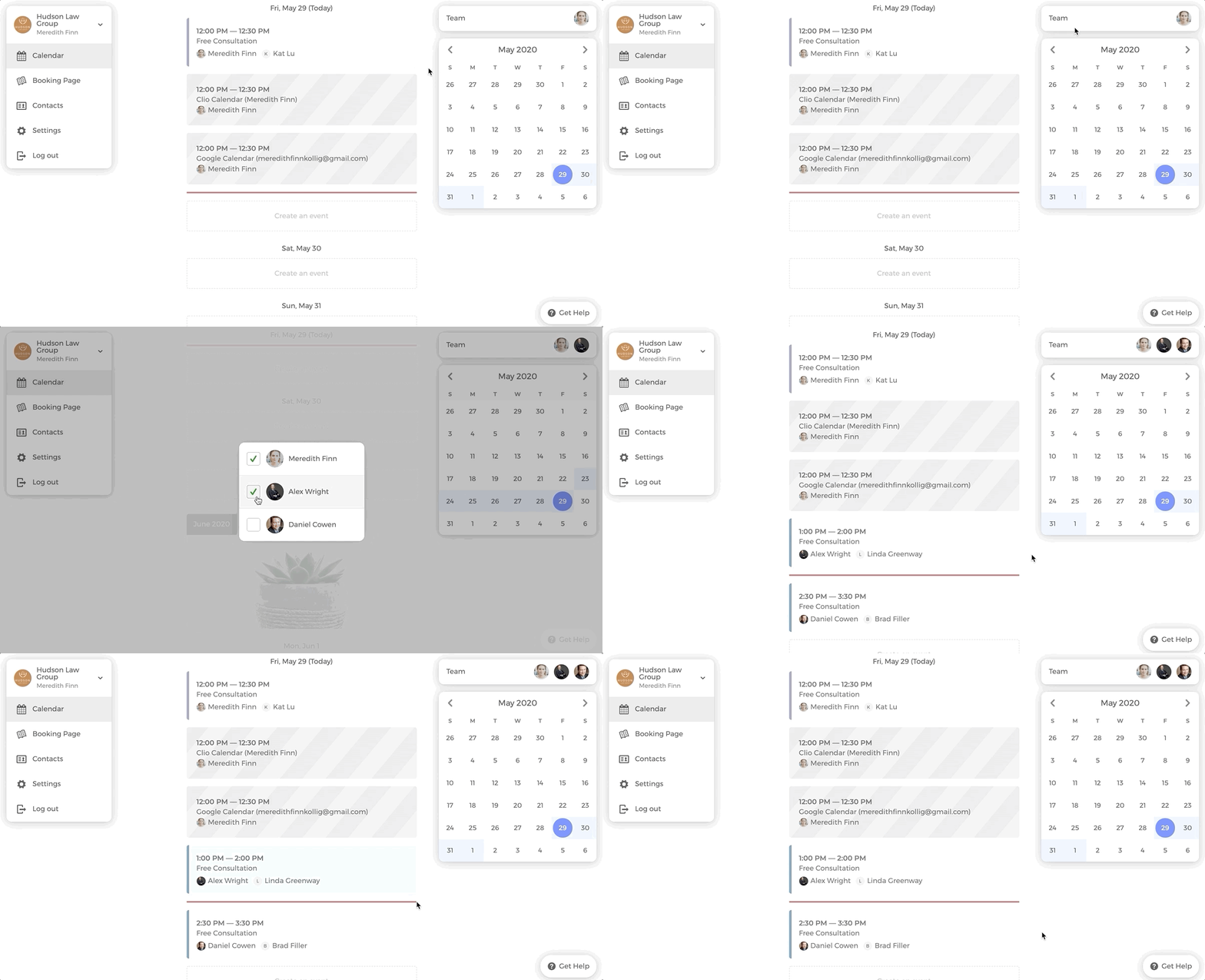
- Visualizar os eventos agendados de outros membros da equipe no seu calendário.
- Você também pode conceder permissões de administrador a outros membros da equipe.
Agendamento de eventos com múltiplos anfitriões
Se você tiver mais de um membro da equipe participando de uma reunião agendada como anfitriões, é possível combinar a disponibilidade de todos eles e garantir que cada reunião seja atendida de forma eficiente e sem conflitos.
- Adicionando disponibilidade para múltiplos anfitriões
- Definir anfitriões e recursos reservados
- Definir agendamento round-robin para anfitriões e recursos
- Prioridade no round robin
Adicionando disponibilidade para múltiplos anfitriões
Na sua página de agendamento, acesse o tipo de evento que deseja editar.
Na "1. Página de Disponibilidade", clique em
Configurações de Disponibilidadee adicione sua disponibilidade. Se você ainda não adicionou nenhuma disponibilidade, siga as instruções neste guia "Adicionar disponibilidades aos tipos de evento".Neste exemplo, Alex Wright adicionou sua disponibilidade ao evento "Planejamento de Patrimônio". No modo multi-anfitrião, cada grupo possui um seletor
Organizadore um seletorLocal, portanto, certifique-se de selecionar qual anfitrião deve ser definido como organizador do evento.Adicione a disponibilidade do segundo anfitrião clicando em
Adicionar disponibilidade. No menu suspenso de Anfitrião, certifique-se de selecionar o anfitrião correto, pois esta é uma etapa importante.Neste exemplo, estamos adicionando um anfitrião adicional Meredith Finn ao evento "Planejamento de Patrimônio".
Os anfitriões são organizados em grupos nas Configurações de Disponibilidade. Anfitriões no mesmo grupo são configurados como Round Robin (atribuição automática em rotação), enquanto um anfitrião sozinho em seu próprio grupo é Reservado (sempre participa). Para adicionar um anfitrião ao grupo round-robin, clique em Adicionar ao round robin. Para criar um grupo reservado separado, clique em Adicionar novo grupo.
Definir anfitriões e recursos reservados
Para definir um anfitrião como reservado, coloque-o sozinho em seu próprio grupo clicando em Adicionar novo grupo.
Não se esqueça de clicar no botão Salvar Alterações.
Em seguida, você verá o rótulo Reservado como cabeçalho acima desse grupo, indicando que ambos sempre participarão das reuniões agendadas.
Você também pode adicionar recursos, como salas, a um tipo de evento. Para instruções, siga este guia "Configurar reserva de recursos".
Neste exemplo, a Sala de Conferências Grande está definida como um recurso reservado, garantindo que as disponibilidades de ambos os anfitriões e da sala sejam combinadas para as reservas.
Definir agendamento round-robin para anfitriões e recursos
Você também pode atribuir anfitriões como round-robin, onde um anfitrião é atribuído automaticamente à reunião agendada de forma rotativa, garantindo uma distribuição equilibrada de trabalho.
Para isso, coloque os anfitriões no mesmo grupo. Clique em Adicionar ao round robin para adicionar um anfitrião (como Meredith Finn neste exemplo) ao grupo round-robin.
Agora, você verá o rótulo Round Robin como cabeçalho acima desse grupo, indicando que eles serão atribuídos às reuniões de forma rotativa automaticamente.
Se você tiver mais de 1 recurso adicionado ao tipo de evento, também poderá configurar os recursos como round-robin.
Neste exemplo, os dois anfitriões são reservados, mas as duas salas de conferência estão configuradas como round-robin, de modo que apenas uma sala é atribuída para cada reunião agendada.
Prioridade no round robin
Ao configurar a disponibilidade round-robin, os administradores podem definir anfitriões ou recursos específicos em um dos seguintes níveis de prioridade: Padrão (Mais baixo), Baixo, Médio, Alto ou Mais alto. Isso garante que os membros mais críticos da equipe ou os espaços mais importantes sejam priorizados adequadamente.
Observação: Somente administradores podem definir níveis de prioridade.
Para definir a prioridade no round robin, acesse as Configurações de Disponibilidade do tipo de evento e clique na disponibilidade do anfitrião.
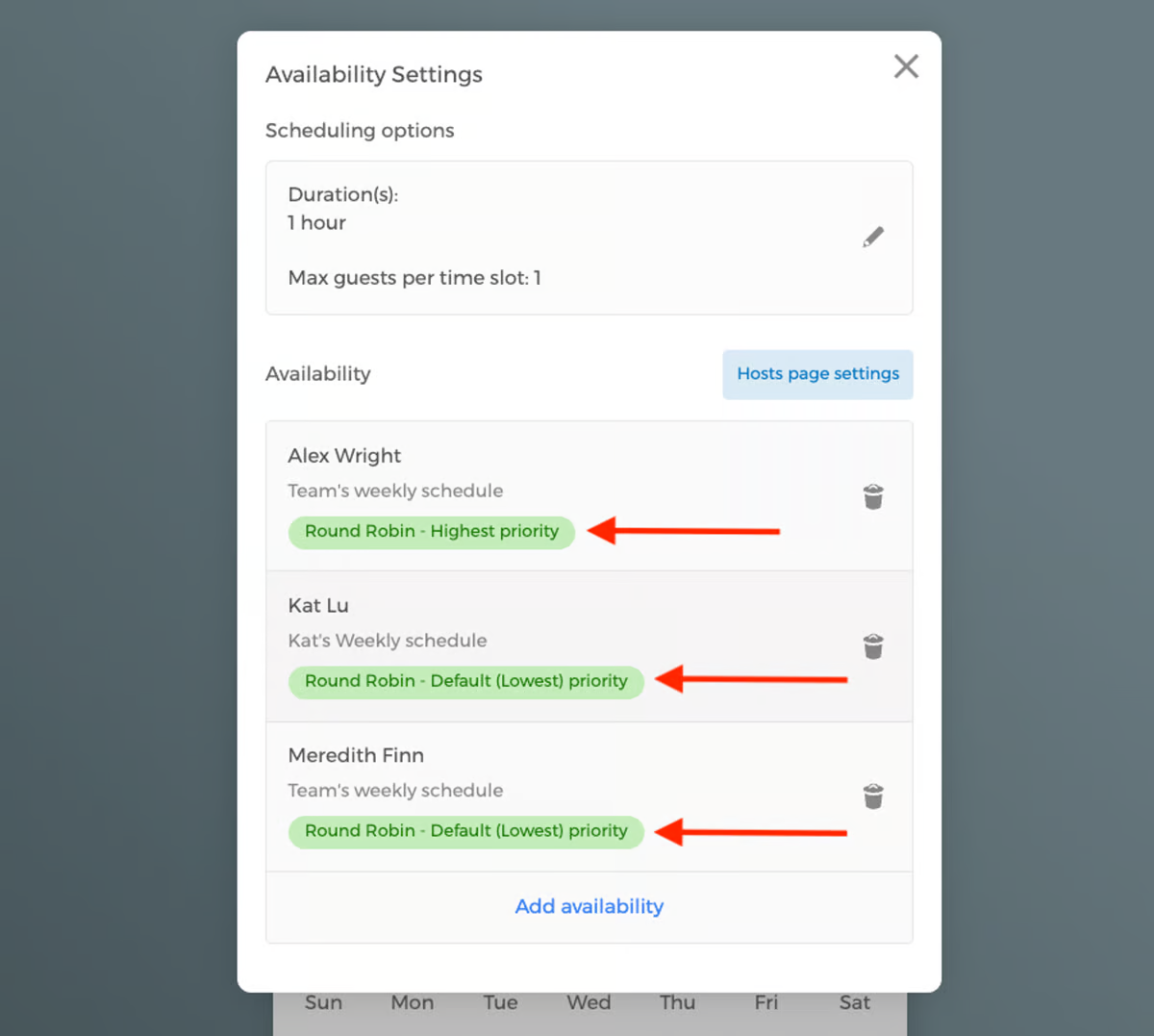
No exemplo abaixo, há 3 anfitriões adicionados. Clique no anfitrião. Em Prioridade no round robin, selecione o nível de prioridade ("Mais alto" neste caso).
Agora, você verá os rótulos de classificação de prioridade no round robin de cada anfitrião exibidos abaixo de seus nomes.
Criar páginas de agendamento individuais dentro da mesma equipe
Com a mesma conta, você pode criar quantas páginas de agendamento de equipe desejar e convidar outros membros para participar.
Adicionar uma página de agendamento individual em nome de um membro da equipe
Por exemplo, se você quiser criar uma página de agendamento individual para Alex Wright, siga as etapas abaixo. Certifique-se de selecionar a equipe correta para a nova página de agendamento.
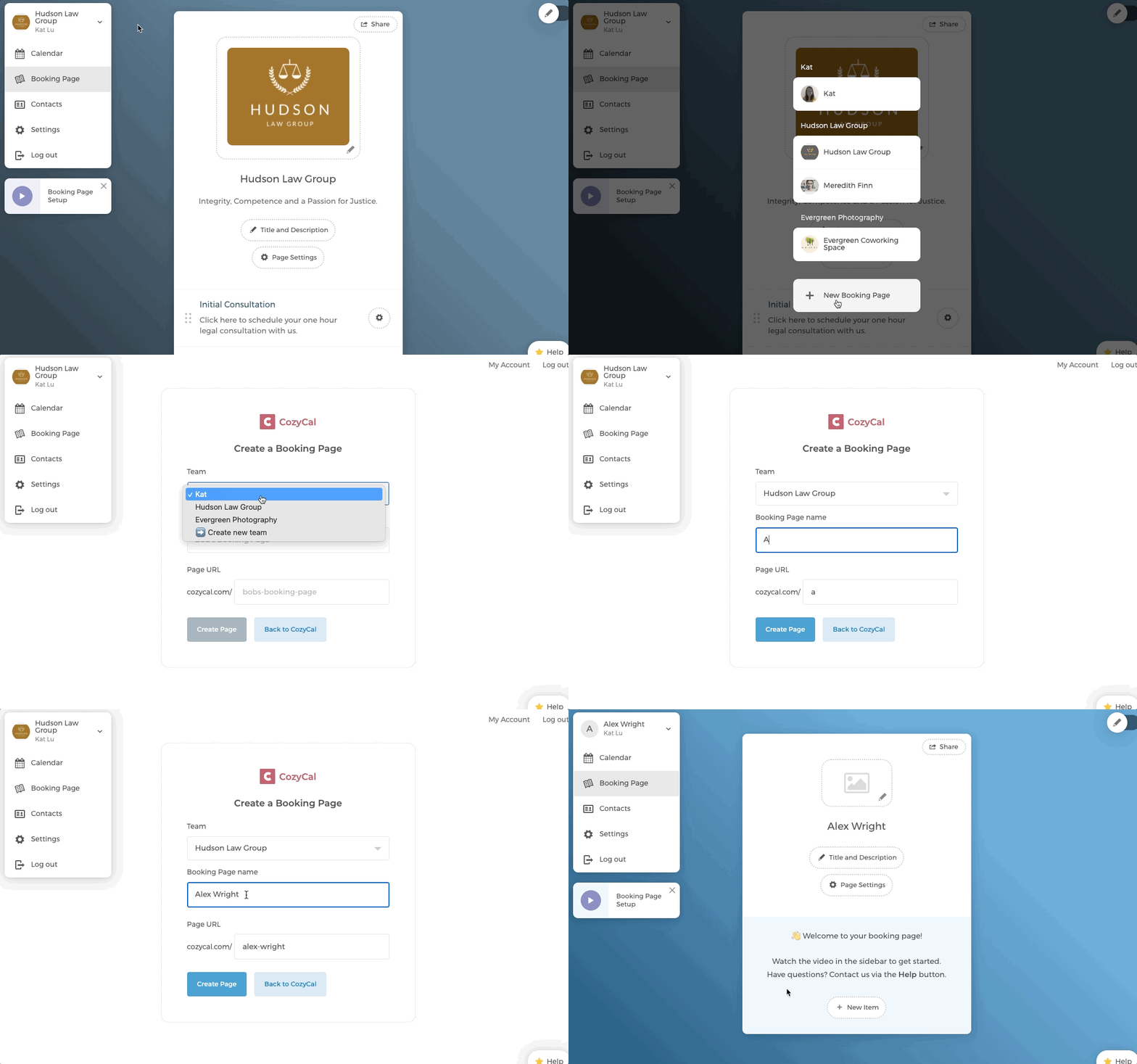
Permitir que um membro da equipe crie sua própria página de agendamento
Se você quiser que um membro da equipe crie sua própria página de agendamento, será necessário conceder a ele acesso de administrador primeiro. Em seguida, ele poderá seguir a etapa 1 acima para criar páginas de agendamento individuais.
Agora, você verá a página de agendamento individual de Alex Wright listada na equipe Hudson Law Group.