
Vi har lavet CozyCal med samarbejde i tankerne. I denne guide lærer du to måder at tilføje din tilgængelighed til en teamreservationsside.
I eksemplet nedenfor har administratoren fra Hudson Law Group inviteret Alex Wright (under forudsætning af, at du er Alex) til at tilslutte sig firmets teamreservationsside.
Mulighed 1: tilføj tilgængelighed til delte begivenhedstyper
Når du har oprettet dig og tilsluttet dig teamreservationssiden, vil du se alle de eksisterende begivenhedstyper, der allerede er oprettet af administratoren.
Hvis du deler den samme begivenhedstype Initial Consultation med andre, skal du tilføje din egen tilgængelighed på reservationssiden.
1.1 Brug en teamplan
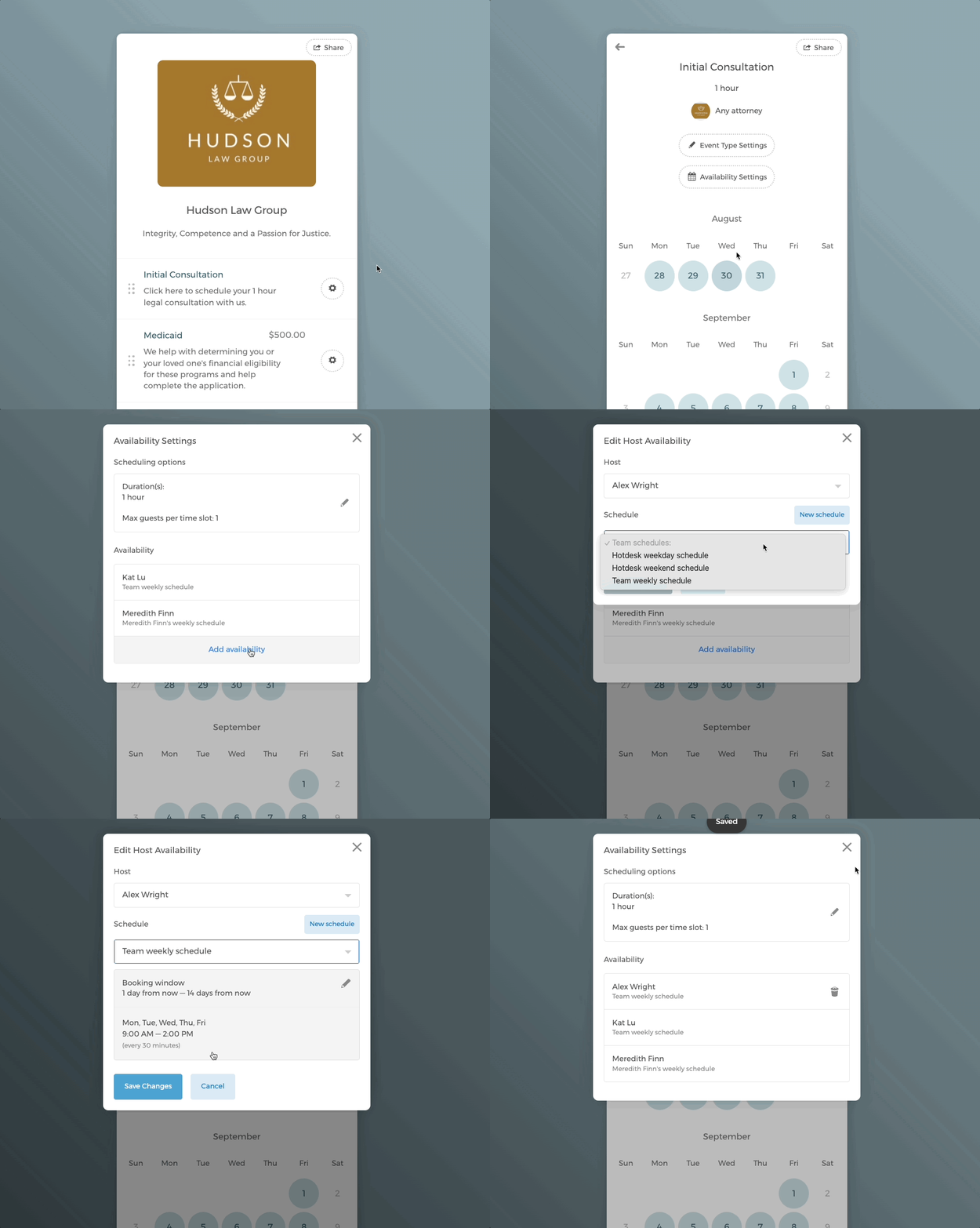
1.2 Tilføj din egen plan
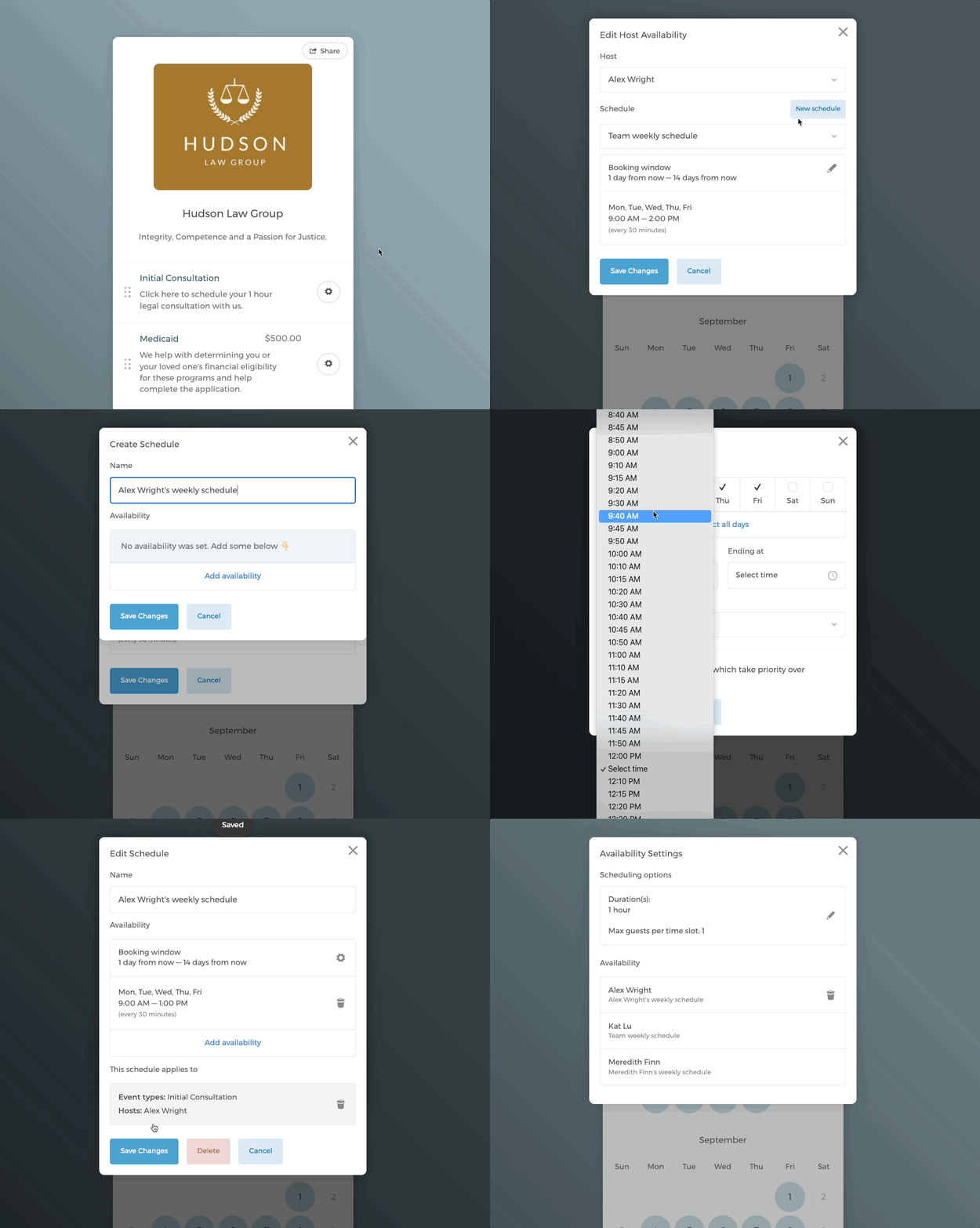
Når gæster reserverer en begivenhed på teamreservationssiden, har de mulighed for at planlægge en begivenhed med hele firmaet (med Hudson Law Group i dette eksempel) eller et specifikt teammedlem.
Planlægning med hele firmaet følger en round-robin-reservationsstil. CozyCal vil se på alle de begivenheder, der er reserveret til denne begivenhedstype, og derefter tildele den nye begivenhed til det teammedlem med færrest reserverede begivenheder.
På denne måde sikres det, at planlægningsbyrden er jævnt fordelt på tværs af teamet.
Da dette er en delt begivenhedstype på tværs af teamet, bedes du venligst undlade at foretage ændringer i indstillinger, herunder oplysningsformularen, begivenhedsbekræftelse og e-mailnotifikationer, hvis du ikke er administrator, da de vil påvirke hele teamet.
Mulighed 2: opret dine egne begivenhedstyper på teamreservationssiden
Trin 1.1 Opret en enkelt begivenhedstype
Du kan også oprette dine egne begivenhedstyper på teamreservationssiden, der udelukkende viser din tilgængelighed.
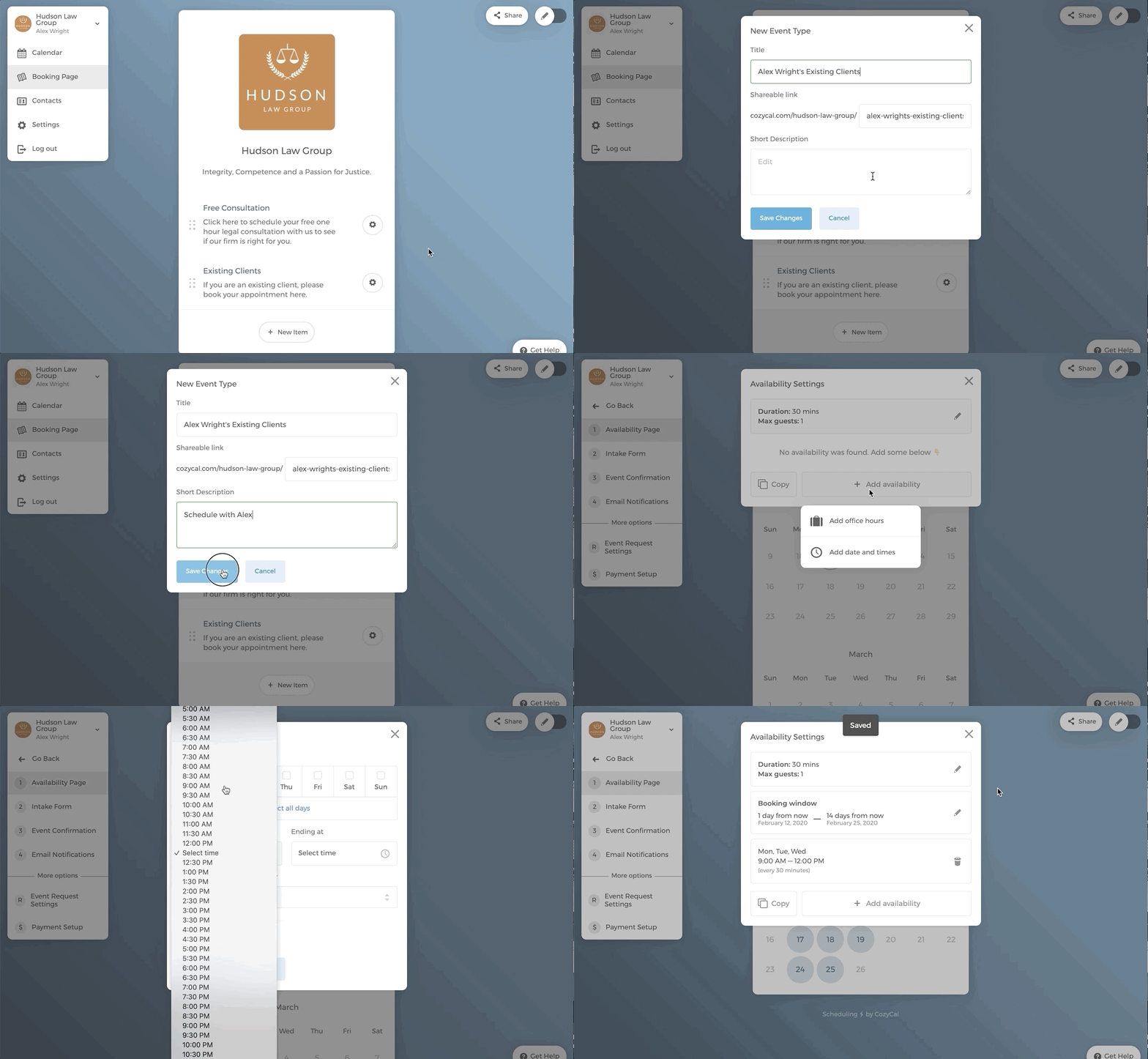
På din teamreservationsside skal du scrolle ned til bunden af siden og klikke på + Nyt element, derefter + Ny begivenhedstype, og oprette en ny begivenhedstype "Alex Wright's existing clients". Tilføj derefter tilgængelighed til denne begivenhedstype.
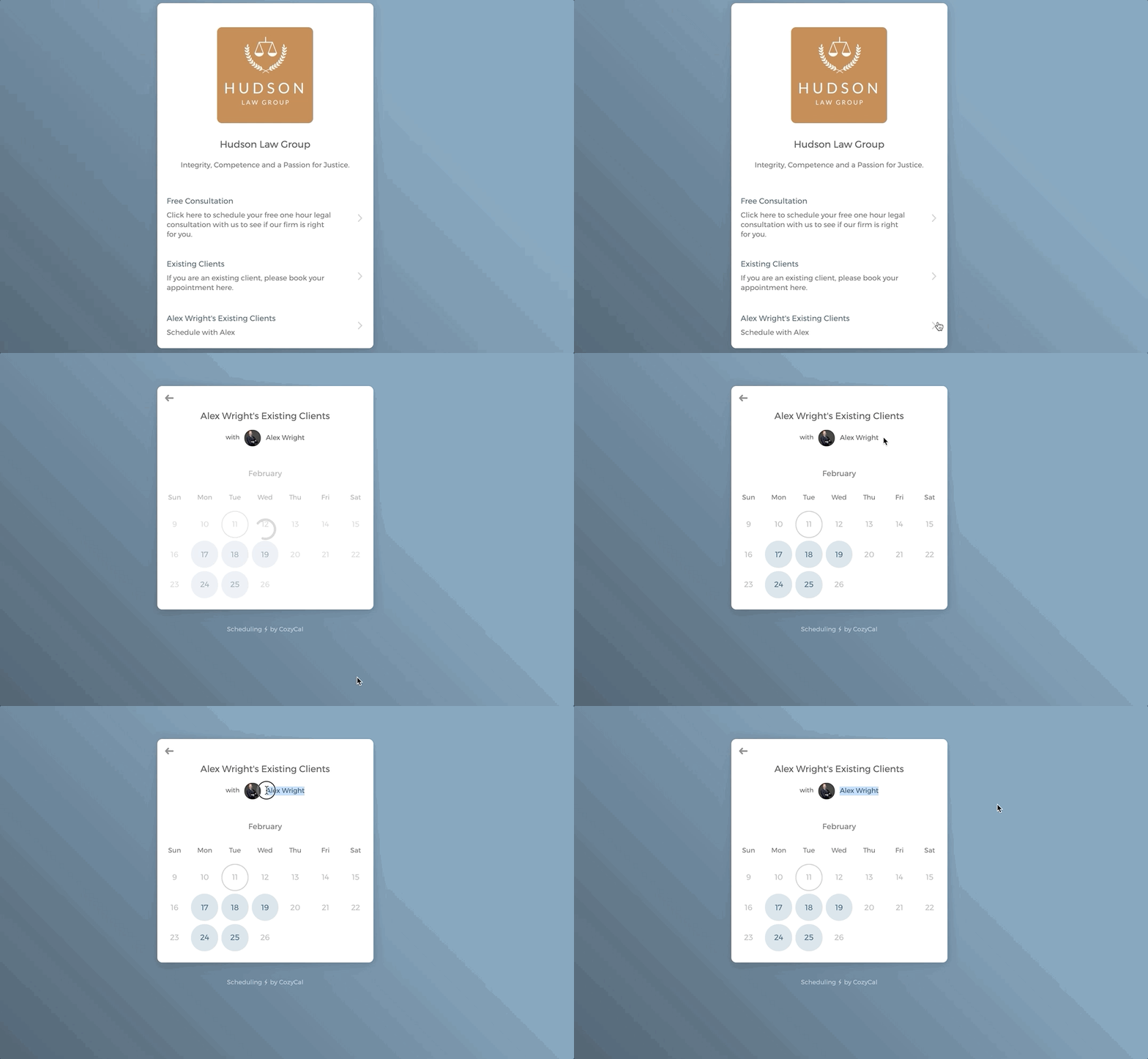
Gå tilbage til teamreservationssiden, og du vil se begivenhedstypen, der kun viser Alex's tilgængelighed.
Trin 1.2: Opret flere begivenhedstyper
Hvis du har flere begivenhedstyper, kan du først tilføje en mappe og derefter tilføje begivenhedstyperne på teamreservationssiden, der udelukkende viser din tilgængelighed. En mappe kan indeholde flere begivenhedstyper.
- På din teamreservationsside skal du scrolle ned til bunden af siden og klikke på
+ Nyt element, derefterNy mappe, og oprette en ny mappe "Book with Alex Wright". Mappen vil vises på reservationssiden.
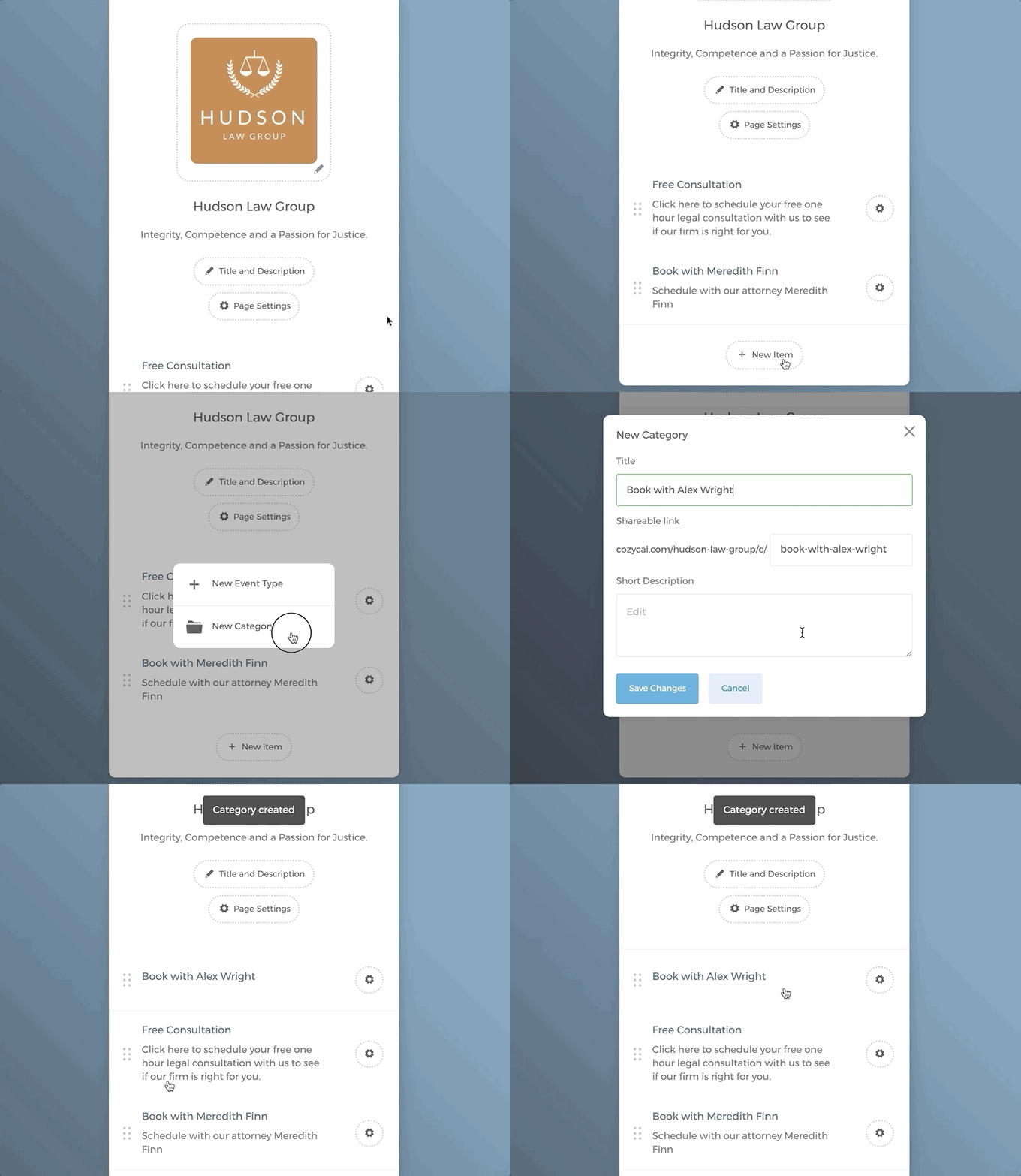
Klik på mappen "Book with Alex Wright", der blev oprettet. Klik derefter på
+ Ny begivenhedstypefor at tilføje en ny begivenhedstype. I dette tilfælde oprettes en ny begivenhedstype "Existing Clients". Du kan derefter se kalenderen poppe op; klik påTilgængelighedsindstillingerfor at tilføje din tilgængelighed (ikke vist nedenfor).Når det er gjort, skal du klikke på tilbagepilen for at gå tilbage til mappen og klikke på
+ Ny begivenhedstypefor at tilføje endnu en begivenhedstype "New Clients". Tilføj igen din egen tilgængelighed.
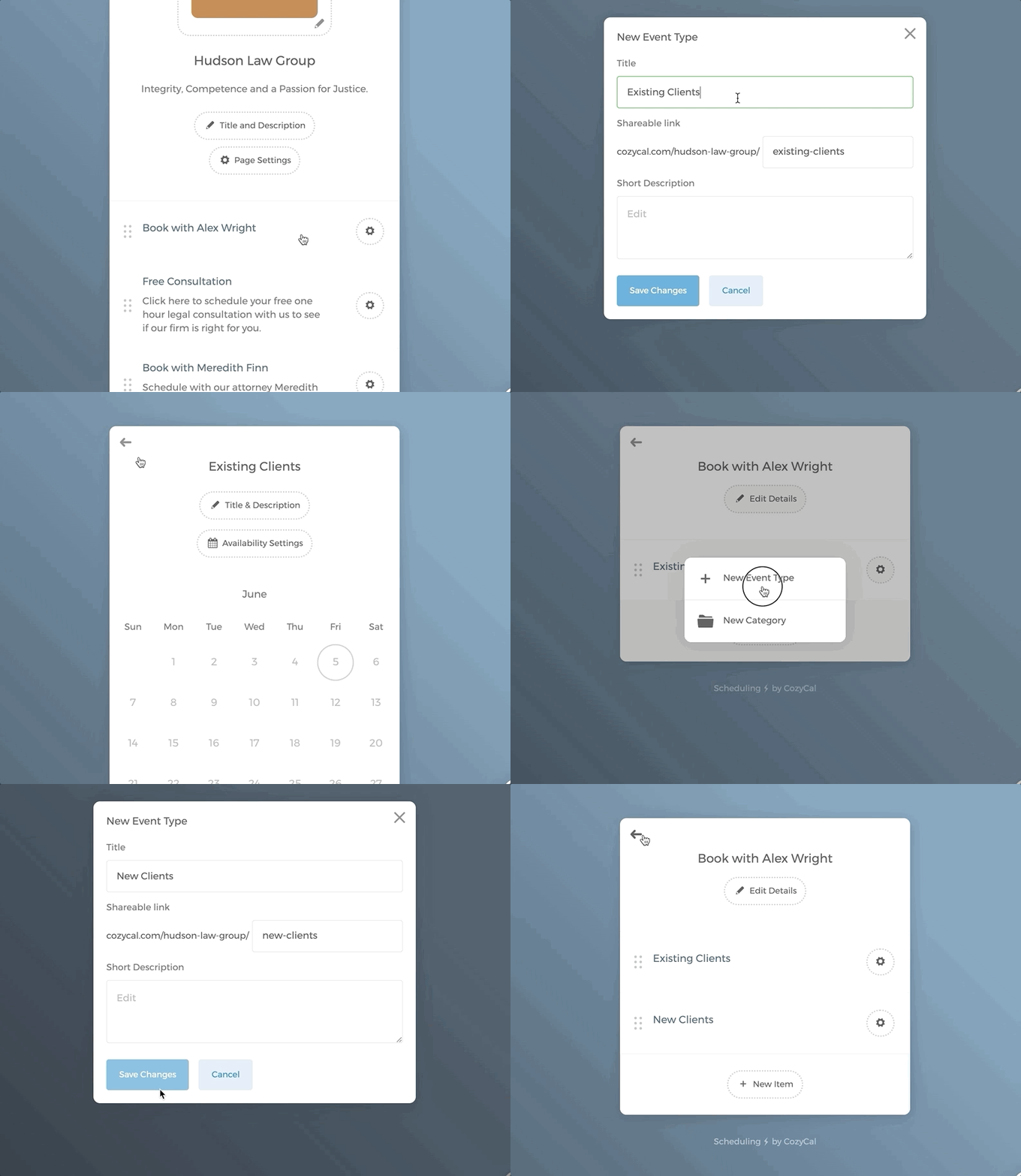
Nu, når gæster lander på Hudson Law Groups teamreservationsside og ønsker at planlægge et møde specifikt med Alex, kan de blot klikke på mappen "Book with Alex Wright" og derefter vælge den begivenhedstype, de ønsker at planlægge.
Trin 2: Rediger oplysningsformularen
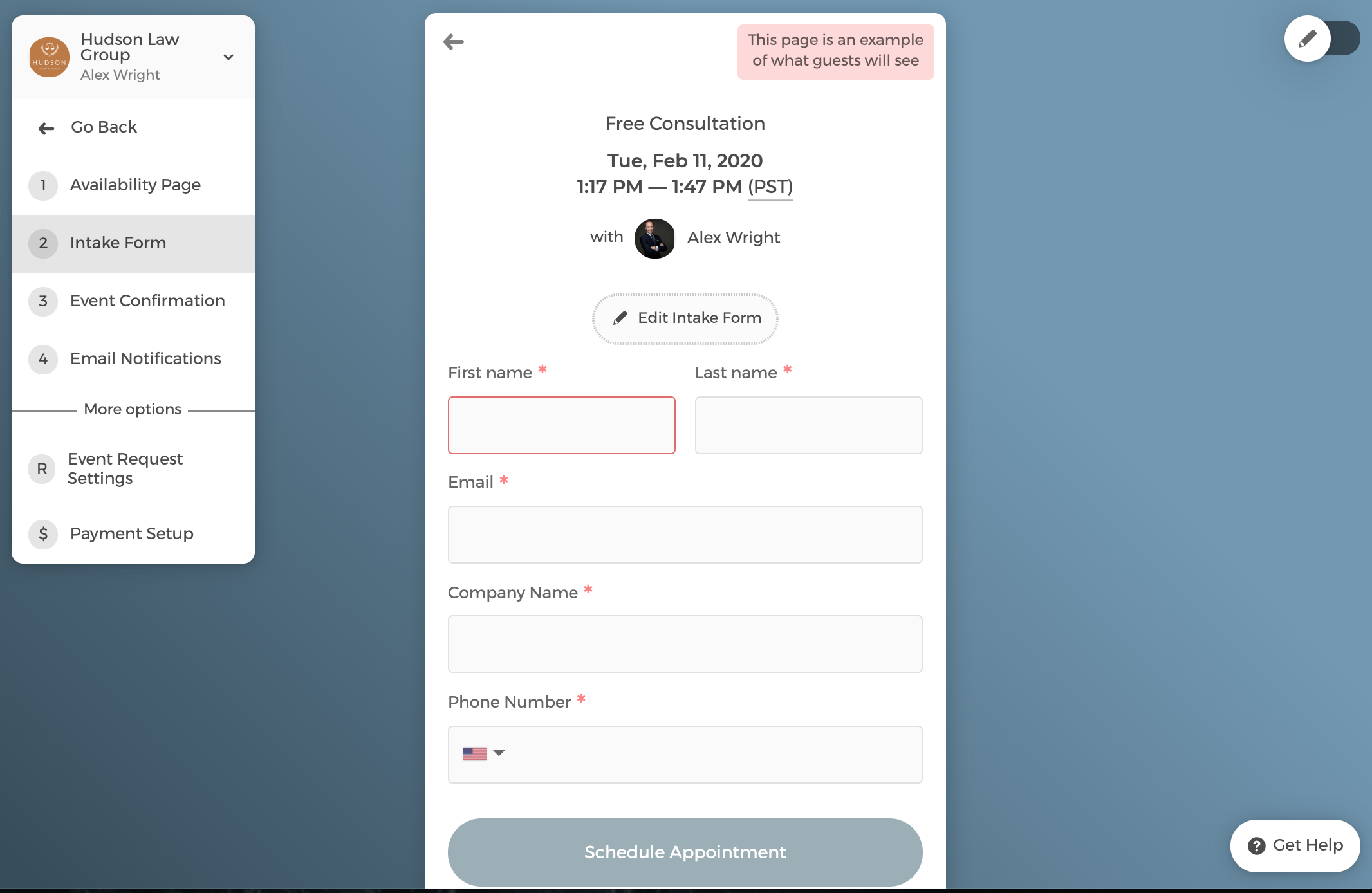
Klik på Rediger oplysningsformular → Tilføj et formularfelt for at tilføje yderligere spørgsmål. Spørgsmålsformatet kan være kort svar, afsnit, telefonnummer, afkrydsningsfelt, rullemenu og dato.
Du kan også redigere knapteksten til planlægning i oplysningsformularen.
Trin 3: Rediger bekræftelsesmeddelelsen
Bekræftelsesmeddelelse er den side, som klienter lander på, når de planlægger en aftale med dig.
Klik på Angiv begivenhedslokation for at tilføje fysisk adresse, telefonnummer, Zoom eller Google Meet til dine begivenhedstyper.
Når du har indtastet en fysisk adresse, og gæster klikker på den, vil de blive omdirigeret til din placering vist på Google Maps.
Hvis du vælger Zoom eller Google Meet, genereres der automatisk et unikt virtuelt mødelink, som deles med dine gæster.
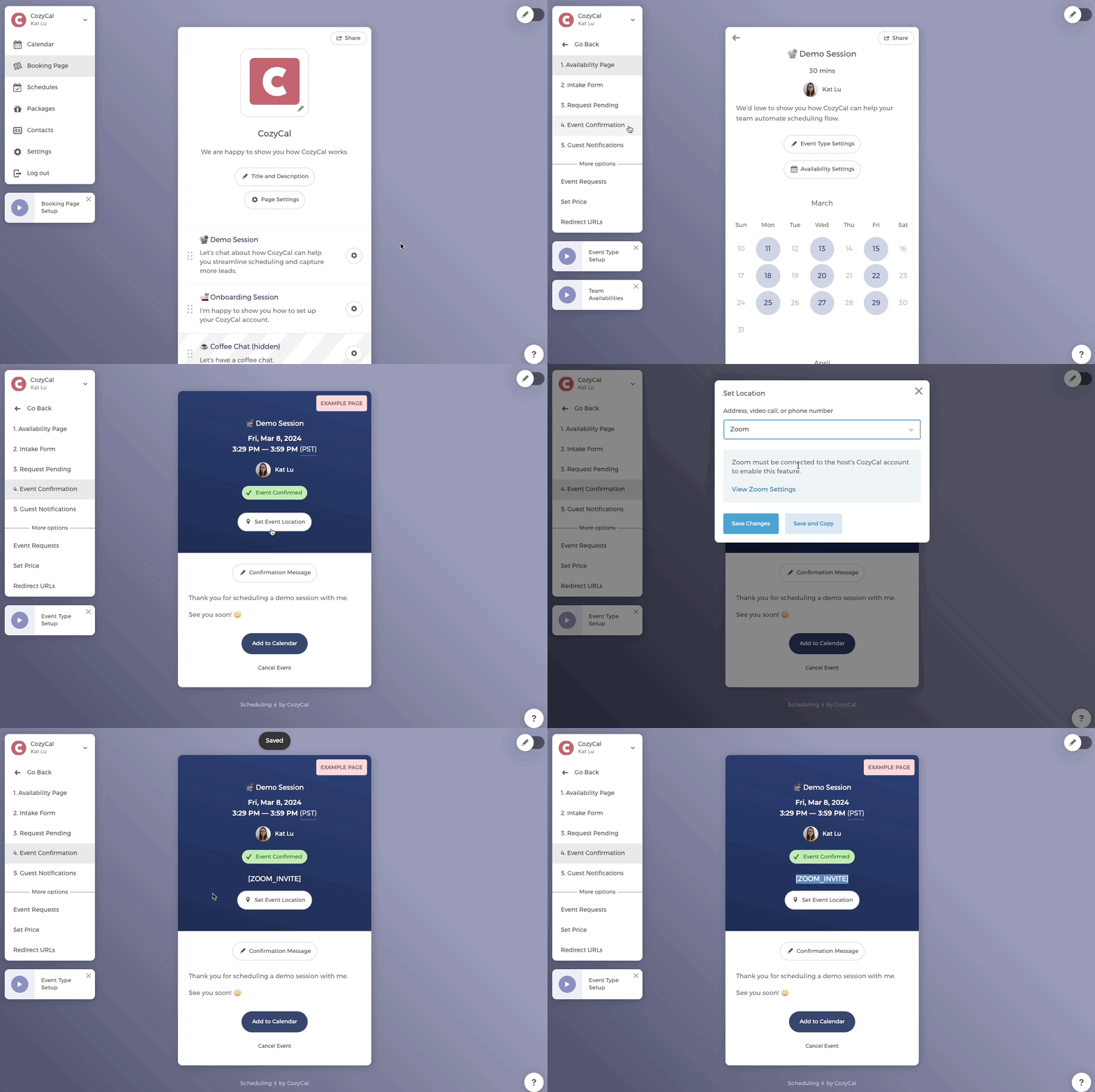
Du kan redigere bekræftelsesmeddelelsen ved at klikke på knappen Bekræftelsesmeddelelse.
Trin 4: Rediger e-mailnotifikationer
Der er tre e-mailnotifikationer, Bekræftelsesmail, Påmindelsesmail og Aflysningsmail, der sendes automatisk, når en aftale planlægges.
Hver e-mail leveres med en skabelon, der indeholder nøgleoplysninger såsom planlagt begivenhedstype, tidspunkt og teammedlem. Du kan redigere skabelonerne efter dine behov.
Hvis du ønsker at sende e-mailnotifikationer fra dit eget domæne (f.eks. alexwright@hudsonlawgroup.com), skal du opsætte white-label-udsendelse.
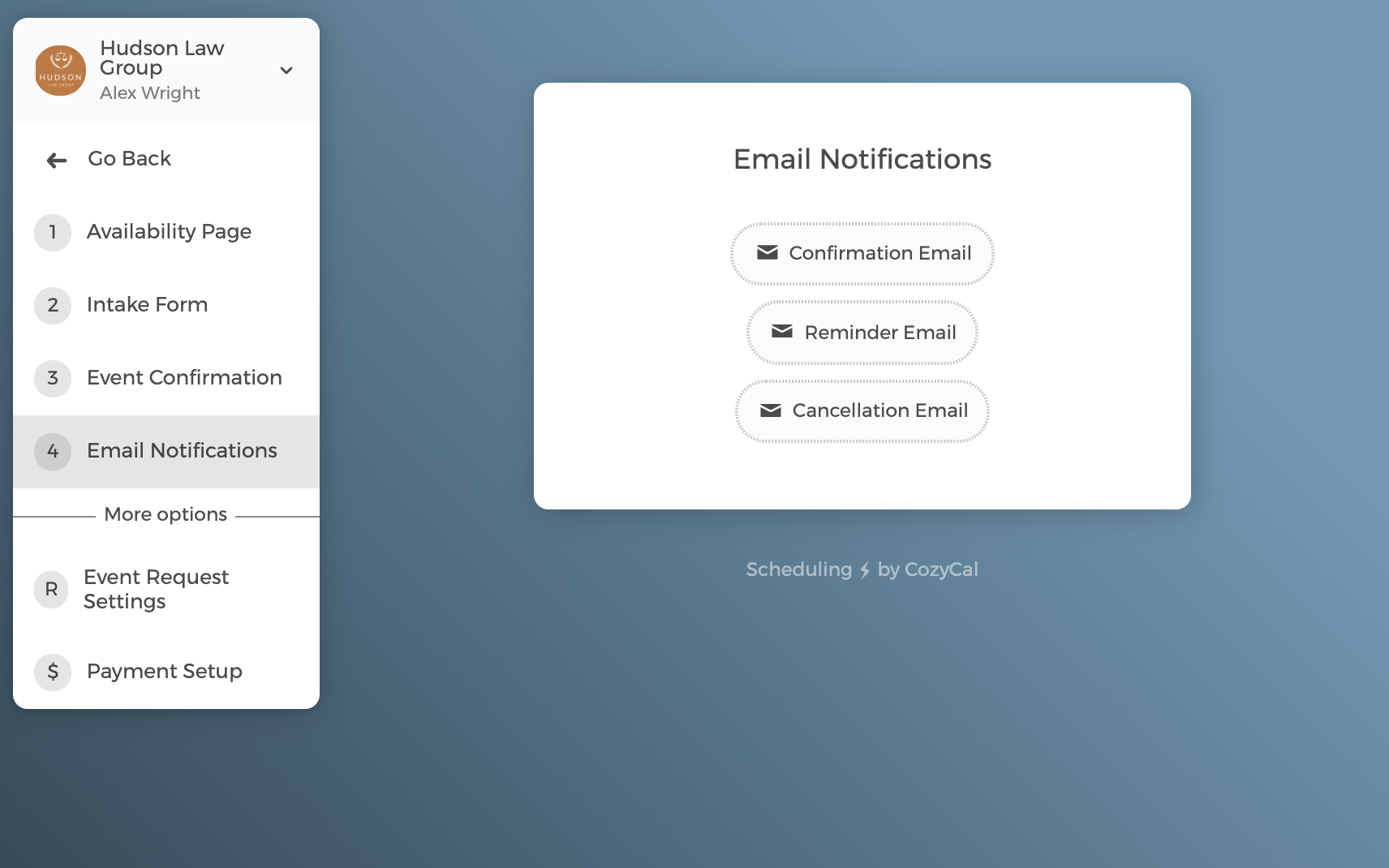
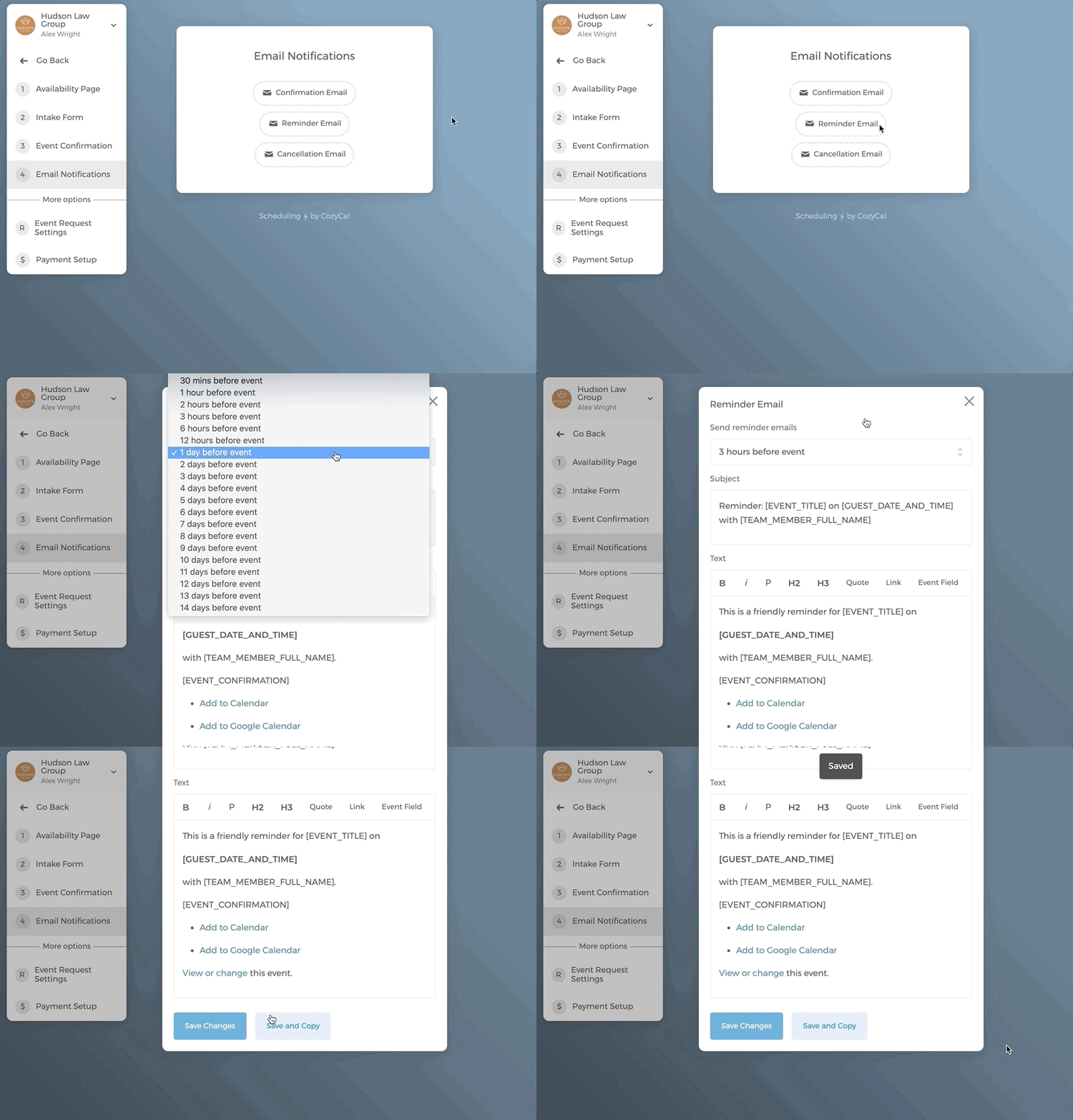
For Påmindelsesmail kan der sendes op til 4 påmindelsesmails forud for den planlagte begivenhed.
Du kan vælge, hvornår e-mailene sendes. I dette eksempel indstiller Alex påmindelsesmailen til at blive sendt 3 timer før planlagte begivenheder. Klik derefter på Gem ændringer.
Hvis du befinder dig i USA eller Canada, kan der sendes én SMS-besked forud for en planlagt begivenhed. Klik her for at lære mere om opsætning af SMS-påmindelser.
Hvis du ønsker at aktivere
Indstillinger for begivenhedsanmodning, som giver dig mulighed for manuelt at godkende eller afvise en begivenhedsanmodning, bedes du klikke her for at lære mere.
Mulighed 3: opret din individuelle reservationsside
Hvis du ikke ønsker at vise dine ydelser og tilgængelighed på teamreservationssiden, kan du oprette din egen individuelle reservationsside.
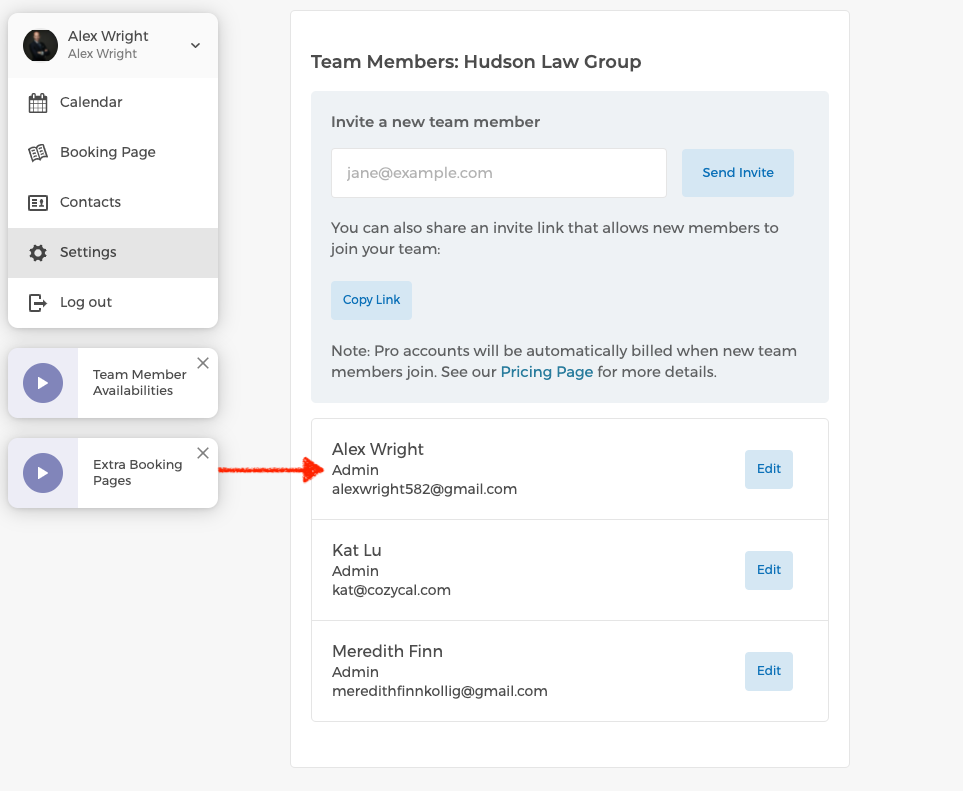
Bemærk venligst, at du skal bede din teamleder om at give dig administratoradgang, inden du kan oprette din reservationsside under det samme team.
- Tjek din administratoradgang ved at gå til Indstillinger → Teammedlemmer. Hvis du er tildelt administratoradgang, vil du se "Administrator" under dit navn.
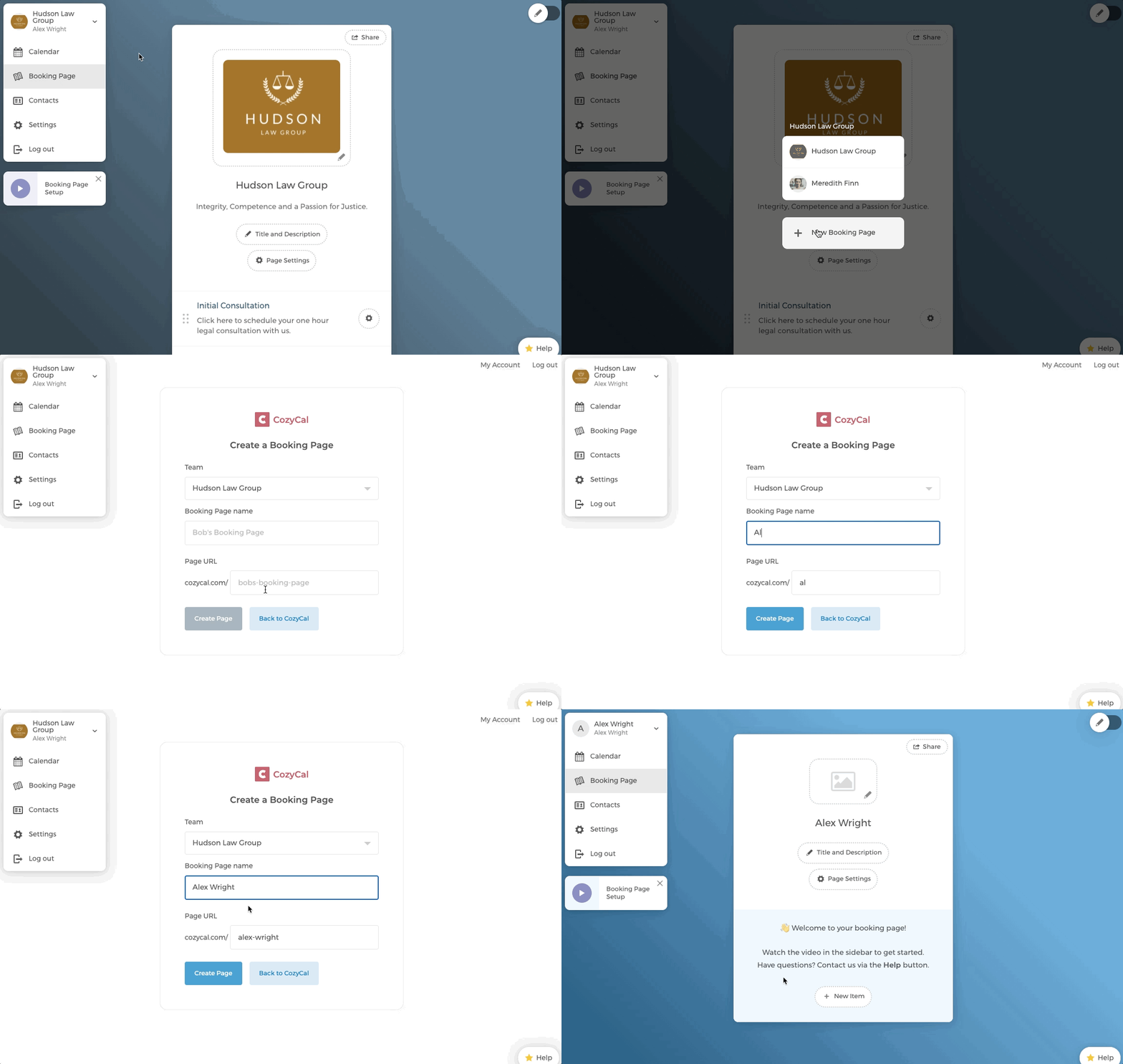
- Følg nedenstående trin for at oprette din individuelle reservationsside. Sørg for, at din reservationsside oprettes under dit team i stedet for at oprette et nyt team.
Lær mere om, hvordan du: