Wenn mehr als ein Teammitglied als Gastgeber an einem geplanten Meeting teilnimmt, können Sie die Verfügbarkeit aller Gastgeber bündeln und sicherstellen, dass jedes Teammeeting effizient und ohne Konflikte besetzt ist.
Gastgeber zu einem Termintyp hinzufügen
Navigieren Sie auf Ihrer Buchungsseite zu dem Termintyp, den Sie bearbeiten möchten.
Klicken Sie auf der Seite „1. Verfügbarkeitsseite" auf
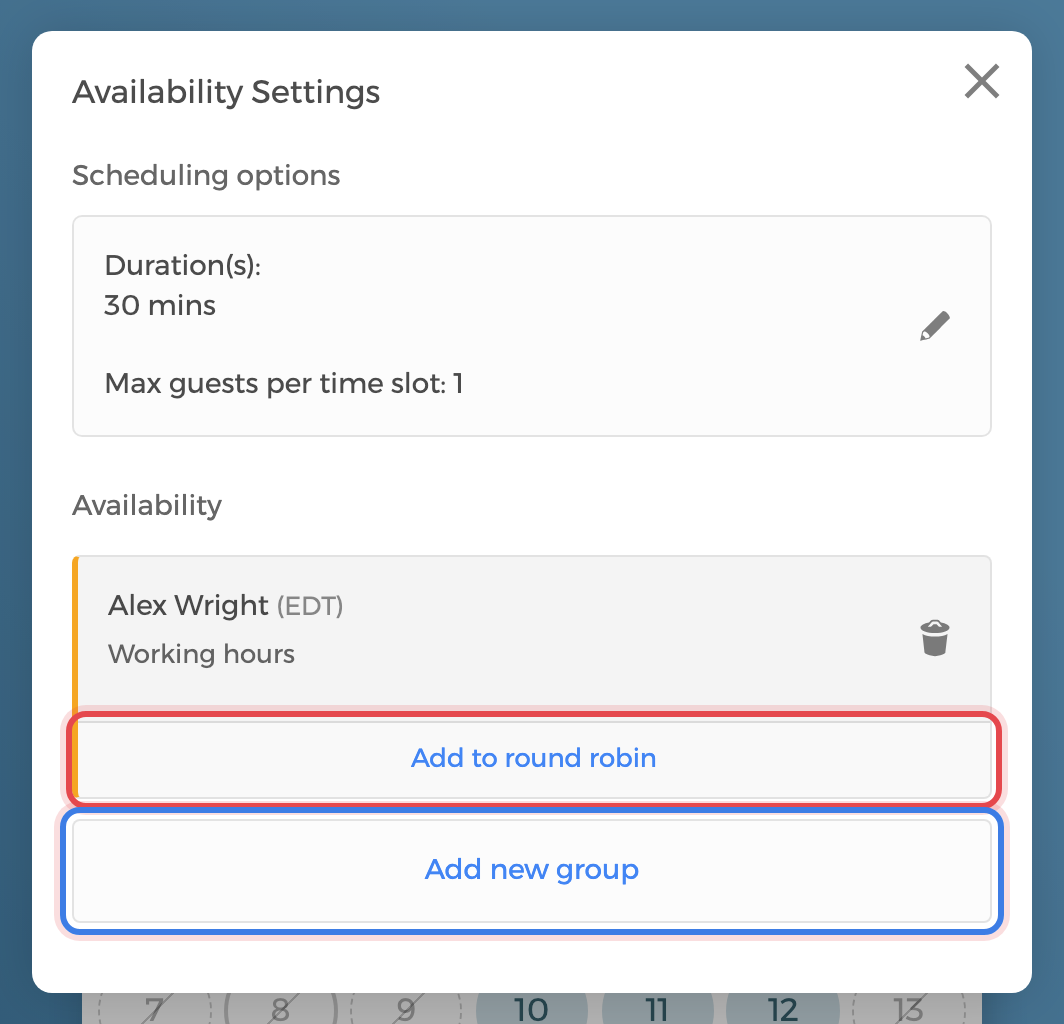
Verfügbarkeitseinstellungenund fügen Sie Ihre Verfügbarkeit hinzu. Falls Sie noch keine Verfügbarkeit hinzugefügt haben, folgen Sie dieser Anleitung: „Verfügbarkeiten zu Termintypen hinzufügen".Sobald mindestens ein Gastgeber über eine Verfügbarkeit verfügt, erscheinen am unteren Rand des Bereichs
Verfügbarkeitzwei Schaltflächen:Zum Round Robin hinzufügen— fügt einen weiteren Gastgeber zur gleichen Gruppe hinzu (die Gastgeber dieser Gruppe wechseln sich ab).Neue Gruppe hinzufügen— fügt einen Gastgeber in einer eigenen separaten Gruppe hinzu.
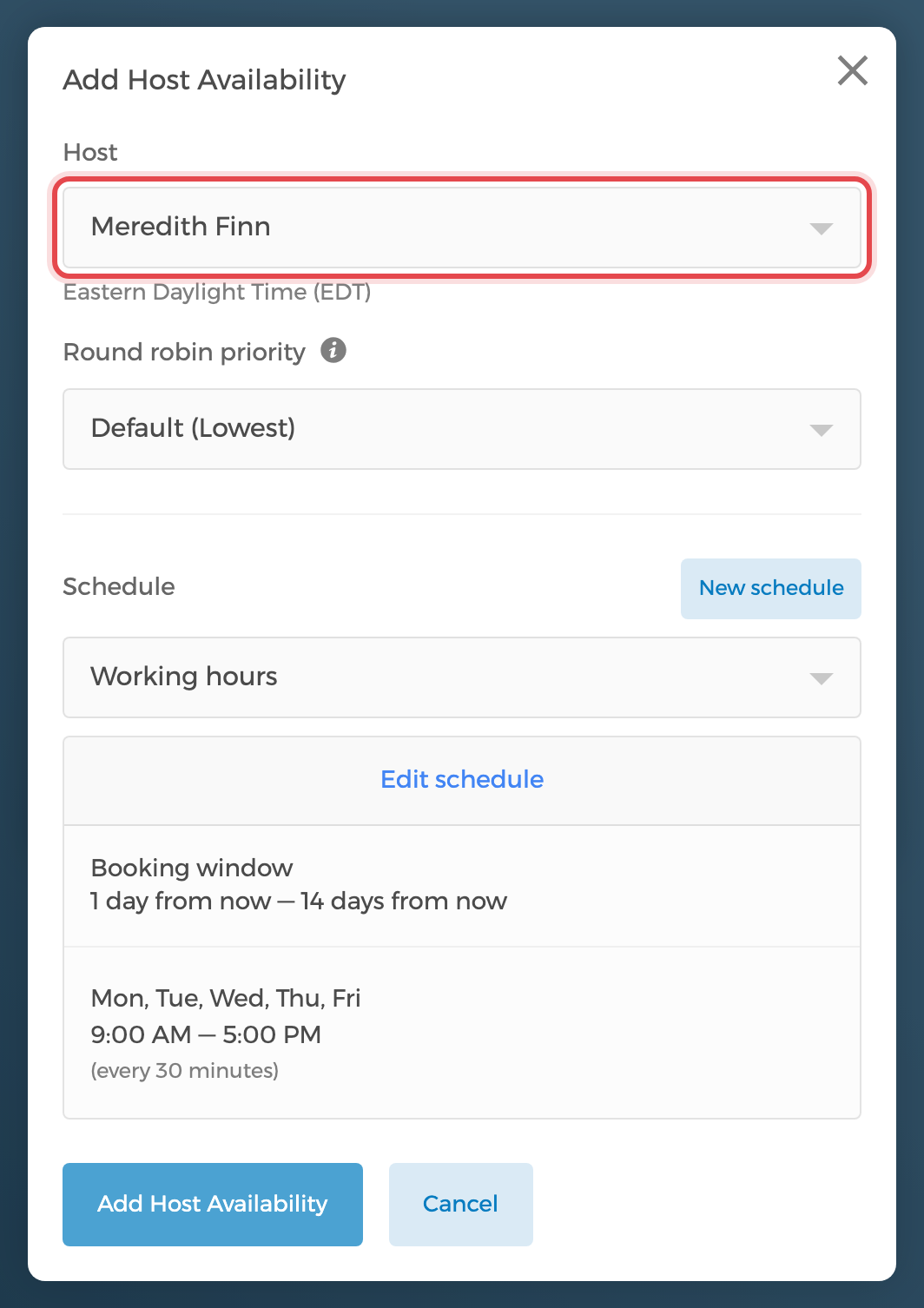
Nach dem Klicken auf eine dieser Schaltflächen öffnet sich der Editor für die Gastgeberverfügbarkeit. Wählen Sie im Dropdown-Menü
Gastgeberden gewünschten Gastgeber aus – dieser Schritt ist wichtig. Wählen Sie (oder erstellen Sie) einen Zeitplan für den Gastgeber und klicken Sie dann aufGastgeberverfügbarkeit hinzufügen.In diesem Beispiel fügen wir Meredith Finn als Gastgeberin des Termins „Nachlassplanung" hinzu.
Reservierte Gastgeber vs. Round-Robin-Gastgeber
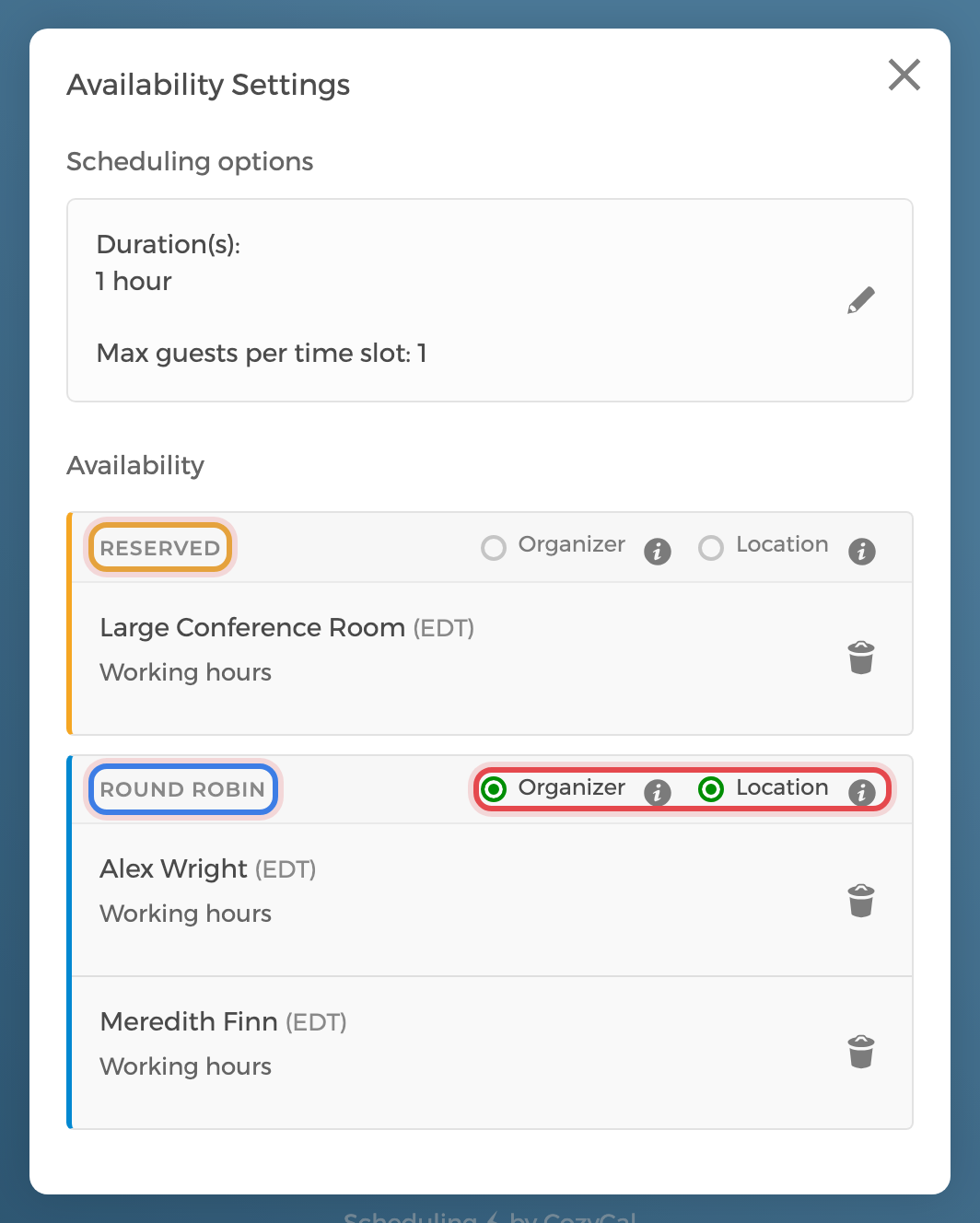
In den Verfügbarkeitseinstellungen werden Gastgeber in Gruppen organisiert, und die Gruppenstruktur bestimmt, wie jeder Gastgeber zugewiesen wird:
- Ein Gastgeber, der allein in einer eigenen Gruppe ist, wird als
Reserviertgekennzeichnet – er nimmt immer an jedem geplanten Meeting teil. - Gastgeber, die gemeinsam in derselben Gruppe sind, werden als
Round Robingekennzeichnet – einer von ihnen wird jeder Buchung im Wechsel automatisch zugewiesen, um die Arbeitslast gleichmäßig zu verteilen.
Um einen Gastgeber als reserviert festzulegen, platzieren Sie ihn mit Neue Gruppe hinzufügen in einer eigenen Gruppe. Um Gastgeber im Wechsel einzusetzen, fügen Sie sie mit Zum Round Robin hinzufügen in dieselbe Gruppe ein.
Wenn mehr als eine Gruppe vorhanden ist, verfügt jede Gruppe über eigene Optionsfelder für Organisator und Ort, mit denen gesteuert wird, wer als Veranstaltungsorganisator festgelegt wird und wessen Ort (z. B. Zoom- oder Google Meet-Link) verwendet wird. Vergessen Sie nicht, dass Ihre Änderungen automatisch gespeichert werden.
Sie können auch Ressourcen wie Räume hinzufügen – zum Beispiel einen Reservierten „Großen Konferenzraum", der immer bei jeder Buchung dabei ist. Weitere Einzelheiten finden Sie unter „Ressourcenbuchung einrichten".
Im folgenden Beispiel ist der Große Konferenzraum eine reservierte Ressource, während Alex Wright und Meredith Finn in einer Round-Robin-Gruppe sind, die als Organisator und Ort festgelegt ist:
Round-Robin-Priorität
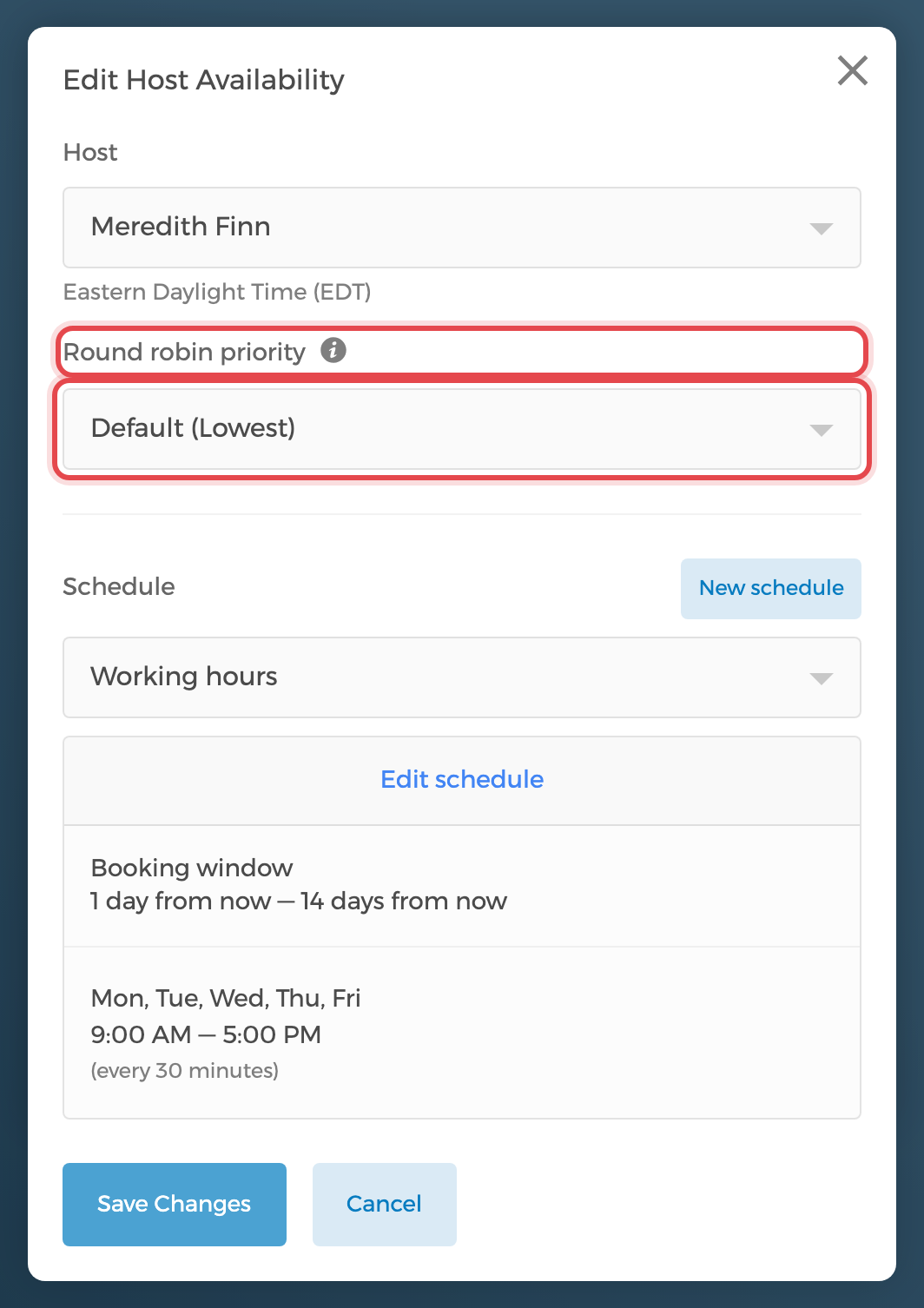
Für Gastgeber in einer Round-Robin-Gruppe können Administratoren eine Prioritätsstufe festlegen, sodass die wichtigsten Teammitglieder oder Räume bei der Buchungszuweisung bevorzugt werden. Die verfügbaren Stufen sind Standard (Niedrigste), Niedrig, Mittel, Hoch und Höchste.
Hinweis: Nur Administratoren können Prioritätsstufen festlegen.
Um die Round-Robin-Priorität festzulegen, navigieren Sie zu den Verfügbarkeitseinstellungen des Termintyps, klicken Sie auf einen Gastgeber, um den Editor für die Gastgeberverfügbarkeit zu öffnen, und wählen Sie unter Round-Robin-Priorität eine Stufe aus.