WordPress ist ein leistungsstarkes Content-Management-System (CMS), das es Benutzern ermöglicht, Websites einfach zu erstellen und anzupassen, ohne Code erlernen zu müssen.
Um CozyCal auf WordPress zu installieren, müssen Sie zunächst etwas Code kopieren. Lesen Sie die folgende Anleitung, um zu erfahren, wie das geht:
CozyCal auf Ihrer Website installieren
Schwebender Button
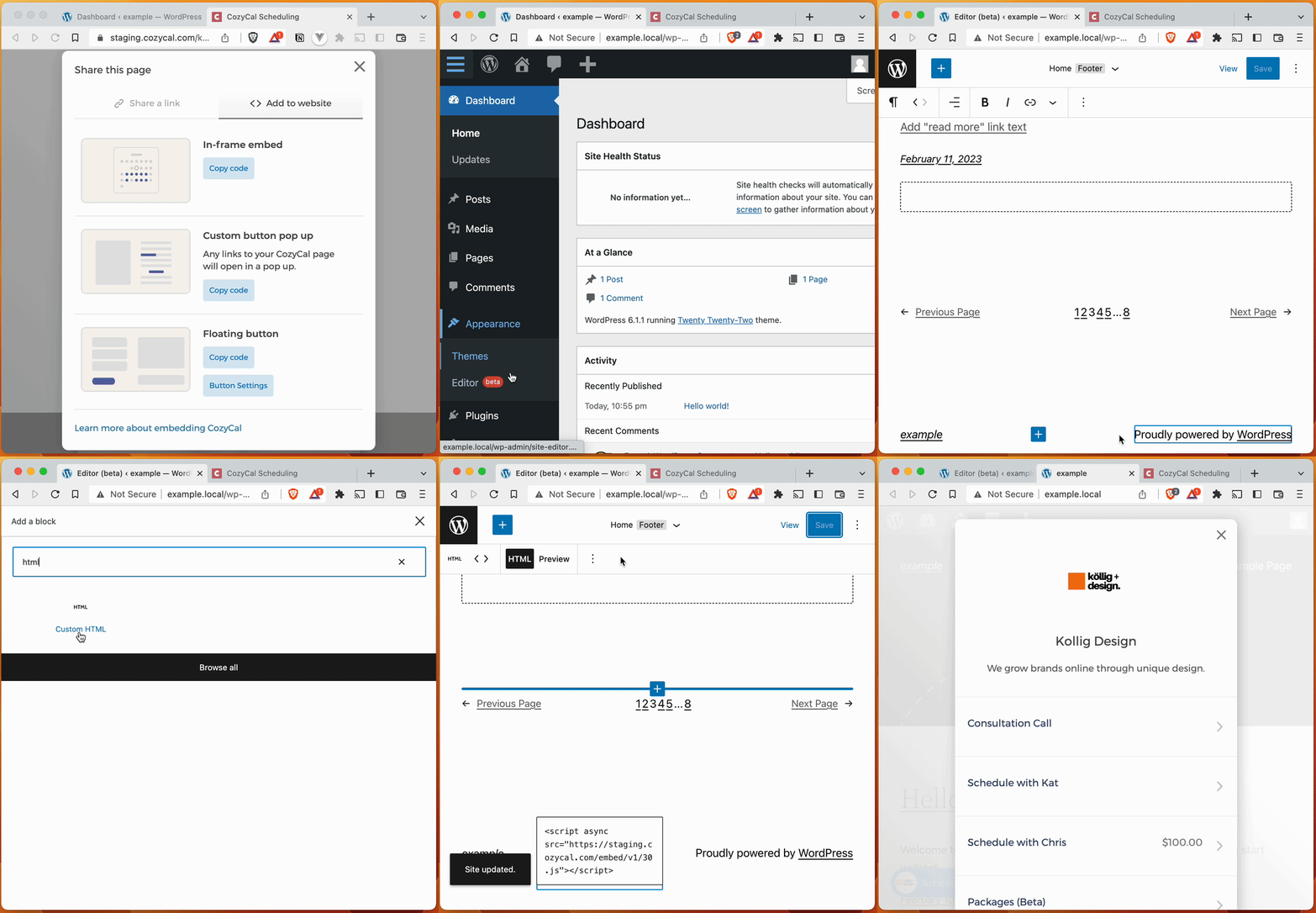
Um den schwebenden Button zu installieren, empfehlen wir, den Code in einen Benutzerdefiniertes HTML-Block in der Fußzeile Ihrer Website einzufügen. Wir verwenden die Fußzeile, da sie auf allen Seiten unserer Website erscheint.
Benutzerdefinierte Buttons
Benutzerdefinierte Buttons folgen demselben Installationsprozess wie der schwebende Button (siehe oben). Kopieren Sie einfach den Code für benutzerdefinierte Buttons anstelle des Codes für den schwebenden Button. Nach der Installation des Codes für benutzerdefinierte Buttons werden alle Links zu Ihrer CozyCal-Buchungsseite automatisch in einem Modal geöffnet.
CozyCal ist außerdem mit Button-Buildern wie Mango Buttons kompatibel, mit denen Sie in Sekunden schöne benutzerdefinierte Buttons erstellen können.
Eingebettete Frame-Ansicht
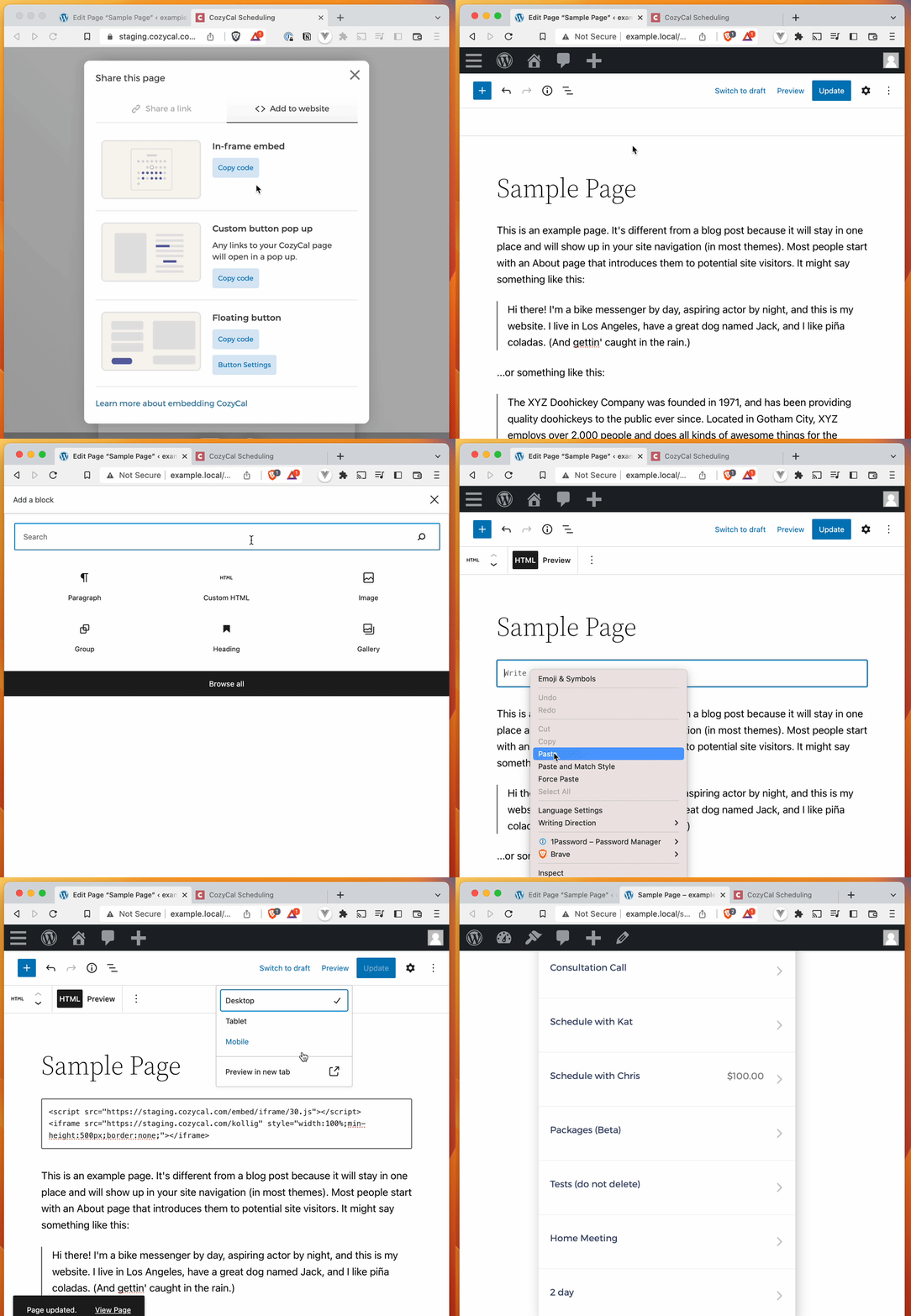
Eingebettete Frame-Ansichten sind einfach. Fügen Sie einfach einen Benutzerdefiniertes HTML-Block auf der Seite ein, auf der er erscheinen soll.