
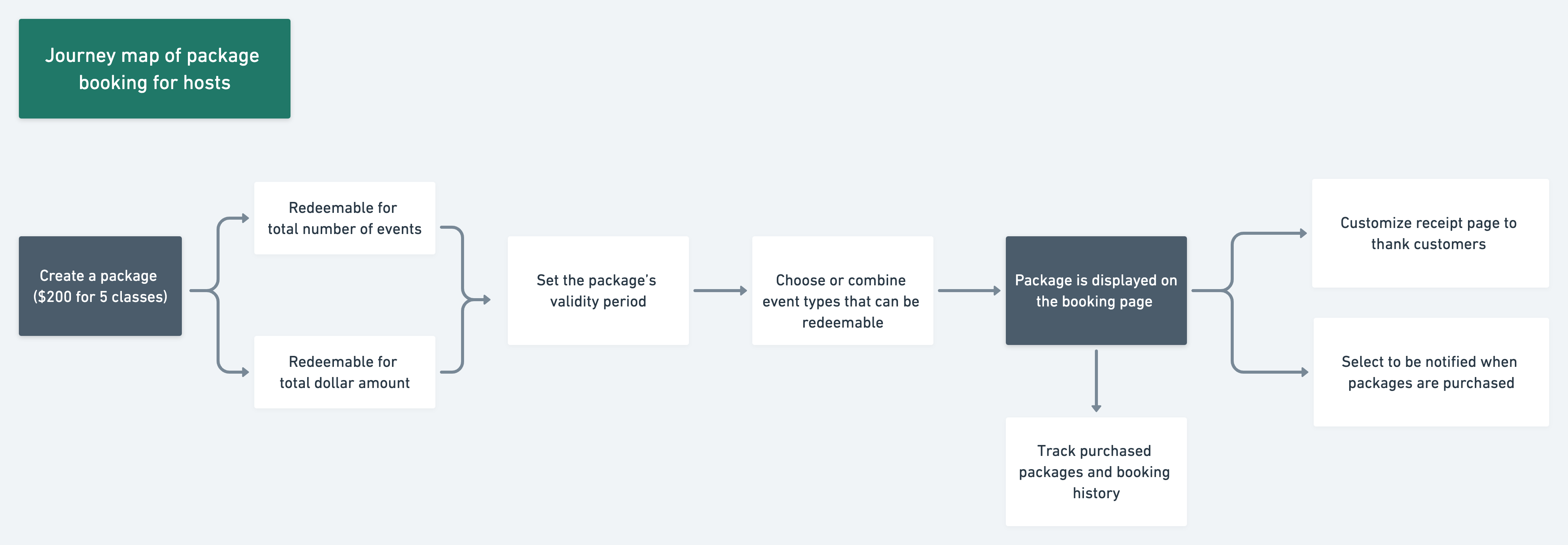
Sie können Pakete erstellen und einen Rabatt auf Termine anbieten, die in größeren Mengen gebucht werden.
Durch den Verkauf von Paketen genießen Kunden Ihre Dienste zu einem vergünstigten Preis, während Sie für mehrere Termine auf einmal bezahlt werden.
Im Folgenden erklären wir Ihnen, wie die Paketbuchung funktioniert.
Neues Paket erstellen
Paket auf der Buchungsseite erstellen
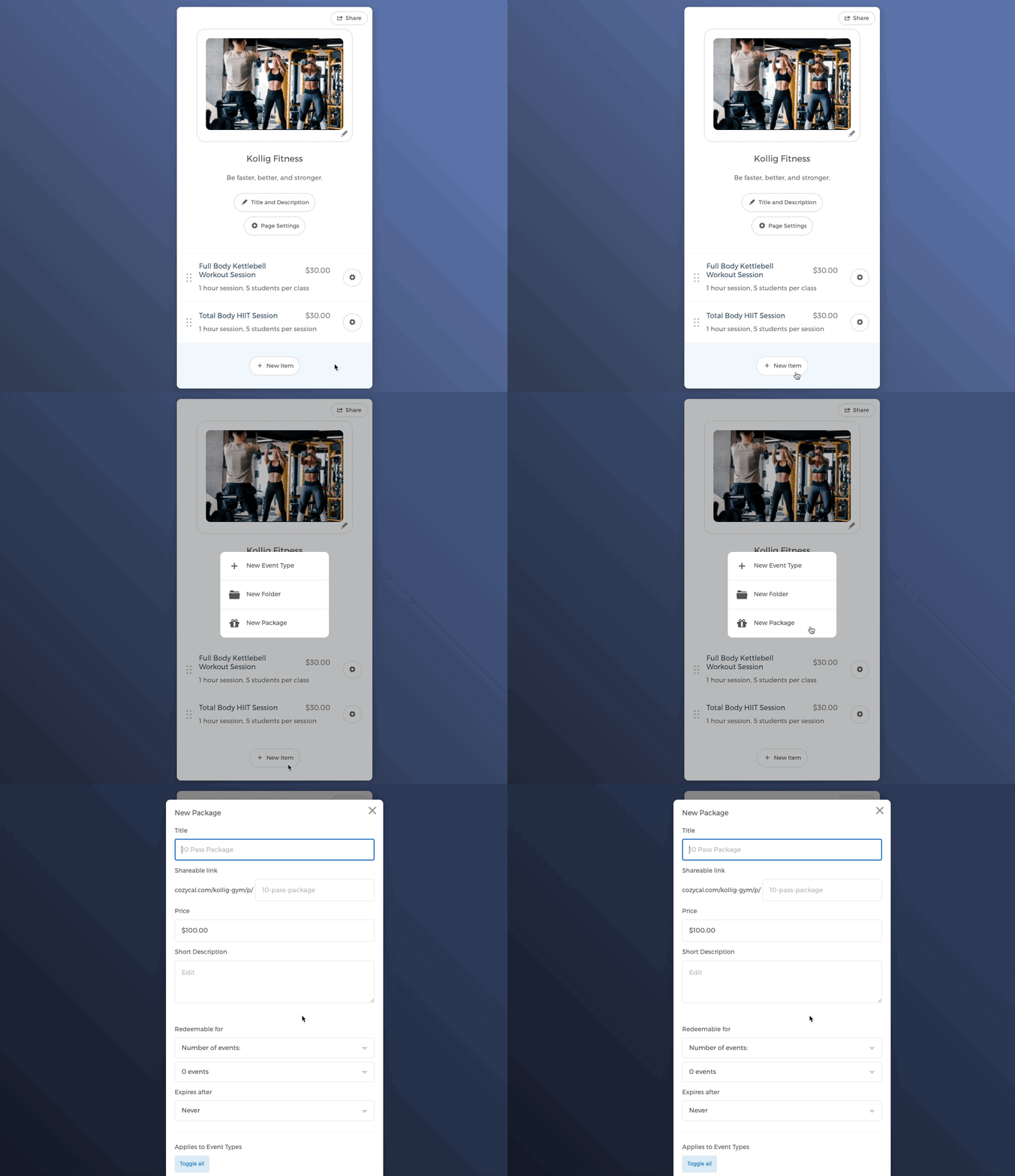
- Klicken Sie auf Ihrer Buchungsseite auf die Schaltfläche
+ Neues Element, dann aufNeues Paket.
Hinweis: Das Erstellen von Paketen (
Neues Paket) erfordert Administratorzugriff. Nur Team-Admins können diese Option sehen und verwenden.
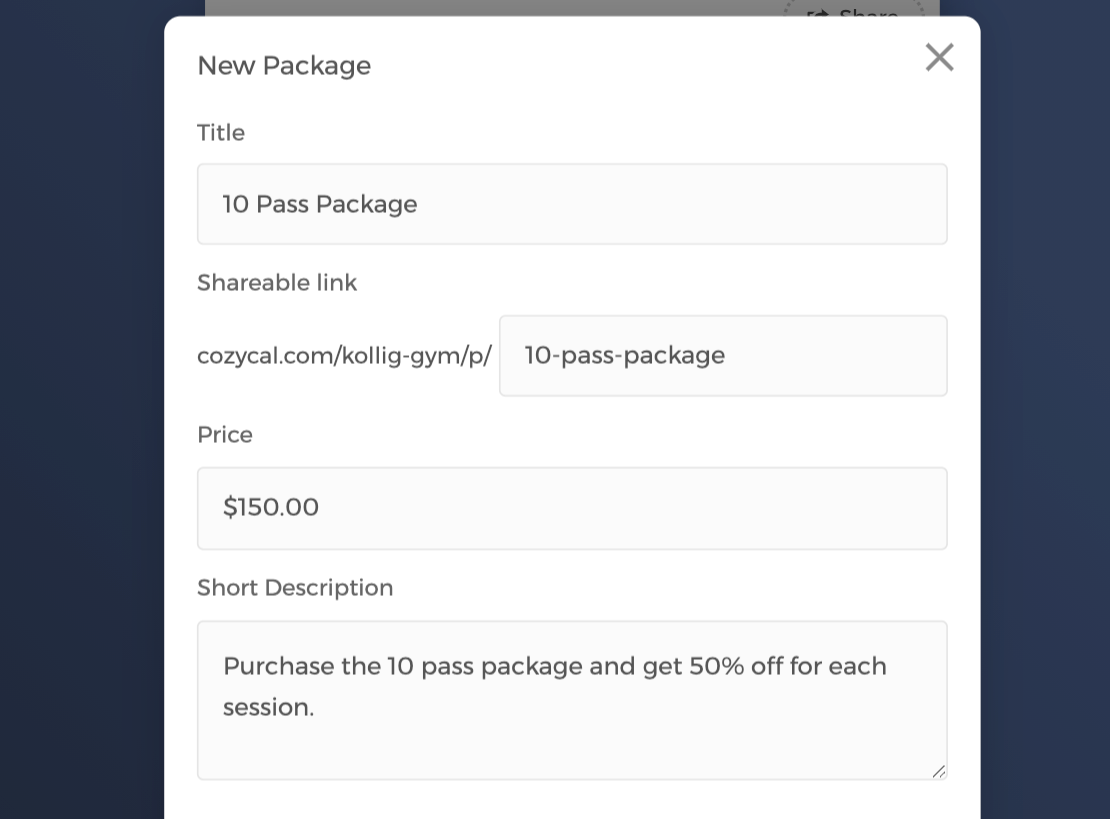
- Sie können den Titel Ihres Pakets eingeben, den teilbaren Link anpassen sowie den Preis und eine Kurzbeschreibung des Pakets festlegen.
Wenn Sie nach unten scrollen, können Sie festlegen, wofür das Paket eingelöst werden kann:
Anzahl der Events
Wählen Sie die Anzahl der Events, für die das Paket eingelöst werden kann, und legen Sie den Zeitraum
Läuft ab nachfest.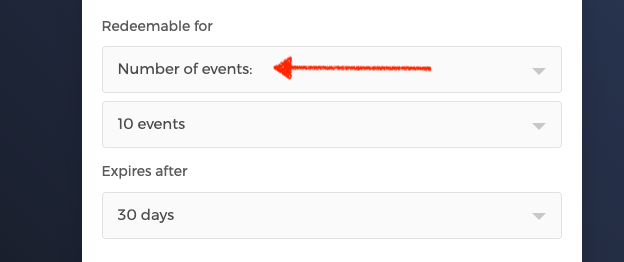
Gesamtbetrag
Wählen Sie den Gesamtbetrag, für den das Paket eingelöst werden kann, und legen Sie den Zeitraum
Läuft ab nachfest.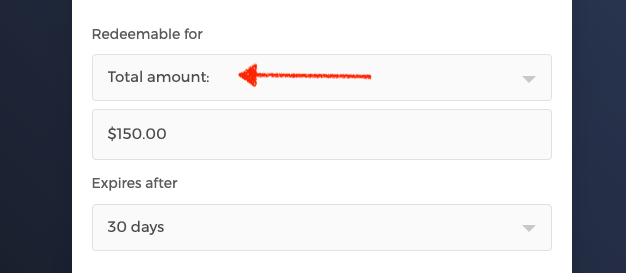
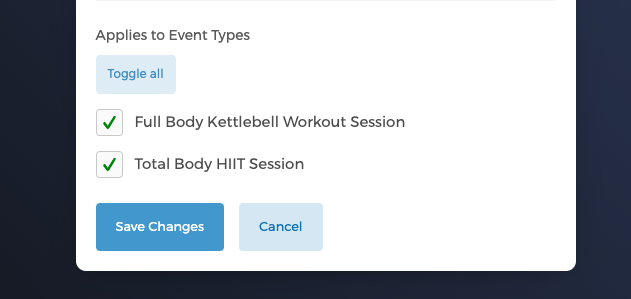
Nachdem die Einlösekriterien festgelegt sind, können Sie die Event-Typen auswählen, auf die das Paket angewendet werden kann.
In diesem Beispiel sind beide Event-Typen ausgewählt, sodass das „10er-Pass-Paket" verwendet werden kann, um beide Kursarten einzulösen und zu buchen.
Wenn Sie die Event-Typen ausgewählt haben, klicken Sie auf Änderungen speichern, um das Paket zu erstellen.
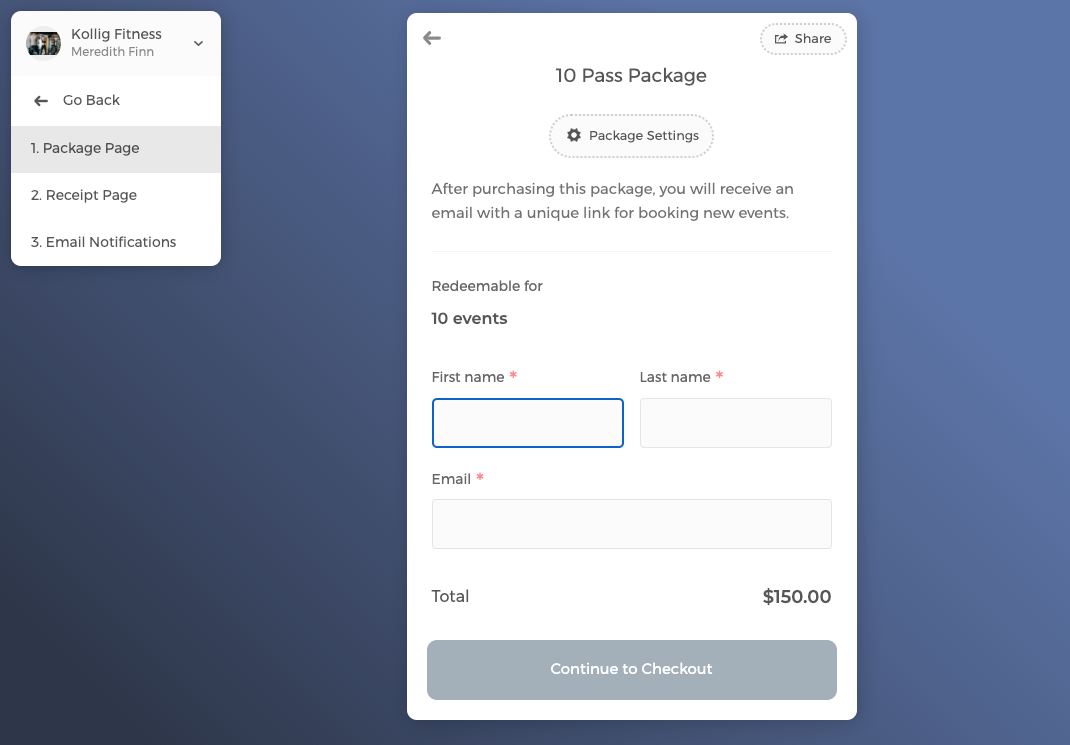
Das Paket wurde nun erstellt. Auf der Paketseite können Kunden ihre Daten eingeben und den Kauf abschließen.
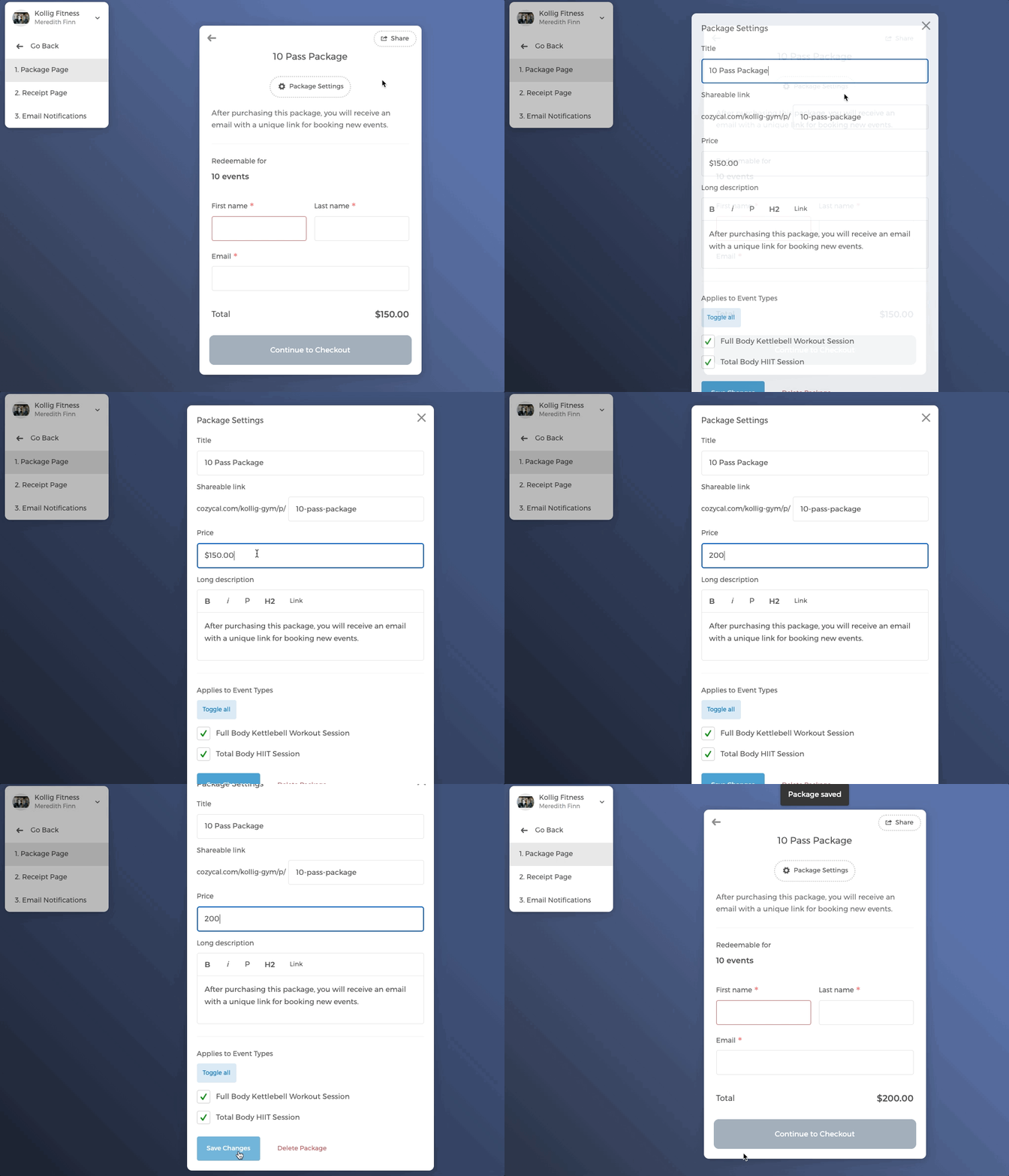
Wenn Sie Änderungen an Paketen vornehmen möchten, klicken Sie einfach auf Paketeinstellungen und nehmen Sie die gewünschten Änderungen vor. Zum Beispiel wird der Preis des 10er-Pass-Pakets von 150 $ auf 200 $ geändert.
E-Mail-Benachrichtigungen für Pakete bearbeiten
Sie können die Benachrichtigungs-E-Mail für Paketkäufe anpassen, indem Sie die Seite E-Mail-Benachrichtigungen des Pakets öffnen.
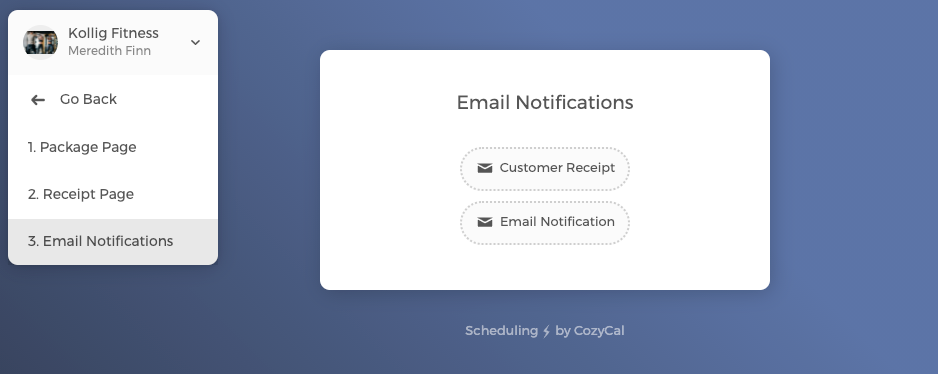
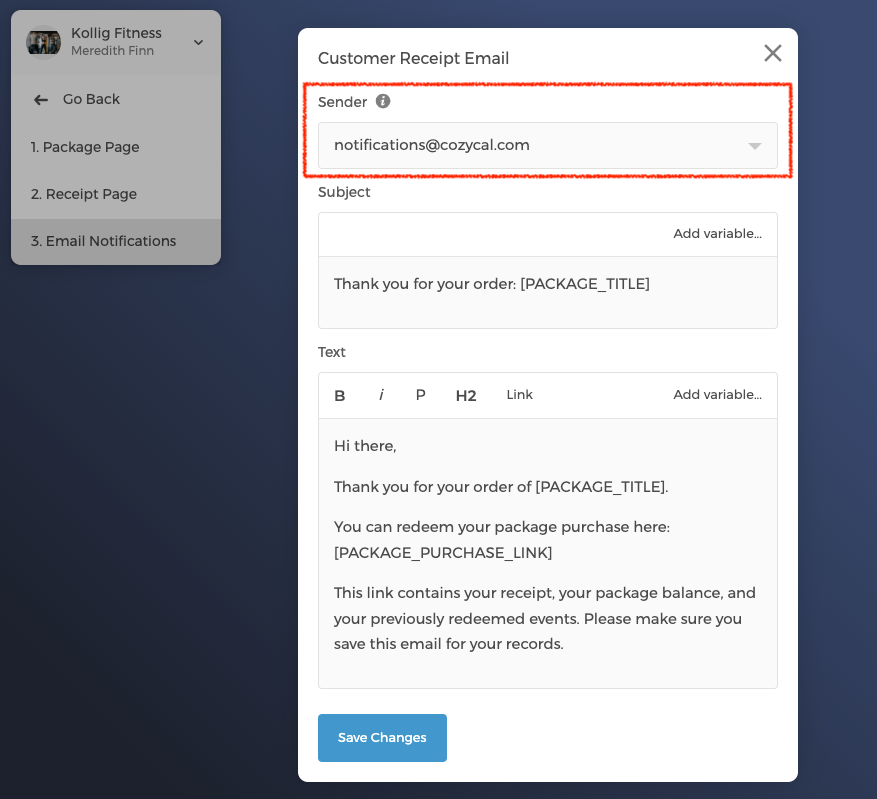
Unter Kundenbeleg können Sie die Benachrichtigungs-E-Mail für Paketkäufe bearbeiten, die automatisch an Kunden gesendet wird.
Beachten Sie, dass Sie die E-Mail-Adresse auswählen können, von der die Benachrichtigungs-E-Mail gesendet wird. Die Standard-Absenderadresse ist notifications@cozycal.com
Um jedoch die E-Mail-Adresse eines Teammitglieds als Absender festzulegen, müssen Sie zunächst die Funktion E-Mail-Domain für Ihr Team aktivieren.
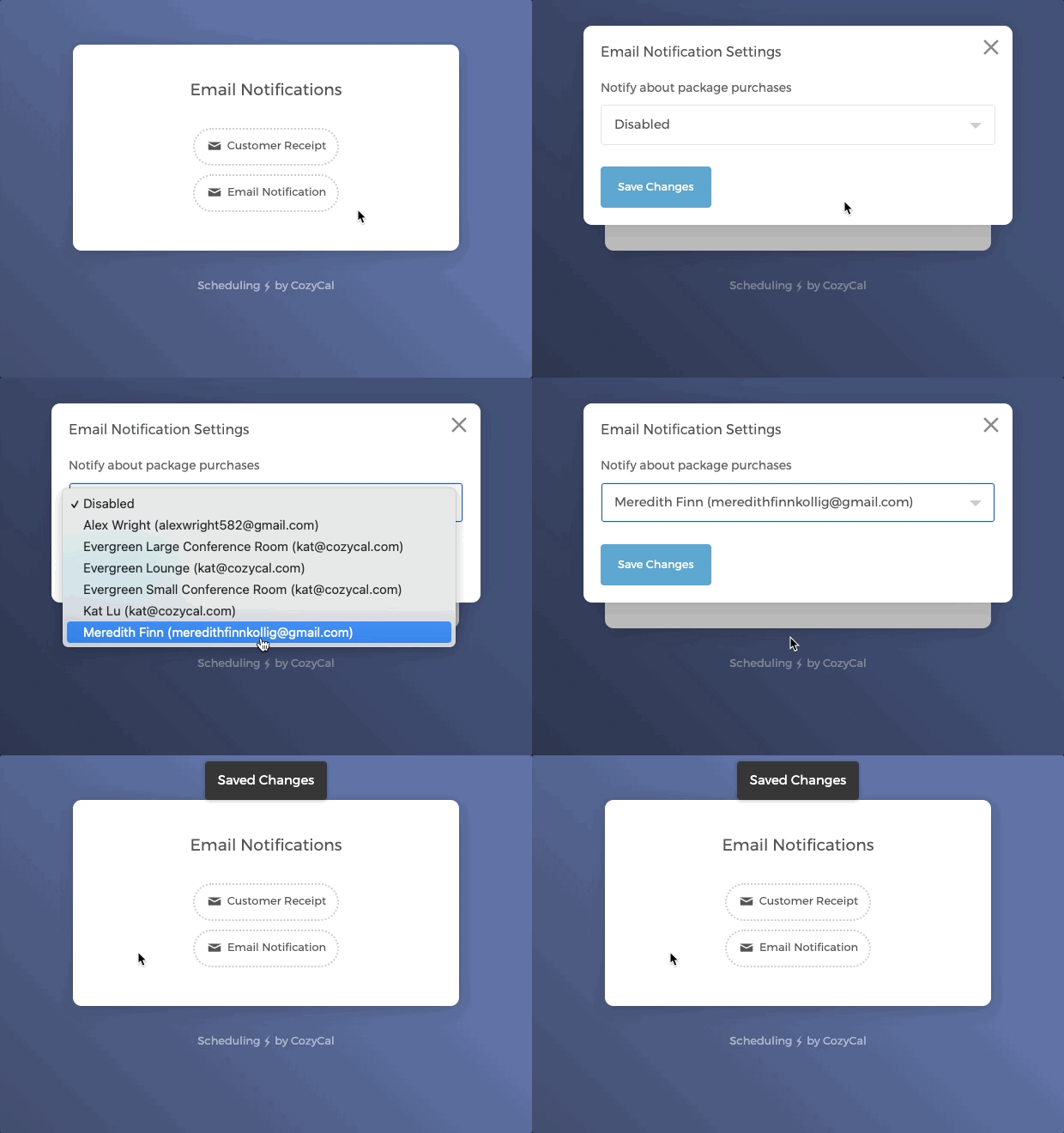
Unter E-Mail-Benachrichtigungen können Sie die Benachrichtigungs-E-Mail für Paketkäufe aktivieren, die an ein bestimmtes Teammitglied gesendet wird.
Dies ist nützlich, wenn ein Team-Admin benachrichtigt werden möchte, sobald Pakete im Team gekauft werden.
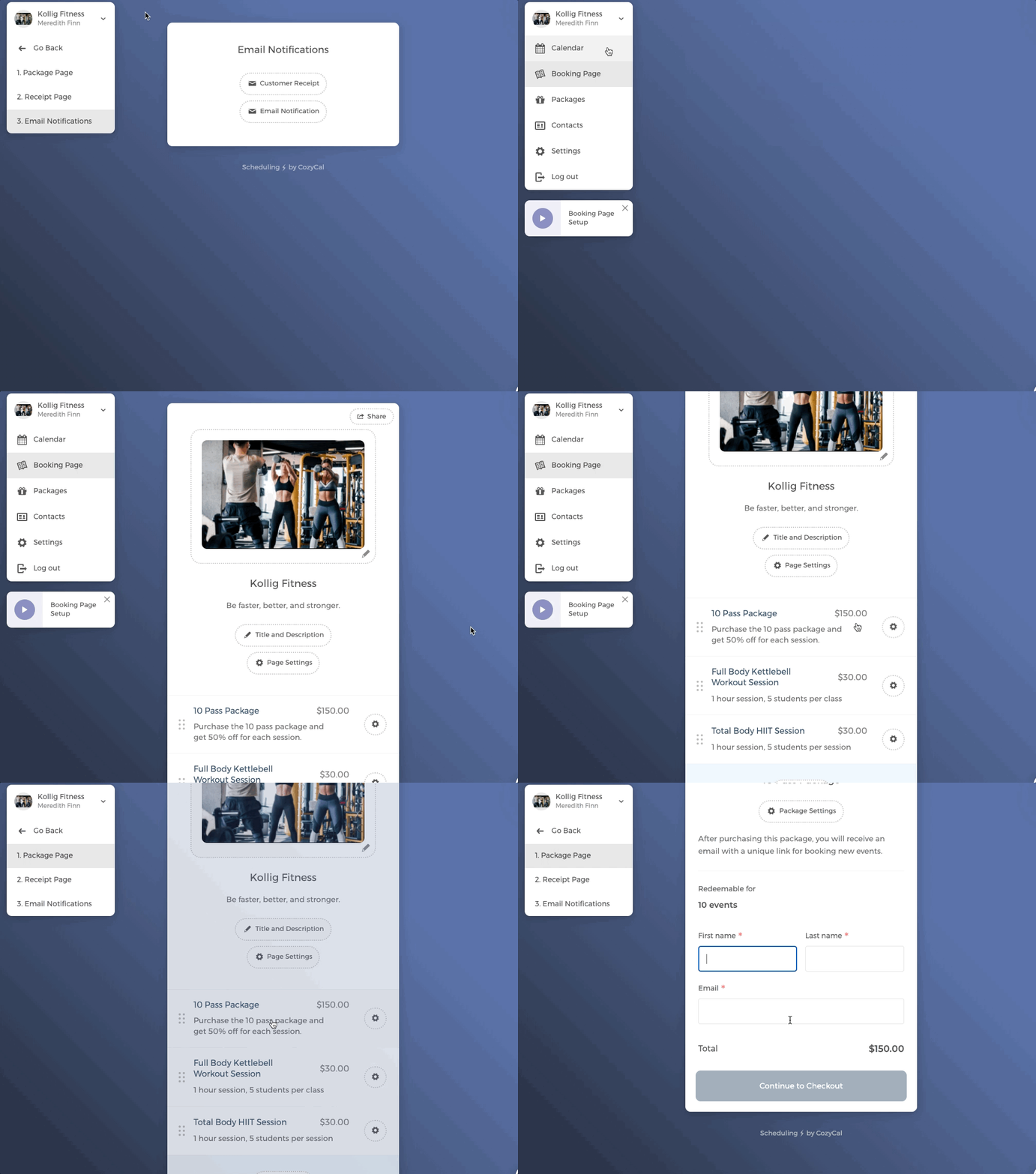
Wenn Sie die E-Mail-Benachrichtigungen angepasst haben, klicken Sie auf den Zurück-Pfeil. Sie sehen nun, dass das neu erstellte Paket auf der Buchungsseite angezeigt wird.
Kauf eines Pakets durch Kunden
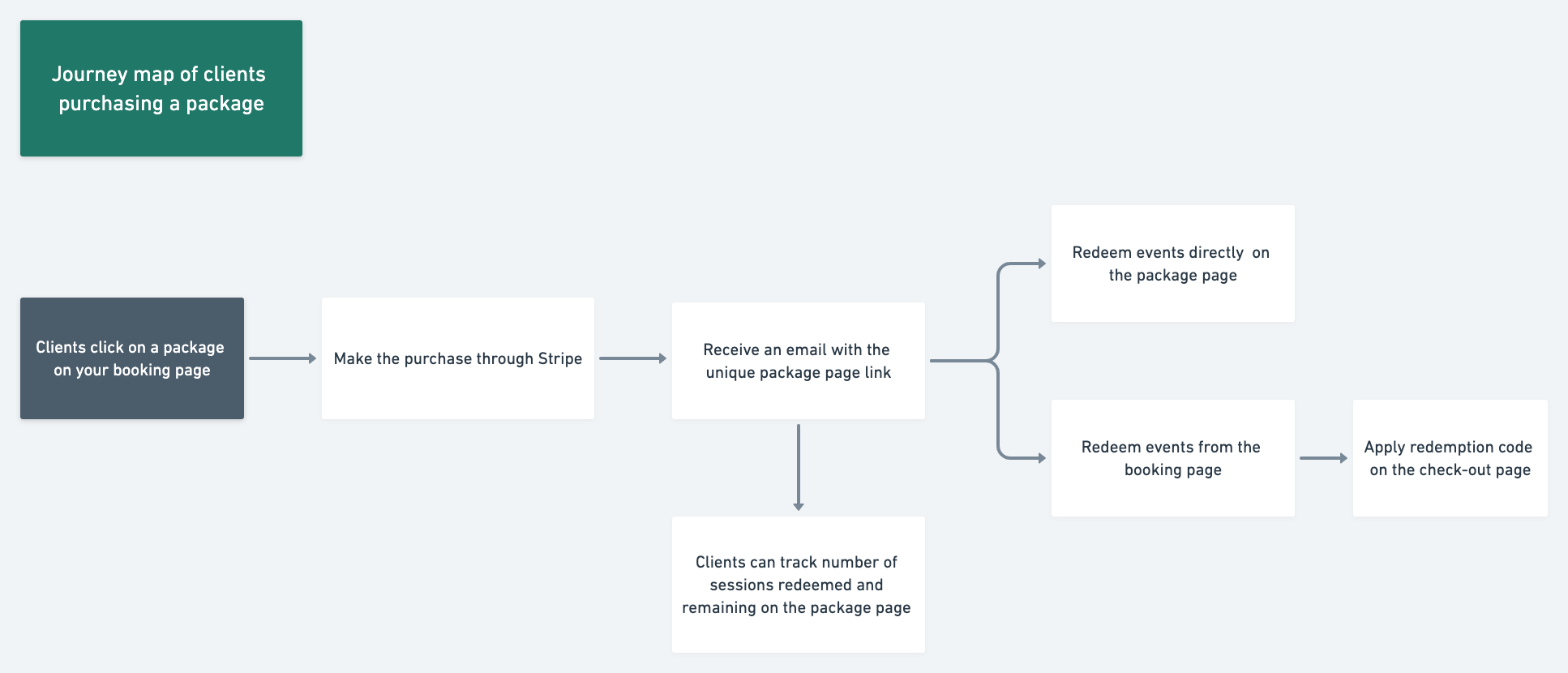
Auf Ihrer Seite wählen Kunden das gewünschte Paket aus und führen die Zahlung über Stripe durch.
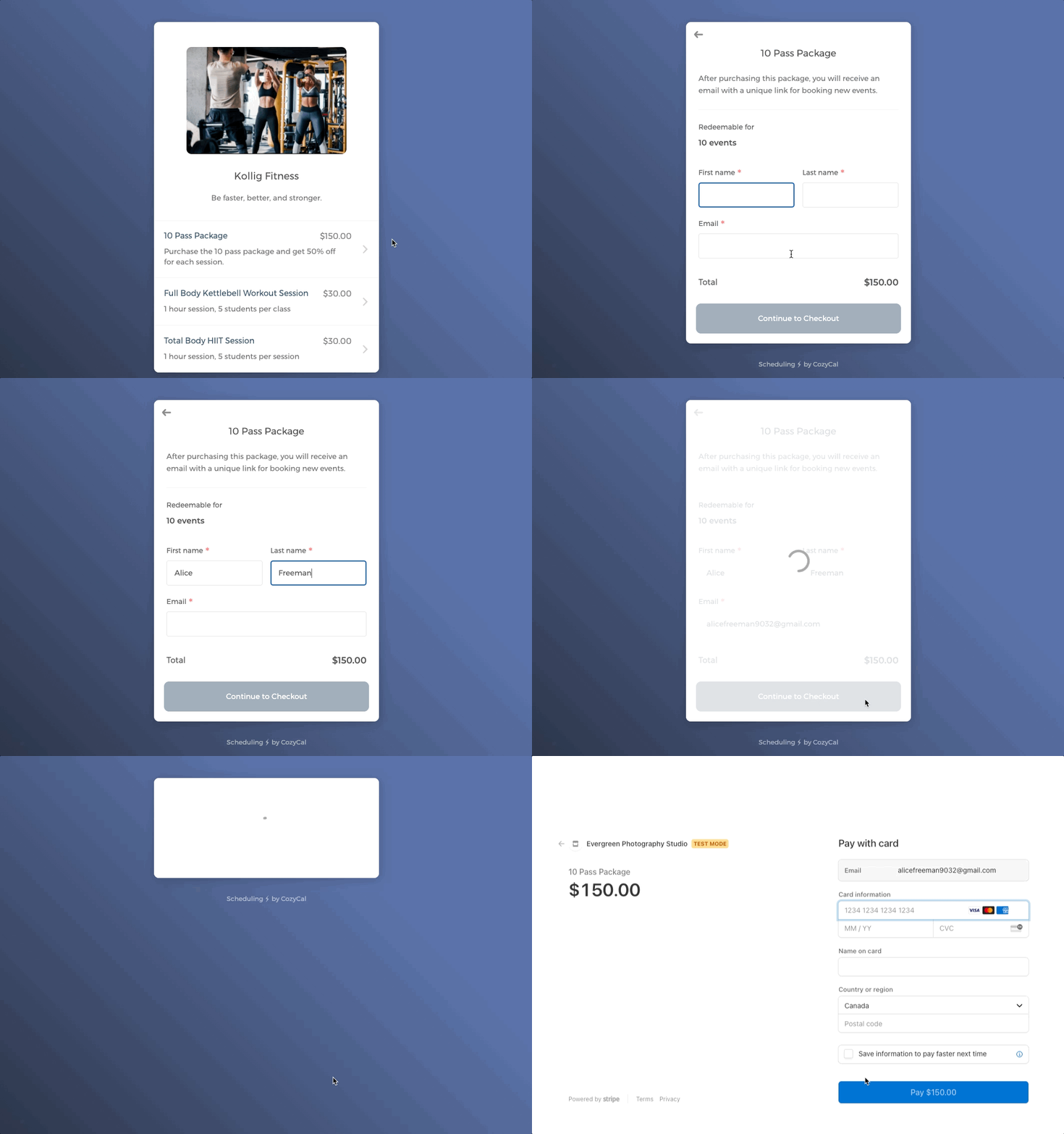
Nach dem Kauf sehen die Kunden die Paketseite mit den Paketinformationen, einschließlich der Quittung.
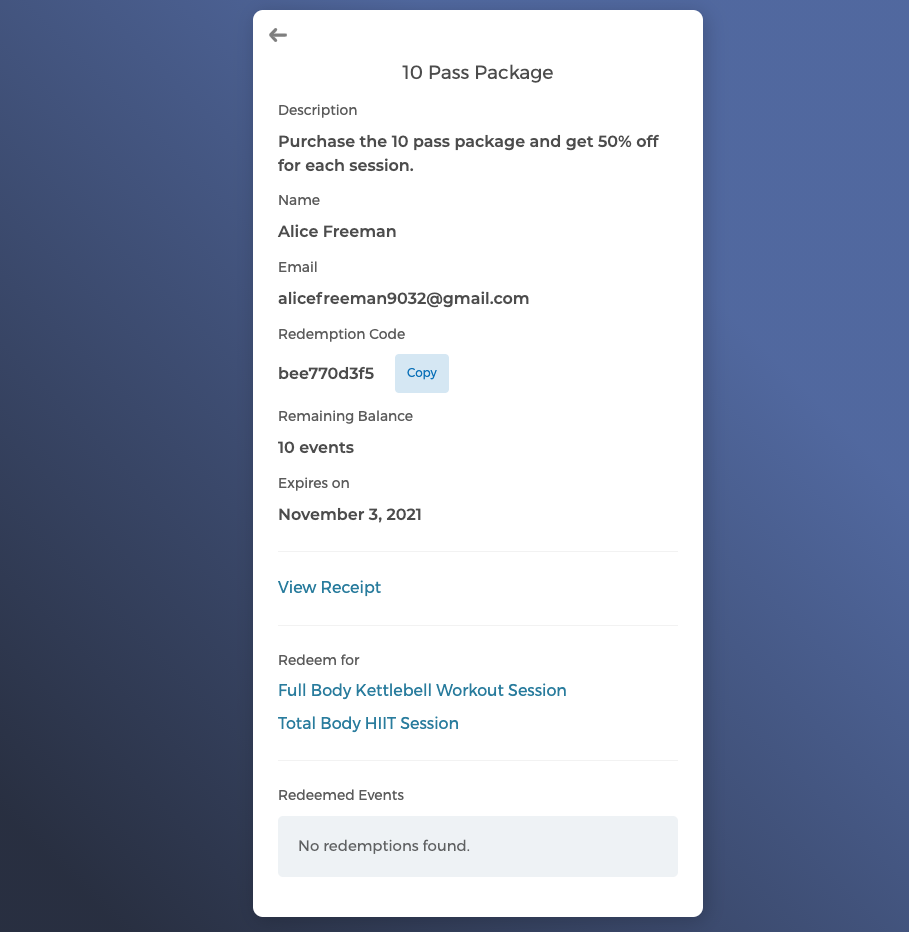
Sie erhalten außerdem eine E-Mail, die ihnen bestätigt, dass das Paket erfolgreich gekauft wurde. In der E-Mail wird der Link zur Paketseite geteilt.
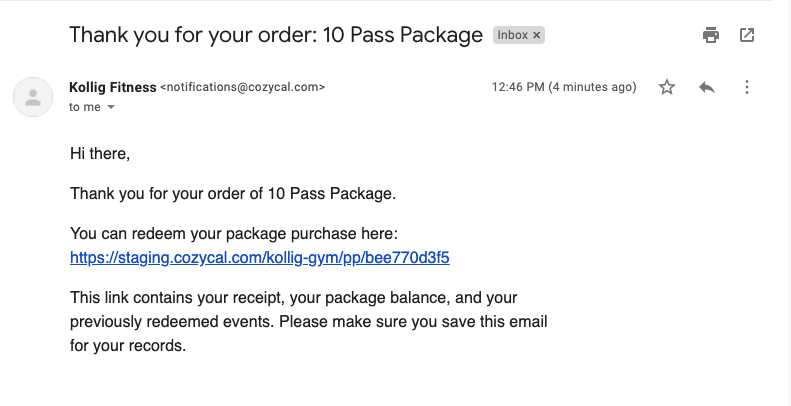
Einlösen eines Events über das Paket
Es gibt zwei Möglichkeiten, wie ein Kunde das Paket einlösen kann.
1. Event von der Paketseite einlösen
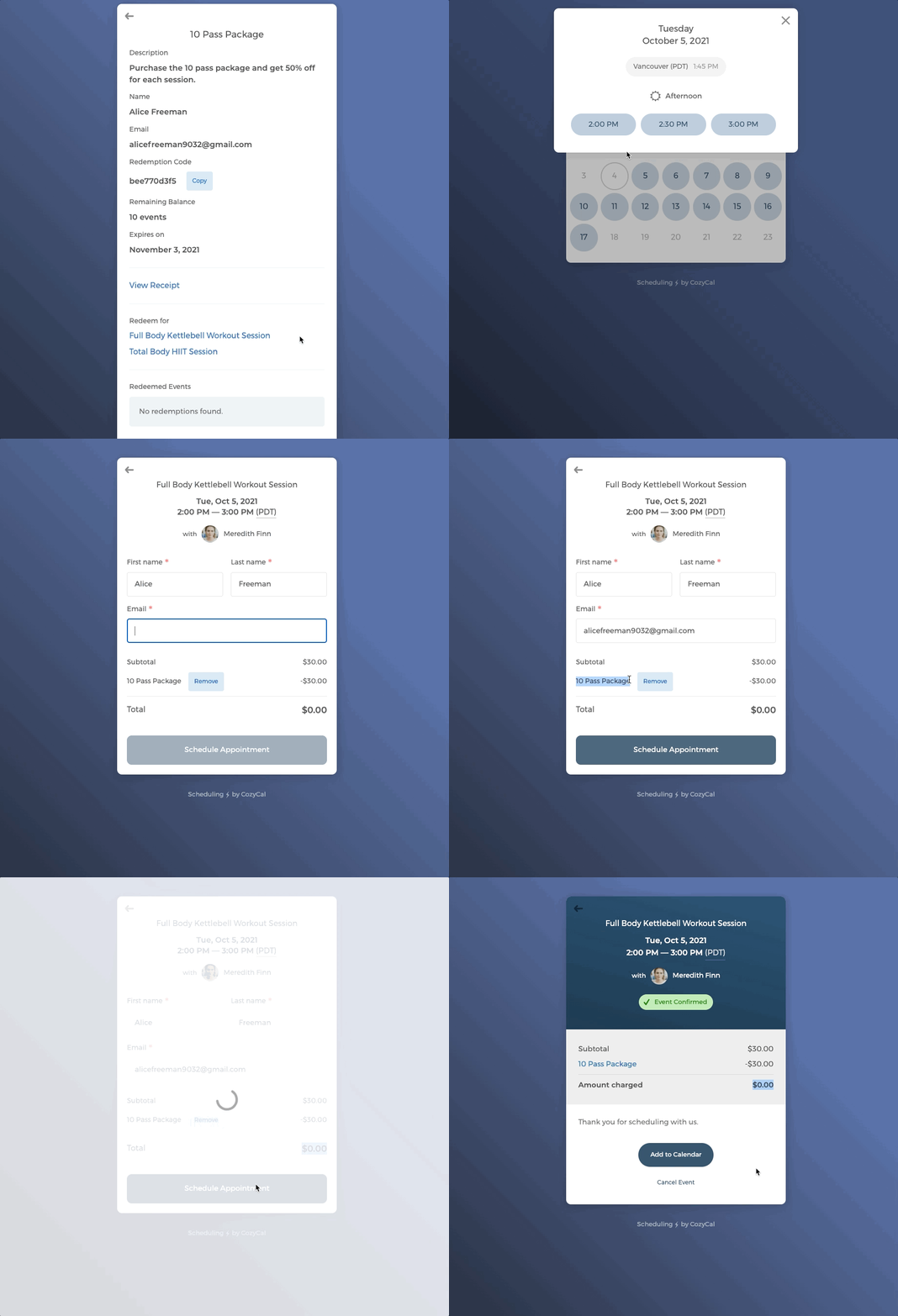
Auf einer Paketseite können Kunden direkt auswählen, welchen Event-Typ sie einlösen möchten, und dann Datum und Uhrzeit wählen.
Auf der Buchungsformularseite wird angezeigt, dass sie ein Event mit dem gekauften Paket einlösen.
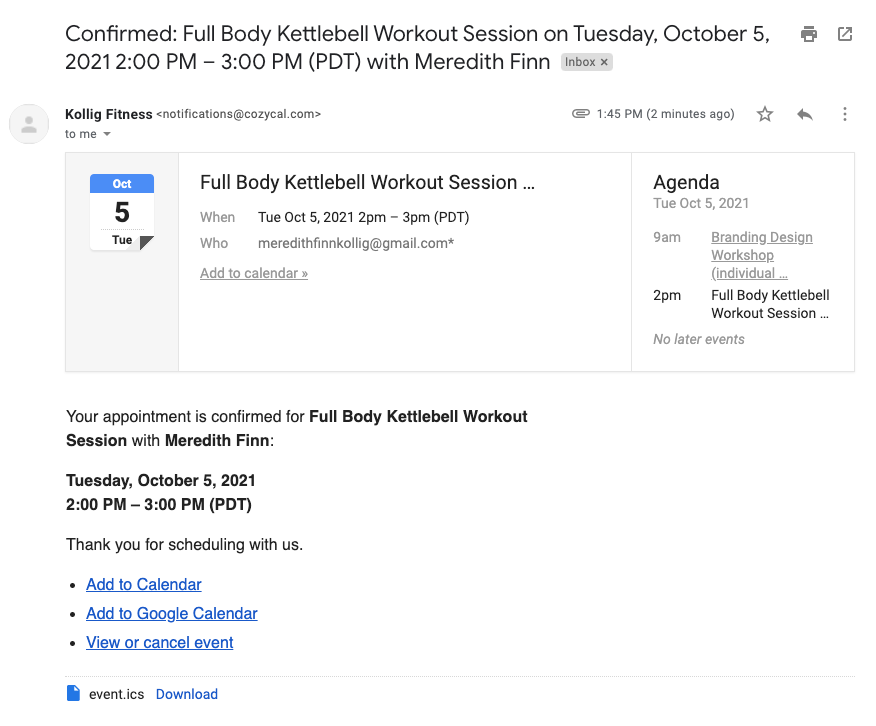
Gebuchte Kunden erhalten eine Event-Bestätigungs-E-Mail.
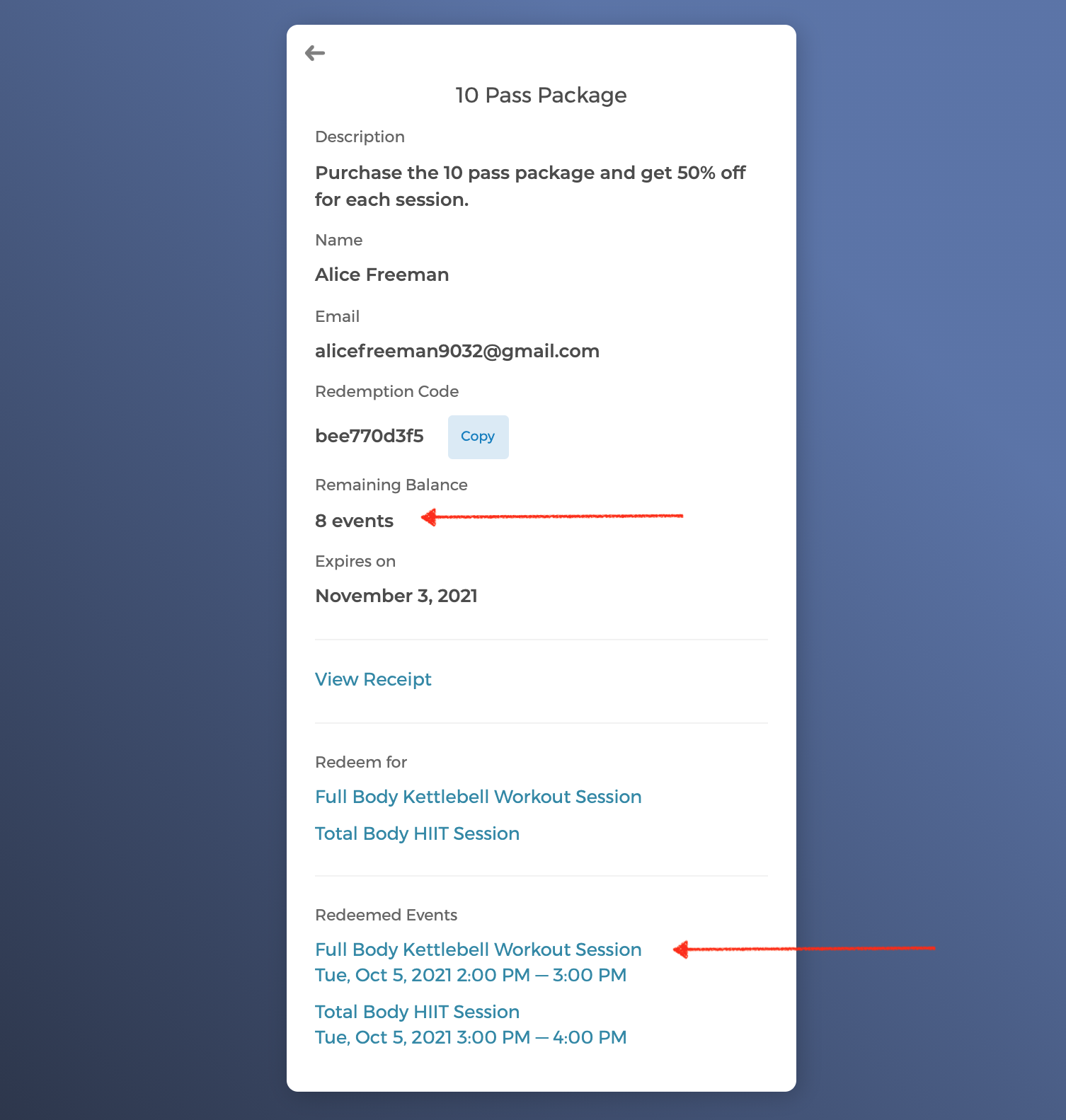
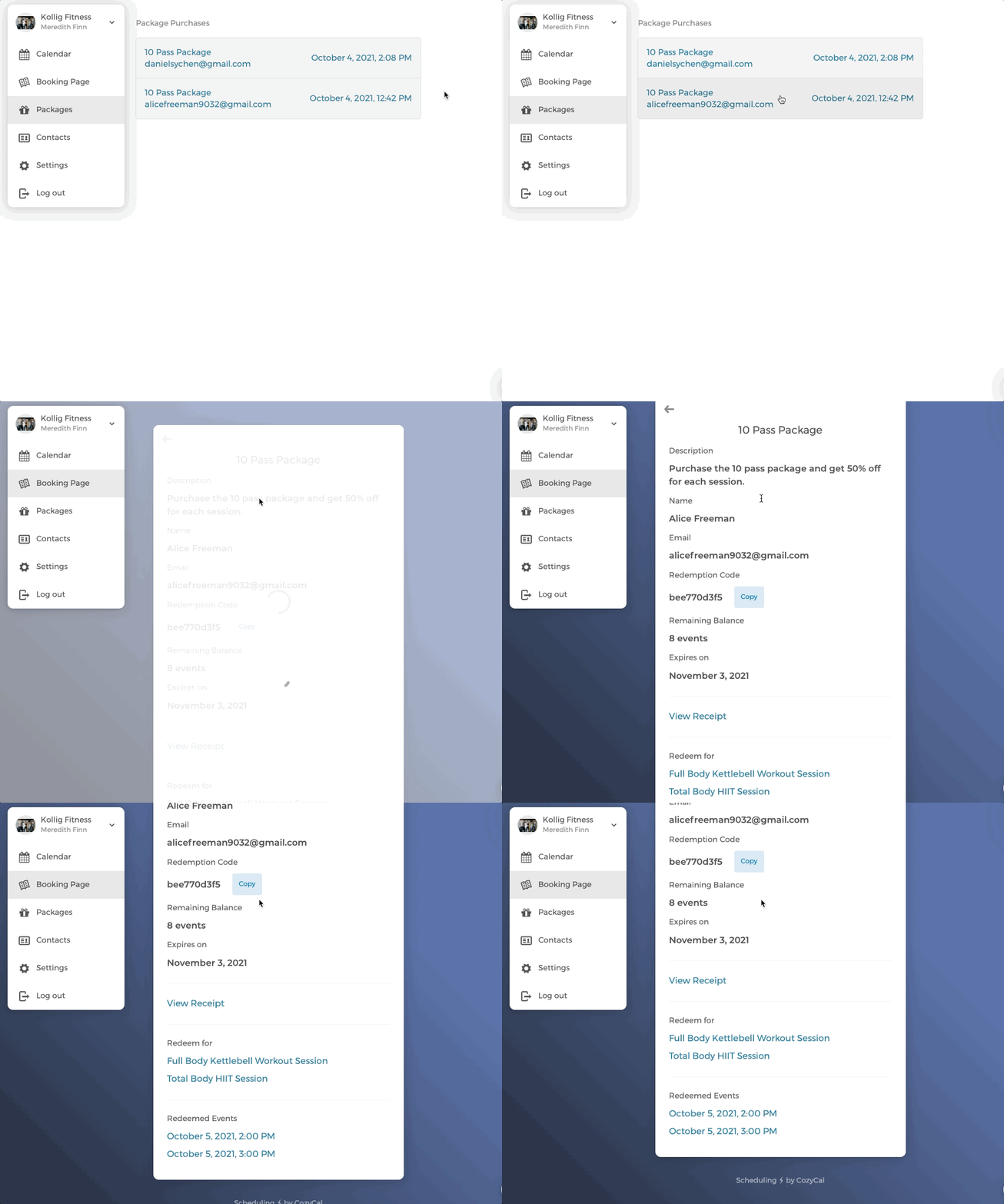
Wenn sie die Paketseite erneut aufrufen, werden die eingelösten Events und die Anzahl der verbleibenden einlösbaren Events angezeigt.
2. Event durch Eingabe des Einlösecodes einlösen
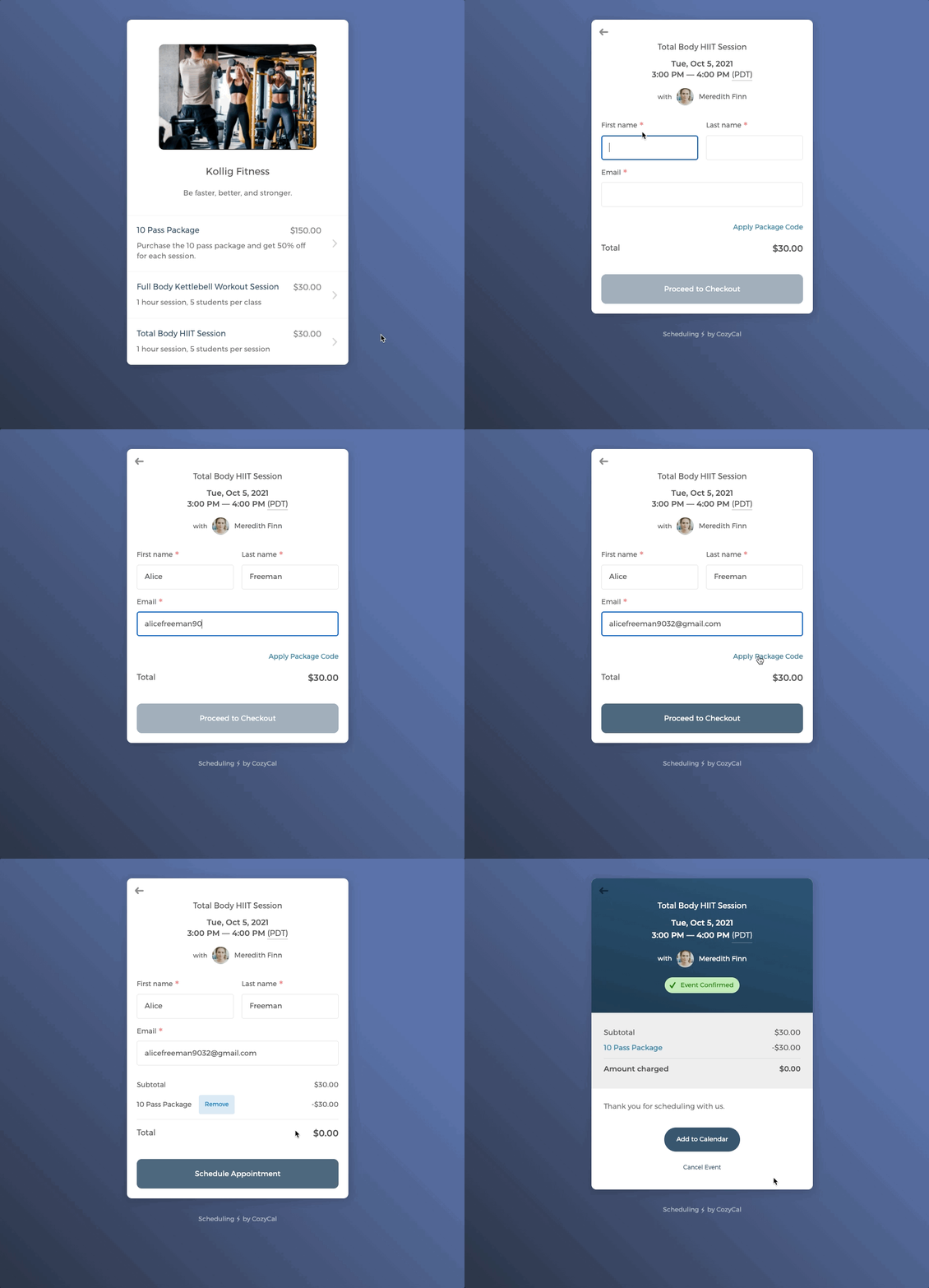
Wenn Kunden einen Event-Typ direkt auf Ihrer Buchungsseite buchen, müssen sie beim Checkout den eindeutig generierten Einlösecode (auf ihrer Paketseite zu finden) eingeben.
Sie können den Code von der Paketseite kopieren.
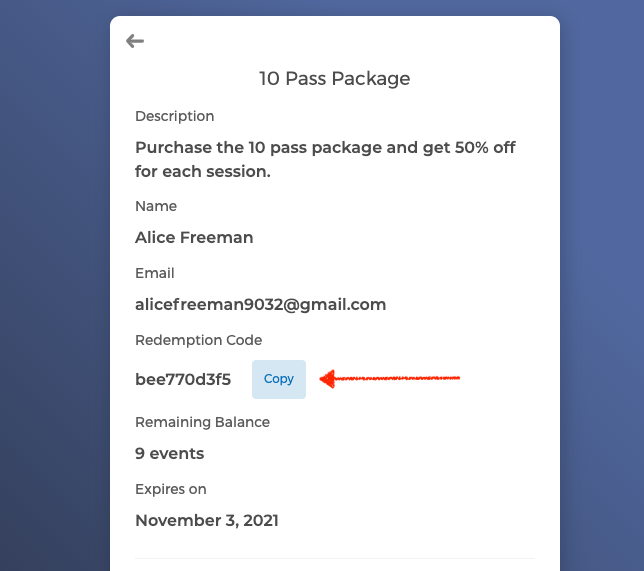
Wenn Kunden auf dem Buchungsformular zum Checkout bereit sind, klicken Sie auf Paketcode anwenden und geben Sie den kopierten Einlösecode ein, um das Event einzulösen. Der zu zahlende Gesamtbetrag wird auf 0 $ reduziert.
Von Kunden gekaufte Pakete verfolgen
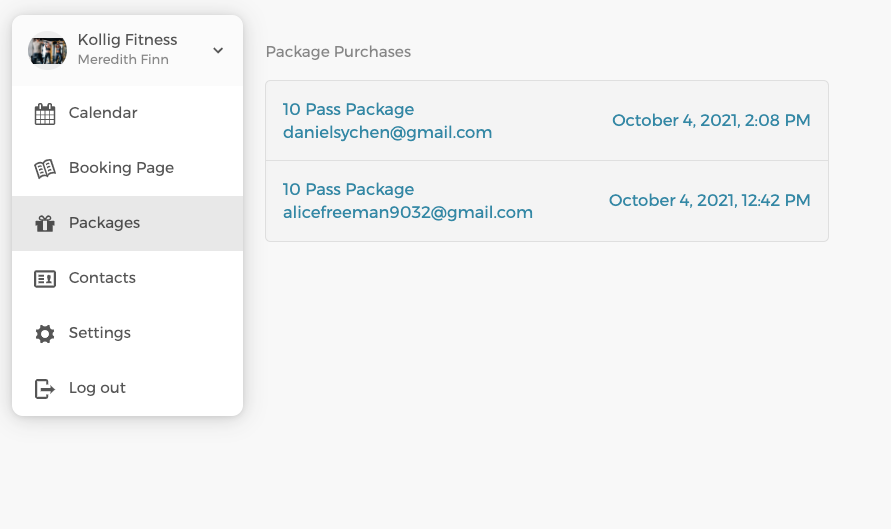
Als Host können Sie die von Kunden gekauften Pakete verfolgen, indem Sie im Hauptmenü auf Pakete klicken.
Hinweis: Der Link
Paketeerfordert Administratorzugriff. Nur Team-Admins können ihn sehen.
Klicken Sie auf jedes Paket, um die Paketseite aufzurufen und die detaillierten Paketinformationen anzuzeigen.
Das war die Paketbuchung. Wir hoffen, Sie finden es hilfreich!
Wenn Sie Feedback haben oder Hilfe benötigen, wenden Sie sich bitte an support@cozycal.com