
Una cuenta de CozyCal está vinculada a un solo calendario. Pero si tienes múltiples recursos (p. ej., salas, equipos, edificios), puedes añadirlos a la página de reservas y aceptar reservas bajo diferentes calendarios.
Recordatorio: cada recurso se cobra por asiento. Haz clic aquí para obtener más detalles sobre los precios.
Instrucciones para añadir recursos
Paso 1: Añadir a la lista de recursos
- En el menú de la barra lateral izquierda, haz clic en
Configuración→Recursos→Crear recurso - Ingresa tu recurso. En este ejemplo, ingresemos "Evergreen Large Conference Room". Como puedes ver, Alice Freeman es la única propietaria del recurso, por lo que ella administrará todas las salas.
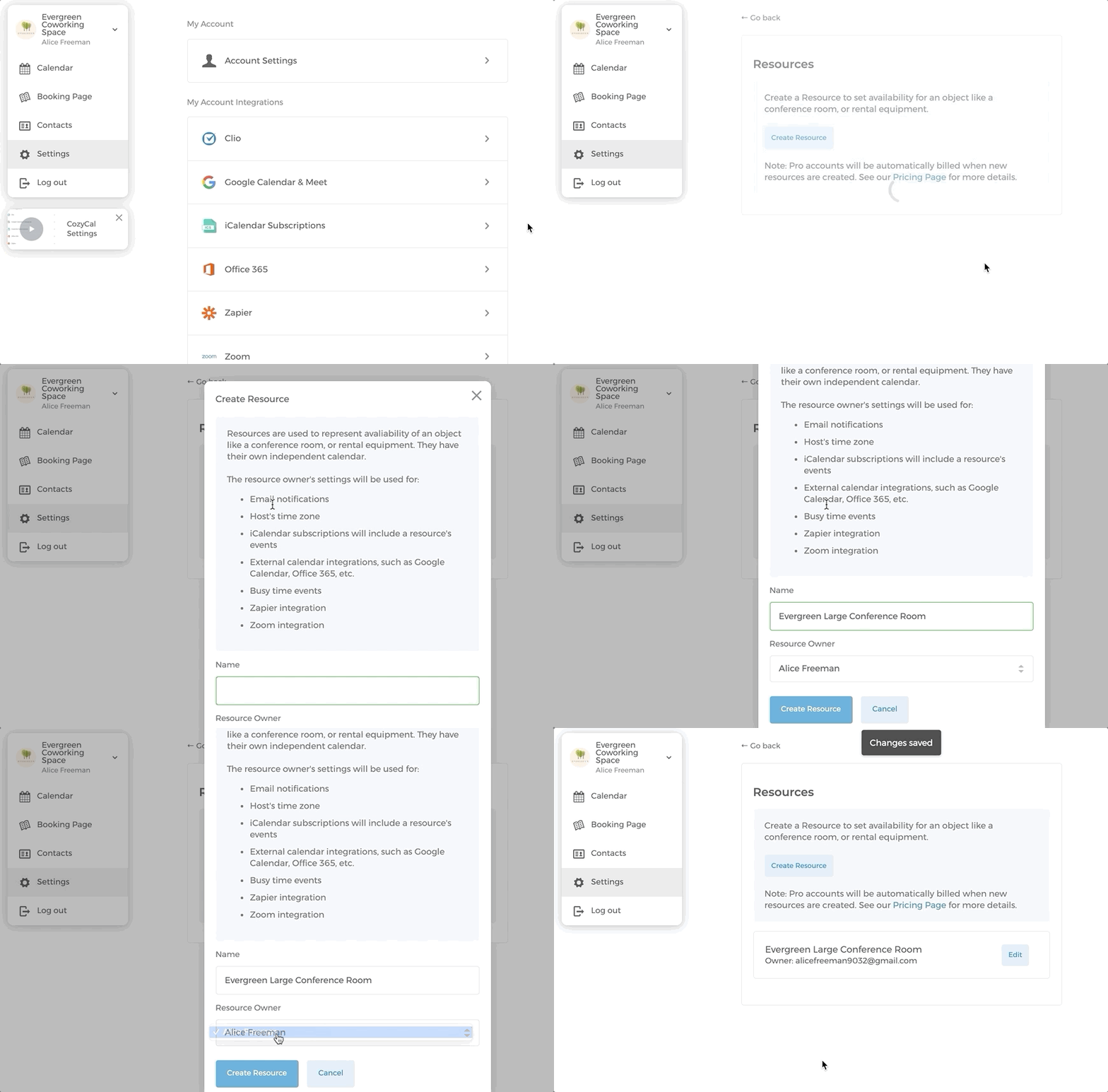
También añadamos "Evergreen Small Conference Room" y "Evergreen Lounge" a la lista de recursos.
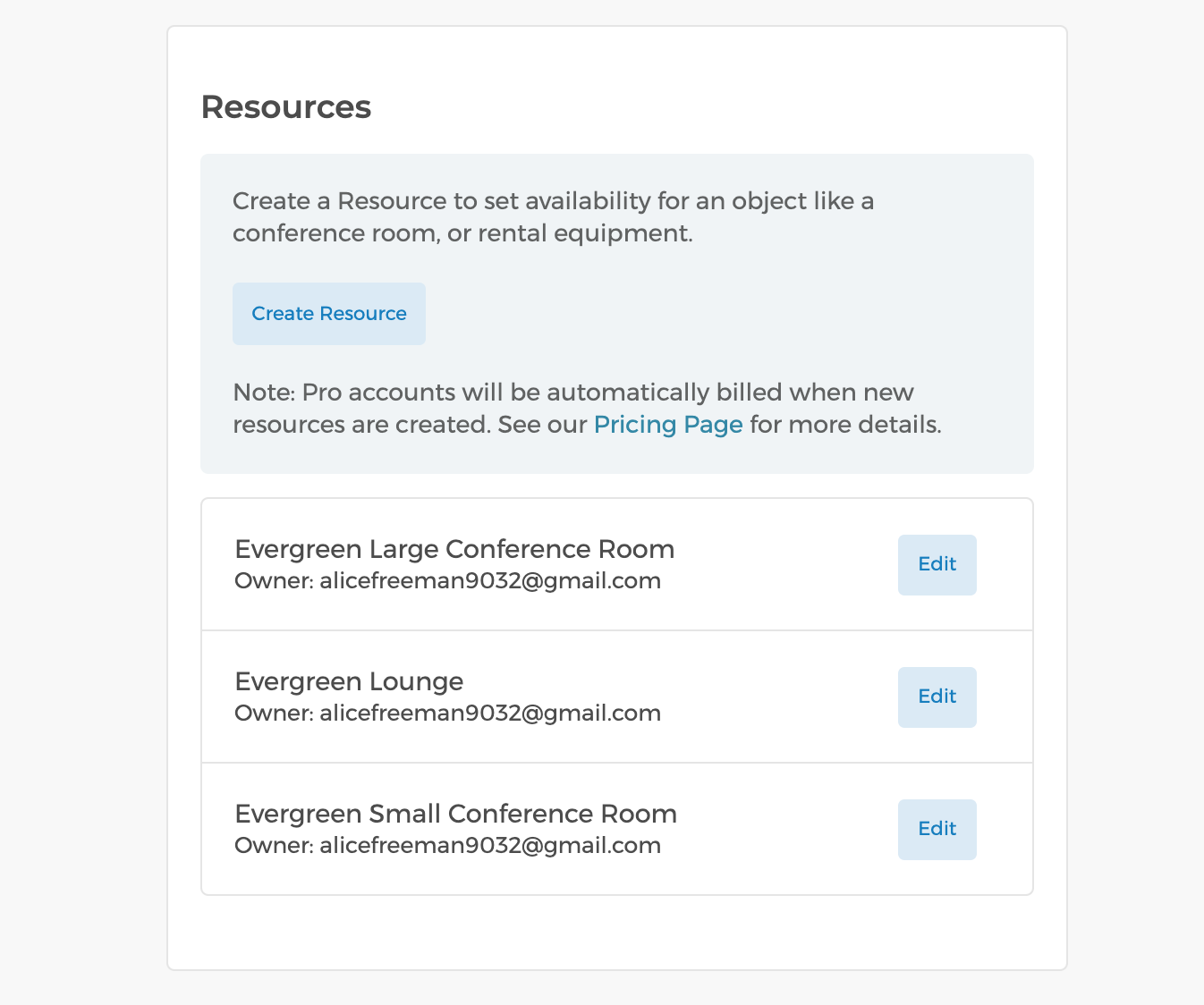
Paso 2: Añadir recursos en la página de reservas
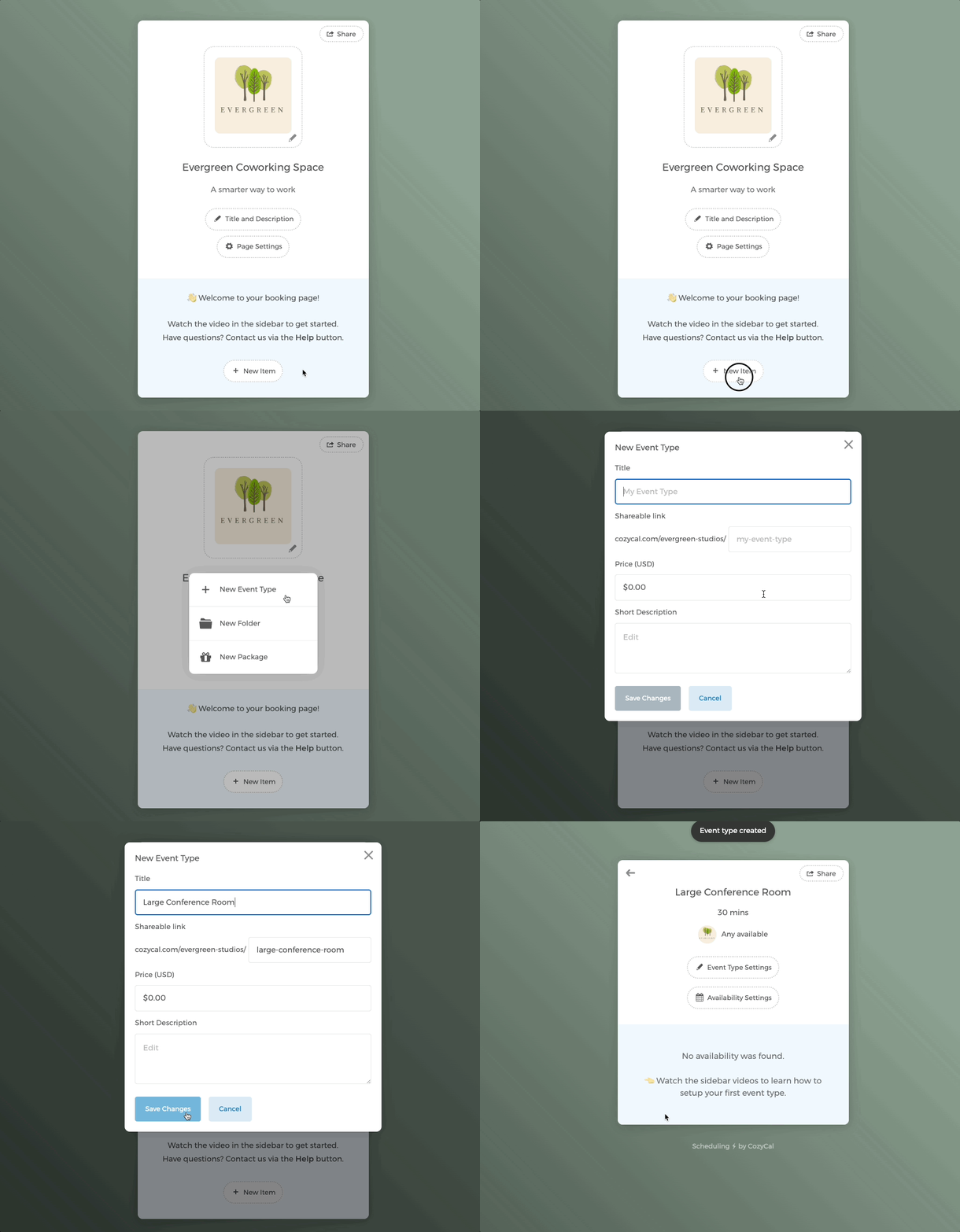
- Haz clic en
Página de reservasen el menú, luego en el botón+ Nuevo elemento. Aquí tienes dos opciones. Puedes añadir un tipo de evento o una carpeta. Una carpeta puede contener múltiples tipos de eventos. - Haz clic en
+ Nuevo elemento, añade título y descripción para Large Conference Room. Ten en cuenta que puedes personalizar el enlace compartible.
Paso 3: Añadir disponibilidades del recurso
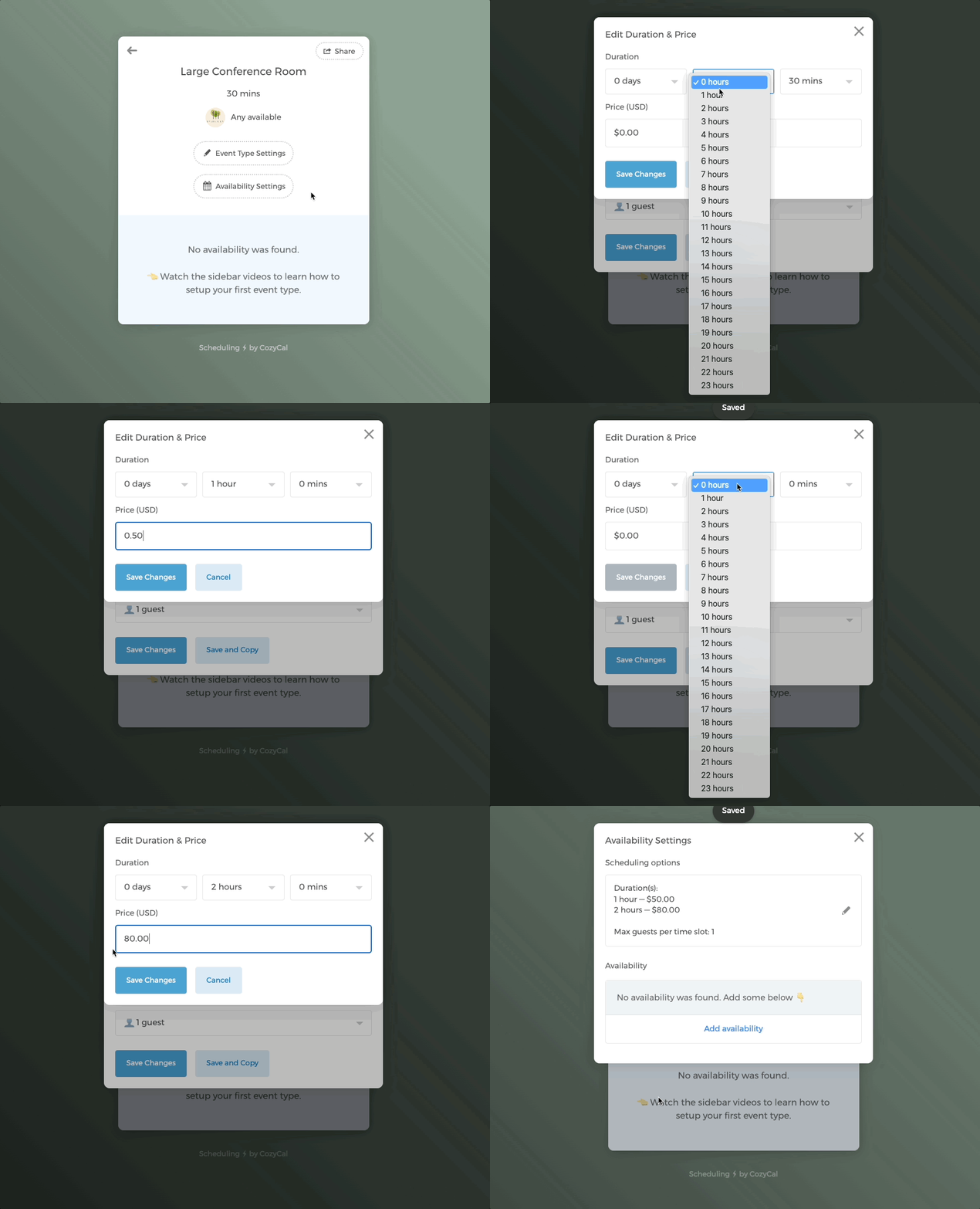
- Haz clic en el botón
Configuración de disponibilidad, luego abre la secciónOpciones de programación. Aquí puedes añadir múltiples duraciones y precios para el recurso.
Necesitarás configurar la integración con Stripe primero para añadir precios.
En este caso, Large Conference Room puede reservarse por 1 hora y 2 horas.
En Opciones de programación también puedes añadir Margen entre eventos o editar el número máximo de invitados permitidos para reservar el mismo horario.
- Haz clic en el botón
Configuración de disponibilidad, luego enAñadir disponibilidad.
En el menú desplegable de Anfitrión, asegúrate de seleccionar el recurso correcto. En este ejemplo, el recurso es Large Conference Room.
Haz clic en Crear un nuevo horario, y luego ponle nombre al horario.
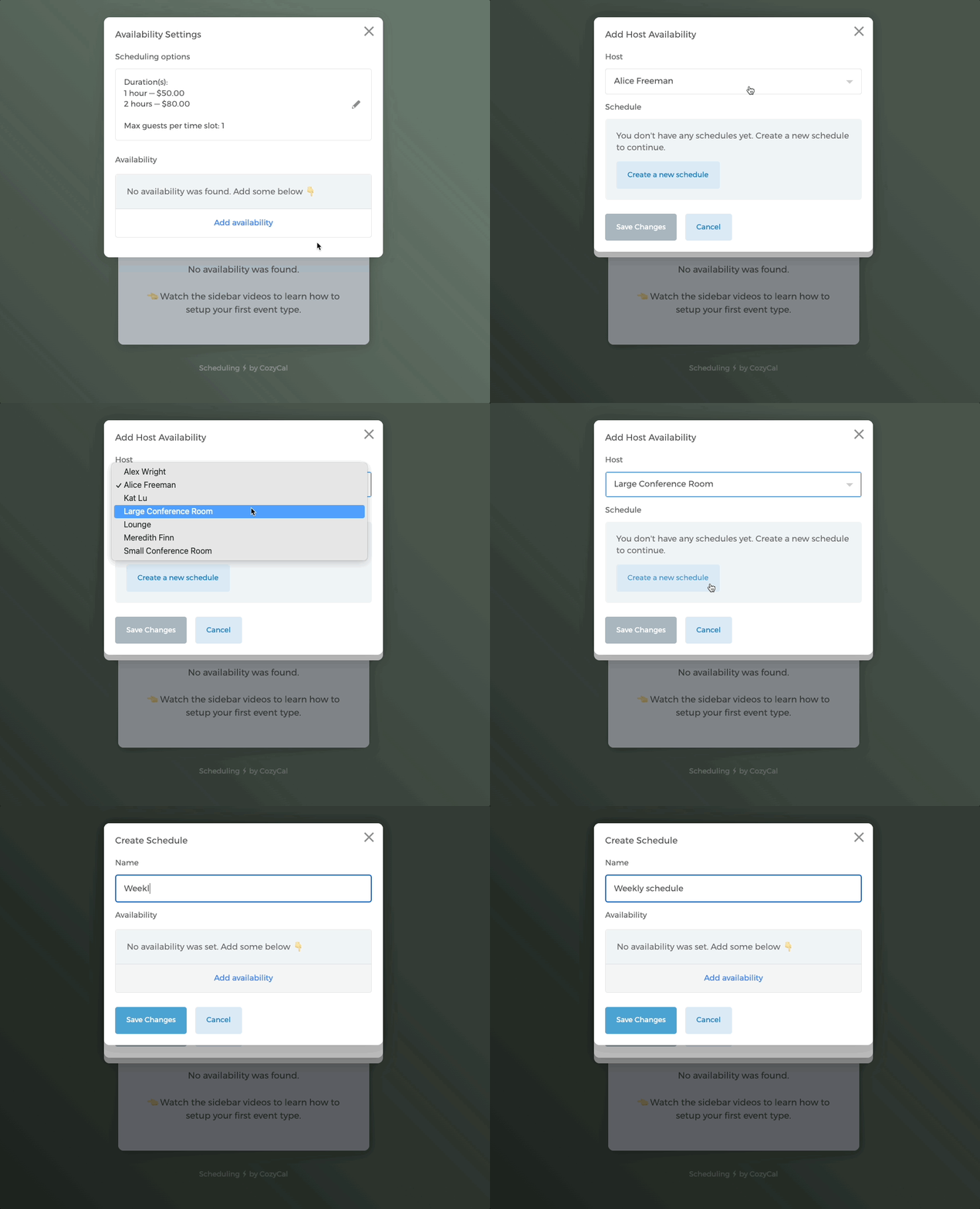
Haz clic en el botón
Añadir disponibilidad. Puedes añadir horas regulares que se repiten semanalmente o fechas y horarios específicos.Creemos un Horario semanal, y añadamos horas semanales que se repitan de lunes a domingo, de 9 a. m. a 5 p. m.
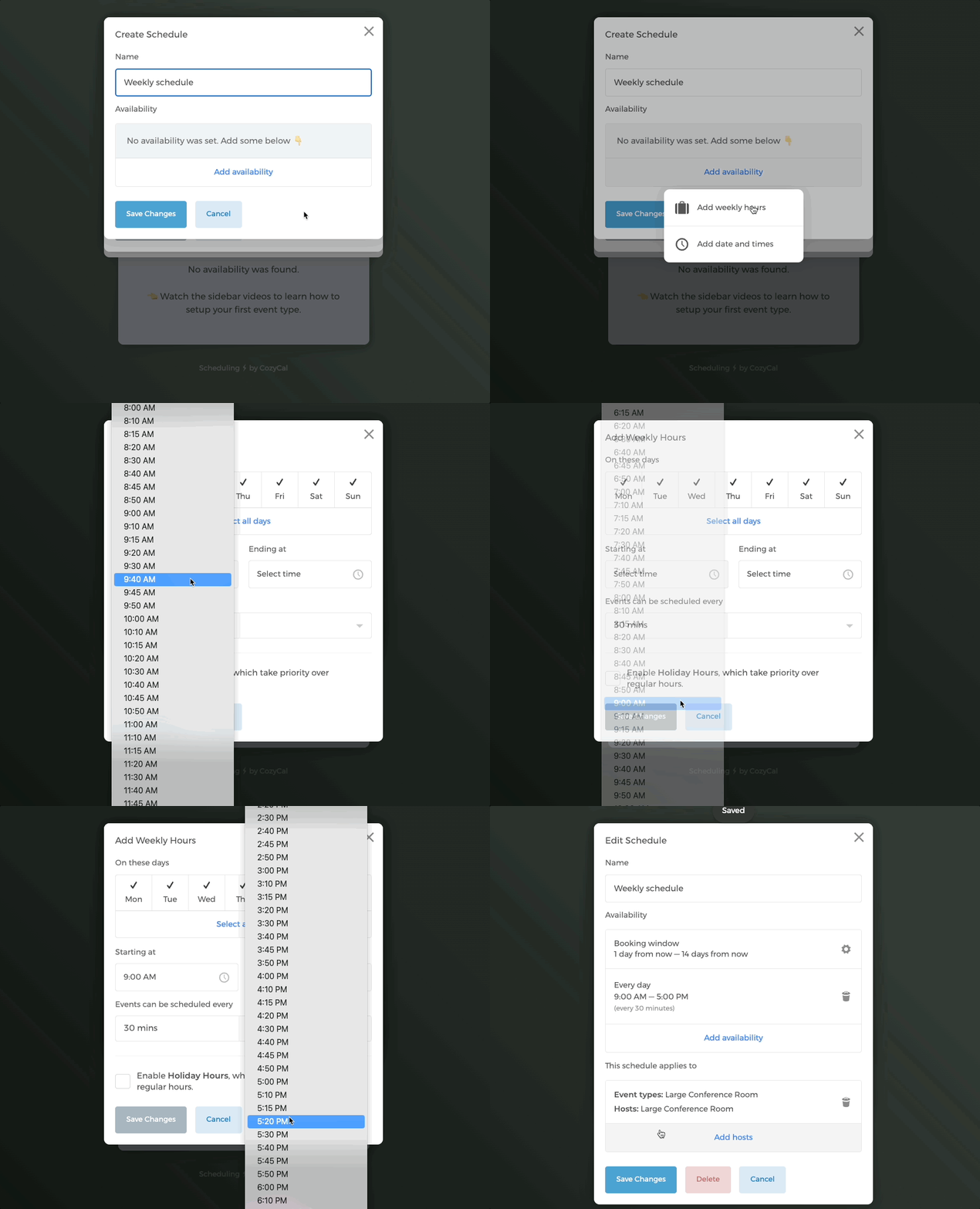
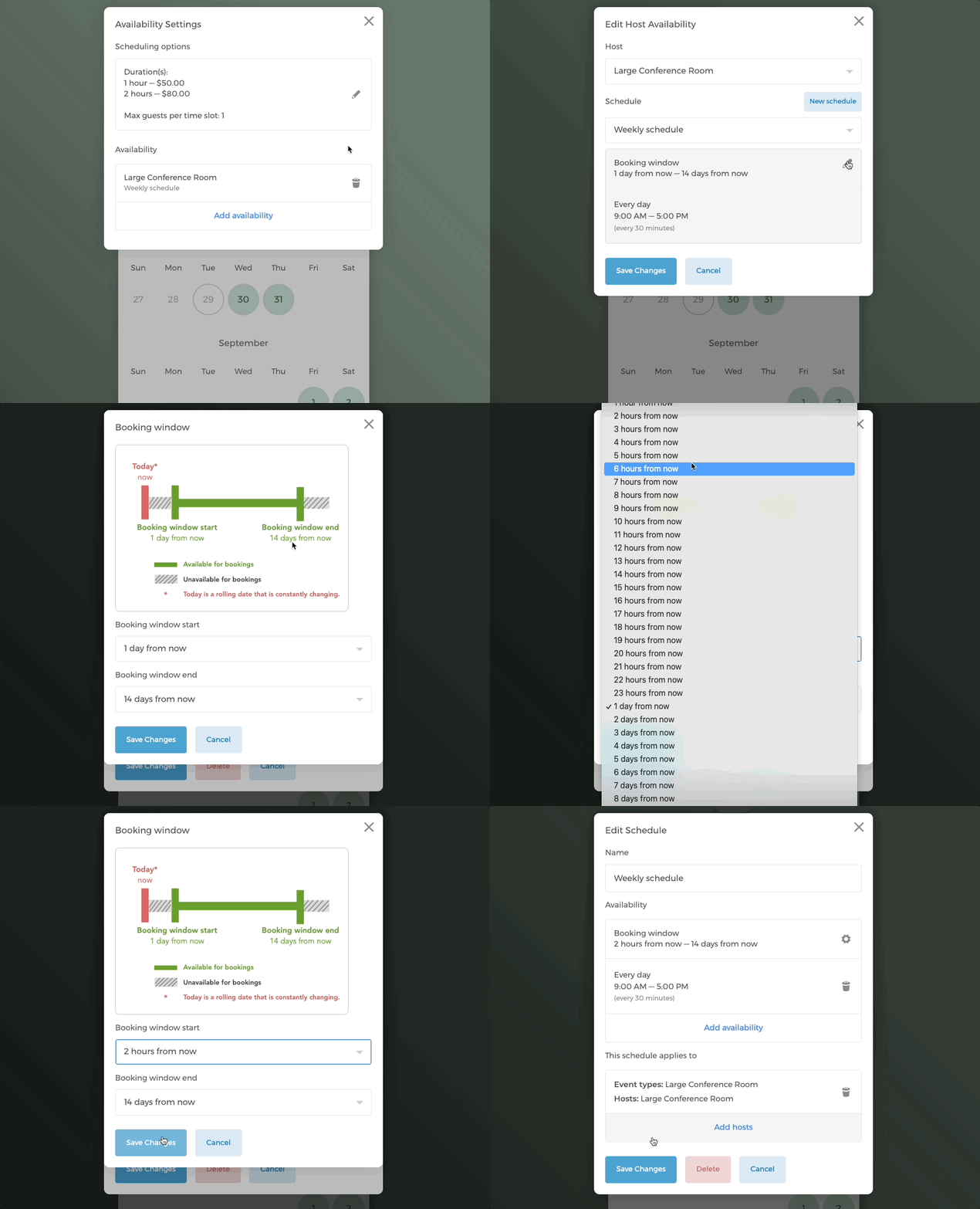
Ventana de reservaindica el aviso mínimo y máximo de reserva con el que se puede reservar un recurso.
La configuración predeterminada es 1 día antes del ahora y 14 días desde el ahora. Haz clic en Ventana de reserva para ajustarla según tus necesidades.
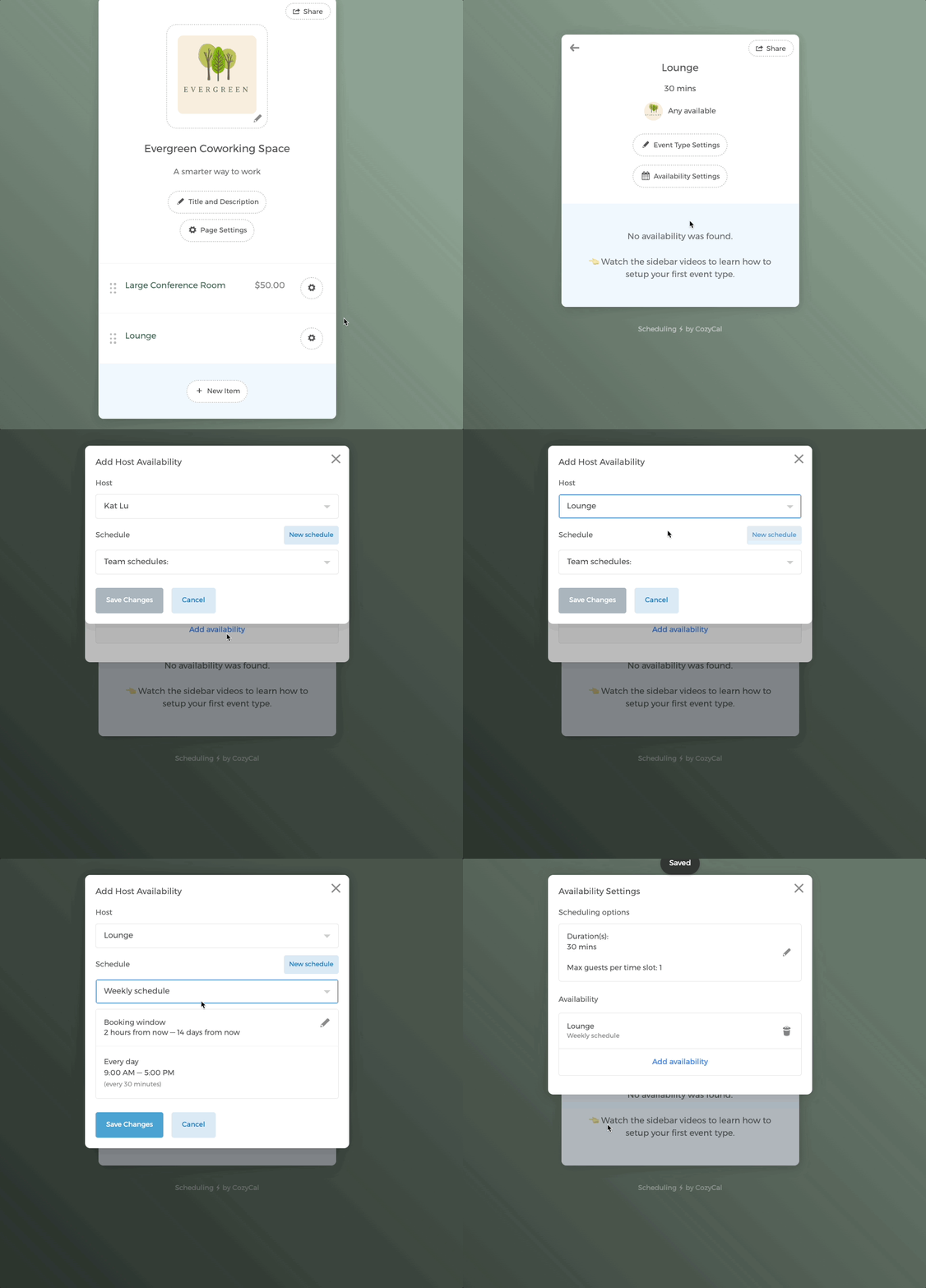
Ahora, al añadir más recursos a tu página de reservas, puedes aplicar rápidamente el Horario semanal creado anteriormente para Large Conference Room y ahorrar tiempo.
En este ejemplo, creemos un tipo de recurso para Lounge. En la configuración de disponibilidad, simplemente elige Horario semanal y aplícalo al Lounge.
Paso 4: Editar el formulario de admisión
Haz clic en Editar formulario de admisión > Añadir un campo de formulario para agregar preguntas adicionales. El formato de las preguntas puede ser respuesta corta, párrafo, número de teléfono, casilla de verificación, menú desplegable y fecha.
También puedes editar el texto del botón de programación del formulario de admisión. En este ejemplo, el texto del botón se cambia a Reservar sala.
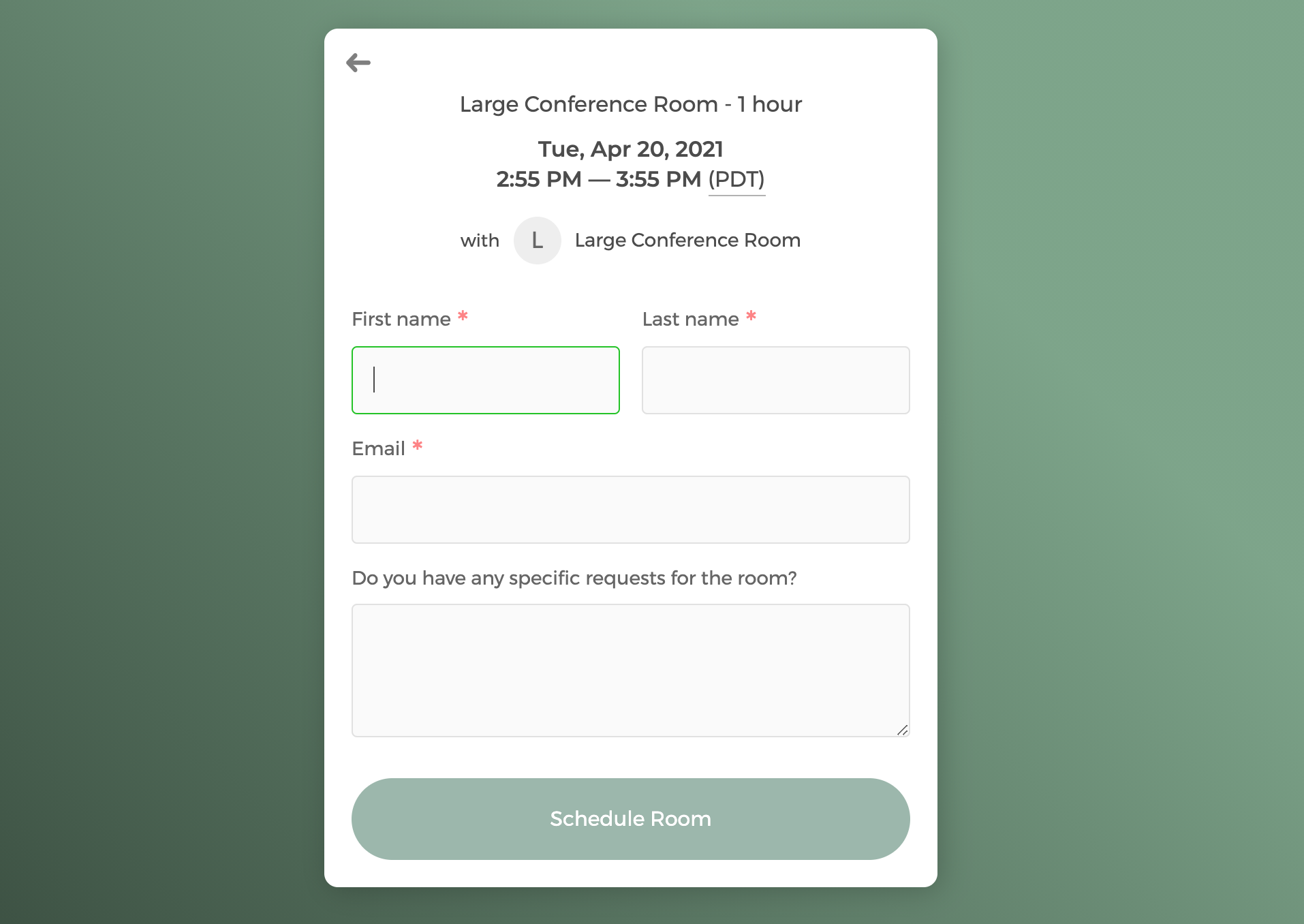
Consejo: Puedes usar el botón
Guardar y copiarpara duplicar rápidamente el formulario de admisión en otros recursos.
Paso 5: Editar el mensaje de confirmación
Puedes añadir la ubicación física de tu espacio en la página del mensaje de confirmación.
Haz clic en Establecer ubicación del evento. Selecciona Dirección, ingresa tu dirección. Cuando los invitados que reservan hagan clic en tu dirección, serán redirigidos a tu ubicación en Google Maps.
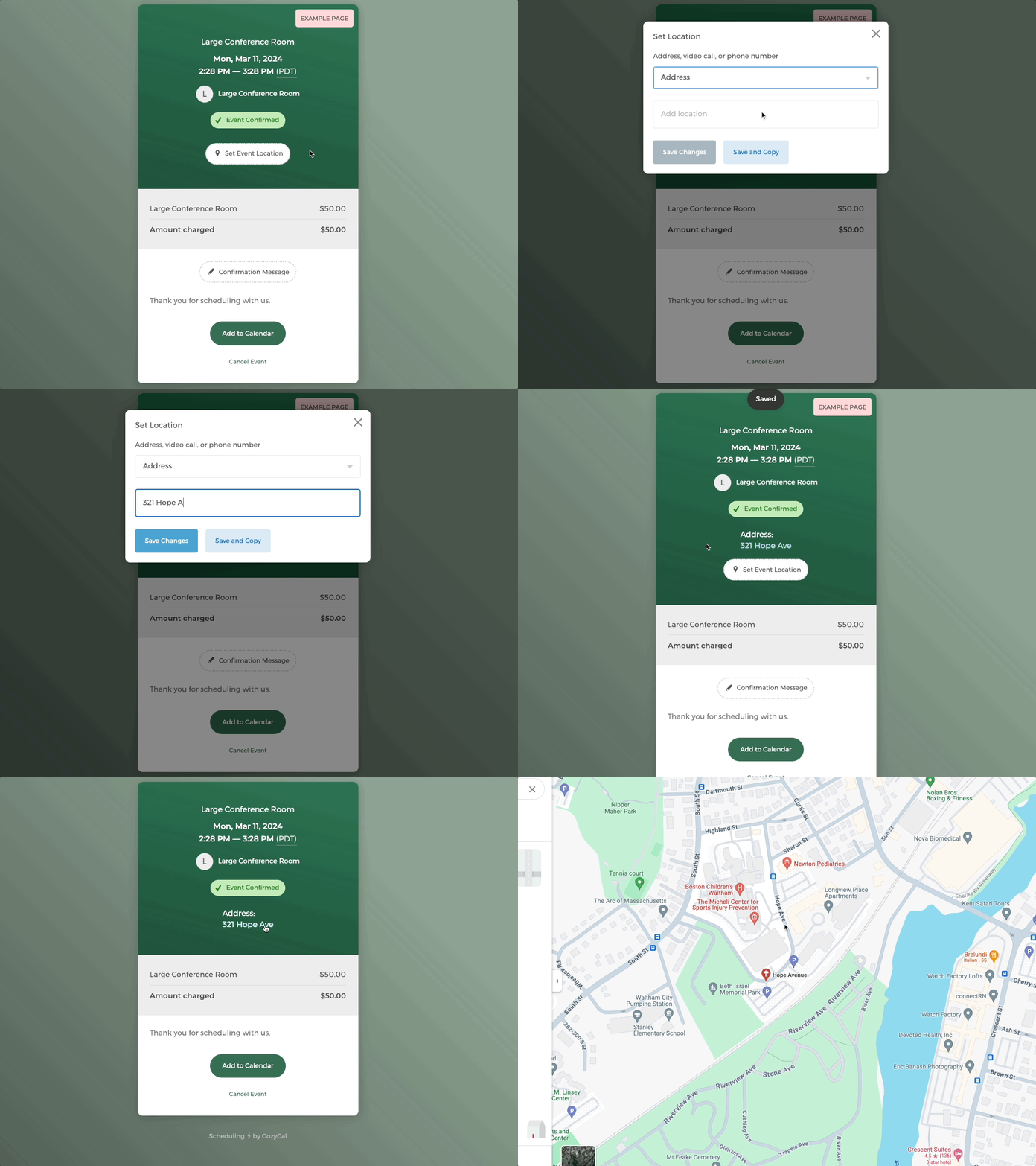
Mensaje de confirmación es la página en la que aterrizarán los clientes una vez que programen una cita contigo.
Puedes editar el mensaje haciendo clic en el botón Mensaje de confirmación.
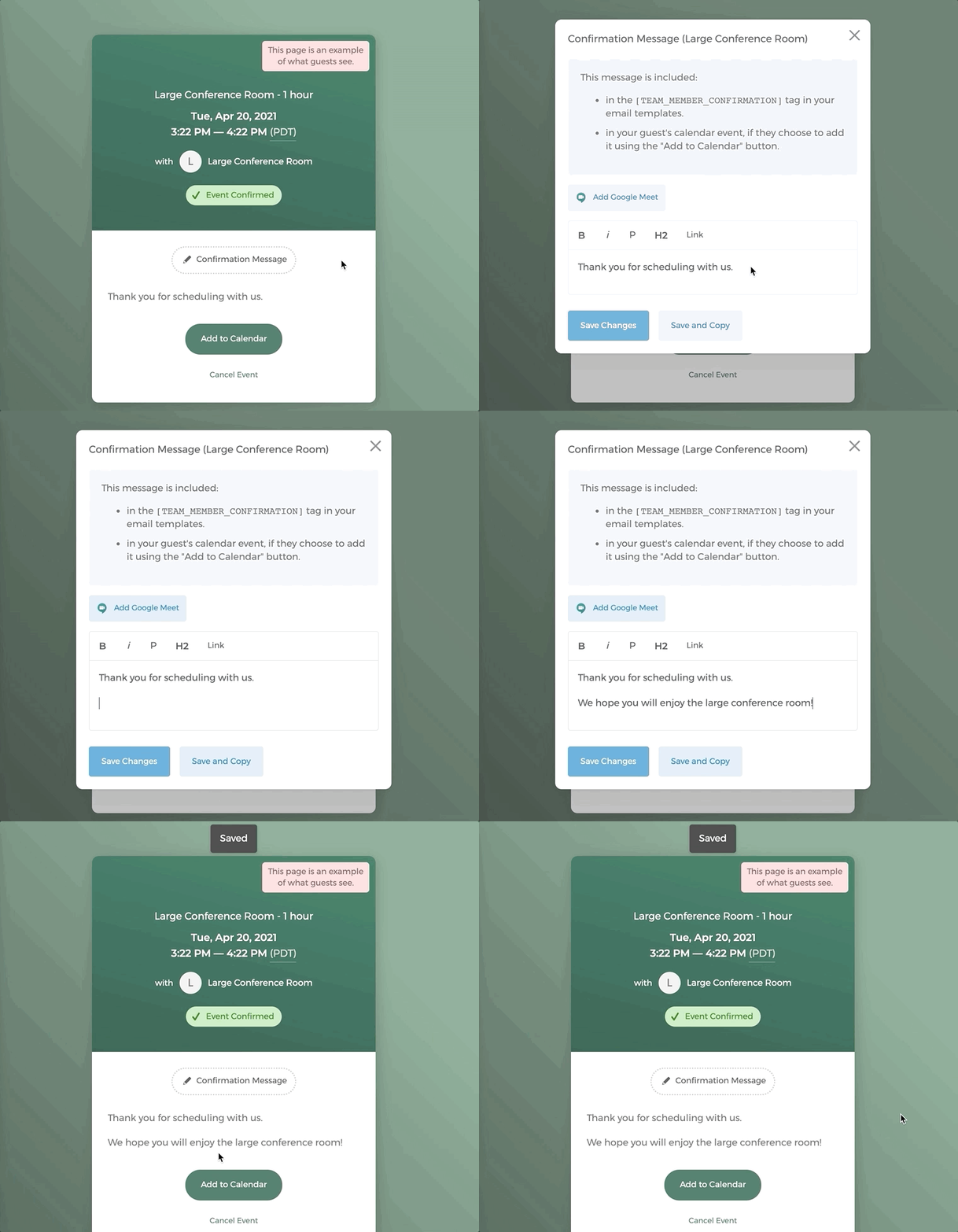
Paso 6: Editar las notificaciones por correo electrónico
Hay tres notificaciones de correo electrónico Correo de confirmación, Correo de recordatorio y Correo de cancelación que se envían automáticamente cuando se programa una cita.
Cada correo incluye una plantilla con información clave, como el tipo de evento programado, la hora y el miembro del equipo. Puedes editar las plantillas según tus necesidades.
Si deseas enviar las notificaciones de correo electrónico desde tu propio dominio (p. ej., alice@evergreencoworking.com), configura el correo electrónico con marca blanca.
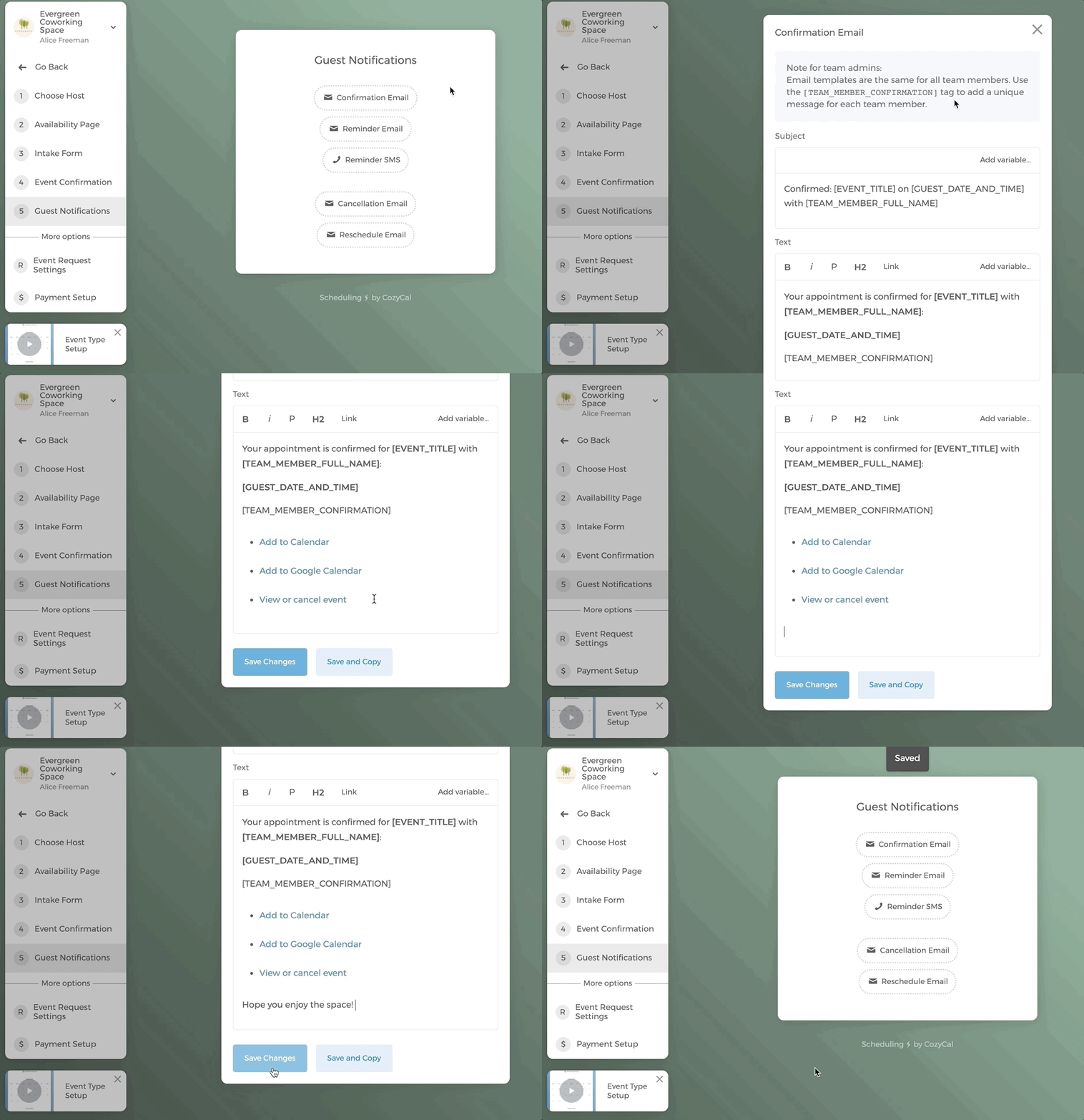
Para el Correo de recordatorio, se pueden enviar hasta 4 correos de recordatorio antes del evento programado.
Puedes elegir cuándo quieres que se envíen los correos. En este ejemplo, los correos de recordatorio están configurados para enviarse 1 día y 1 hora antes de la hora programada. No olvides hacer clic en Guardar cambios.
Si estás en EE. UU. o Canadá, se puede enviar un mensaje SMS antes de un evento programado. Haz clic aquí para obtener más información sobre cómo configurar el recordatorio por SMS.
Si deseas habilitar la solicitud de evento, que te permite aprobar o rechazar manualmente una solicitud de evento, haz clic aquí para obtener más información.
Si deseas cobrar por la reserva de recursos a través de la integración con Stripe, haz clic aquí para obtener más información.
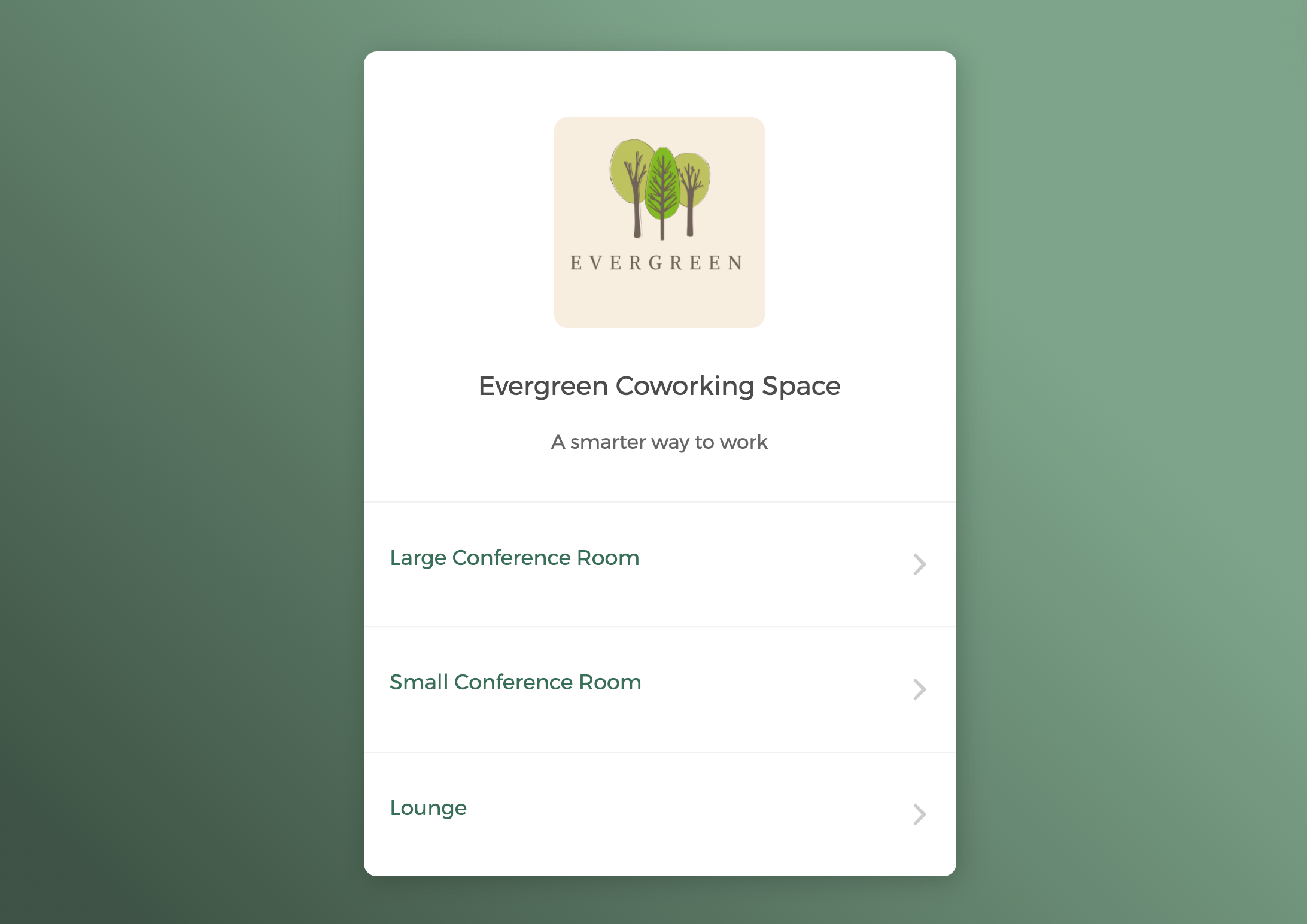
Puedes interactuar con una página de reserva de recursos en vivo Evergreen Coworking Space para ver cómo funciona el flujo de programación.
Reserva en round-robin
Permitir que los invitados seleccionen un recurso
Puedes añadir múltiples recursos a un evento compartido. Si un invitado selecciona "Cualquier disponible", las reservas programadas se asignarán automáticamente a los recursos en modo round-robin, es decir, el recurso que tenga disponibilidad para el horario seleccionado será reservado primero.
En este ejemplo, se crea un tipo de evento "Hot desks". Se añaden 3 hot desks como recursos.
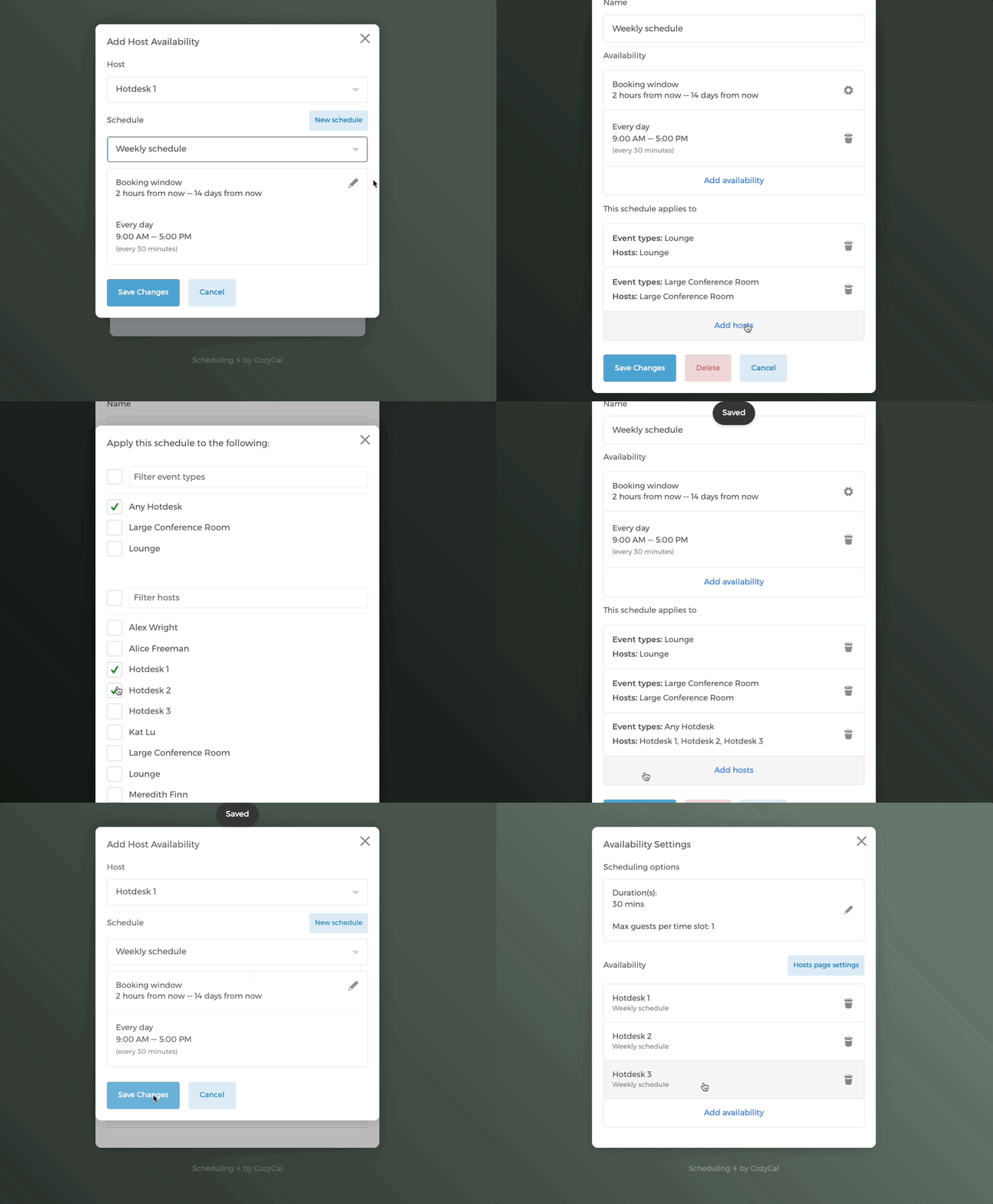
Aquí, asumiendo que ya hemos aplicado el Horario semanal creado anteriormente al anfitrión Hotdesk 1, seguimos estos pasos para aplicar rápidamente este horario a todos los hotdesks.
- Haz clic en el ícono de lápiz junto a la Ventana de reserva del horario.
- Desplázate hacia abajo y haz clic en el botón
Añadir anfitriones. - En Filtrar tipos de eventos, selecciona el tipo de evento actual Any Hotdesk; en Filtrar anfitriones, selecciona Hotdesk 1, Hotdesk 2 y Hotdesk 3.
- Ahora verás que el Horario semanal se ha aplicado correctamente a los tres hotdesks.
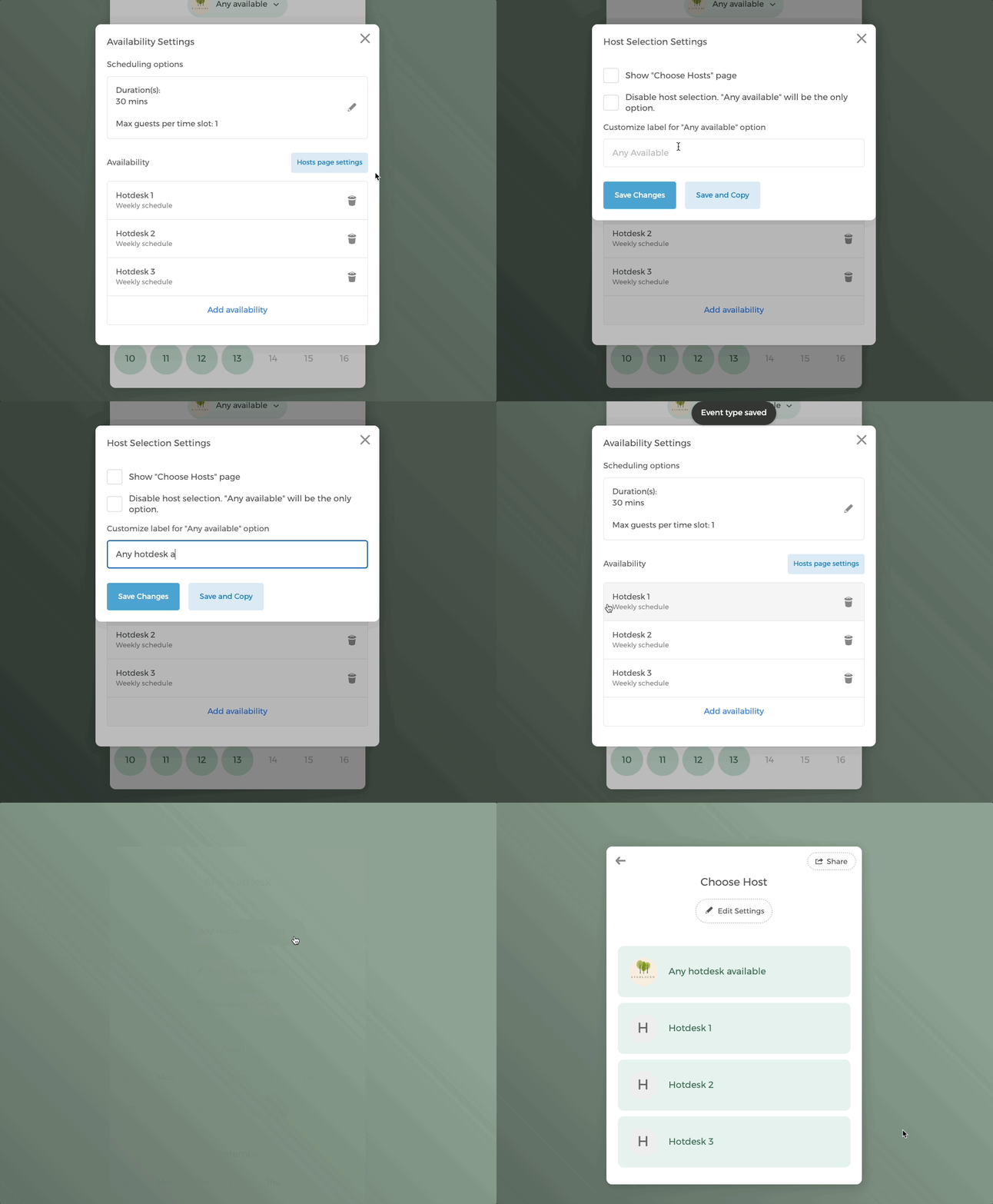
- Haz clic en el botón
Configuración de página de anfitriones, puedes personalizar el texto de la opción "Cualquier disponible". Cambiémoslo a "Cualquier hotdesk disponible". - Cuando los invitados acceden a este calendario, tienen la opción de seleccionar directamente un horario, lo que asignará automáticamente un hotdesk en modo round-robin. El invitado también puede hacer clic en el menú desplegable "Cualquier hotdesk disponible" y ver el horario de un hotdesk específico.
Desactivar la selección de recurso por parte de los invitados
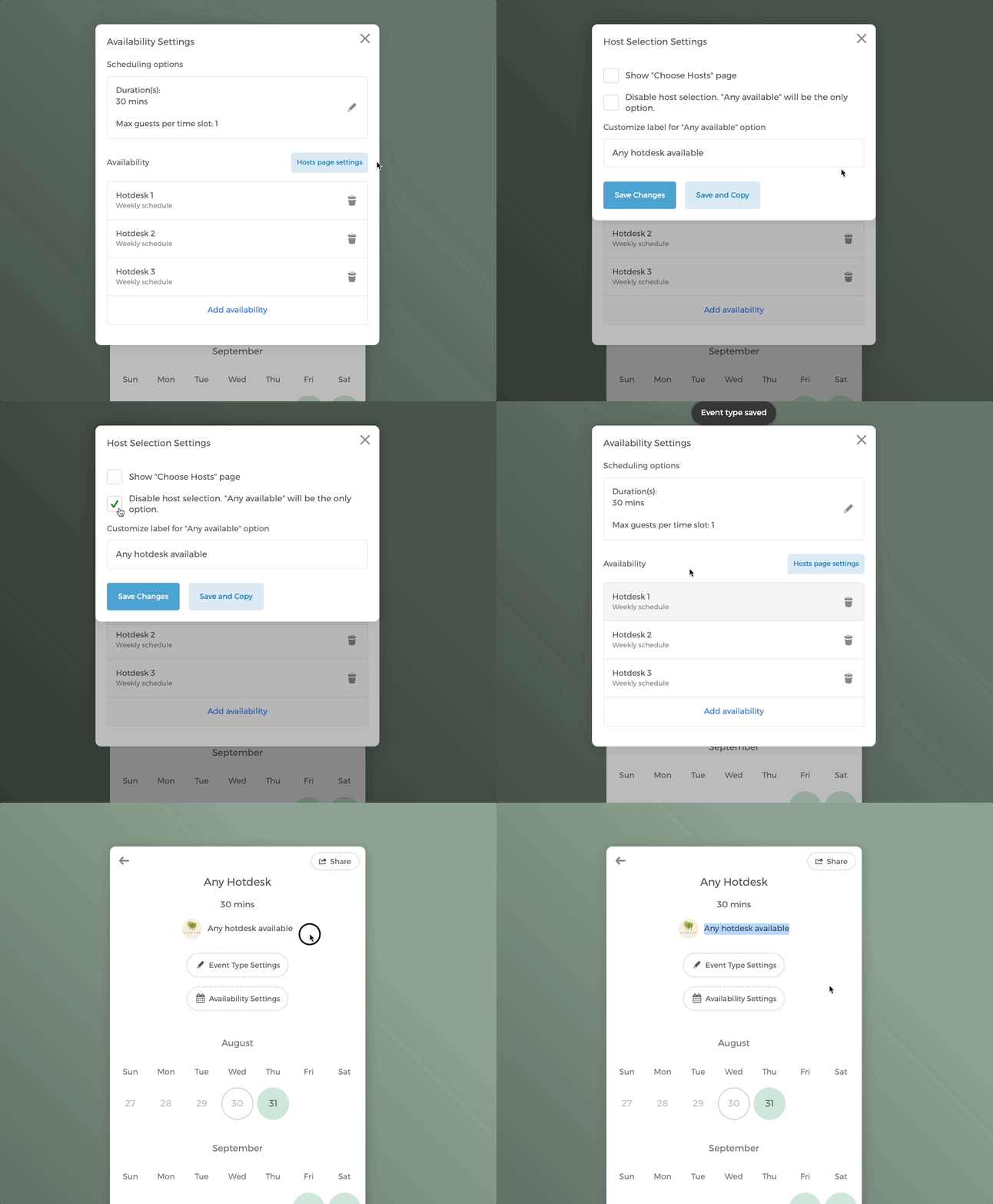
Si no deseas que los invitados consulten y seleccionen un recurso específico, y solo quieres reserva en round-robin, puedes desactivar la selección de recursos.
Haz clic en el botón Configuración de página de anfitriones, luego desmarca la casilla Habilitar selección de anfitrión.
Verás que en el calendario del evento, los invitados ya no pueden hacer clic en el menú desplegable del recurso. Los eventos reservados se asignarán a los recursos en modo round-robin.
Si crees que CozyCal es una buena opción para ti, con gusto te ofrezco una demostración más completa. Puedes reservar una sesión de demostración conmigo aquí: https://cozycal.com/kat
Si tienes más de 10 recursos o miembros del equipo, contáctanos en support@cozycal.com para obtener un descuento.