


スケジューリングツールを使っていれば、誰もが一度は経験したことがあるでしょう。予約ページを確認しようと開いてみると、絶対に空いているはずの時間帯が表示されていない。Google Calendar に紛れ込んだイベントがあるのでしょうか?バッファ設定の問題?それとも6か月前に設定して忘れてしまった予約上限でしょうか?
これまで、この疑問を解決するには設定を一つひとつ確認するか、サポートにメールするしかありませんでした。本日、より良い解決策をリリースします:空き時間のトラブルシュート——特定の日時が予約できない理由を正確に確認できる、組み込みの機能です。
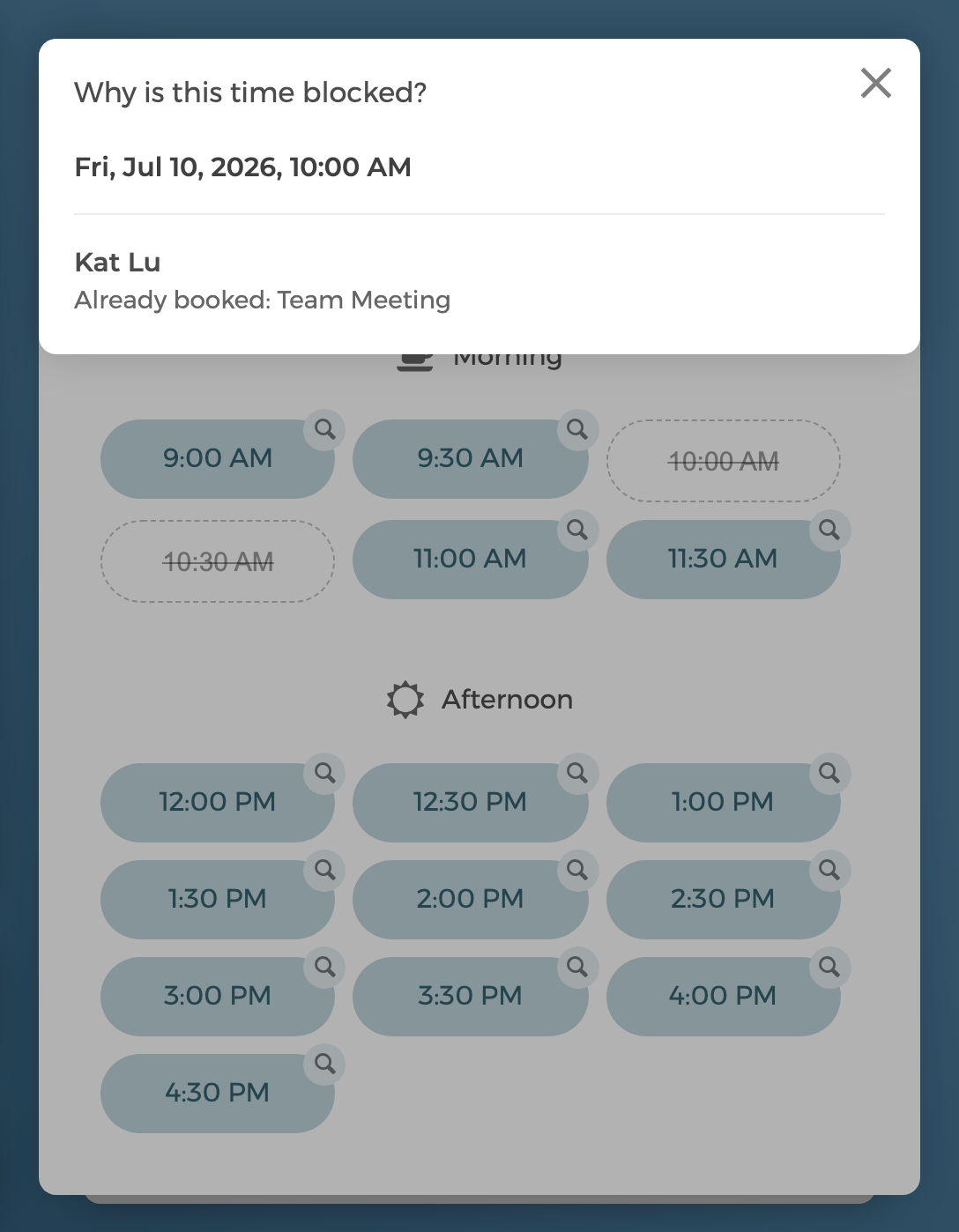
スロットをクリックして理由を確認
CozyCal にサインインした状態で自分のイベントタイプを表示すると、カレンダーが空き時間インスペクターとして機能します:
- CozyCal にサインインした状態で、いずれかのイベントタイプを開く
- イベントタイプのカレンダー(編集モードで表示)で、任意の日付をクリック
- グレーアウトされている時間をクリックして、予約できない理由を確認
CozyCal は、スロットをブロックしている原因を正確に表示します:
- 予定の重複 — CozyCal カレンダーまたは連携している外部カレンダー(Google Calendar、Outlook、Clio)のビジー時間
- パディング/バッファ時間 — 既存の予約前後に設定された時間
- 予約ウィンドウの設定(例:「24時間以内の予約は受け付けない」)
- 予約上限 — 1日または1週間あたりの上限
- ブロックされた日程 — スケジュールの休止日
- ホストの空き状況 — どのチームメンバーが対応不可であり、その理由
時間がまったく表示されていない場合は、空き時間のトラブルシュートをクリックしてカレンダーを読み込み、各日付がブロックされている理由を確認してください。
開発の背景
「なぜ私の空き時間が表示されないのか?」は、長い間サポートへの問い合わせの中で最も多い質問の一つでした。何かが壊れているわけではなく、空き時間はスケジュール、バッファ、上限、タイムゾーン、そして連携されたすべてのカレンダーなど、多くの設定が組み合わさった結果として生成されるからです。それらが相互に作用すると、結果は見えても原因はわかりません。
メールへの返答を一件ずつ続けることもできました(もちろんこれからも喜んで対応します!)。しかし、私たちが使っているものと同じ診断ビューを、製品の中で直接提供したいと考えました。これはスケジューリングソフトウェアが持つべき透明性だと考えています——あなたの空き時間はブラックボックスであってはなりません。
なお、ゲストにはこの情報は一切表示されません。トラブルシューターは、サインインした状態で自分の予約ページを表示しているときのみ機能します。ゲストには、予約可能なクリーンな時間帯だけが表示されます。
活用シーン
- 新しい予約ページを共有する前に、いくつかの日付をクリックして、スケジュール、バッファ、上限が意図どおりに機能しているか確認しましょう。
- クライアントから「時間が見つからなかった」と言われたときは、希望していたスロットを確認して何がブロックしていたかを調べられます——多くの場合、同期されたカレンダーのビジーイベントが原因です。
- チームを管理している場合は、マルチホストのイベントタイプでどのホストの空き状況が制約になっているかを確認するために活用できます。
空き時間のトラブルシュートは、すべてのプランで今すぐご利用いただけます——サインインした状態でいずれかのイベントタイプを開き、クリックするだけです。
💡 今すぐ無料トライアルを開始するか、デモセッションを予約してください。CozyCal があなたのビジネスのスケジューリングをどのように自動化できるか、喜んでご紹介します。