予定されたミーティングにホストとして複数のチームメンバーが参加する場合、すべてのホストの空き状況をまとめて管理し、各チームミーティングが効率よく、かつ競合なくスタッフ配置されるようにすることができます。
イベントタイプへのホストの追加
予約ページで、編集したいイベントタイプに移動します。
「1. 空き状況ページ」で
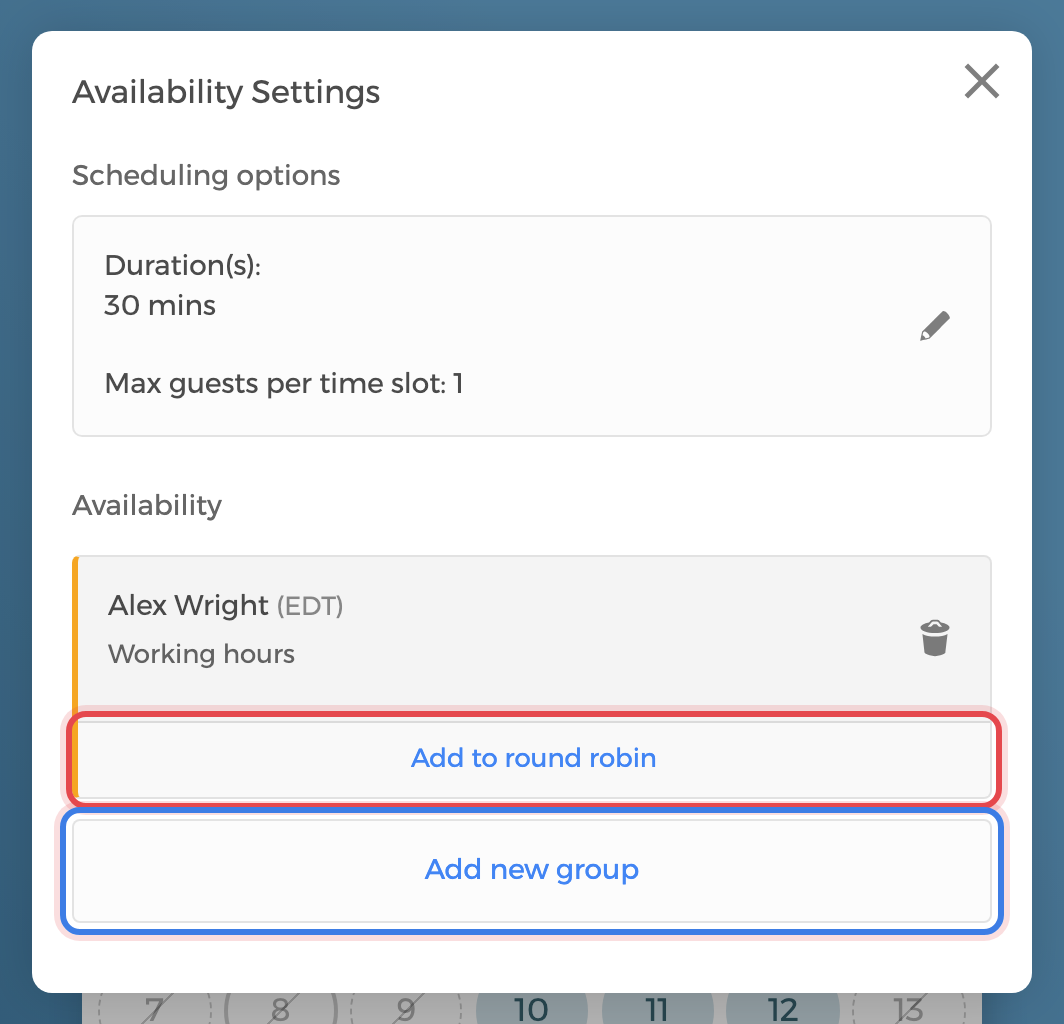
空き状況設定をクリックし、空き状況を追加します。まだ空き状況を追加していない場合は、こちらのガイド「イベントタイプに空き状況を追加する」をご参照ください。少なくとも1人のホストの空き状況が設定されると、
空き状況セクションの下部に2つのボタンが表示されます:ラウンドロビンに追加— 同じグループに別のホストを追加します(そのグループ内のホストが順番に担当します)。新しいグループを追加— ホストを独立したグループとして追加します。
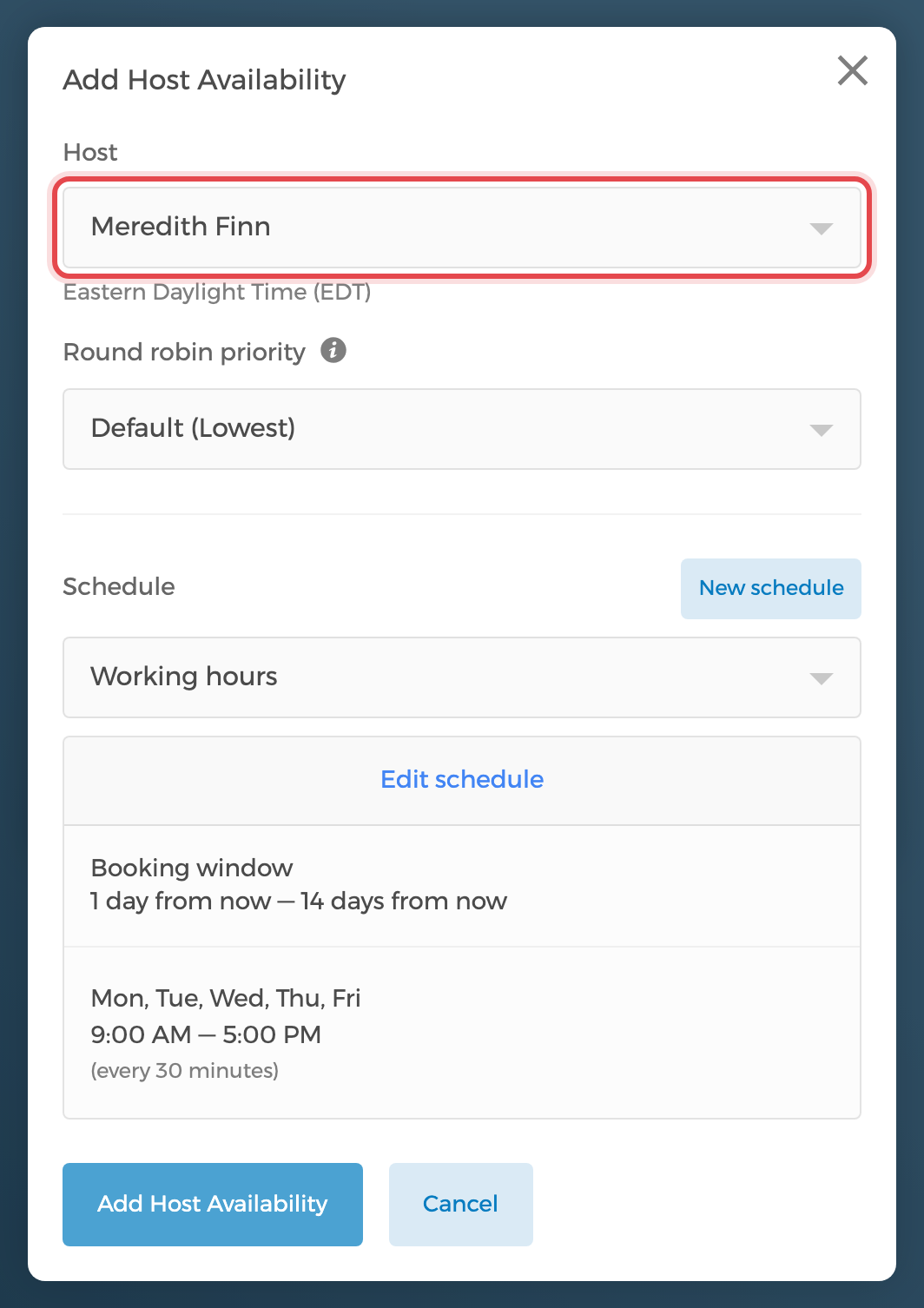
いずれかのボタンをクリックすると、ホスト空き状況エディターが開きます。
ホストドロップダウンから追加したいホストを選択します — これは重要なステップです。スケジュールを選択(または作成)し、ホストの空き状況を追加をクリックします。この例では、「遺産計画」イベントのホストとしてMeredith Finnを追加しています。
予約済みホストとラウンドロビンホスト
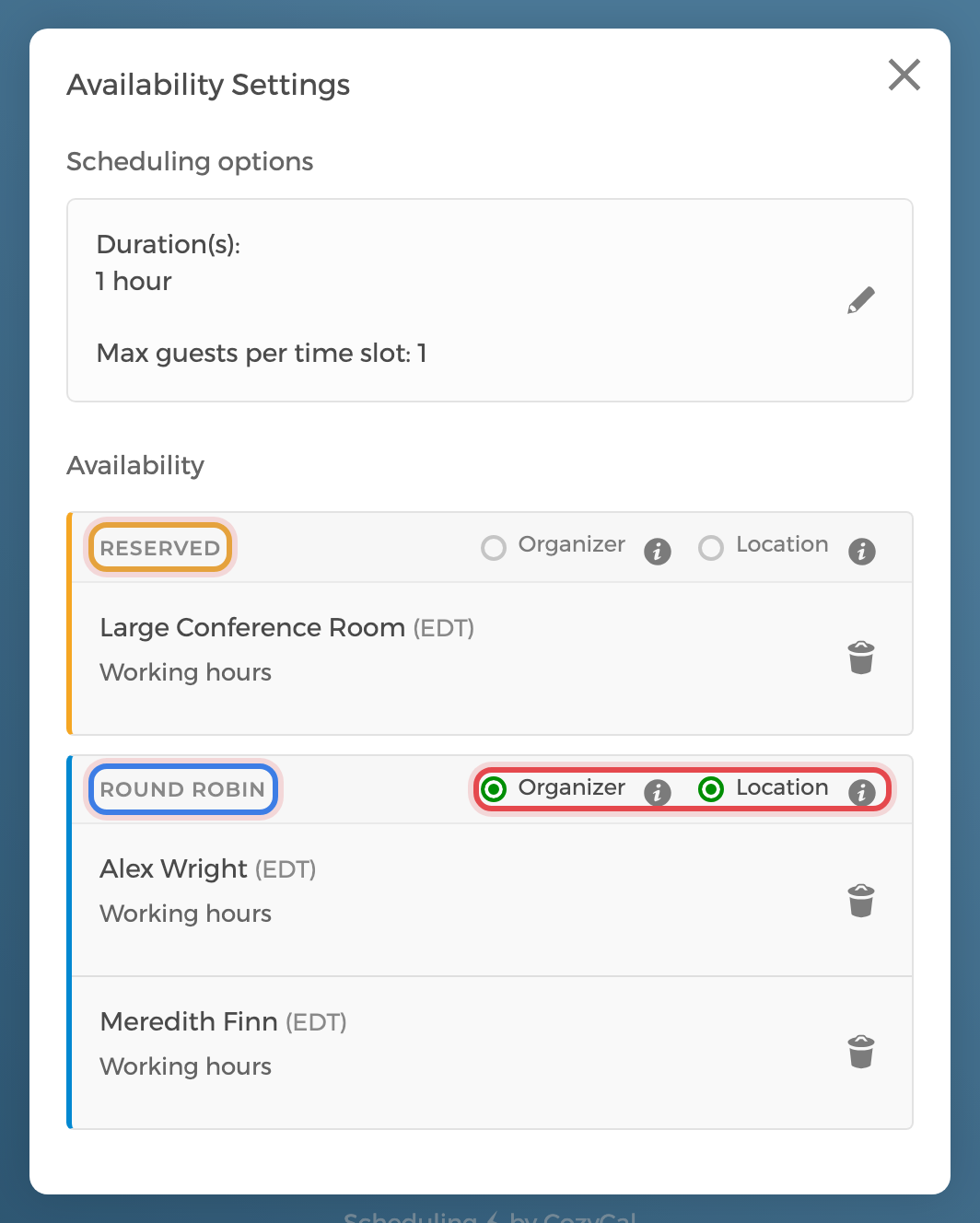
空き状況設定では、ホストはグループごとに整理されており、グループの構成によって各ホストの割り当て方が決まります:
- 独自のグループに単独でいるホストは
予約済みとラベル付けされ、常にすべての予定されたミーティングに参加します。 - 同じグループにまとめられたホストは
ラウンドロビンとラベル付けされ、各予約に対して順番に自動割り当てされ、作業負荷が均等に分散されます。
ホストを予約済みにするには、新しいグループを追加 でそのホスト専用のグループに配置します。ホストを順番に担当させるには、ラウンドロビンに追加 で同じグループに配置します。
複数のグループが存在する場合、各グループには独自の オーガナイザー および 場所 ラジオトグルがあり、イベントのオーガナイザーとして設定されるユーザーと、使用される場所(例:ZoomまたはGoogle Meetのリンク)を制御します。変更は自動的に保存されることを忘れないでください。
会議室などのリソースを追加することもできます。例えば、すべての予約に常に含まれる 予約済み の「大会議室」などです。詳細については、「リソース予約を設定する」をご参照ください。
以下の例では、大会議室は予約済みリソースであり、Alex WrightとMeredith Finnはラウンドロビングループに属しており、ラウンドロビングループがオーガナイザーと場所の両方として設定されています:
ラウンドロビンの優先度
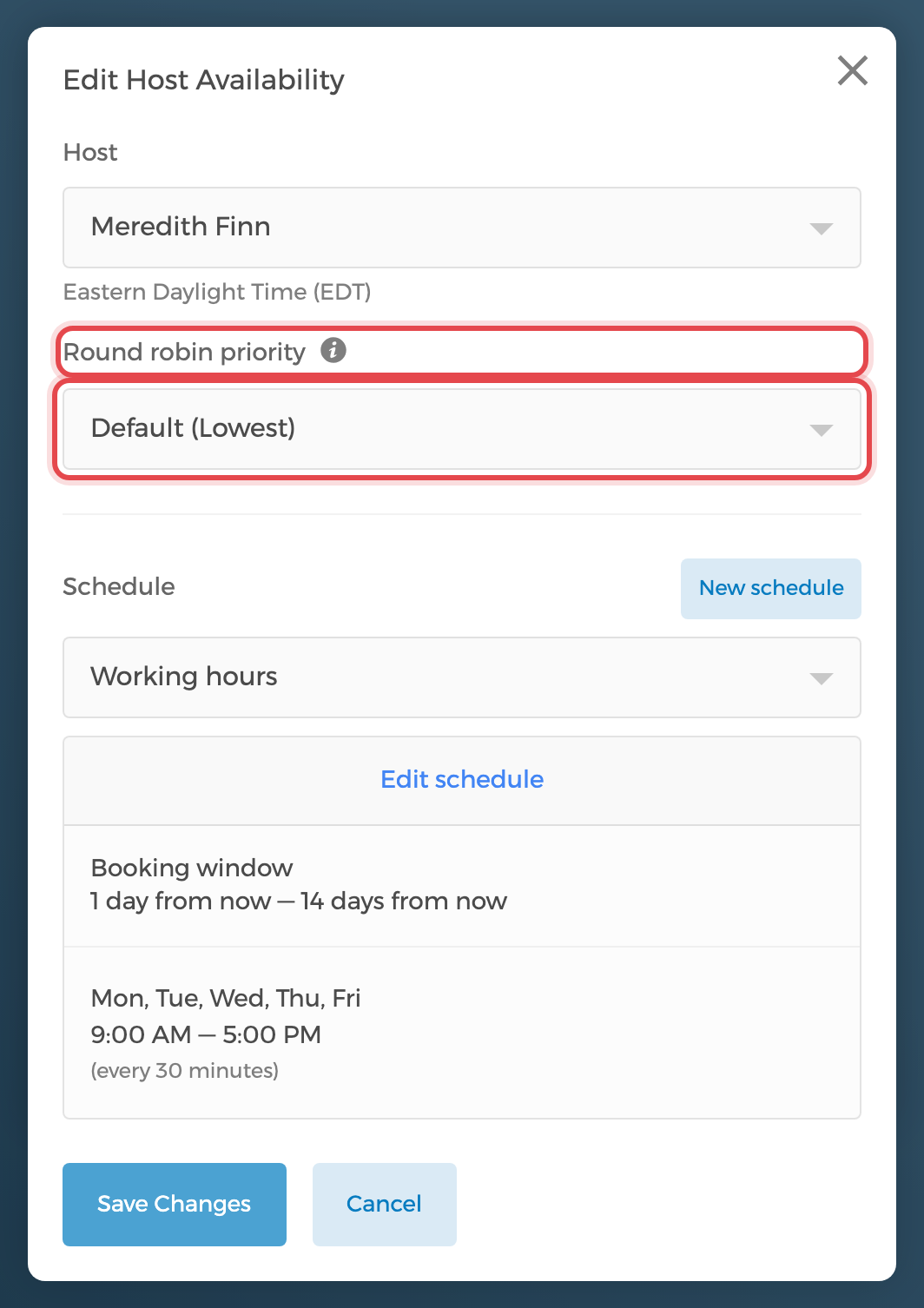
ラウンドロビングループ内のホストに対して、管理者は優先度レベルを設定することができます。これにより、予約が割り当てられる際に最も重要なチームメンバーやスペースが優先されます。設定可能なレベルは デフォルト(最低)、低、中、高、最高 です。
注意:優先度レベルを設定できるのは管理者のみです。
ラウンドロビンの優先度を設定するには、イベントタイプの 空き状況設定 に移動し、ホストをクリックしてホスト空き状況エディターを開き、ラウンドロビンの優先度 でレベルを選択します。