
まとめて予約されたアポイントメントに割引を提供するパッケージを作成できます。
パッケージを販売することで、クライアントは割引料金でサービスを利用でき、あなたは複数のアポイントメント分の報酬を一度に受け取ることができます。
パッケージスケジューリングの仕組みについて説明します。
新しいパッケージを作成する
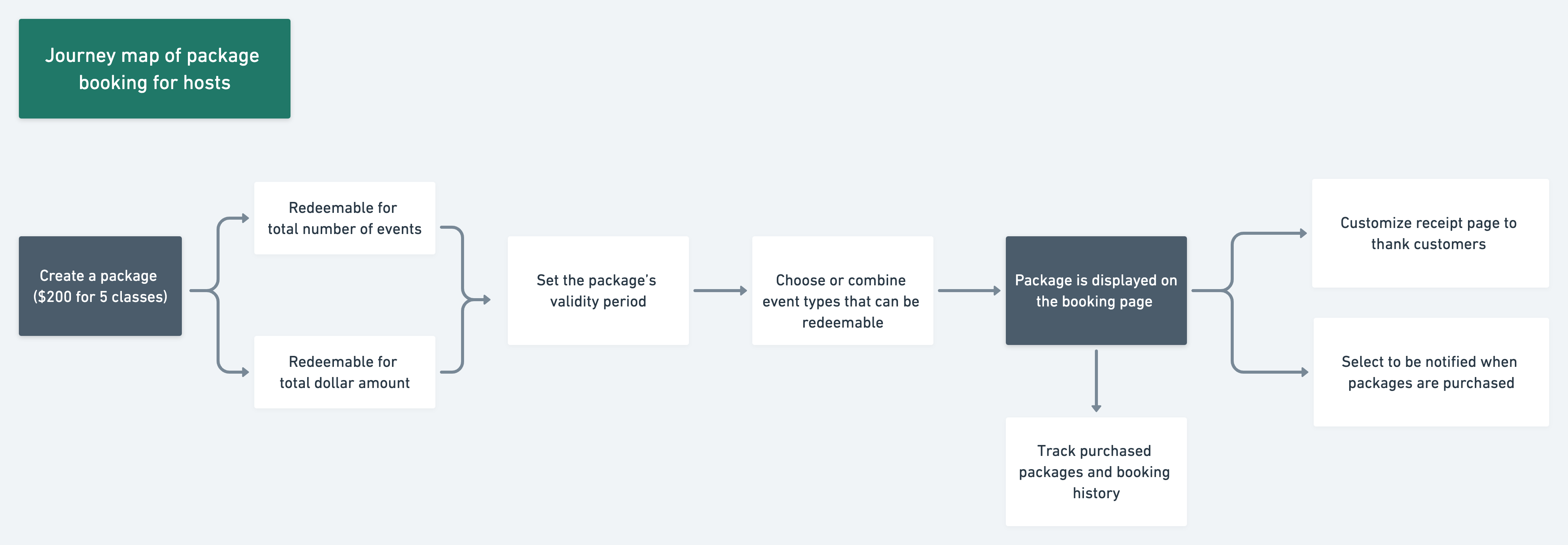
予約ページでパッケージを作成する
- 予約ページで
+ 新規アイテムボタンをクリックし、次に新規パッケージをクリックします。
注意:パッケージの作成(
新規パッケージ)には管理者権限が必要です。チームの管理者のみがこのオプションを表示・使用できます。
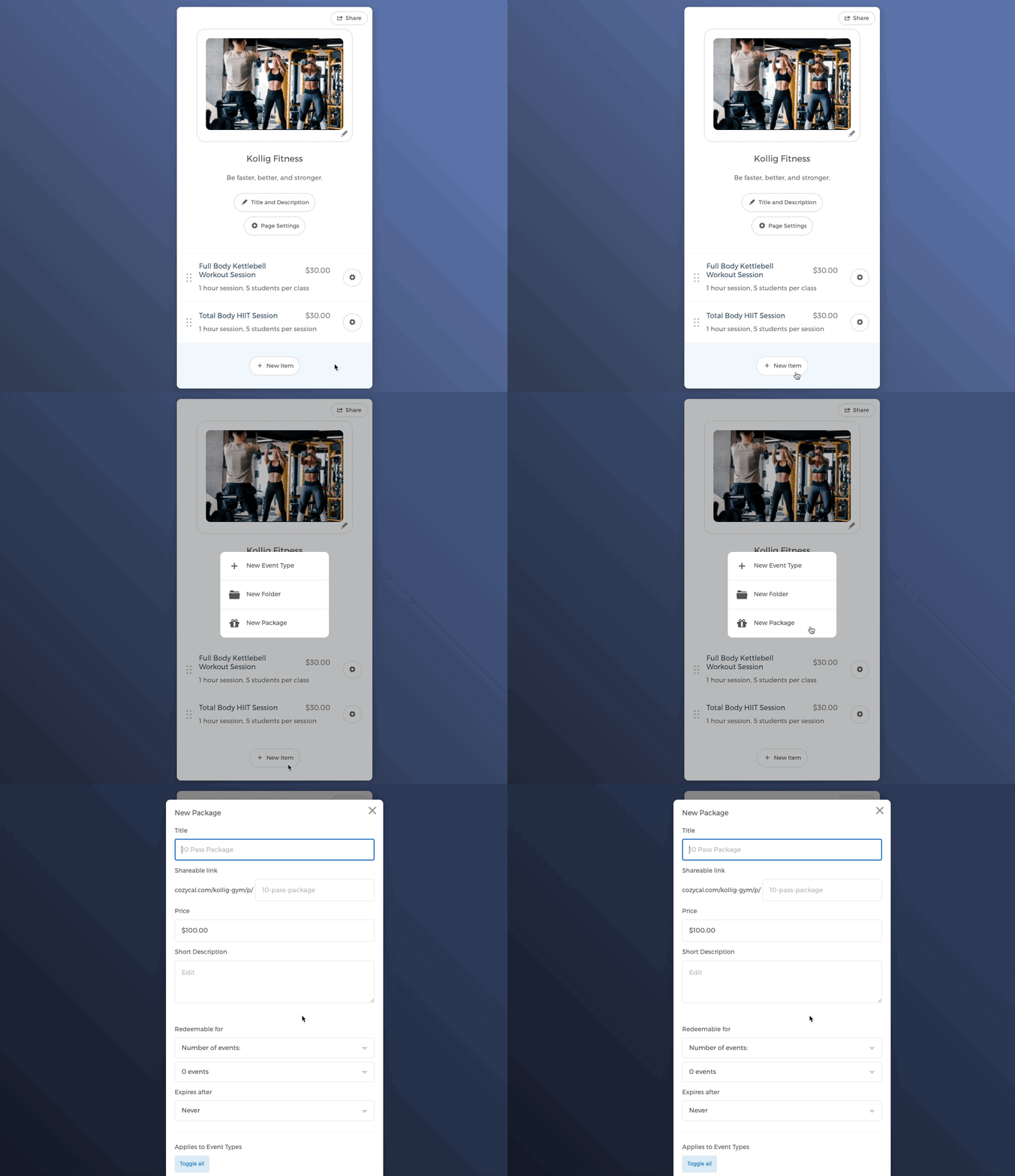
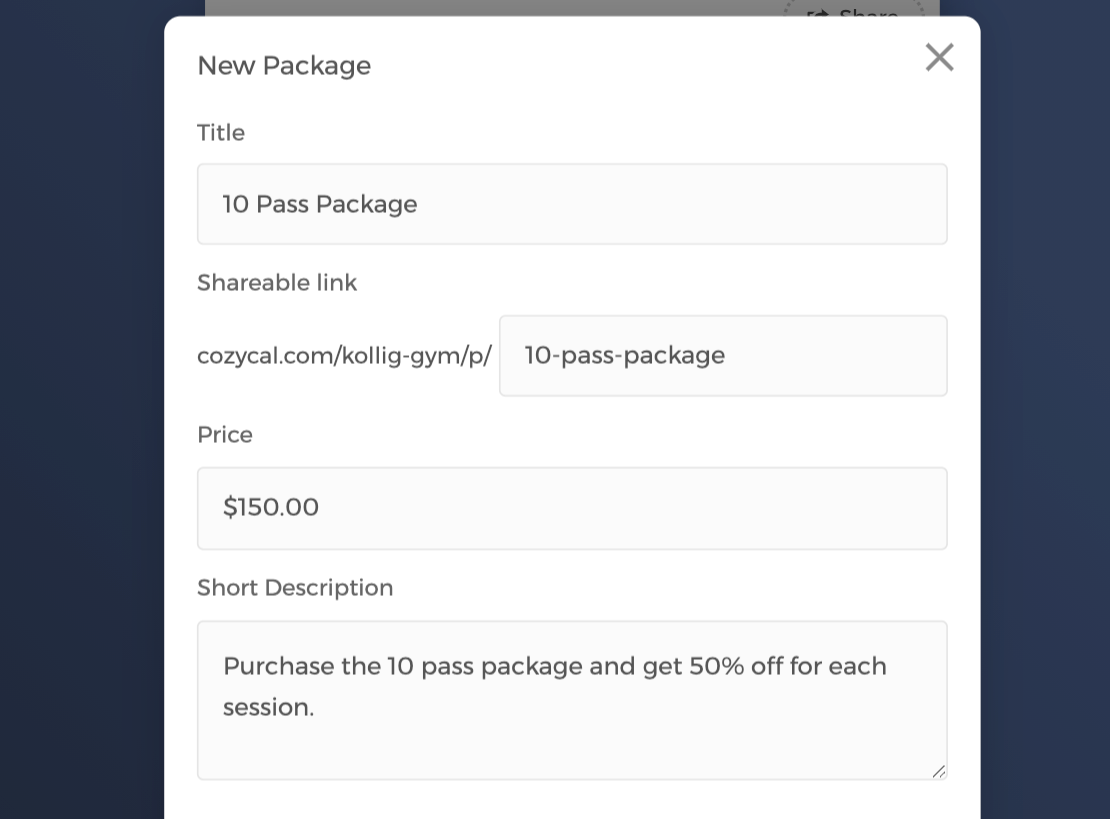
- パッケージのタイトルを入力し、共有リンクを調整し、パッケージの価格と短い説明を設定できます。
下にスクロールすると、パッケージの利用条件を設定できます。
イベント数
パッケージで利用できるイベントの数を選択し、
有効期限期間を設定します。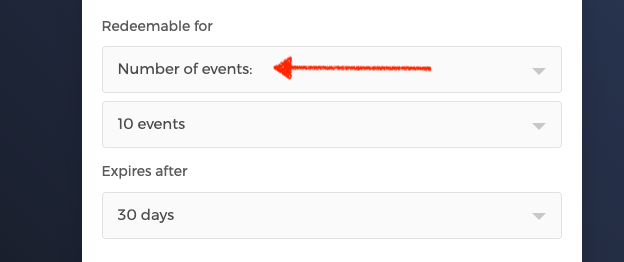
合計金額
パッケージで利用できる合計金額を選択し、
有効期限期間を設定します。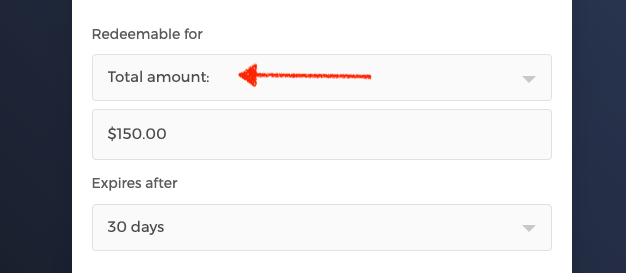
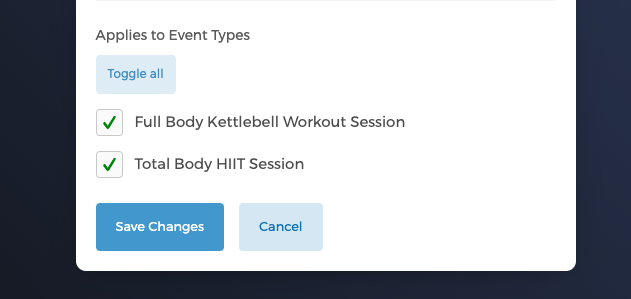
利用条件を設定したら、パッケージを適用できるイベントタイプを選択できます。
この例では、「10回パッケージ」がどちらのクラスタイプでも利用・予約できるよう、両方のイベントタイプが選択されています。
イベントタイプの選択が完了したら、必ず 変更を保存 をクリックしてパッケージを作成してください。
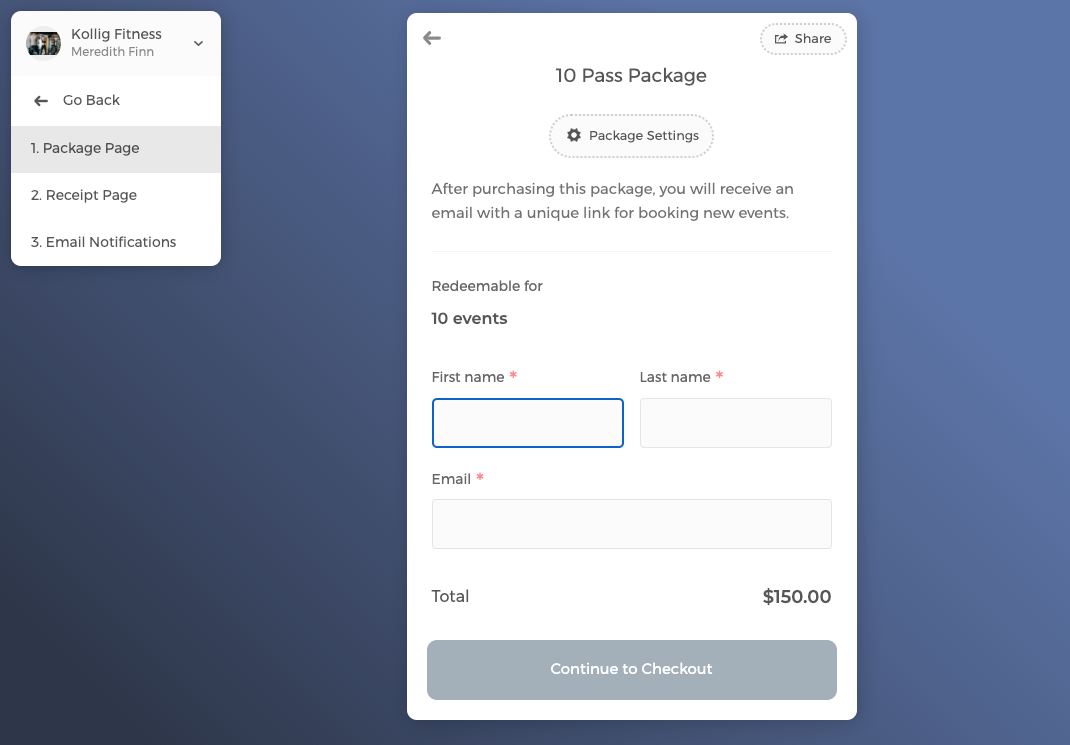
パッケージが作成されました。パッケージページでは、クライアントが情報を入力して購入手続きに進むことができます。
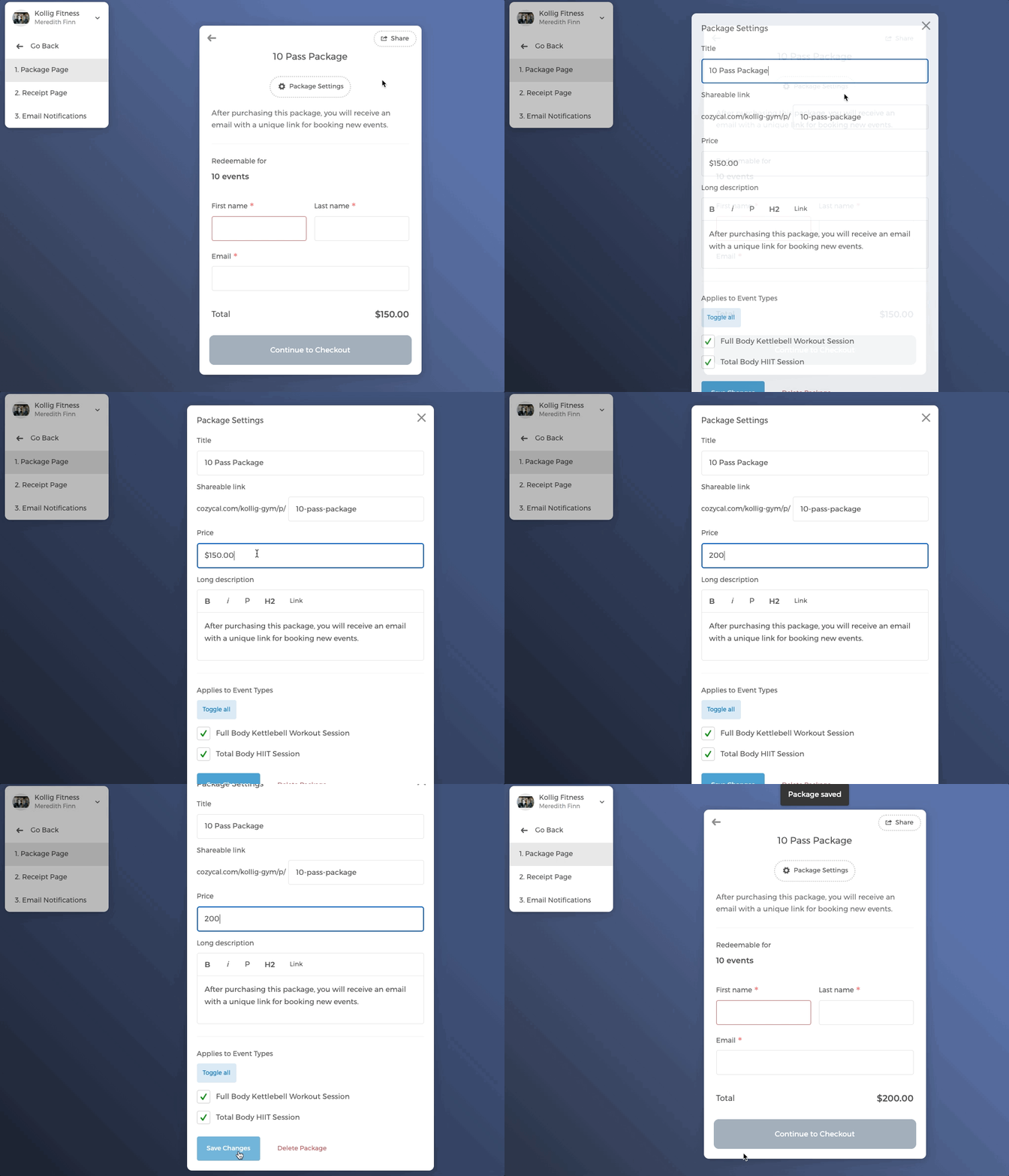
パッケージを変更したい場合は、パッケージ設定 をクリックして編集するだけです。たとえば、10回パッケージの価格を $150 から $200 に変更できます。
パッケージのメール通知を編集する
パッケージの メール通知 ページを開くことで、パッケージ購入通知メールをカスタマイズできます。
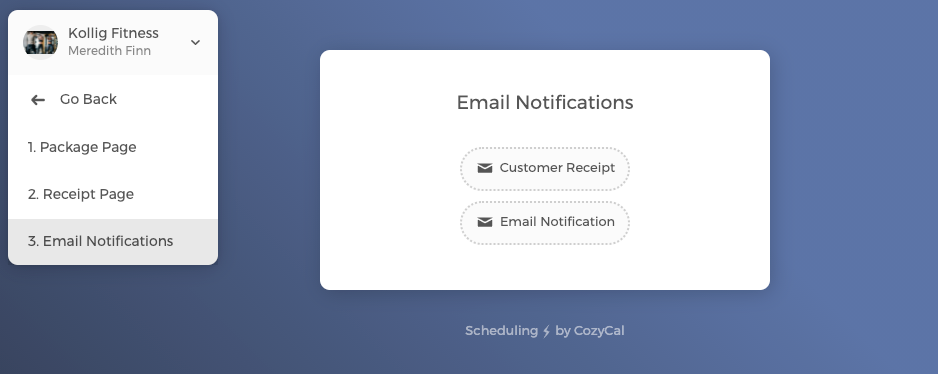
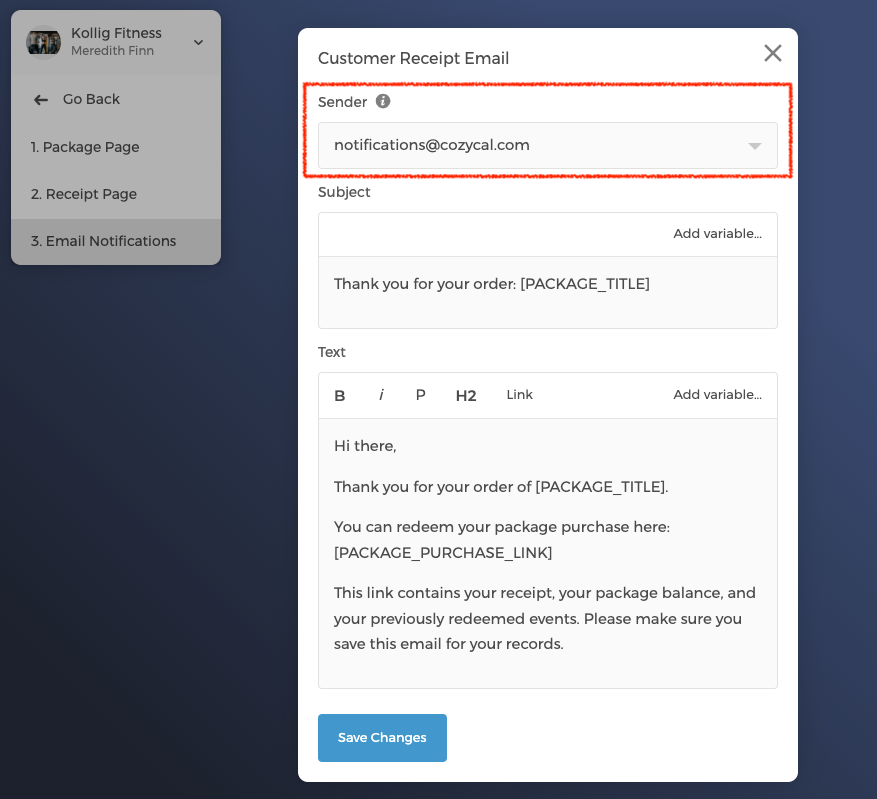
顧客領収書 では、クライアントに自動送信されるパッケージ購入通知メールを編集できます。
通知メールの送信元メールアドレスを選択できます。デフォルトの送信者は notifications@cozycal.com です。
ただし、チームメンバーのメールアドレスを送信者として設定するには、まずチームの メールドメイン 機能を有効にする必要があります。
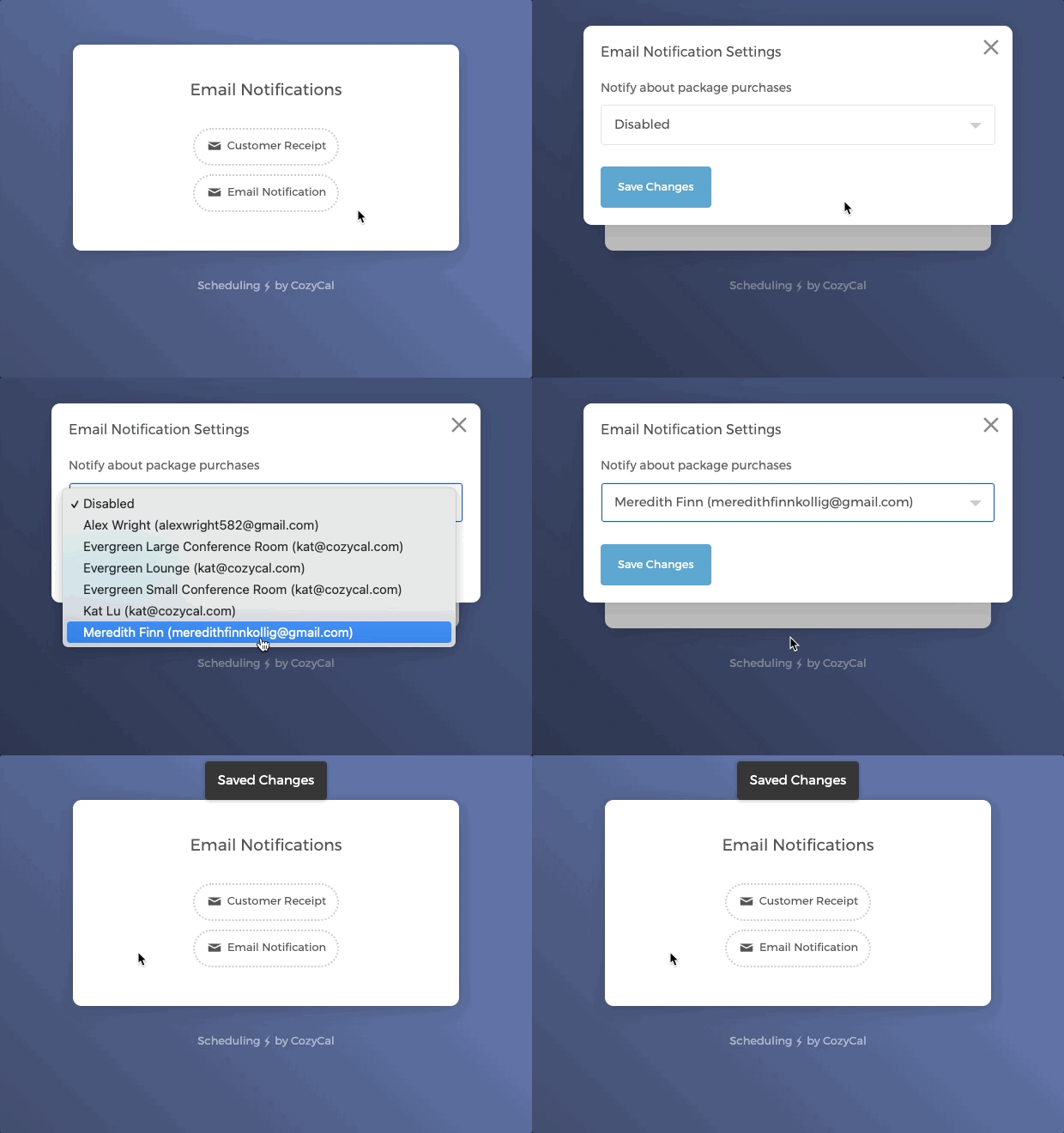
メール通知 では、特定のチームメンバーにパッケージ購入通知メールを送信するよう設定できます。
これは、チームの管理者がチーム全体でパッケージが購入されるたびに通知を受け取りたい場合に便利です。
メール通知のカスタマイズが完了したら、戻る矢印をクリックします。すると、新しく作成されたパッケージが予約ページに表示されていることが確認できます。
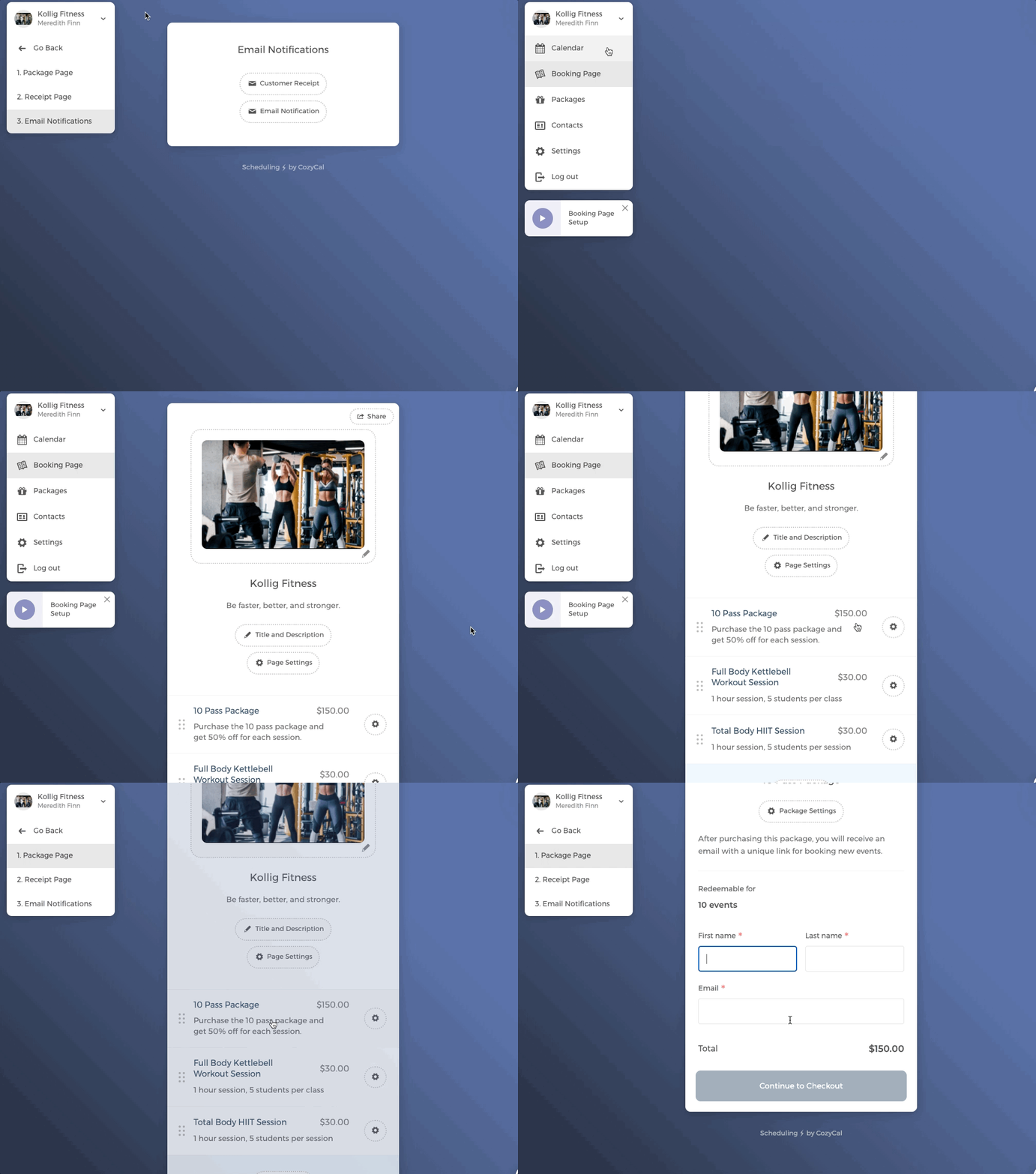
クライアントによるパッケージの購入
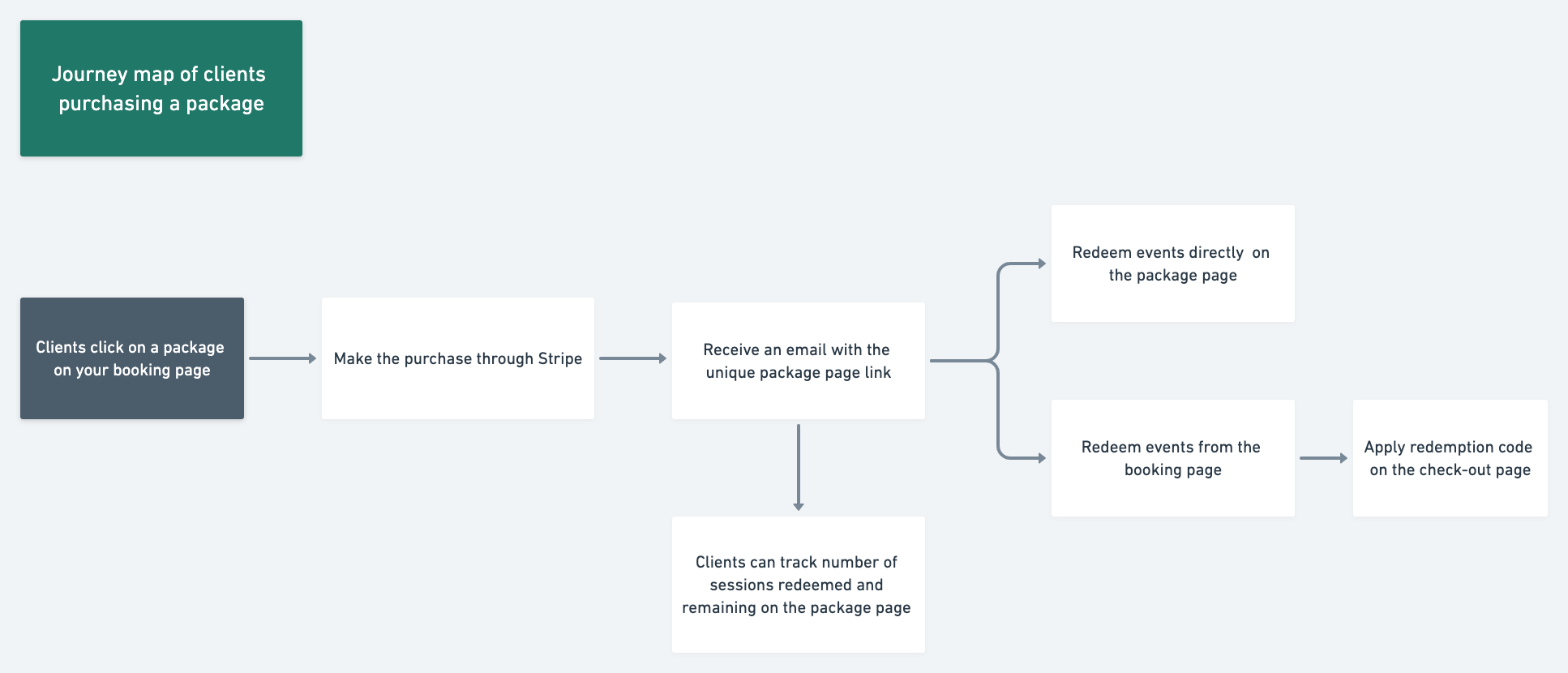
ページ上でクライアントが購入したいパッケージを選択し、Stripe を通じて支払いを行います。
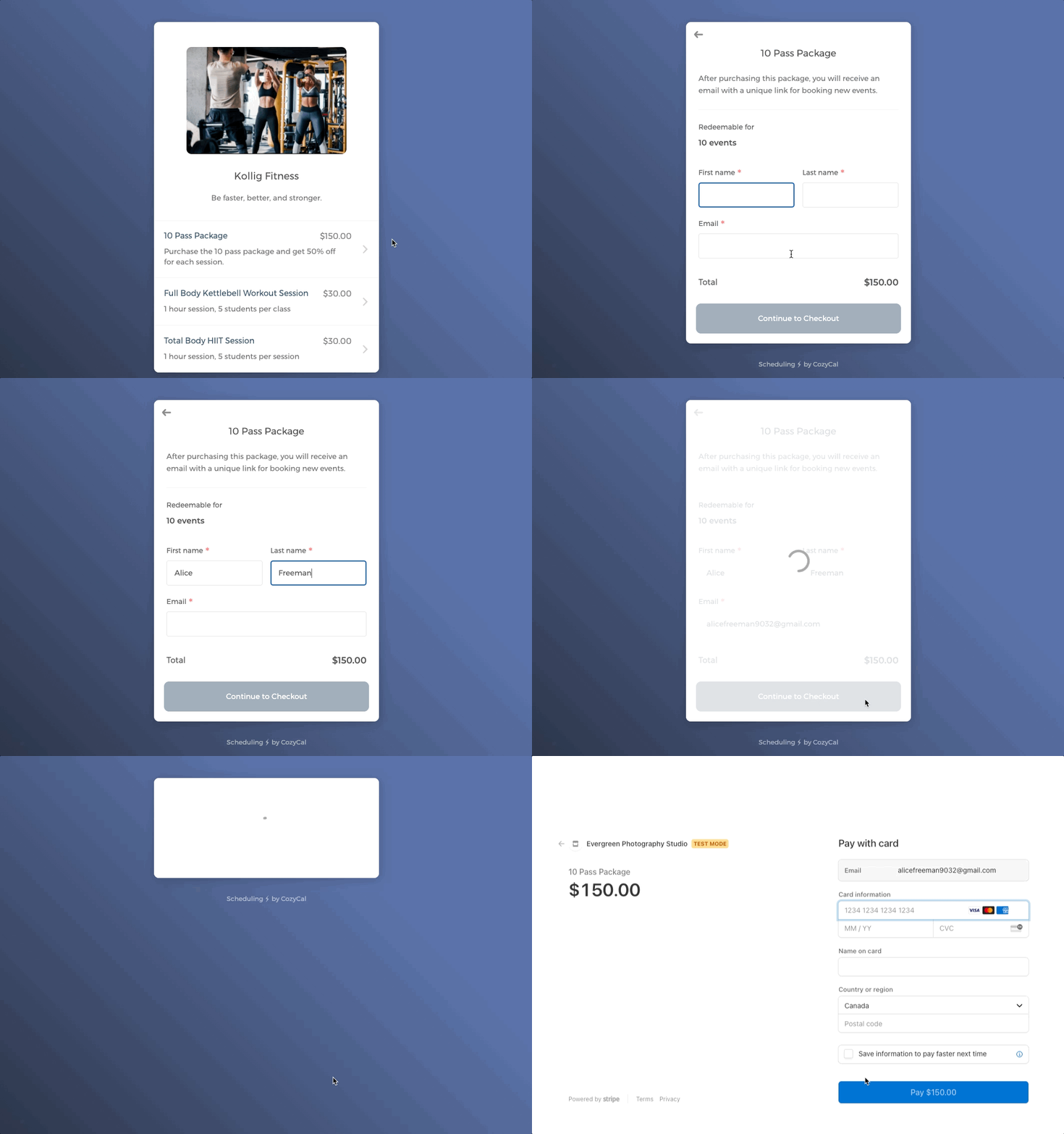
クライアントが購入を完了すると、領収書を含むパッケージ情報が表示されたパッケージページが表示されます。
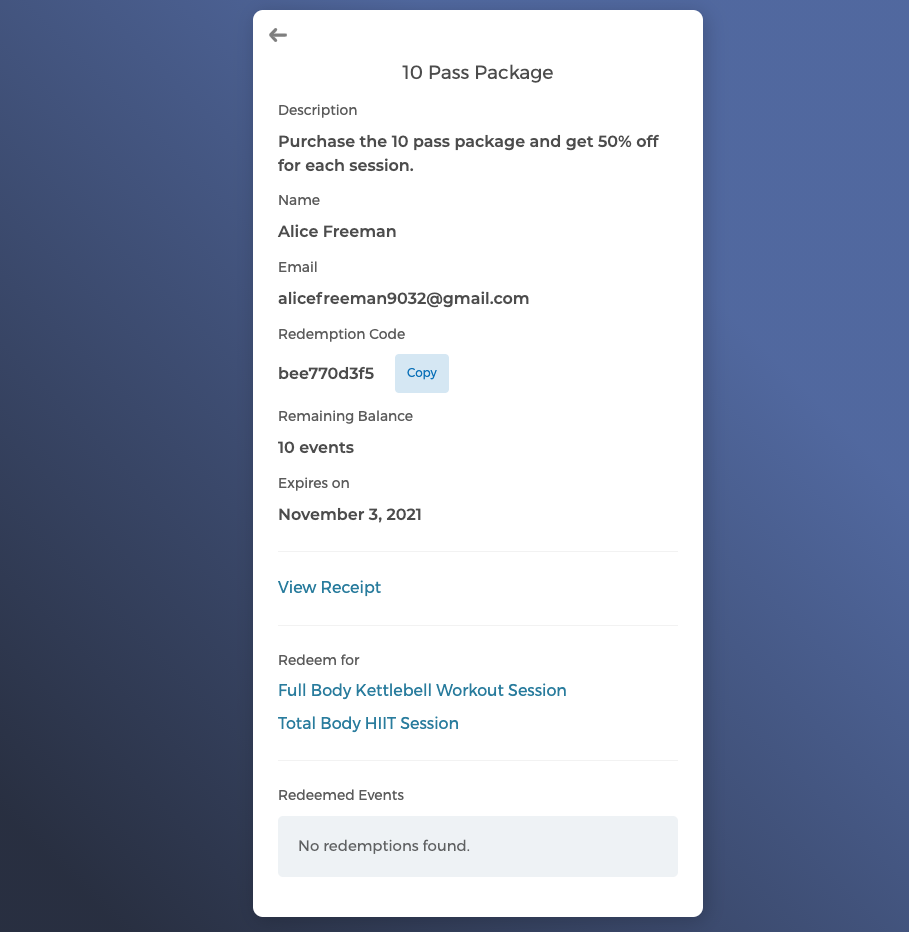
また、パッケージの購入が完了したことを知らせるメールも届きます。メールにはパッケージページのリンクが記載されています。
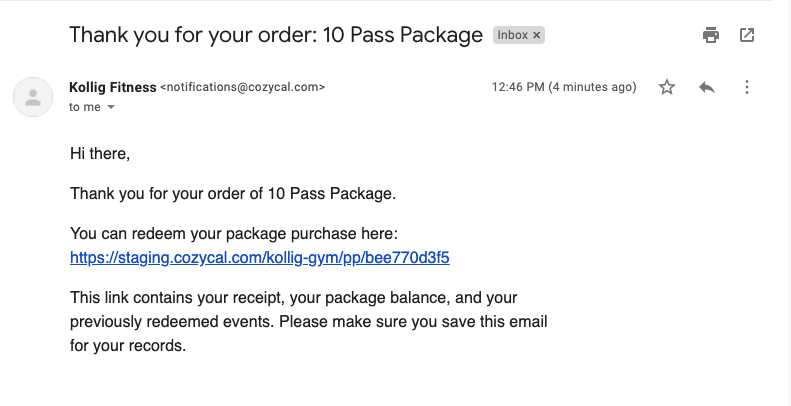
クライアントによるパッケージを使ったイベントの利用
クライアントがパッケージを利用する方法は2つあります。
1. パッケージページからイベントを利用する
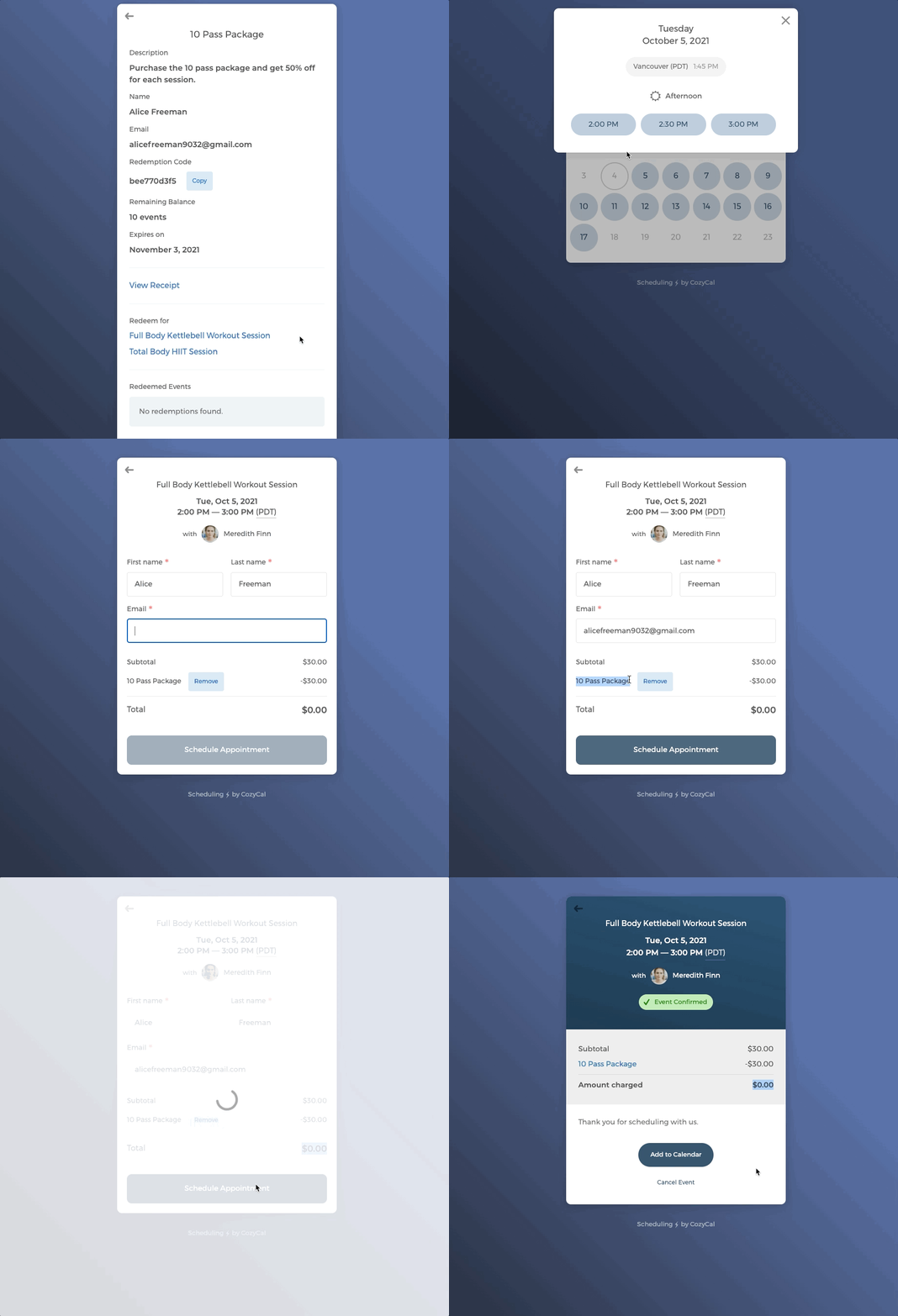
パッケージページでは、クライアントが利用したいイベントタイプを直接選択し、日時を選ぶことができます。
予約フォームページには、購入済みパッケージを使ってイベントを利用していることが表示されます。
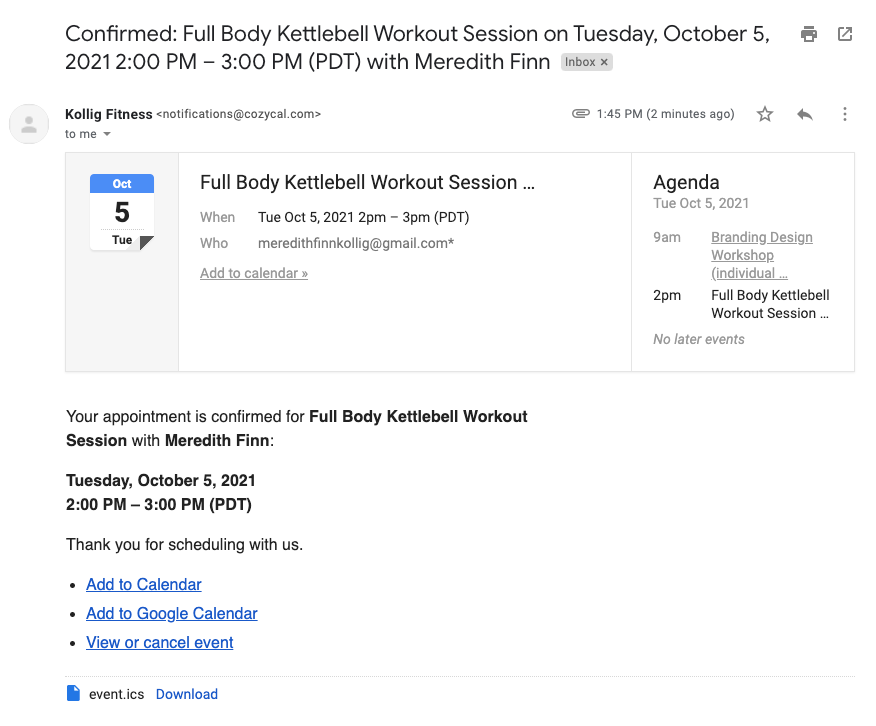
予約を完了したクライアントにはイベント確認メールが届きます。
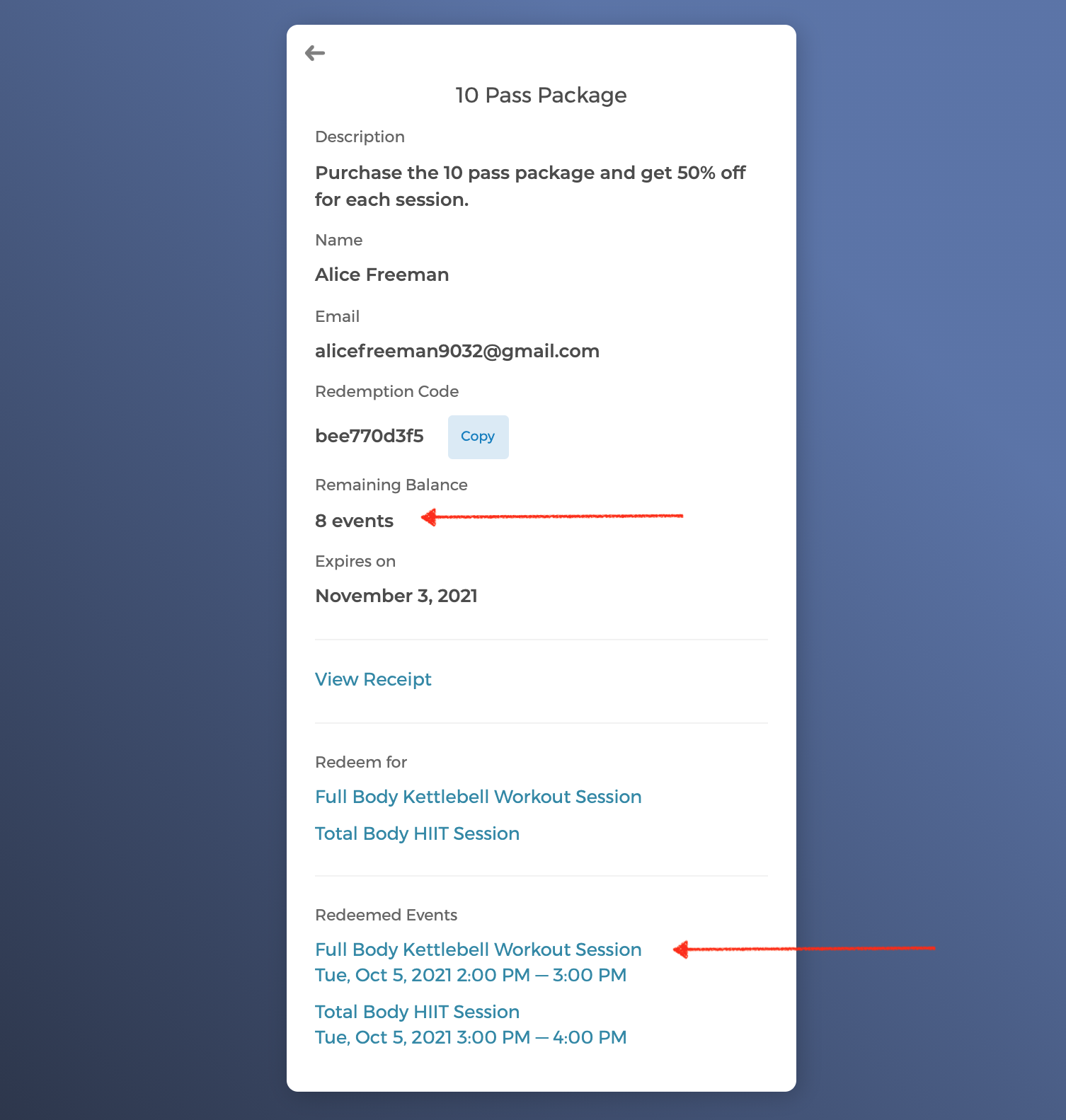
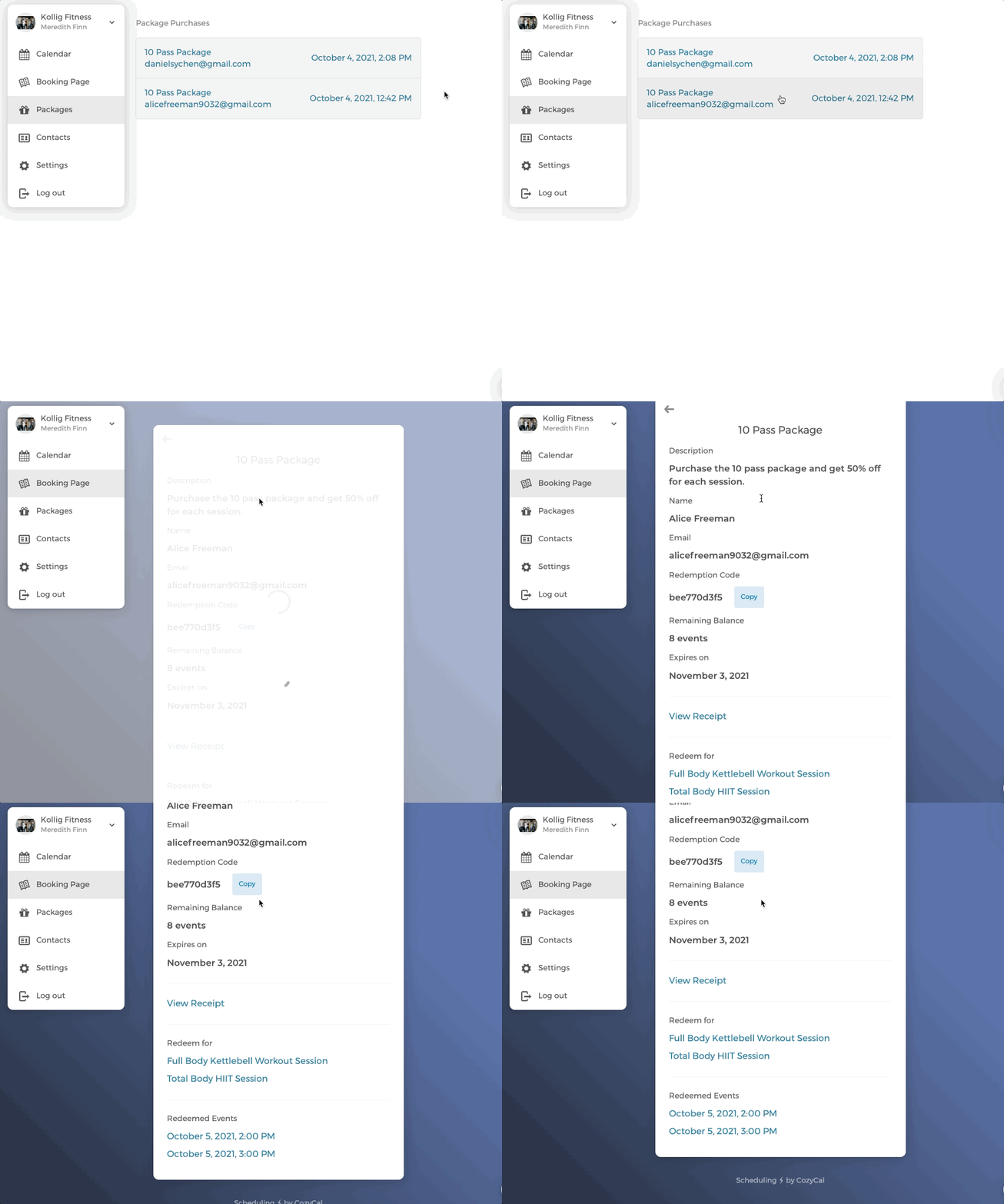
再びパッケージページにアクセスすると、利用済みのイベントと残りの利用可能なイベント数が表示されます。
2. 引換コードを使ってイベントを利用する
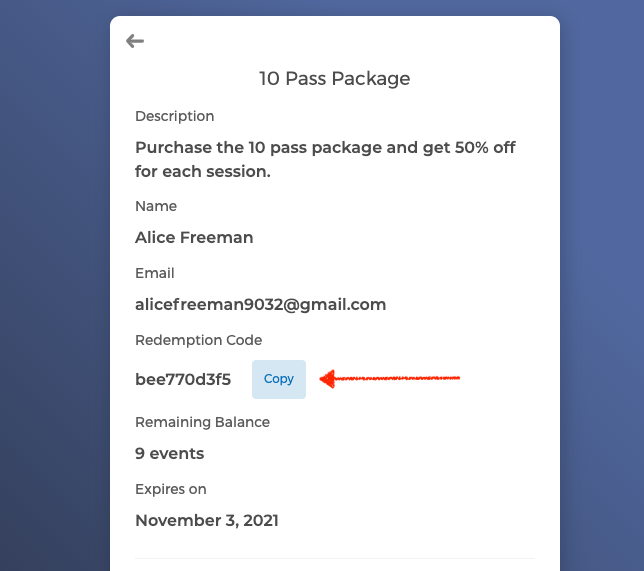
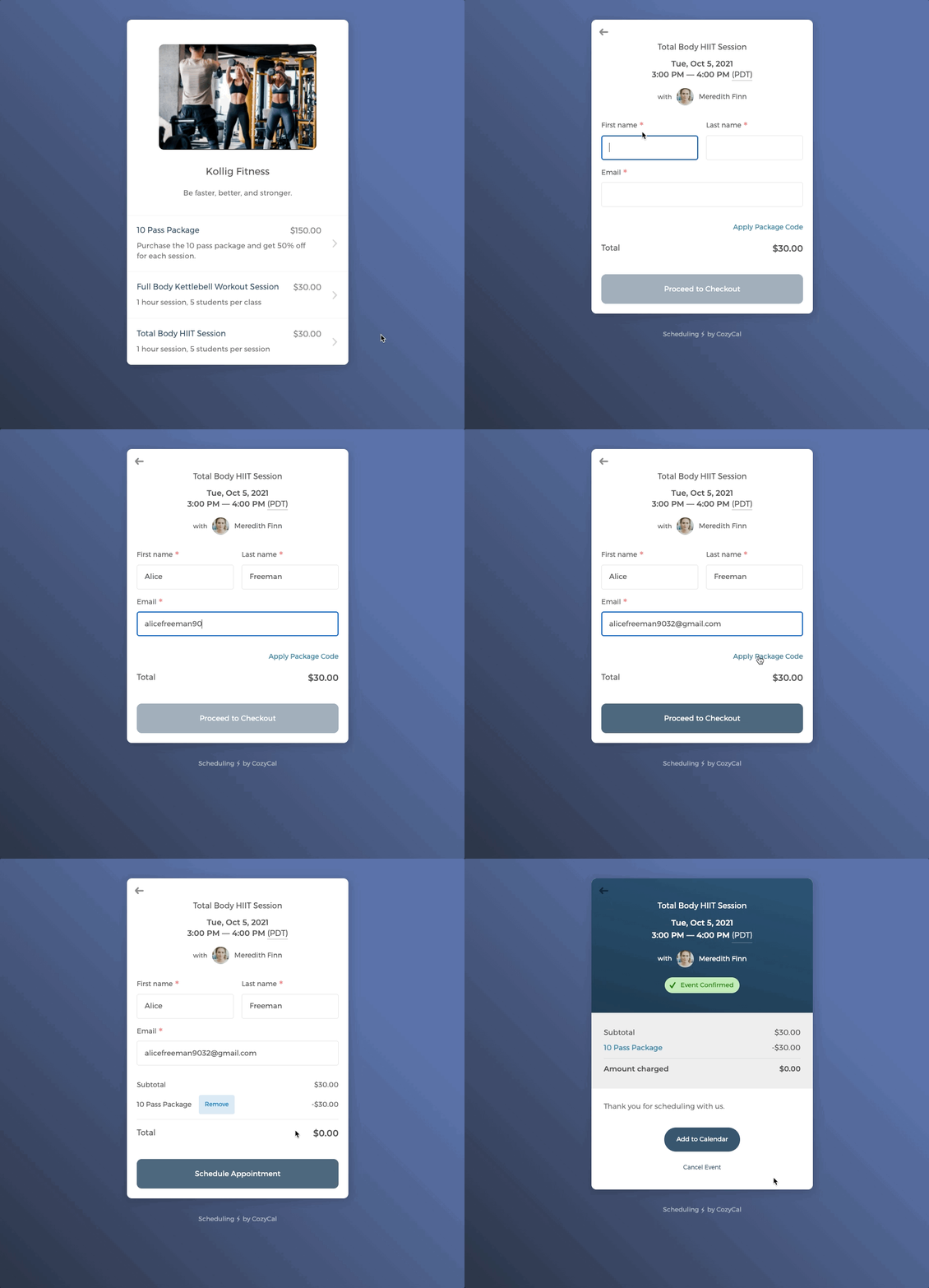
クライアントが予約ページから直接イベントタイプを予約する場合、チェックアウト時にパッケージページに記載されている一意に生成された引換コードを入力する必要があります。
パッケージページからコードをコピーできます。
クライアントが予約フォームでチェックアウトの準備ができたら、パッケージコードを適用 をクリックし、コピーした引換コードを入力してイベントを利用します。請求合計金額が $0 に減額されます。
クライアントが購入したパッケージの管理
ホストとして、クライアントが購入したパッケージを確認したい場合は、メインメニューの パッケージ をクリックします。
注意:
パッケージリンクには管理者権限が必要です。チームの管理者のみが表示できます。
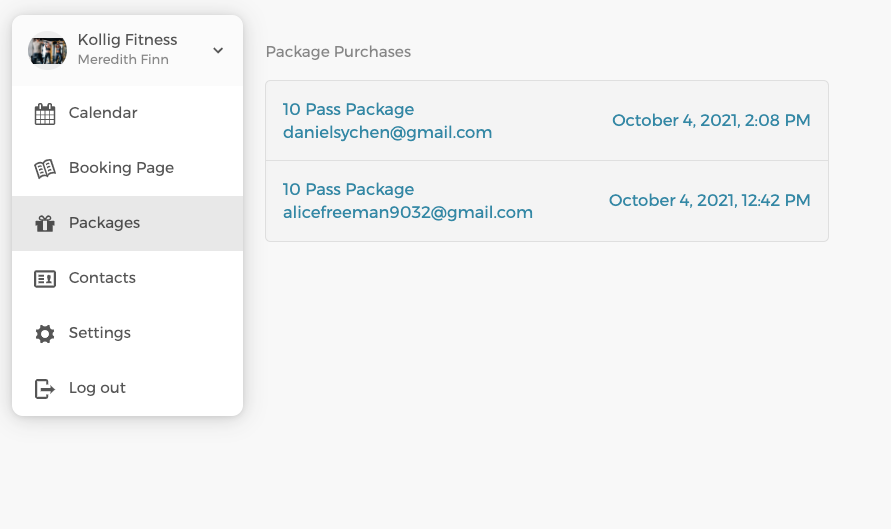
各パッケージをクリックしてパッケージページを表示し、詳細情報を確認します。
これがパッケージスケジューリングです。お役に立てれば幸いです!
ご意見やサポートが必要な場合は、support@cozycal.com までお気軽にお問い合わせください。