Perkelti arba atšaukti įvykius kaip organizatorius
Įvykio perkėlimas (taikoma ir mokamiems įvykiams)
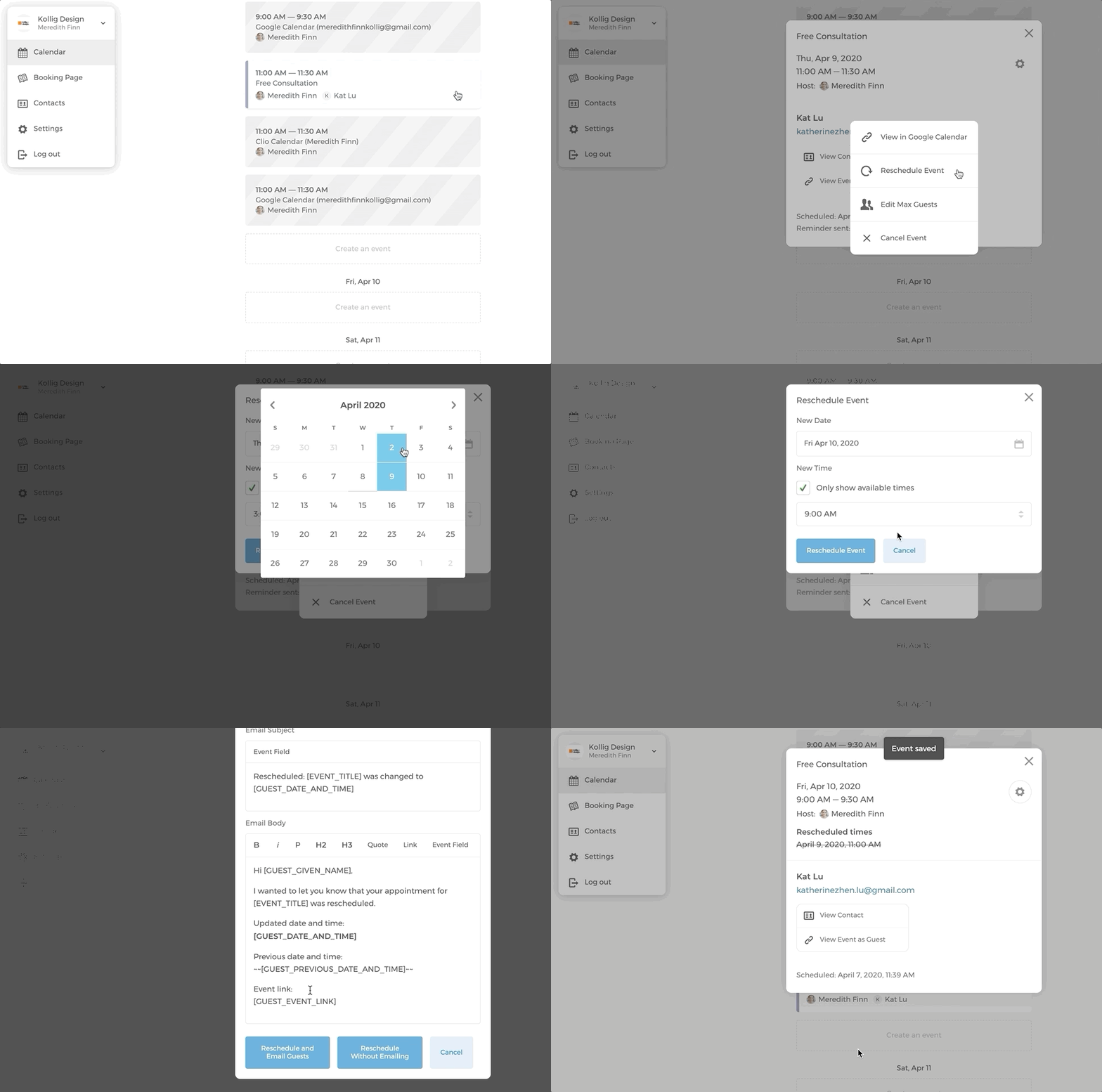
Kaip organizatorius, galite perkelti užsakytus įvykius. Štai ką reikia padaryti:
- Savo kalendoriuje spustelėkite įvykį, kurį norite perkelti.
- Spustelėkite krumpliaračio piktogramą, pasirinkite Perkelti įvykį
- Pasirinkite naują datą ir laiką, tada spustelėkite
Perkelti įvykį - Galite pasirinkti
Perkelti ir išsiųsti el. laišką svečiamsarbaPerkelti neišsiunčiant el. laiško. Galite pritaikyti perkėlimo el. laišką pagal savo poreikius.
Atkreipkite dėmesį, kad jei svečias pridėjo iš pradžių suplanuotą įvykį į savo kalendorių, jis nebus automatiškai atnaujintas, kai įvykis bus perkeltas iš jo kalendoriaus. Todėl priminkite svečiams rankiniu būdu pašalinti originalų įvykį iš savo kalendoriaus.
Įvykio atšaukimas
Savo kalendoriuje spustelėkite įvykį, kurį norite atšaukti.
Spustelėkite krumpliaračio piktogramą, pasirinkite Atšaukti įvykį
Galite pasirinkti
Atšaukti ir išsiųsti el. laišką svečiamsarbaAtšaukti neišsiunčiant el. laiško. Galite pritaikyti atšaukimo el. laišką pagal savo poreikius.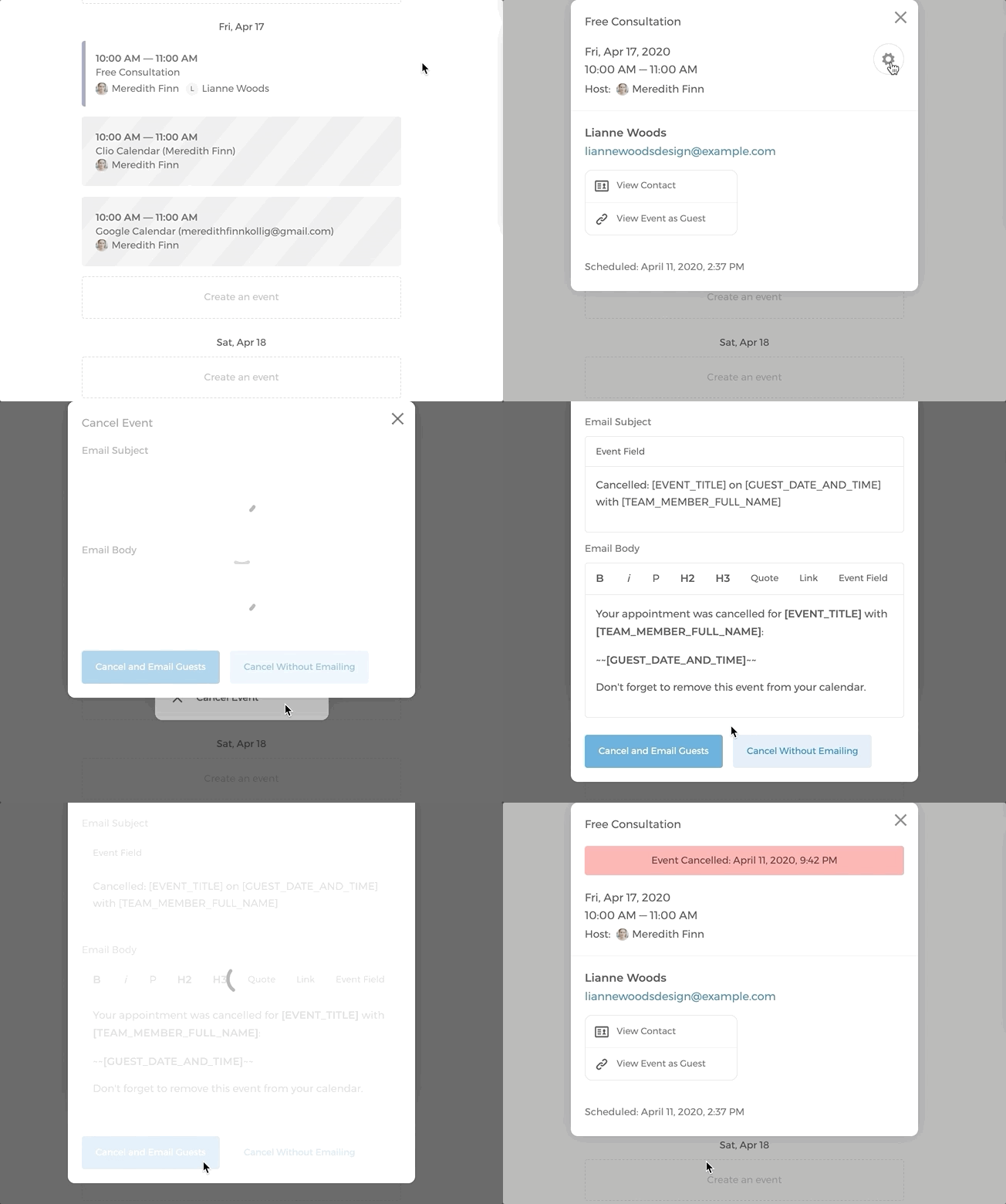
Atkreipkite dėmesį, kad jei svečias pridėjo suplanuotą įvykį į savo kalendorių, jis nebus automatiškai pašalintas iš jo kalendoriaus, jei įvykis bus atšauktas. Todėl priminkite svečiams rankiniu būdu pašalinti atšauktą įvykį iš savo kalendoriaus.
Spustelėkite čia, kad sužinotumėte, kaip išvengti paskutinės minutės atšaukimų.
Perkelti arba atšaukti įvykius kaip svečias
Įvykio perkėlimas (taikoma ir mokamiems įvykiams)
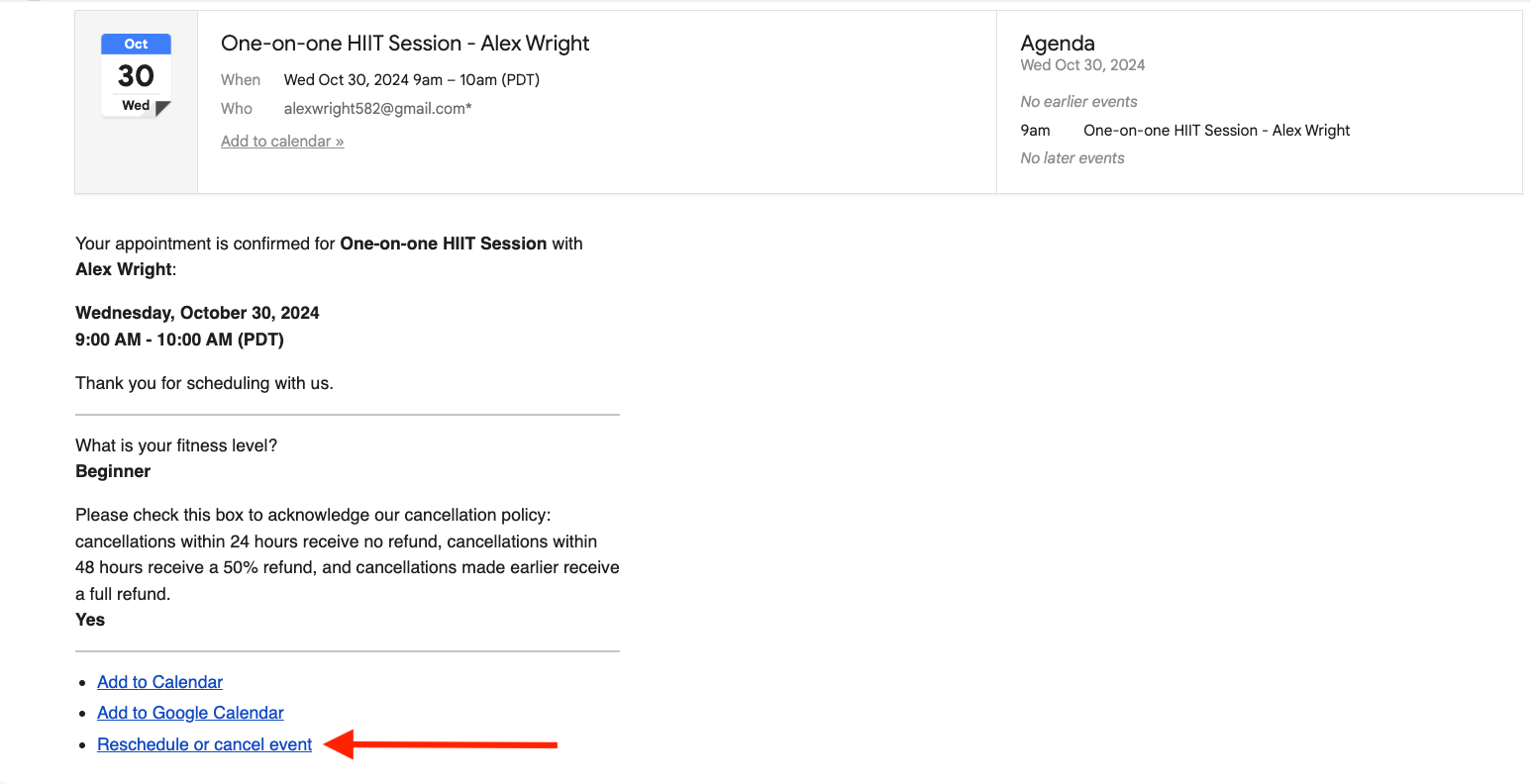
- Svečiai pasiekia perkėlimo parinktį per užsakymo patvirtinimo el. laišką.
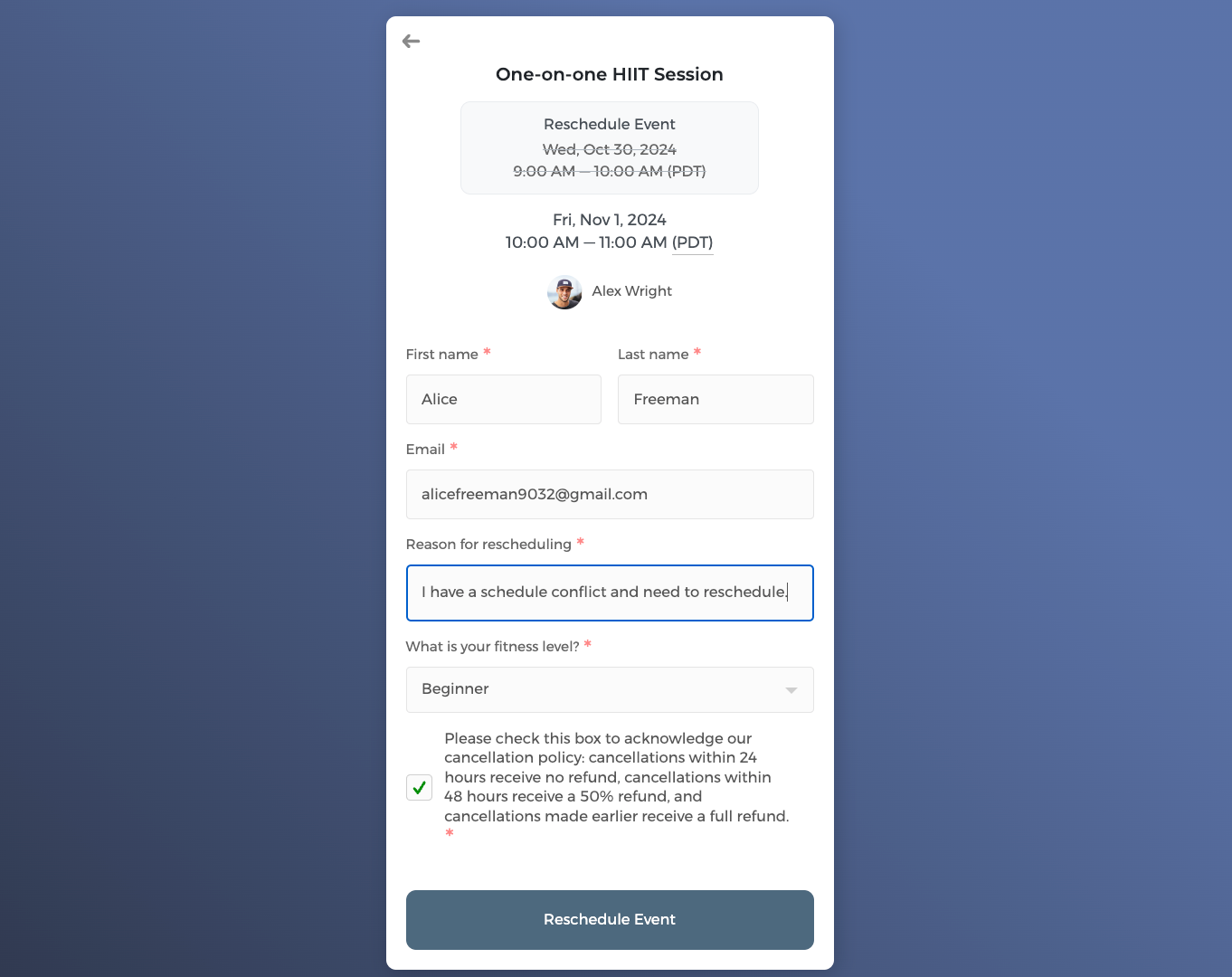
- Jie pasirenka naują laiko tarpsnį ir įveda perkėlimo priežastį.
- Sistema patikrina nustatytą atšaukimo pranešimo laikotarpį prieš patvirtindama pakeitimą.
- Kaip organizatorius, gausite perkėlimo el. laišką su svečio perkėlimo priežastimi ir naują įvykio patvirtinimo el. laišką, kad būtumėte informuoti apie pakeitimą.