

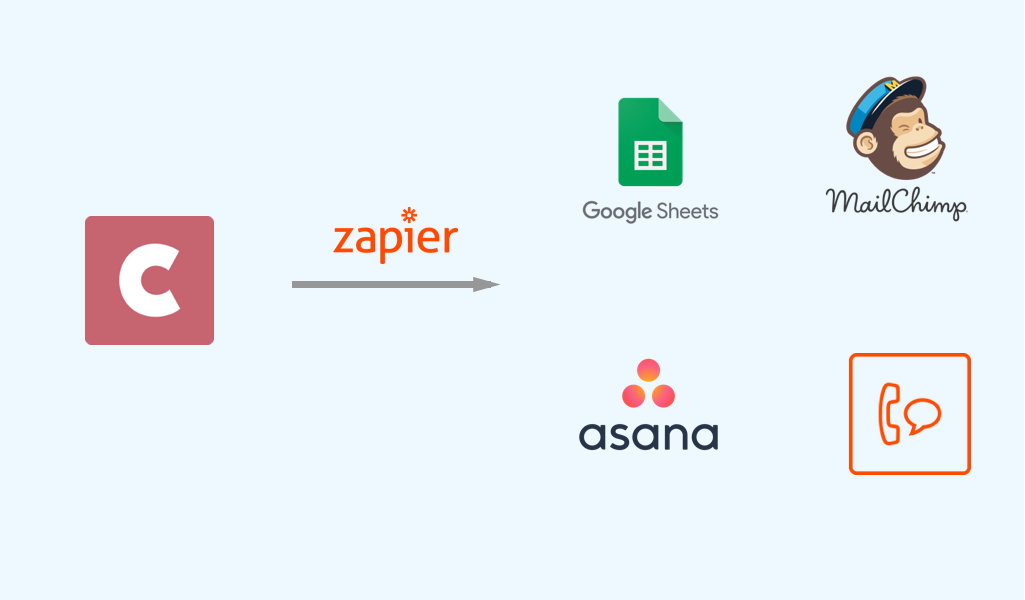
Onlangs hebben we de Zapier-integratie bèta gelanceerd op CozyCal. Nu kun je verschillende zaps aanmaken tussen CozyCal en 500 andere apps.
De reden dat we Zapier-integratie aan CozyCal hebben toegevoegd, is om je een eenvoudige en snelle manier te bieden om repetitieve of tijdrovende taken in je workflows te automatiseren. Belangrijker nog, door meer taken te automatiseren via zaps, komt er meer tijd vrij in je agenda om je te concentreren op andere aspecten van je bedrijf, zoals het genereren van leads, het onderhouden van relaties met je klanten en het verhogen van de bedrijfsomzet.
Voor degenen die niet bekend zijn met Zapier of wat een Zap is: een zap is een verbinding tussen twee apps, opgebouwd uit een trigger en een actie. Wanneer de triggergebeurtenis plaatsvindt, zorgt Zapier er automatisch voor dat de actiegebeurtenis plaatsvindt. Elke keer dat de trigger- en actiegebeurtenis plaatsvindt, wordt een taak voltooid.
Met Zapier is het eenvoudiger om CozyCal te verbinden met andere apps die je gebruikt om je bedrijf te runnen. Door deze zaps aan te maken, kunnen nieuwe processen worden gebouwd om dingen georganiseerder, geautomatiseerder en gestroomlijnder te maken.
Voordat we deze zaps in detail doornemen, wil ik verduidelijken dat Zapier een gelaagd prijsschema hanteert, omdat sommige gebruikers ons hebben gevraagd of Zapier gratis is of niet. Met hun gratis abonnement kun je slechts vier eenstapsige zaps aanmaken met 100 taken per maand. Met hun betaalde abonnement kun je 20 meerstapsige zaps aanmaken met 1.000 taken per maand.
In dit artikel deel ik eenstapsige zaps tussen CozyCal en vier andere apps met je. Als je echter een betaald Zapier-account hebt, kun je zeker de creatieve vrijheid nemen en meerstapsige zaps bouwen die je workflows automatiseren op basis van de unieke behoeften van je bedrijf. Bekijk dit artikel voor een voorbeeld van hoe je meerstapsige zaps kunt aanmaken voor een onboardingproces.
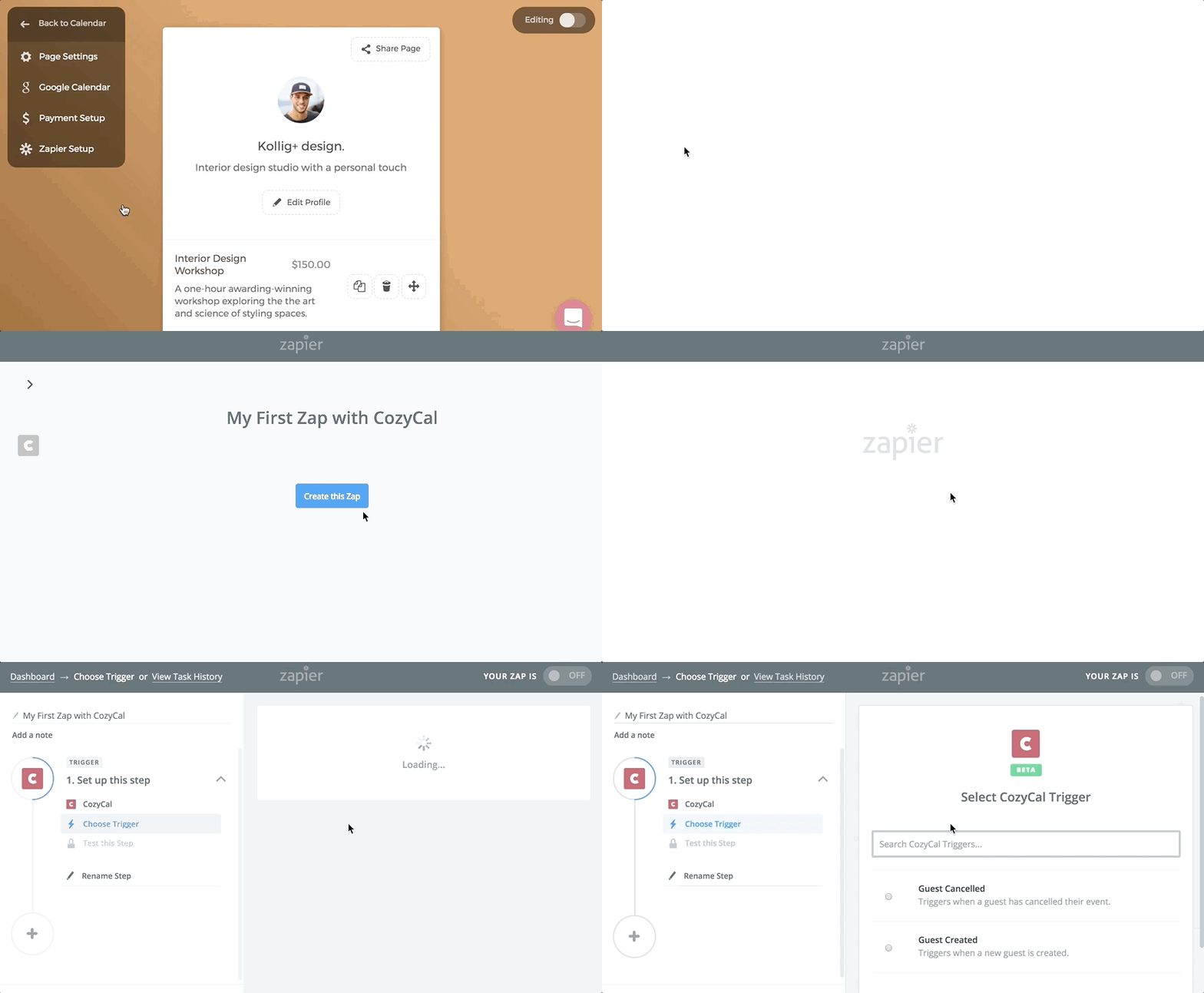
Om toegang te krijgen tot de Zapier-integratie, log eerst in op je account en ga vervolgens naar je boekingspagina.
Laten we beginnen! 😃
1. CozyCal + Google Sheets
Als je je klantenlijst beheert in een Google-spreadsheet, kun je CozyCal via een zap koppelen aan Google Sheets om nieuwe klanten bij te houden die afspraken inplannen.

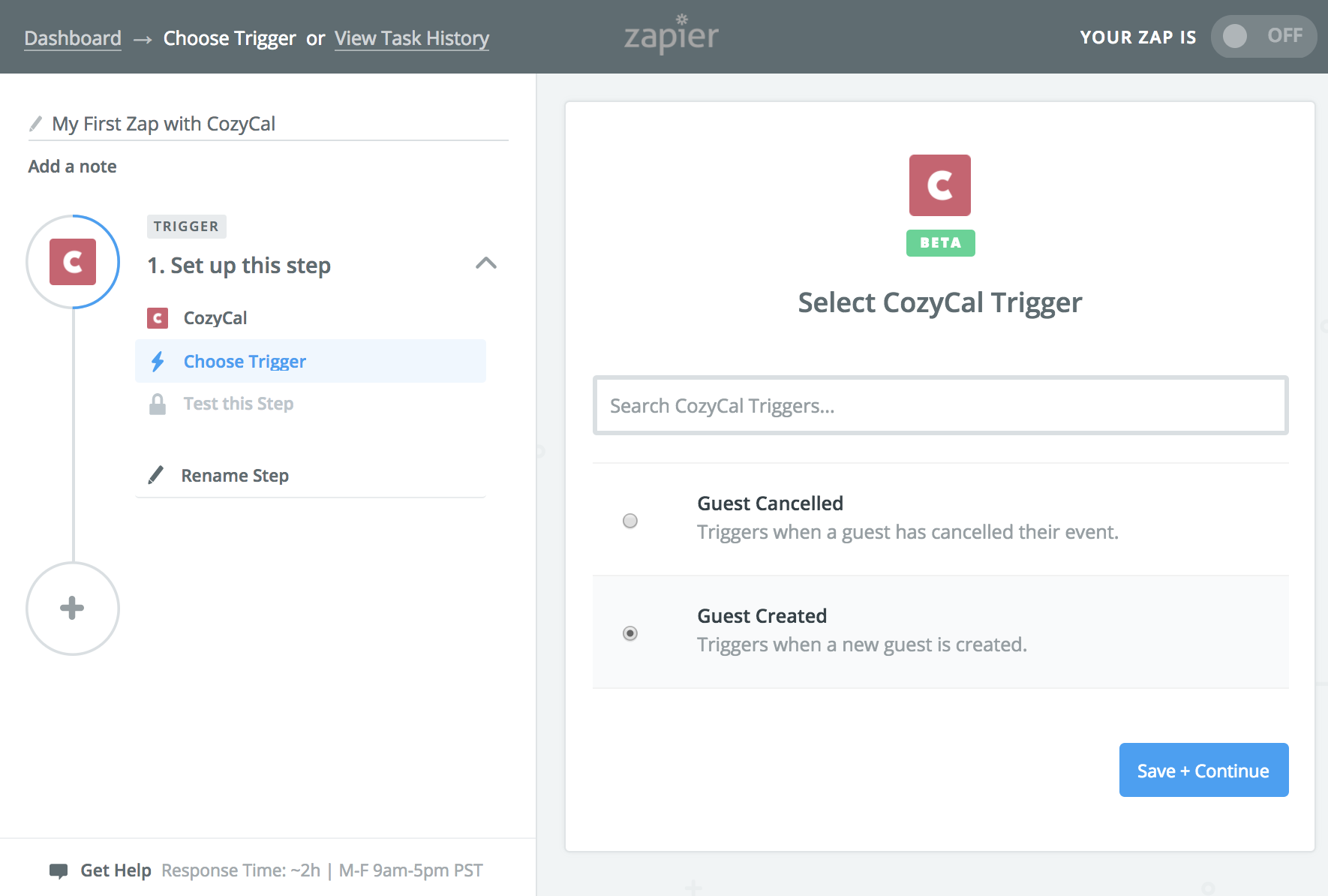
Stap 1: Een nieuwe gast aangemaakt op CozyCal activeert de Zap
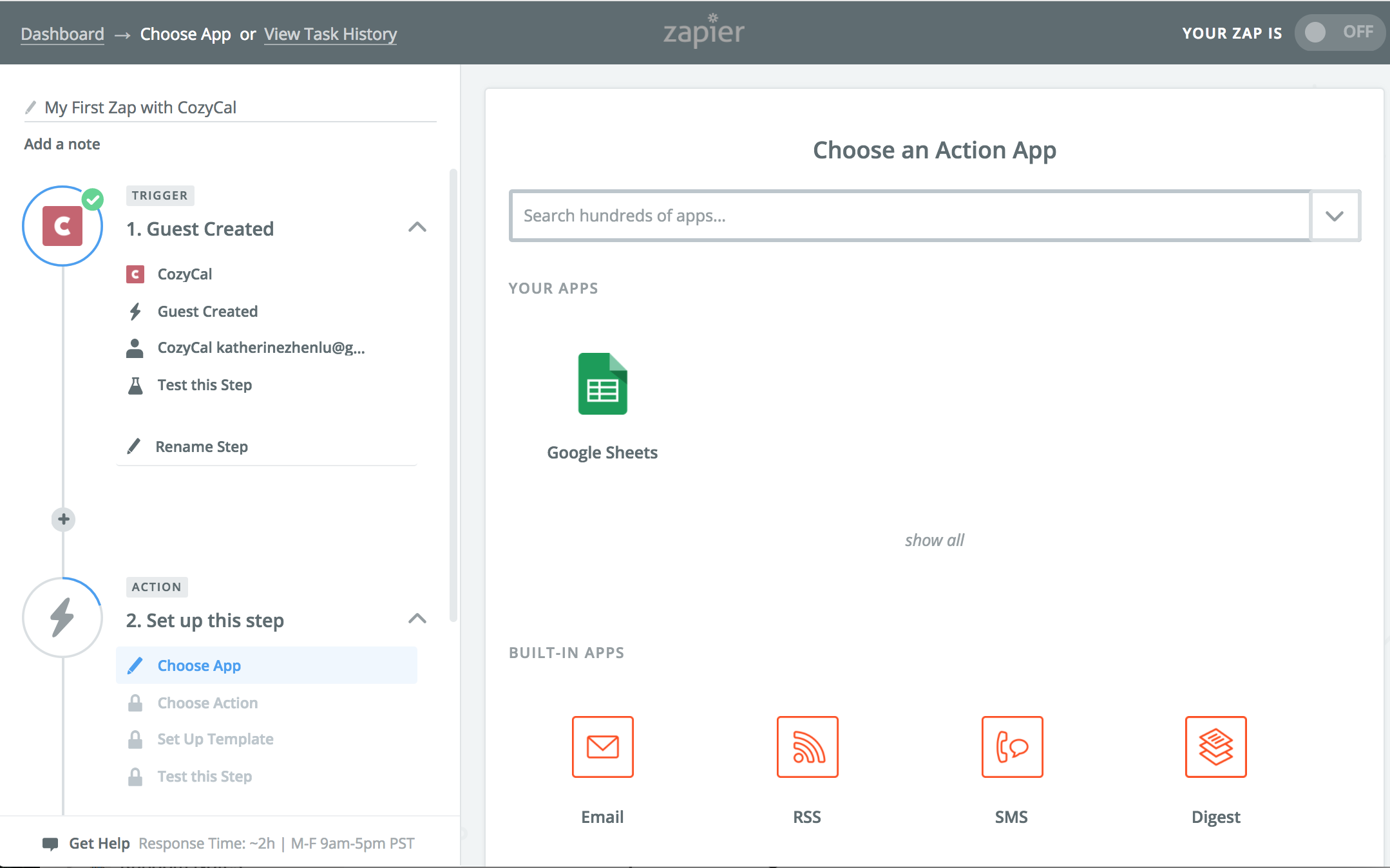
Stap 2: Zoek Google Sheet en verbind met je account om de Actie aan te maken
Stap 3: Stel de gastvariabelen in die je wilt importeren naar het aangewezen Google Sheet
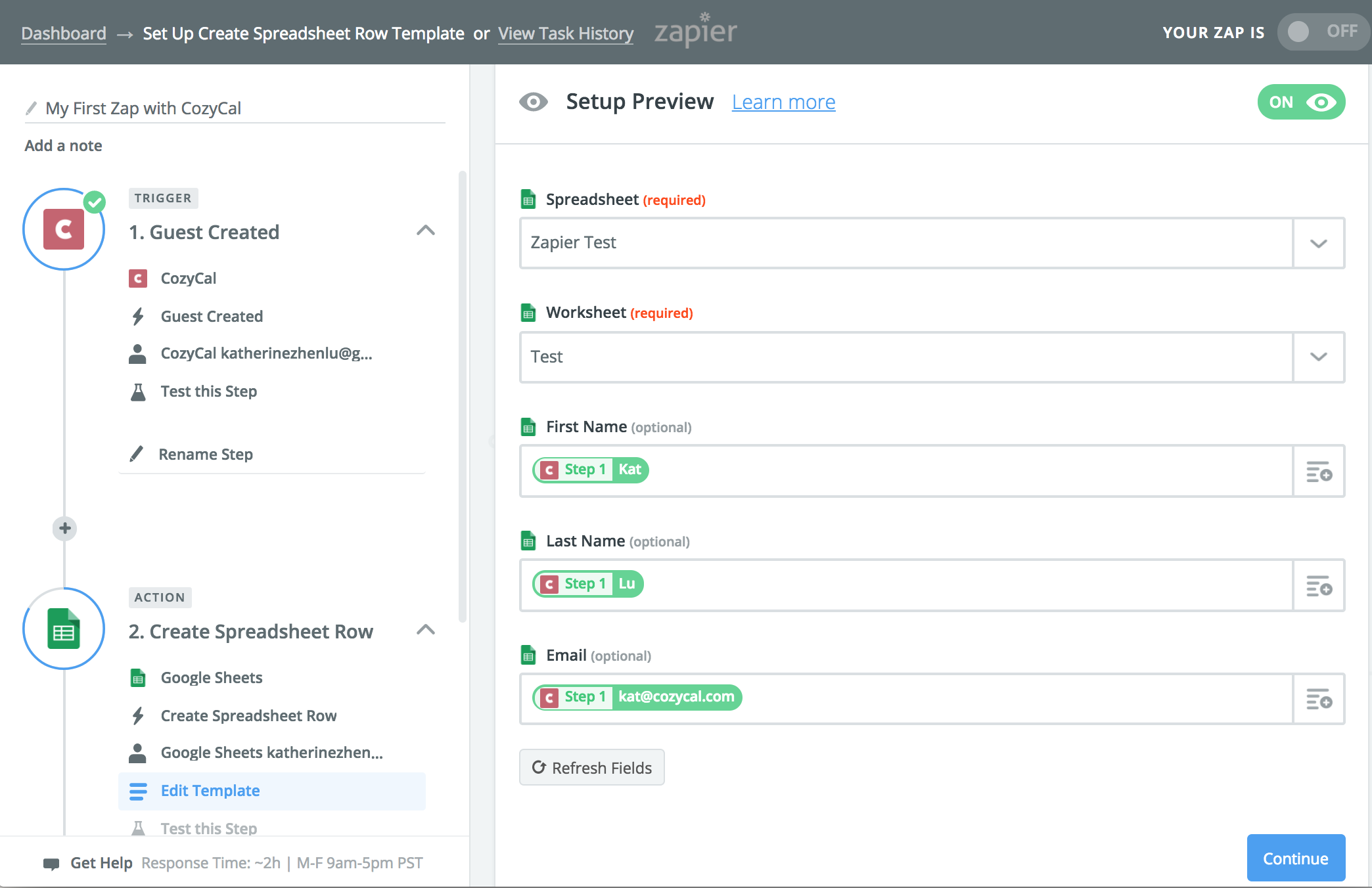
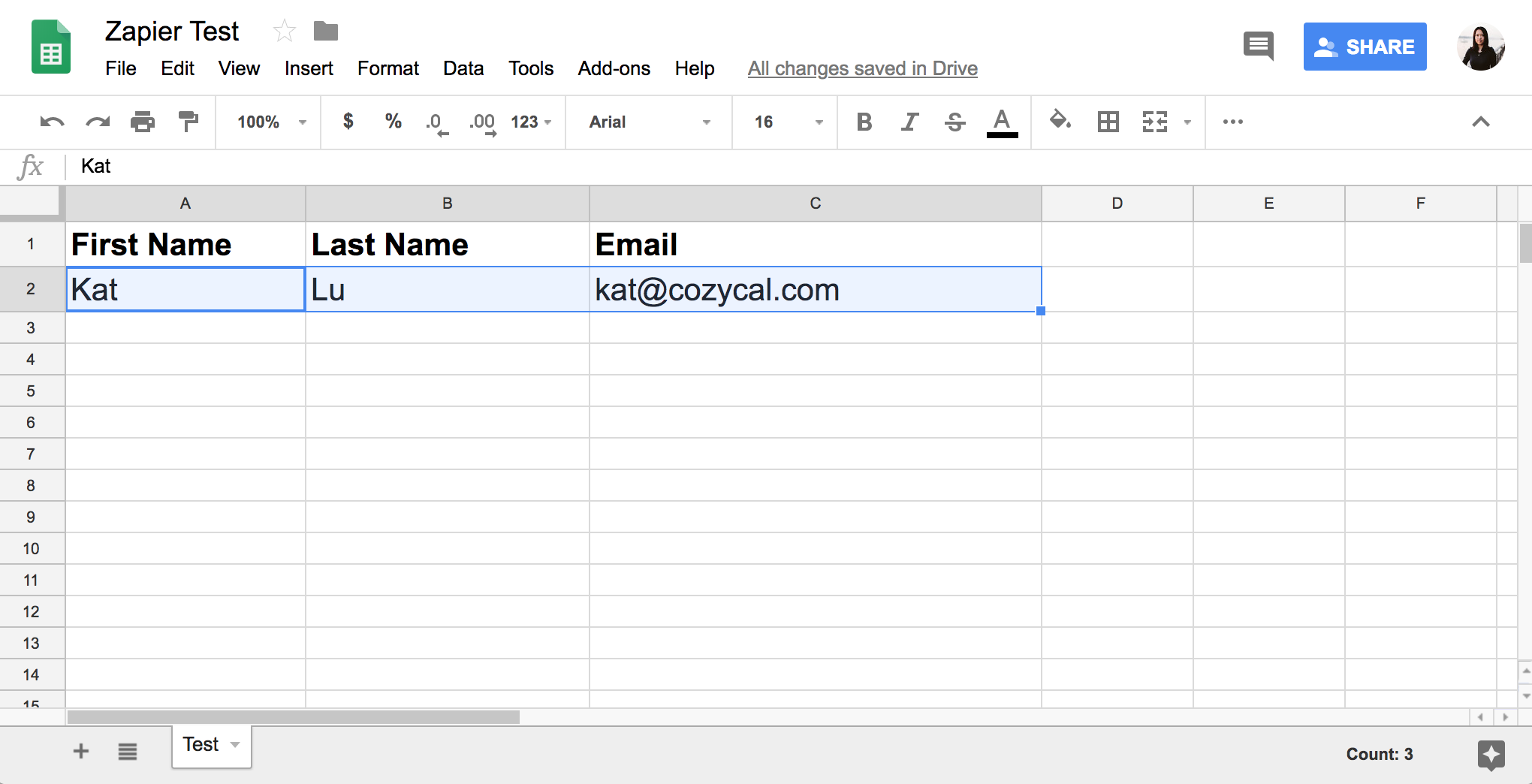
Tip: Voordat je CozyCal en Google Sheet via een zap koppelt, maak eerst de juiste kolomkoppen aan in je Google Sheet. In dit geval zijn "First Name", "Last Name" en "Email" aangemaakt in het Google Sheet.
Stap 4: Voltooi en schakel de Zap in. Voor nieuwe gasten worden automatisch nieuwe rijen aangemaakt in het Google Sheet.
2. CozyCal + SMS
Als je een sms-bericht wilt ontvangen wanneer een nieuwe gast een evenement boekt of annuleert in CozyCal, kun je CozyCal koppelen aan de interne SMS-app van Zapier. Een korte herinnering: sms-meldingen ontvangen is momenteel alleen beschikbaar in de VS, Canada en het VK.

Stap 1: Een nieuwe gast aangemaakt op CozyCal activeert de Zap
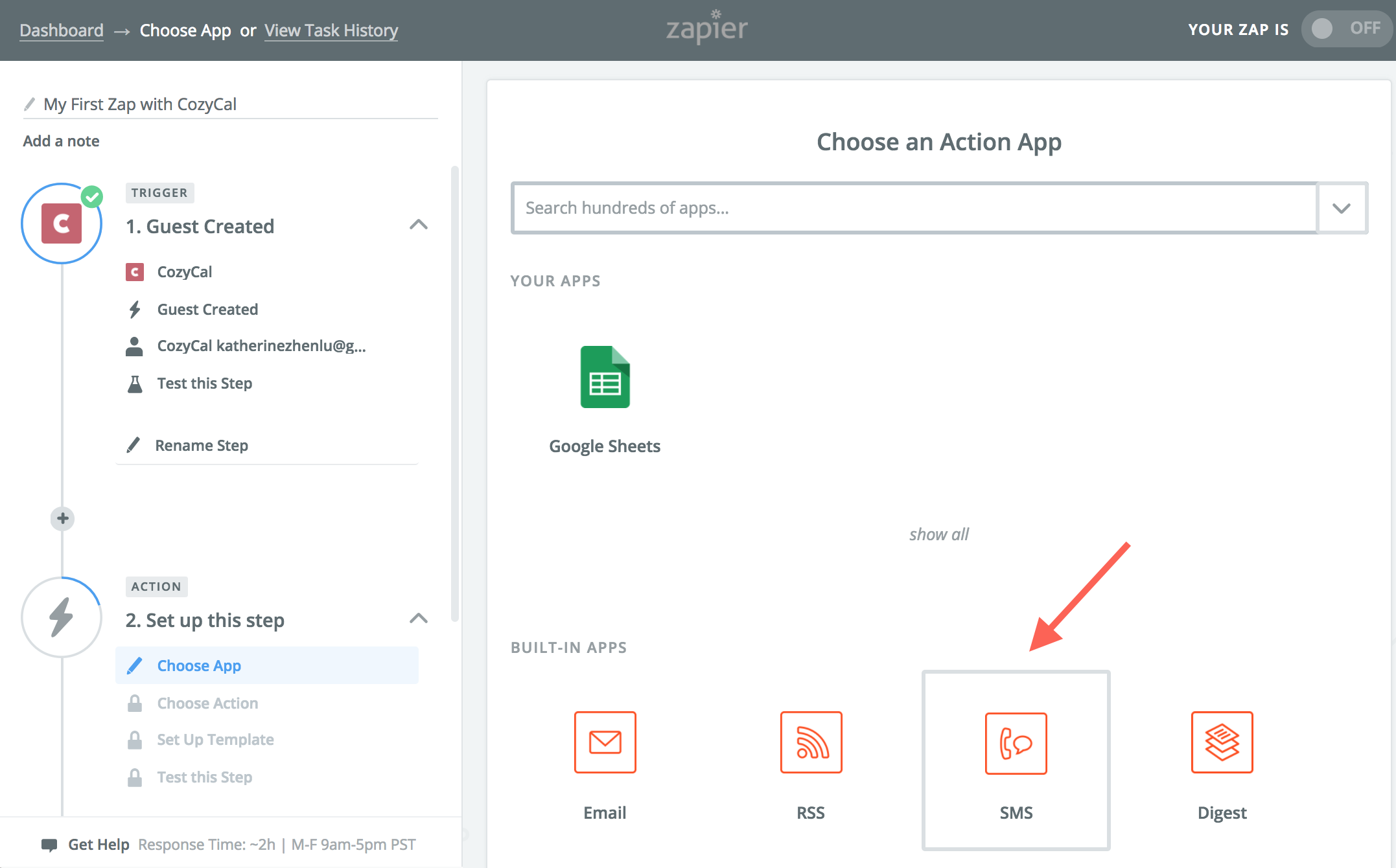
Stap 2: Stel de SMS van Zapier in als de Actie
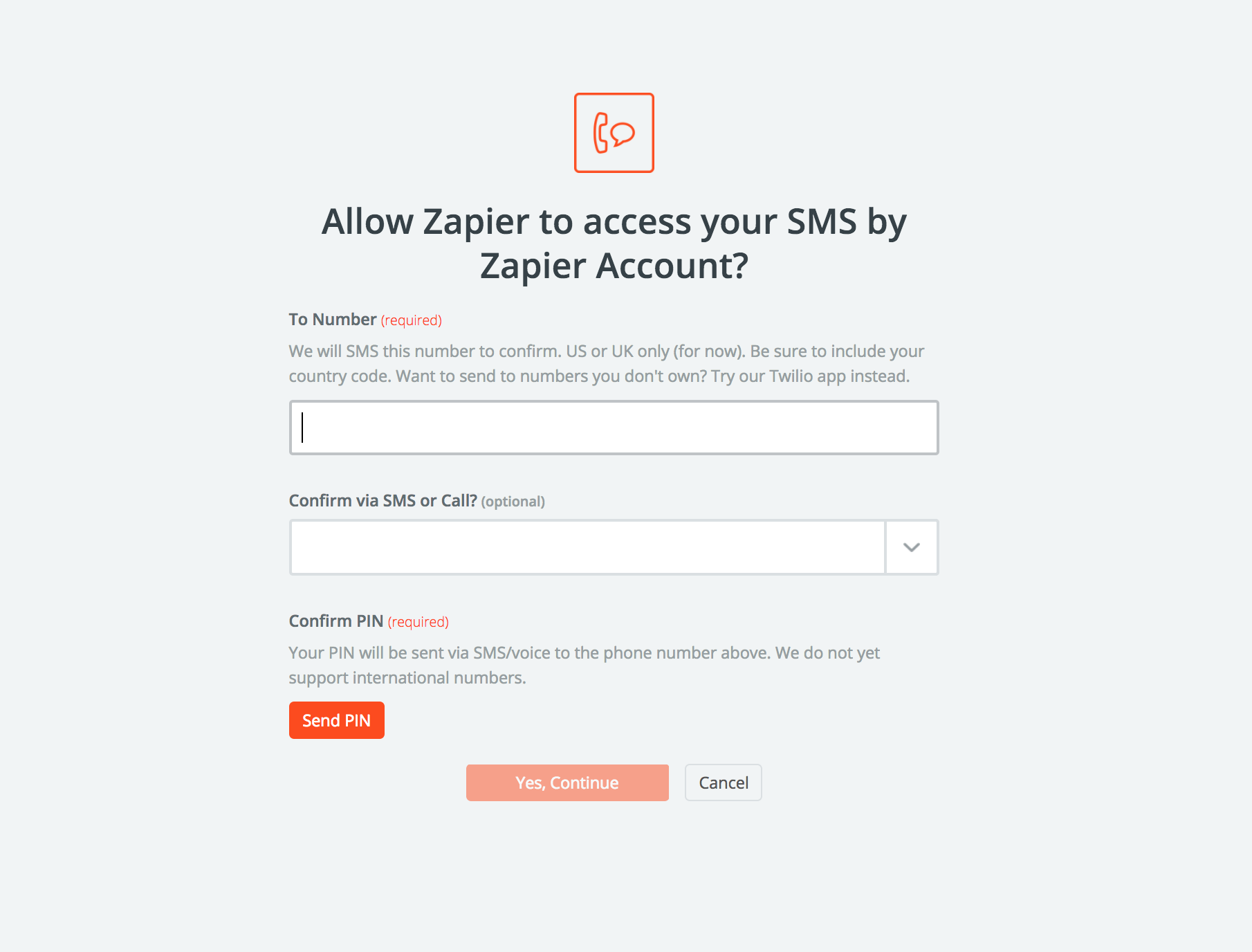
Stap 3: Verbind je telefoonnummer met de SMS van Zapier
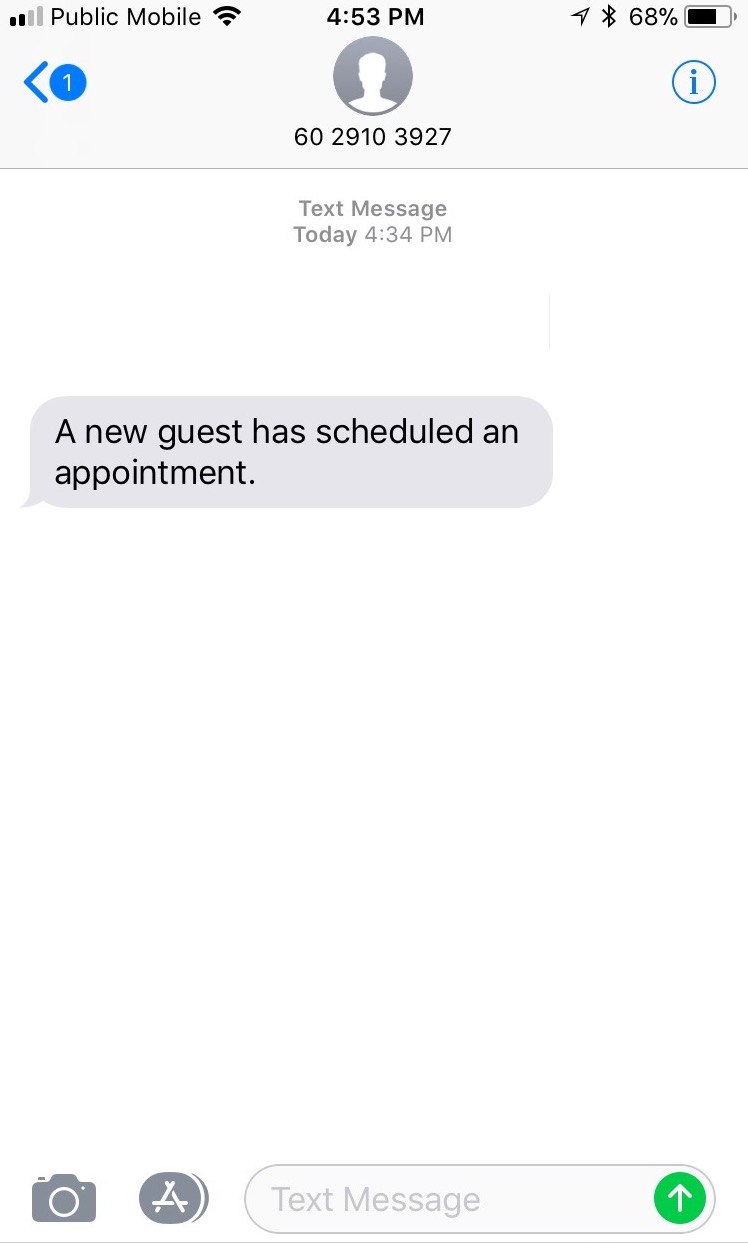
Stap 4: Voltooi en schakel de zap in. Je ontvangt een sms-bericht wanneer een nieuwe gast een afspraak inplant.
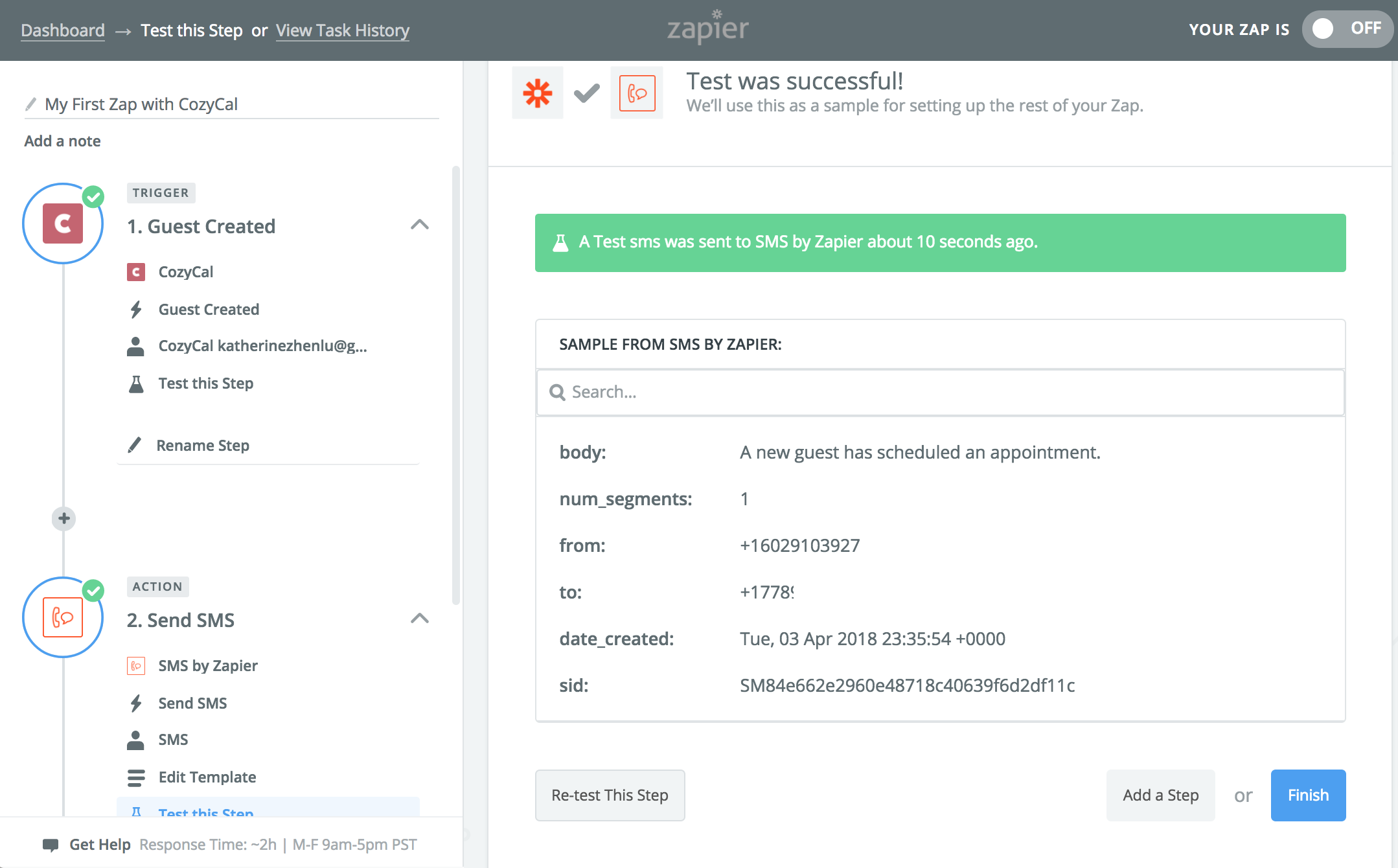
Ontvang een sms-melding:
3. CozyCal + Asana
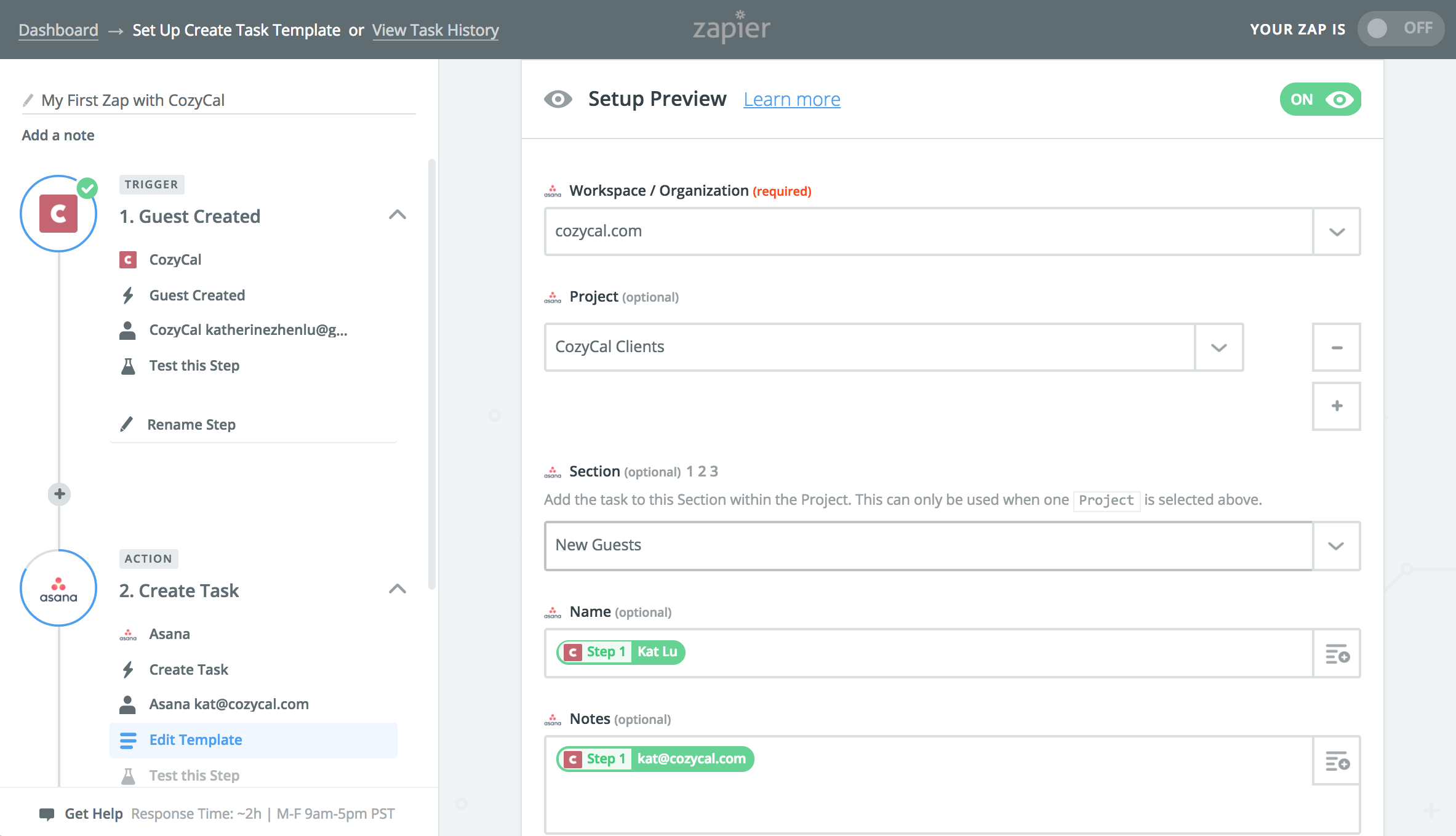
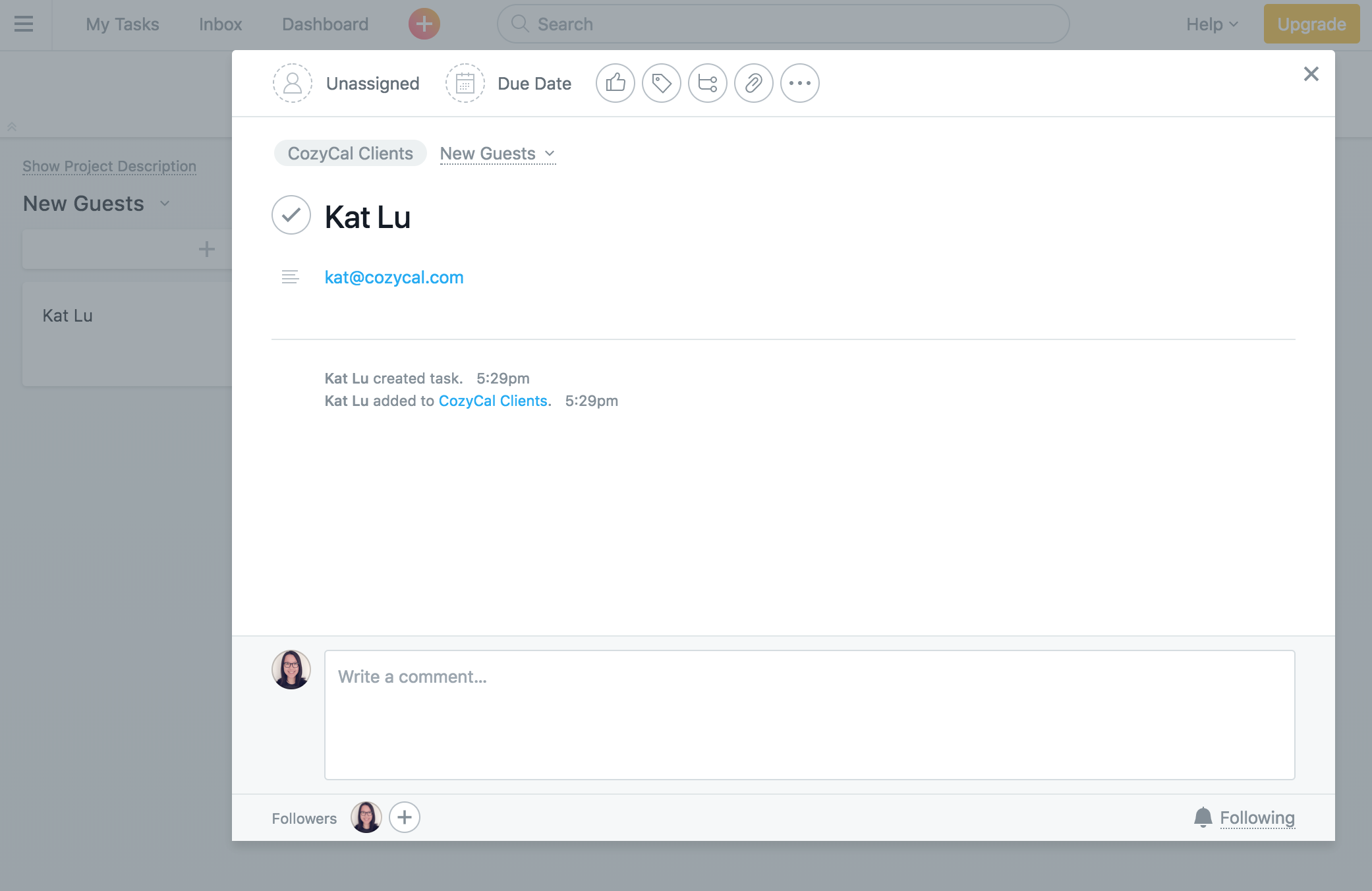
Asana is een collaboratieve informatiemanager die helpt mensen en taken effectief te organiseren. In dit geval kun je Asana gebruiken om nieuwe gasten bij te houden die evenementen met je inplannen. Je kunt een klantenlijst aanmaken voor nieuwe gasten, en nieuwe contacten worden dan automatisch toegevoegd aan je Asana-board nadat de zap is voltooid.

Stap 1: Een nieuwe gast aangemaakt op CozyCal activeert de Zap
Stap 2: Verbind met je Asana-account en kies je Actie
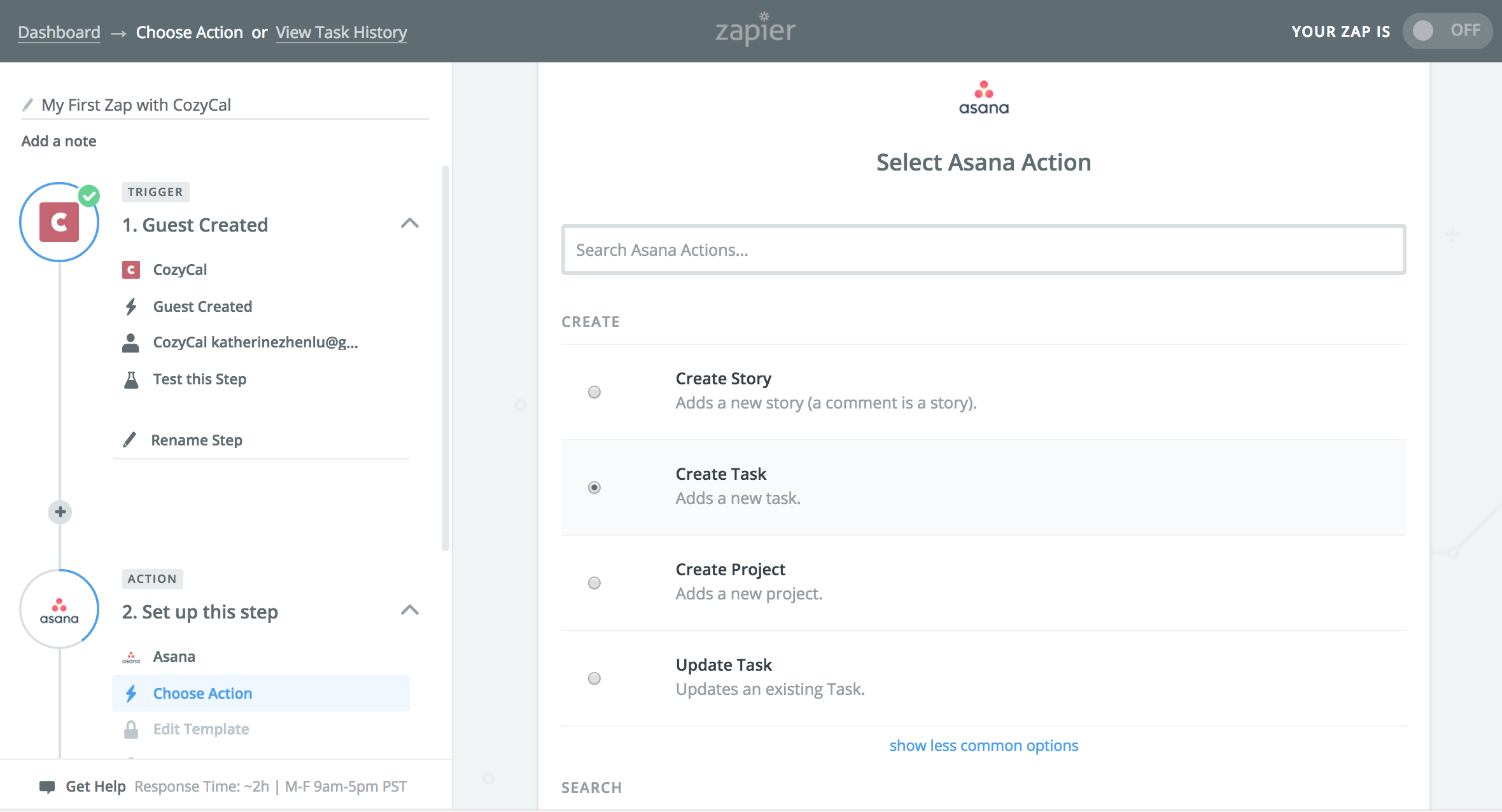
Stap 3: Kies het project en de sectie waaraan nieuwe contacten worden toegevoegd
Stap 4: Voltooi en schakel de zap in. Nieuwe gasten verschijnen automatisch in je MailChimp-mailinglijst.
4. CozyCal + MailChimp
Je kunt een stapsgewijze tutorialhandleiding bekijken om CozyCal met MailChimp te koppelen via een zap door hier te klikken.
Stap 1: Een nieuwe gast aangemaakt op CozyCal activeert de Zap
Stap 2: Verbind met je MailChimp-account en maak "Add/Update Subscriber" aan als de Actie
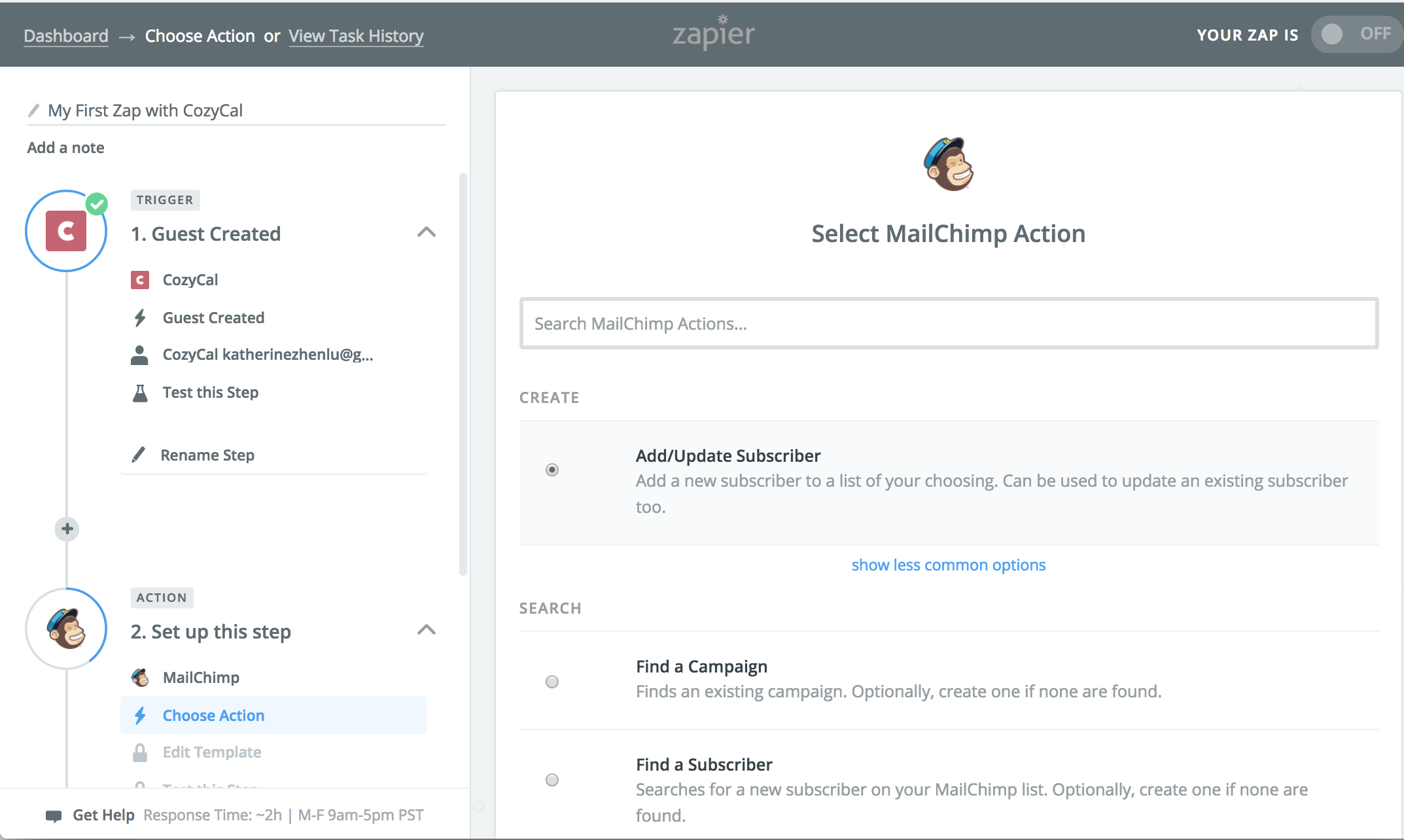
Stap 3: Kies de mailinglijst waaraan nieuwe contacten worden toegevoegd
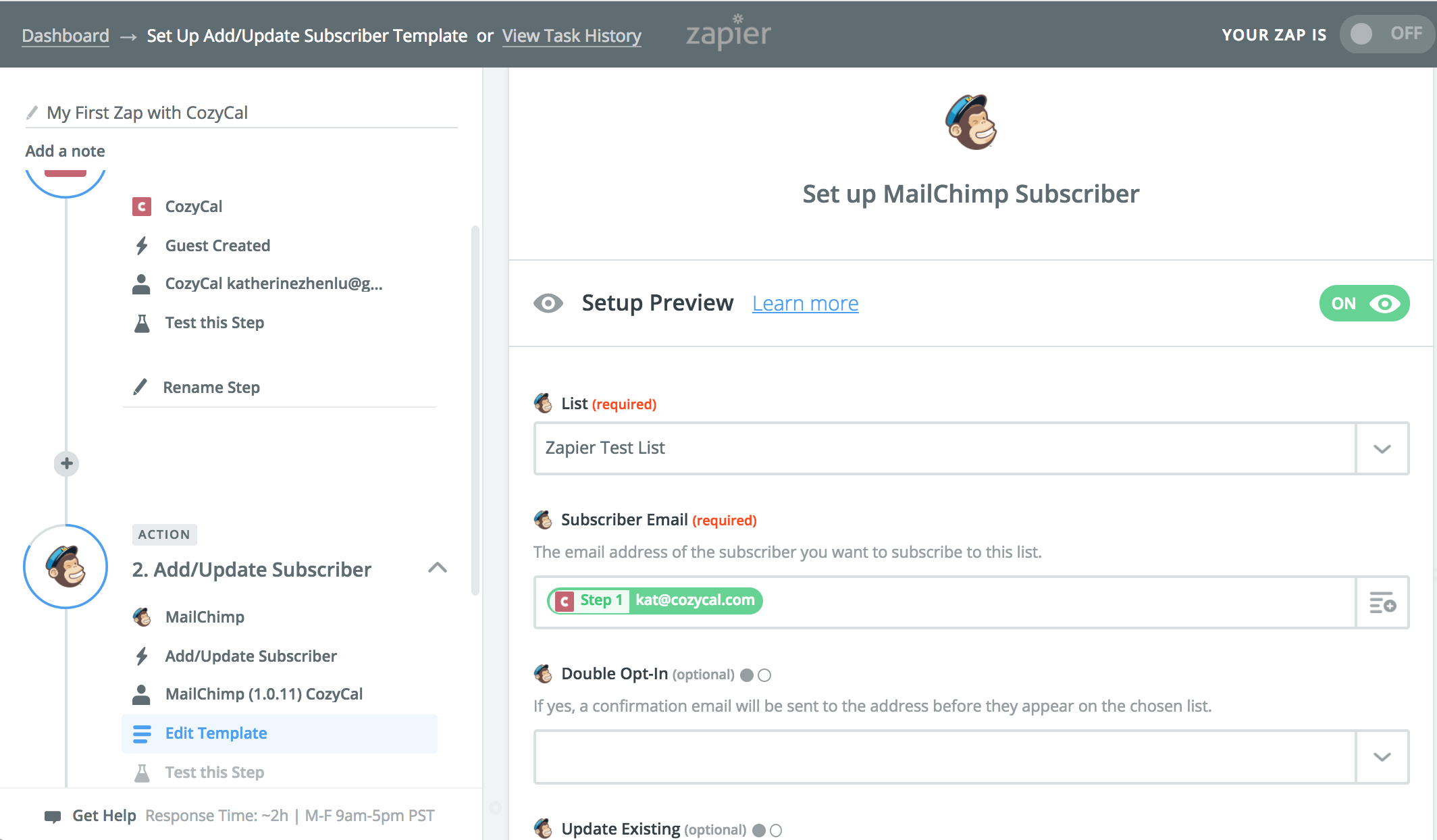
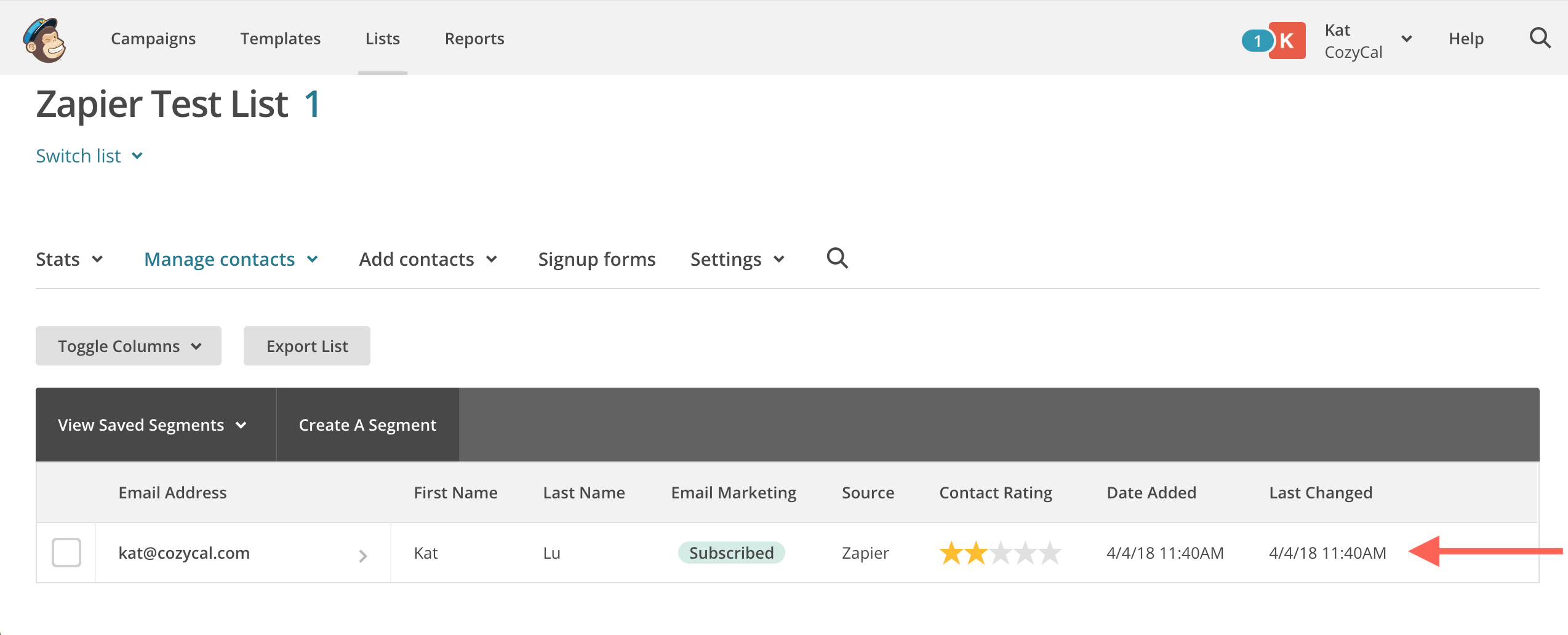
Stap 4: Voltooi en schakel de zap in. Nieuwe gasten verschijnen automatisch in je MailChimp-mailinglijst.
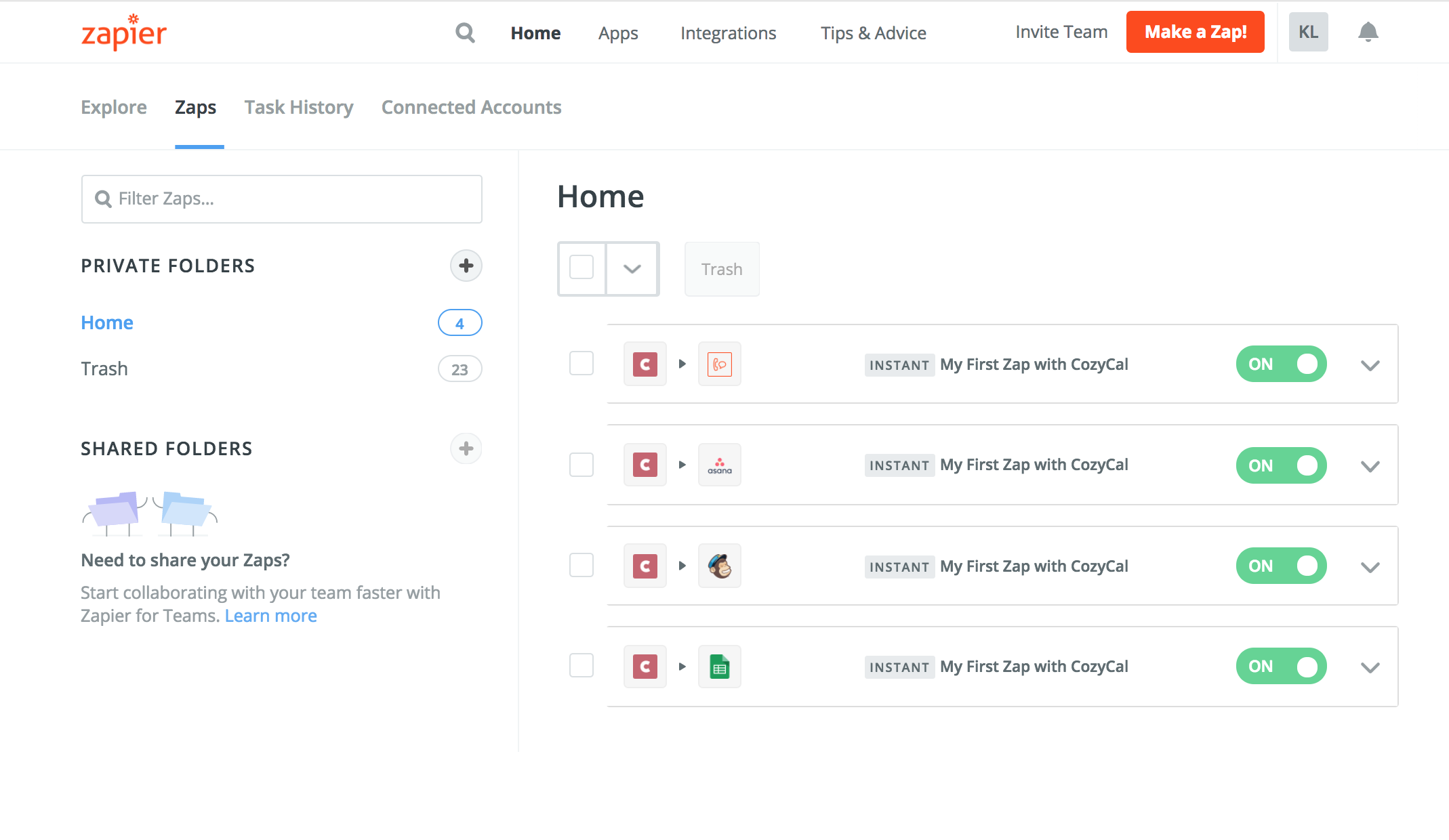
Nu kun je alle zaps die je hebt aangemaakt bekijken op het Zapier-dashboard. Je kunt de zaps op elk moment eenvoudig in- en uitschakelen.
Slotgedachten
De vier zaprecipes die we hier met je delen, zijn slechts voorbeelden van hoe je eenstapsige taken kunt automatiseren door CozyCal te integreren met andere apps. Er zijn honderden zaps die je kunt aanmaken, afhankelijk van welke apps je gebruikt om je bedrijf te runnen.
Je kunt experimenteren met de zaps en kijken welke taken je kunt automatiseren. Als je efficiënte zaps hebt gebouwd, deel ze dan gerust met ons!