
Beschikbaarheden toevoegen binnen reguliere uren
1. Stel de eventduur, buffertijd en gastenlimiet in
- Klik op je boekingspagina op het eventtype dat je wilt bewerken
- Klik op de knop
Beschikbaarheidsinstellingen - Bewerk onder Planningsopties de velden
Eventduur(s),EventbufferenMax. gasten per tijdslot. Je kunt meerdere eventduren toevoegen binnen een eventtype.

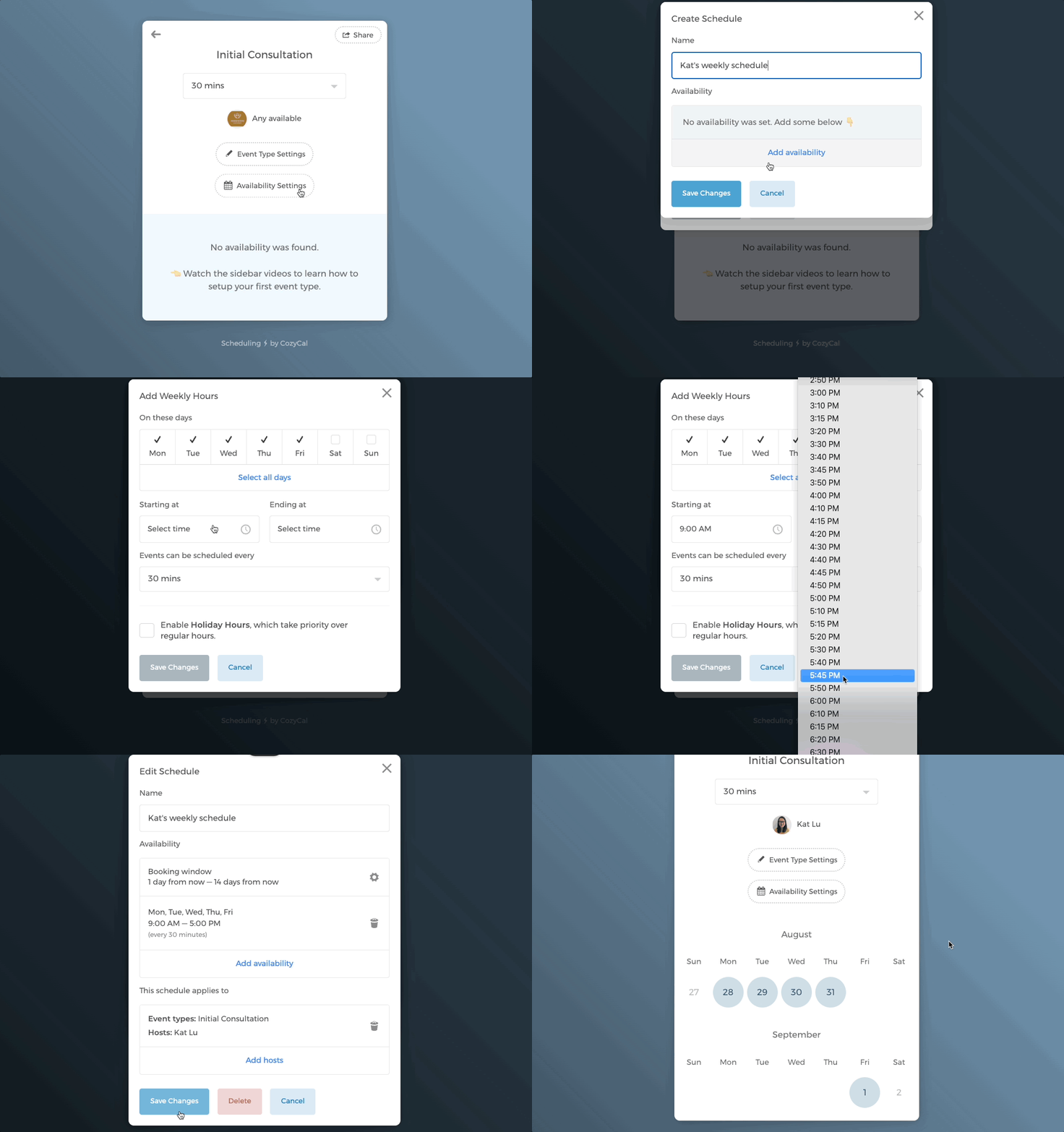
2. Reguliere werktijden toevoegen
- Klik op de knop
Beschikbaarheidsinstellingen. Klik onder de sectie Beschikbaarheid opBeschikbaarheid toevoegen(als je nog geen hosts hebt), of opToevoegen aan round robin/Nieuwe groep toevoegenom een andere host toe te voegen. - Kies in de editor Hostbeschikbaarheid toevoegen een host uit het vervolgkeuzemenu
Hosten klik vervolgens opNieuw schema(ofEen nieuw schema maken). - Geef het schema een naam en klik vervolgens op
Beschikbaarheid toevoegen>Wekelijkse uren toevoegenom het wekelijkse schema in te stellen. - Je kunt ook de tijdsintervallen instellen waarop evenementen kunnen worden gepland. Klik eenvoudig op het vervolgkeuzemenu onder Evenementen kunnen worden gepland elke.
- Klik op
Wijzigingen opslaan. - Je ziet nu de beschikbare datums op de kalender.
3. Selecteer je boekingsvenster
Je kunt je boekingsvenster aanpassen zodat gasten alleen binnen een bepaald tijdsbestek kunnen boeken. Het standaard boekingsvenster is ingesteld op 1 dag vanaf nu tot 14 dagen vanaf nu.
Stel dat vandaag 15 april is, dan betekent het boekingsvenster:
- het vroegste beschikbare tijdslot dat een gast bij je kan boeken is 24 uur vanaf nu of op 16 april
- het laatste beschikbare tijdslot dat een gast bij je kan boeken is 14 dagen vanaf nu of op 29 april
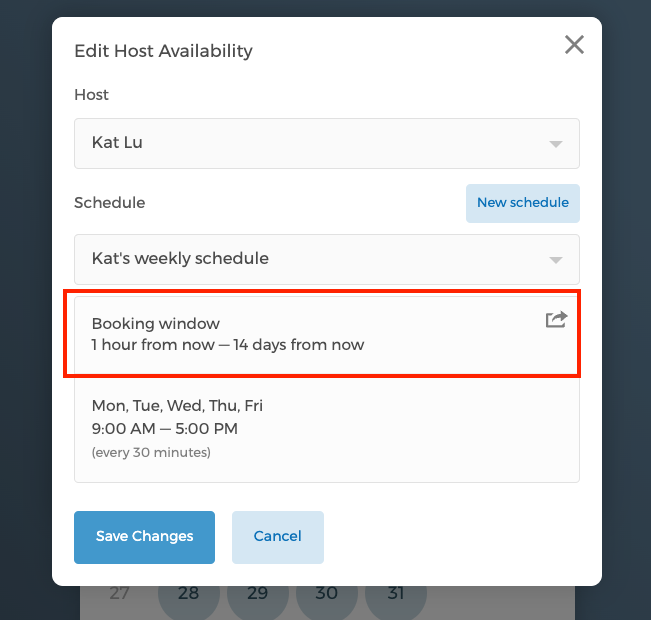
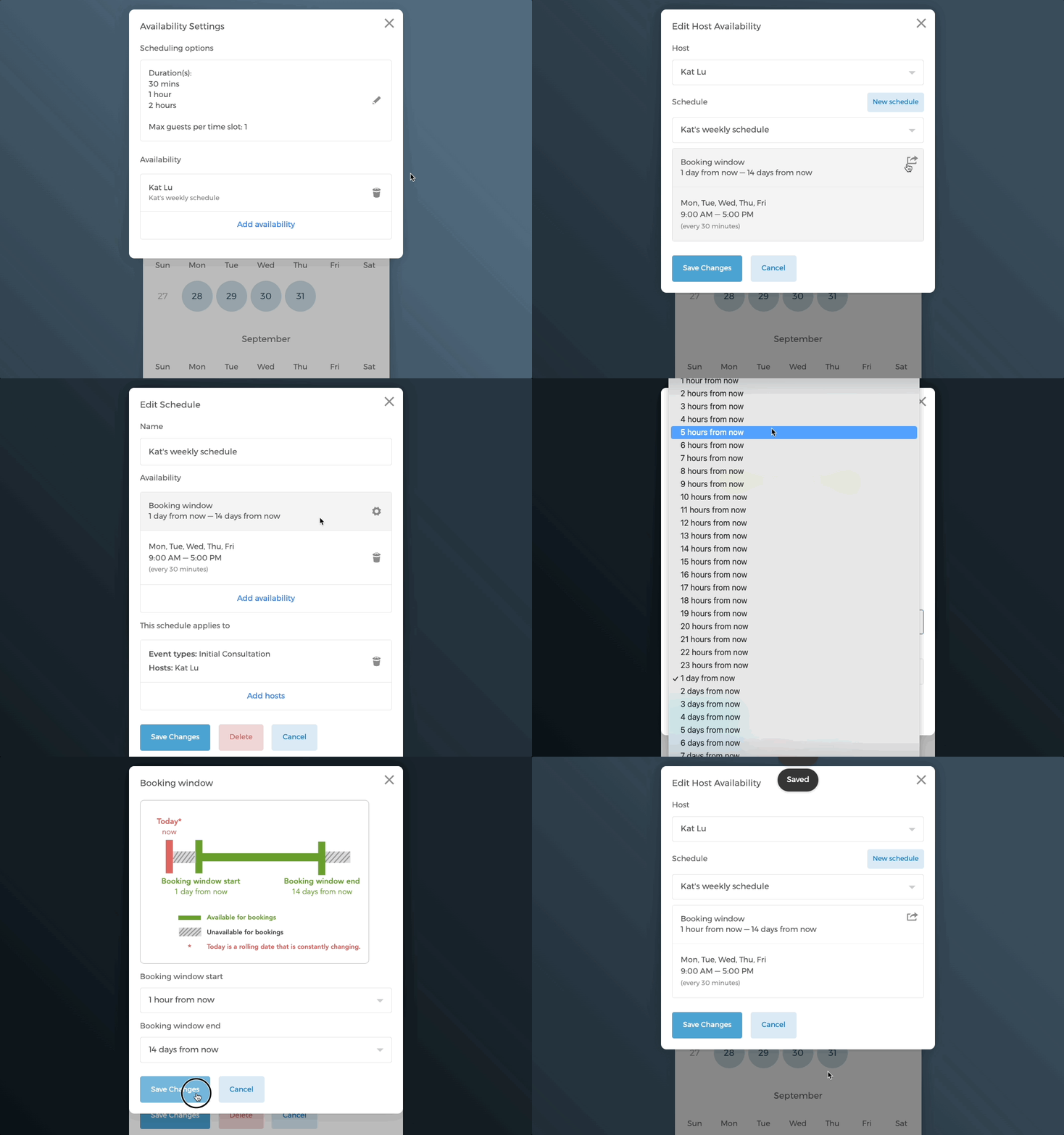
Je kunt je boekingsvenster echter aanpassen op basis van je behoeften. Als je bijvoorbeeld wilt toestaan dat gasten op dezelfde dag boeken, kun je de starttijd van het boekingsvenster instellen op 2 uur vóór het tijdstip van het evenement. Doe dit als volgt:
- Klik op je boekingspagina op het eventtype dat je wilt bewerken.
- Klik op de knop
Beschikbaarheidsinstellingenen klik vervolgens op het schema dat je wilt bewerken - Klik op het Boekingsvenster (let op: het Boekingsvenster verschijnt alleen als je al beschikbaarheid hebt toegevoegd).
- Selecteer in het modaal venster Boekingsvenster de start- en eindtijd van het boekingsvenster. Als de starttijd van het boekingsvenster 1 uur vanaf nu is, is je minimale aankondigingstijd voor boekingen 1 uur vóór het gekozen tijdslot.
4. Schema's dupliceren naar andere eventtypes
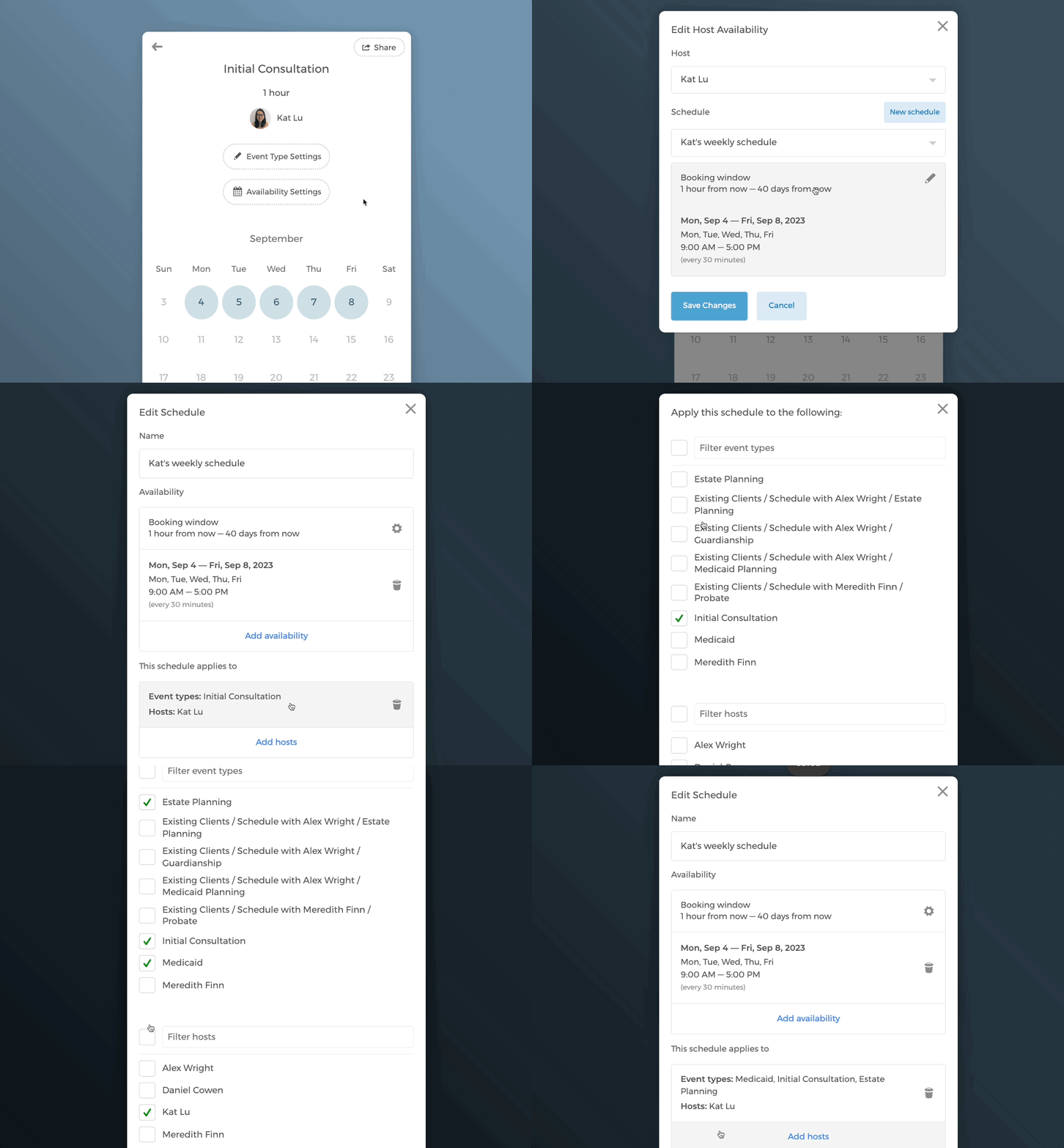
Je kunt het schema van één eventtype snel dupliceren naar andere eventtypes om tijd te besparen. De andere eventtypes moeten echter eerst worden aangemaakt.
- Klik op de knop
Beschikbaarheidsinstellingen - Klik onder de sectie Beschikbaarheid op de host en open vervolgens het schema dat je wilt bewerken.
- Scroll naar beneden en bekijk onder
Dit schema is van toepassing op(weergegeven voor bestaande schema's) de hosts en eventtypes waarop het van toepassing is. - Selecteer de eventtypes waarop je dit schema wilt toepassen en klik vervolgens op
Wijzigingen opslaan.
Beschikbaarheden toevoegen buiten reguliere uren
1. Eenmalige beschikbaarheid toevoegen
Het toevoegen van beschikbaarheden buiten reguliere uren is eenvoudig.
In het onderstaande voorbeeld zijn de reguliere uren 9.00–17.00 uur, maandag tot en met vrijdag.
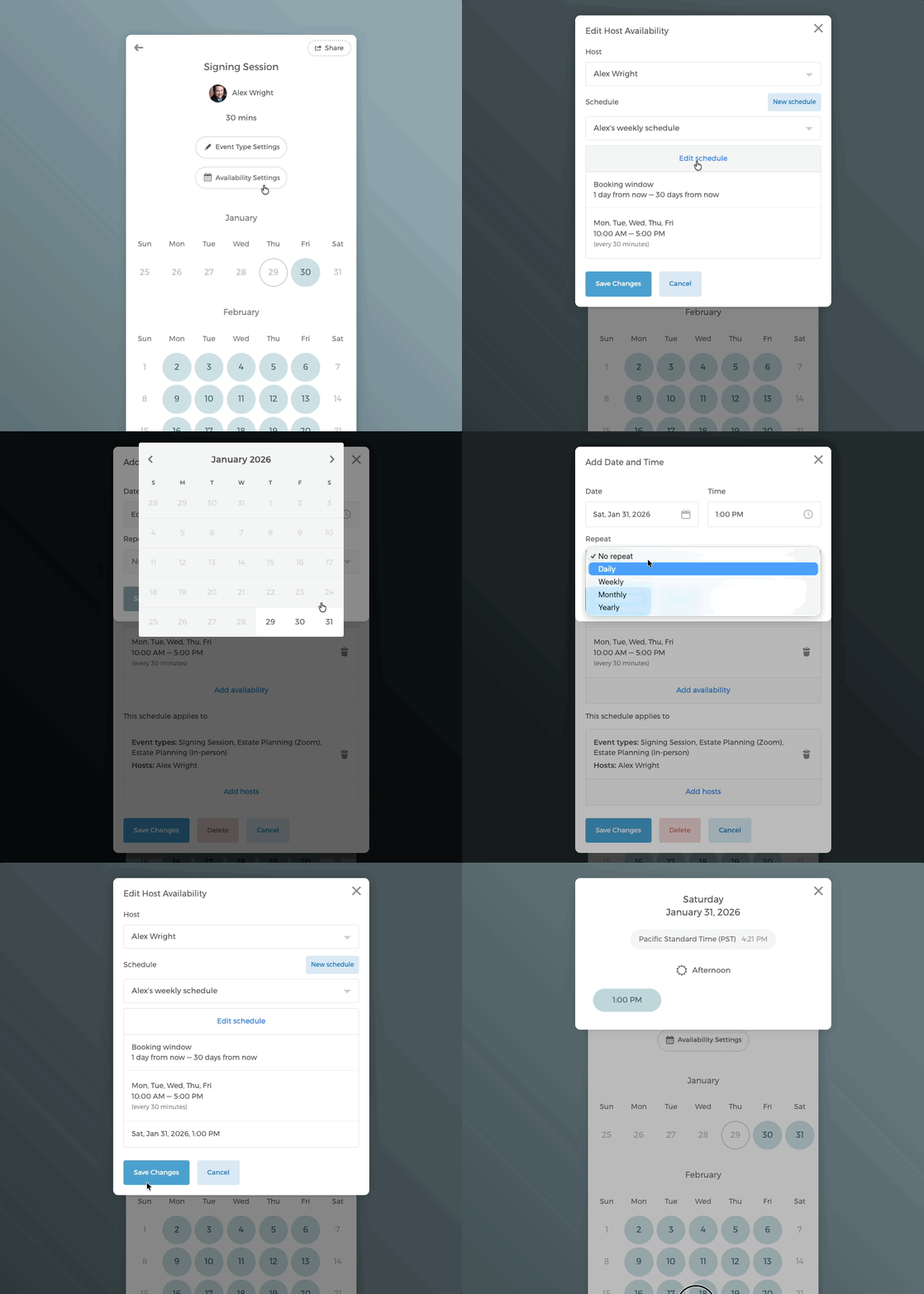
Volg deze stappen om het aangepaste tijdslot om 13:00 uur op zaterdag 31 januari toe te voegen:
- Klik op de knop
Beschikbaarheidsinstellingenen selecteer het huidige schema dat je wilt bewerken - Klik op het schema en vervolgens op
Schema bewerken - Klik op
Beschikbaarheid toevoegen>Datum en tijden toevoegenen selecteer de datum en het tijdstip dat je wilt toevoegen. In dit geval is zaterdag 31 januari om 13:00 uur geselecteerd. Je kunt dit tijdslot dagelijks, wekelijks, maandelijks of jaarlijks herhalen. - Klik op
Wijzigingen opslaan. Je ziet dat het eenmalige beschikbare tijdslot is toegevoegd aan het reguliere wekelijkse schema.
2. Een vaste beschikbaarheidsperiode toevoegen
Je kunt ook een vaste tijdsperiode instellen via vakantie-uren.
Opmerking: Vakantie-uren hebben prioriteit boven je reguliere schema.
In het onderstaande voorbeeld heb je al de reguliere uren 9.00–17.00 uur, maandag tot en met vrijdag toegevoegd.
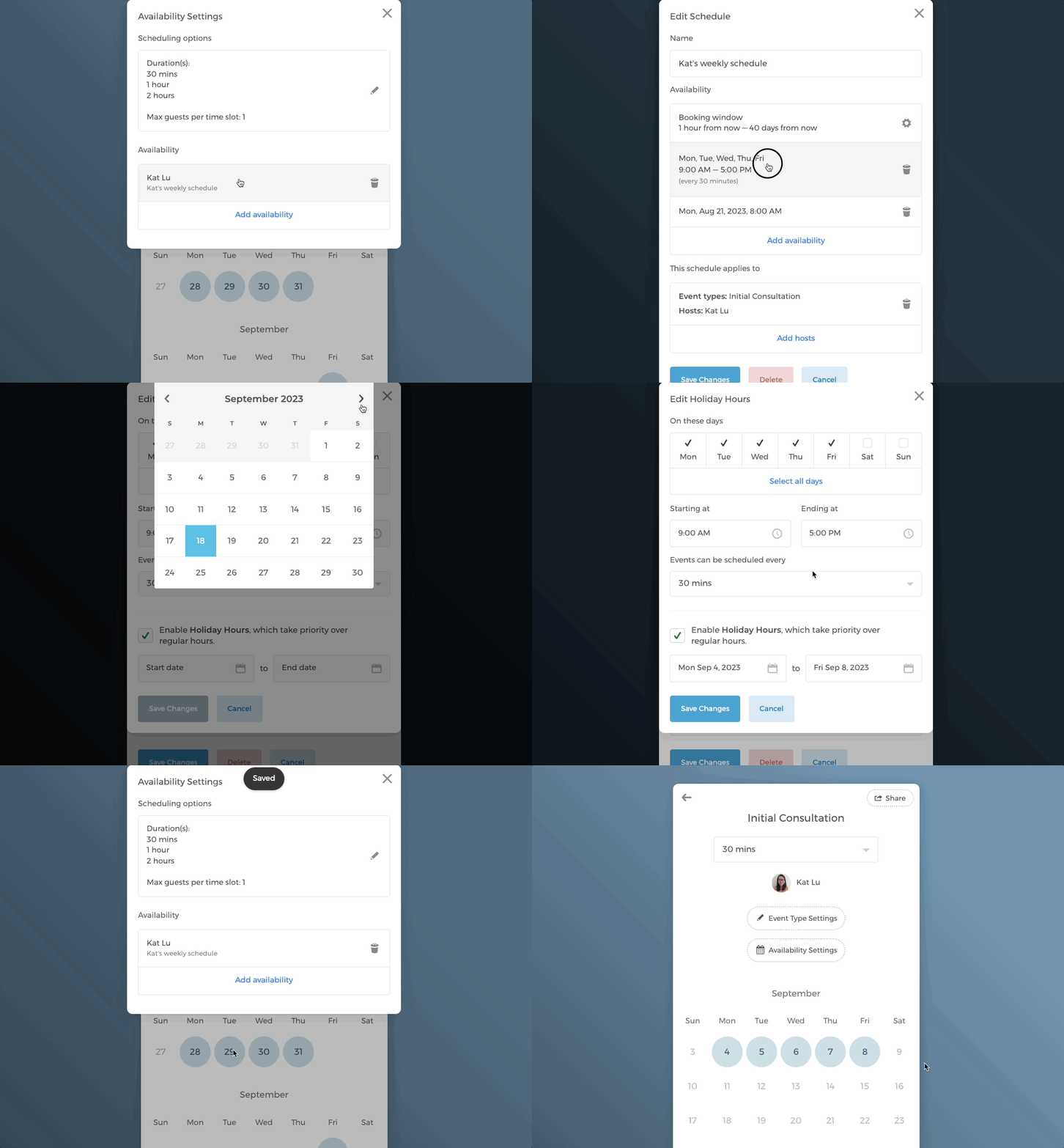
Volg deze stappen om de vakantie-uren van 4 tot en met 8 september toe te voegen:
- Klik op de pagina Beschikbaarheid op de knop
Beschikbaarheidsinstellingen. - Open je bestaande schema en open vervolgens de editor voor wekelijkse uren.
- Vink het selectievakje naast
Vakantie-uren inschakelen die prioriteit hebben boven reguliere uren.aan en stel het datumbereik in als 4 tot en met 8 september. - Klik op
Wijzigingen opslaan. - Op de kalender zie je dat alleen de periode 4 tot en met 8 september wordt weergegeven.
Al je schema's beheren
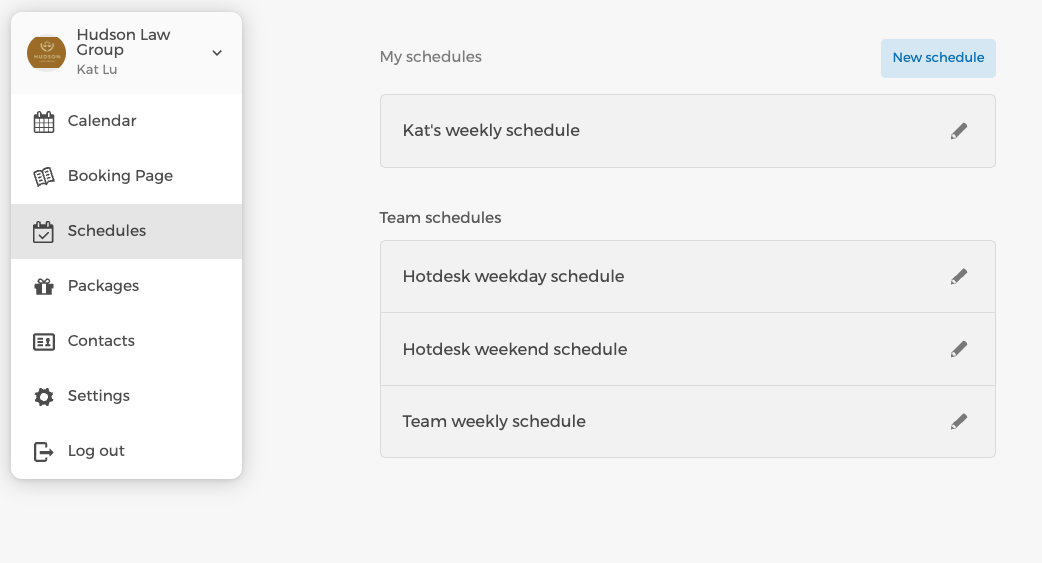
Om al je schema's te beheren, klik je op Schema's in het linkermenu. Als je een beheerder van een team bent, zie je naast je persoonlijke schema's ook teamschema's.
Nog meer vragen? Stuur ons een e-mail op support@cozycal.com