Met deze functie kun je evenementverzoeken handmatig accepteren of weigeren en volledige controle over je agenda houden. Het helpt om:
- ongewenste boekingen te elimineren die je tijdslots innemen
- de noodzaak om vergaderingen te verzetten te verminderen
- je boekingslink vrijelijk te delen zonder zorgen over ongewenste boekingen
In dit artikel leer je hoe je:
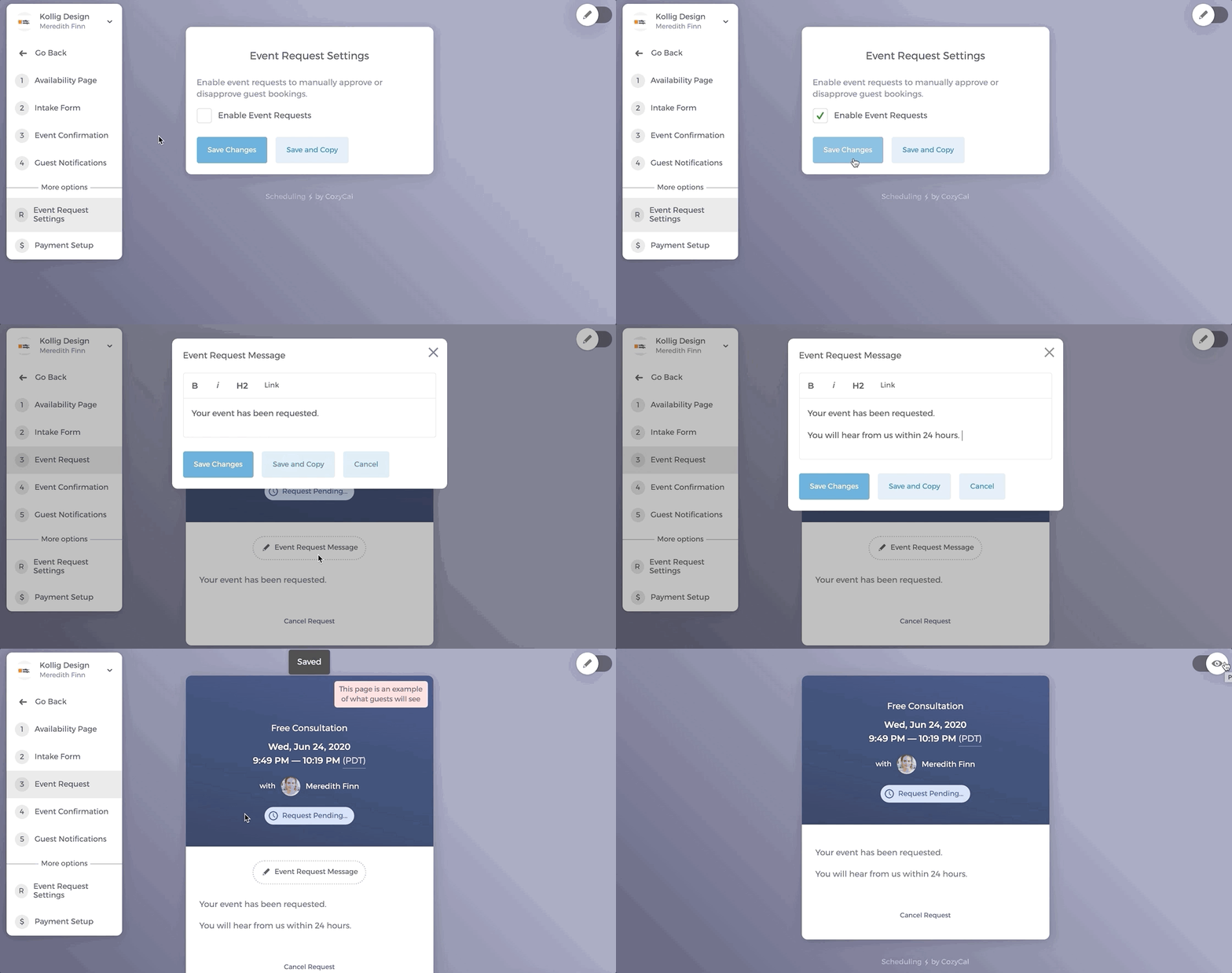
1. De functie Evenementverzoeken inschakelt voor geselecteerde evenementtypen
- Klik op je boekingspagina op het evenementtype waarvoor je aangevraagde evenementen handmatig wilt accepteren of weigeren
- Klik in het linkermenu, onder het scheidingsteken Meer opties, op
Evenementverzoeken. Dit opent de paginaInstellingen voor evenementverzoeken. - Vink het vakje aan bij Evenementverzoeken inschakelen. Je zult zien dat er een extra genummerde stap verschijnt in het menu:
(3) Verzoek in behandeling - Je kunt het bericht voor evenementverzoeken bewerken door op
Bericht voor evenementverzoekte klikken
Tip: Klik op het potloodpictogram rechtsboven om te wisselen tussen voorbeeld- en bewerkingsmodus.
2. E-mailmeldingen voor evenementverzoeken aanpassen
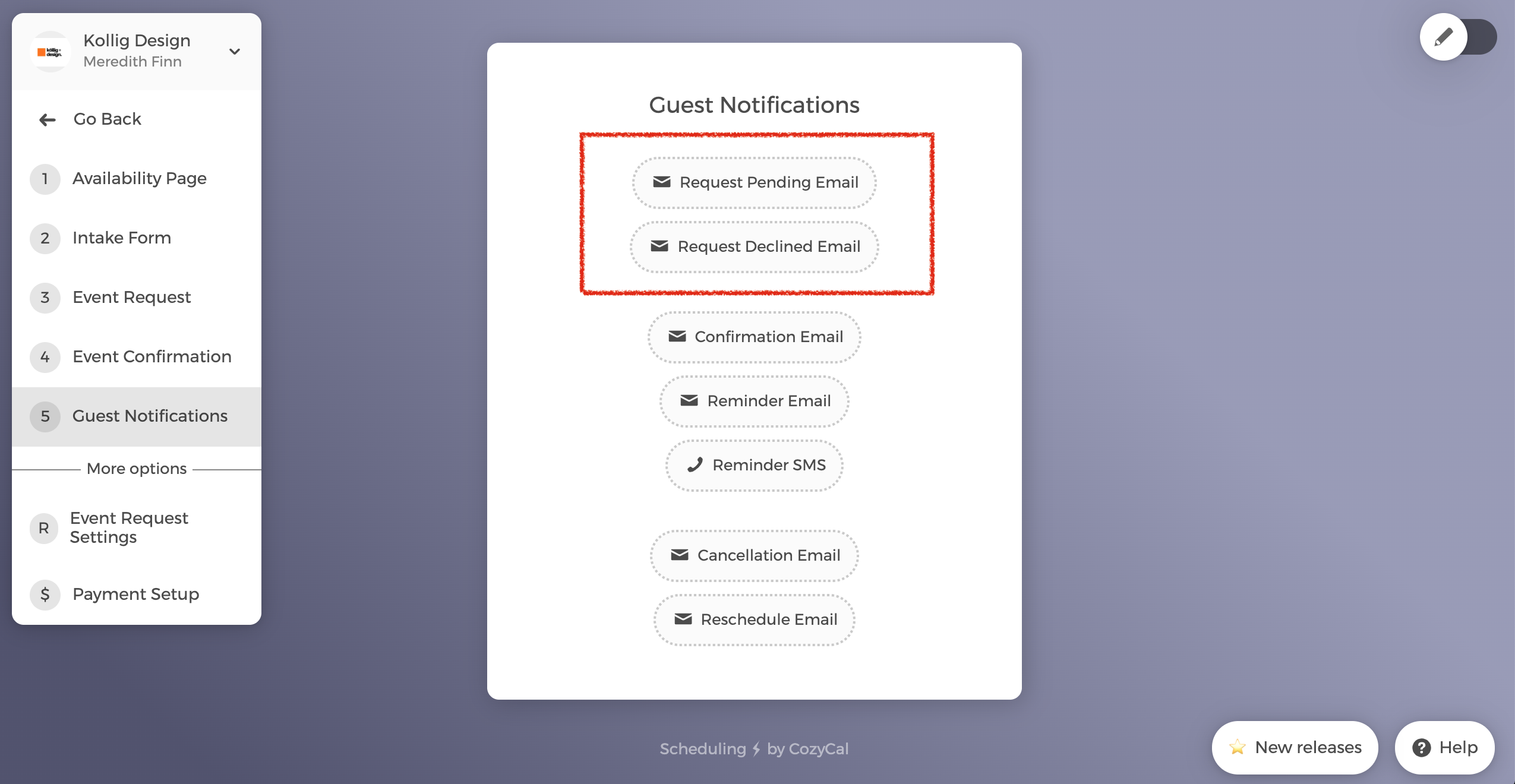
Wanneer je nu op (5) Gastmeldingen klikt, zie je twee extra e-mailsjablonen die je kunt bewerken:
- E-mail verzoek in behandeling: gasten ontvangen deze e-mail nadat ze een evenement, tijdslot hebben geselecteerd en het evenementverzoek hebben ingediend
- E-mail verzoek geweigerd: gasten ontvangen deze e-mail nadat je het evenementverzoek hebt geweigerd
Zodra je een evenementverzoek goedkeurt, ontvangen gasten de bevestigingsmail.
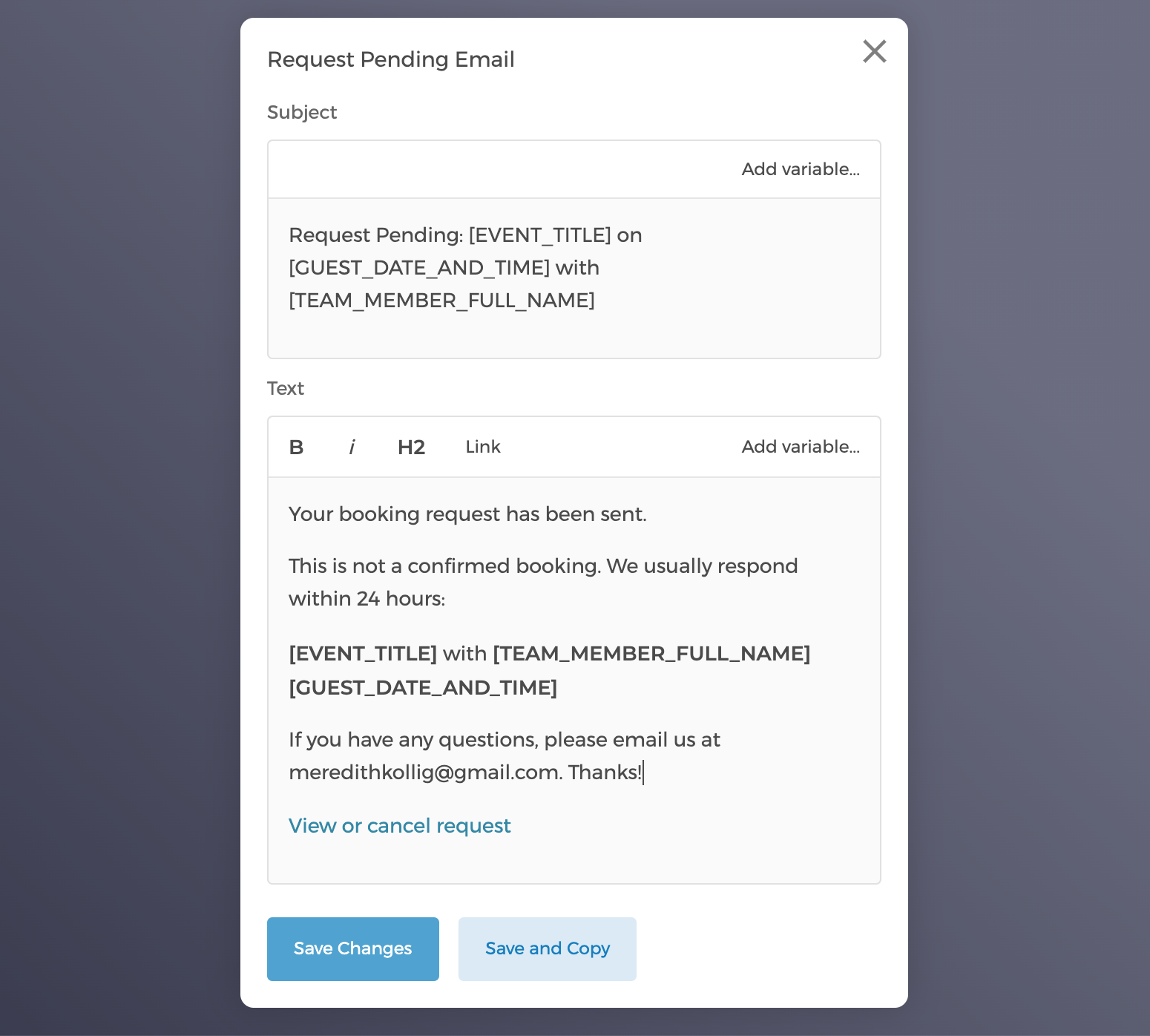
Elke e-mail heeft een standaard e-mailsjabloon dat je naar eigen behoefte kunt aanpassen. Je kunt bijvoorbeeld een opmerking toevoegen zoals: "Als je vragen hebt, stuur ons dan een e-mail op ____"
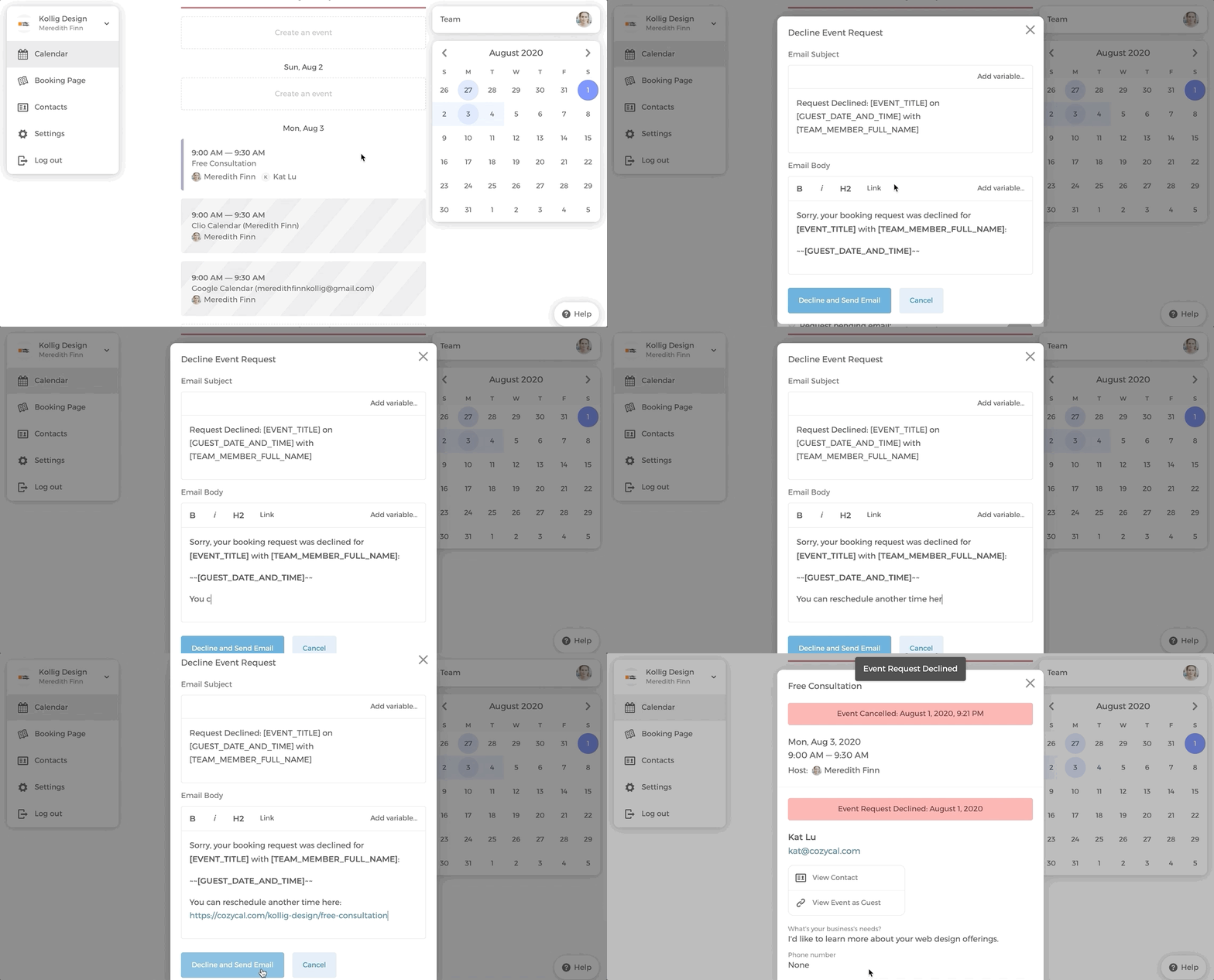
3. Evenementen handmatig accepteren of weigeren
Wanneer een gast je een evenementverzoek stuurt, ontvang je direct een e-mailmelding over het evenementverzoek.
De e-mail bevat antwoorden die zijn verzameld via het intakeformulier, waardoor je gemakkelijk kunt beoordelen of de ingeplande lead gekwalificeerd is.
Klik eenvoudig op Gast accepteren of Gast weigeren in de e-mail en je wordt naar je CozyCal-account geleid, waar je het evenementverzoek handmatig kunt accepteren of weigeren.
Of je het evenementverzoek nu accepteert of weigert, je gasten ontvangen een e-mail met je beslissing.
Tip: Je kunt de E-mail verzoek geweigerd of de Bevestigingsmail verder aanpassen wanneer je het evenement accepteert of weigert.