
Aangemeld met een Google-account
Standaard is de Google-agenda die is gekoppeld aan het Google-account waarmee u zich bij CozyCal heeft aangemeld, de agenda waaraan afspraken worden toegevoegd.
- Klik op "Instellingen".
- Klik onder Mijn account-integraties op "Google Calendar & Meet".
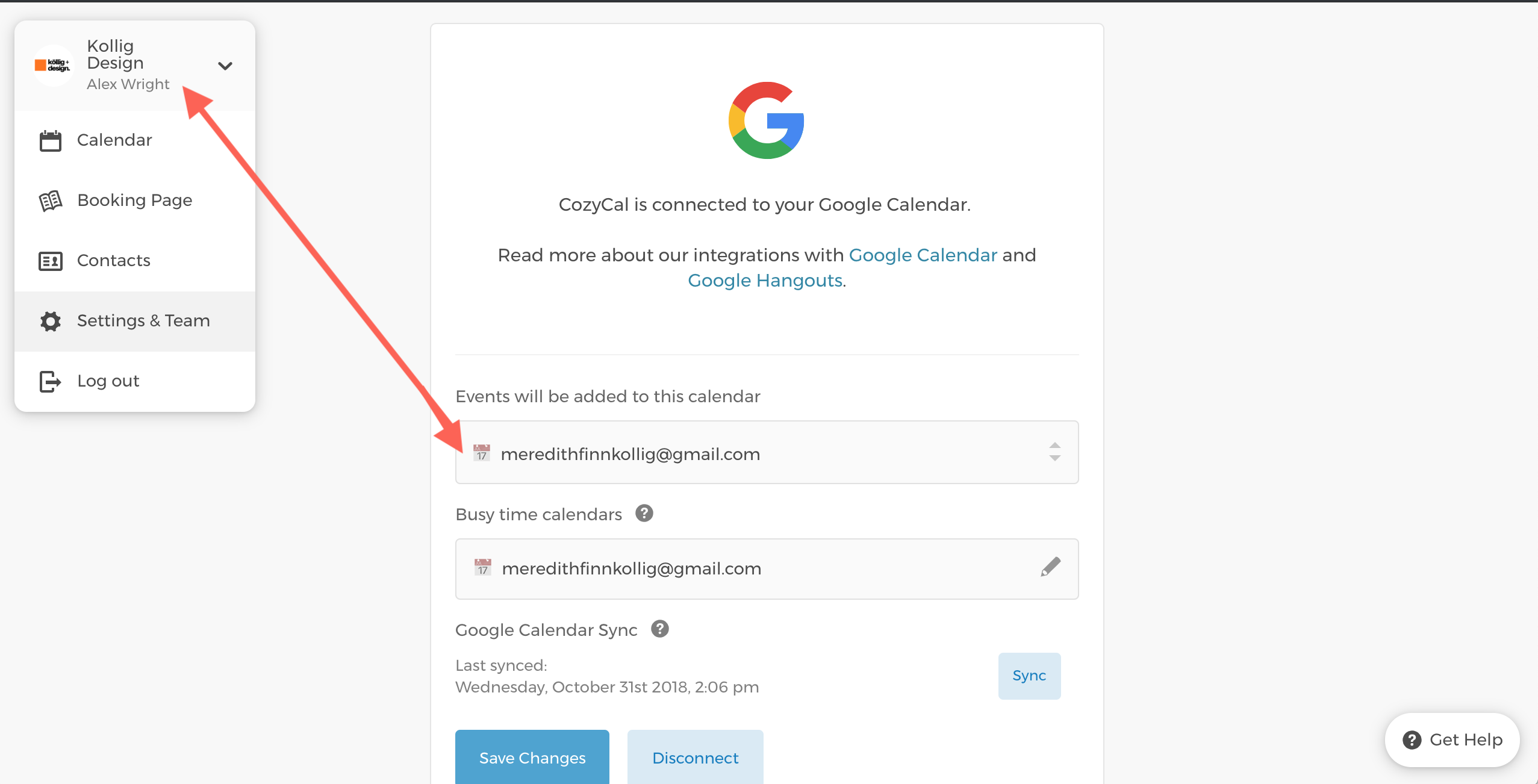
- U ziet de Google-agenda waaraan u de afspraken kunt toevoegen.
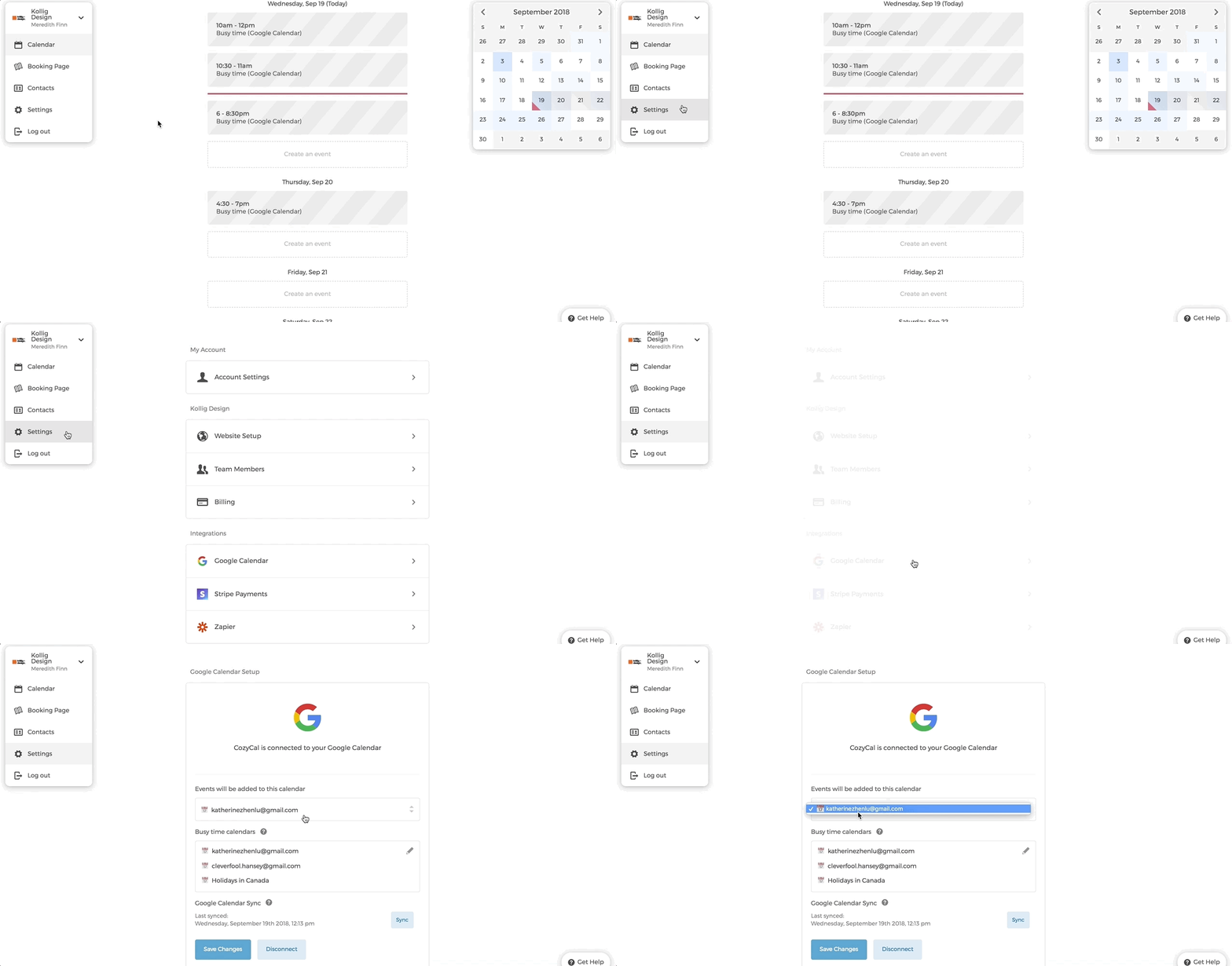
U kunt echter ook andere Google-agenda's delen en toevoegen als "Bezet-agenda's". Op die manier wordt beschikbaarheid die overlapt met bezette tijden in deze agenda's niet aan uw gasten getoond.
Meer informatie over het delen van Google-agenda's vindt u in dit artikel:
Deel uw Google-agenda met anderen
Aangemeld met een e-mailadres
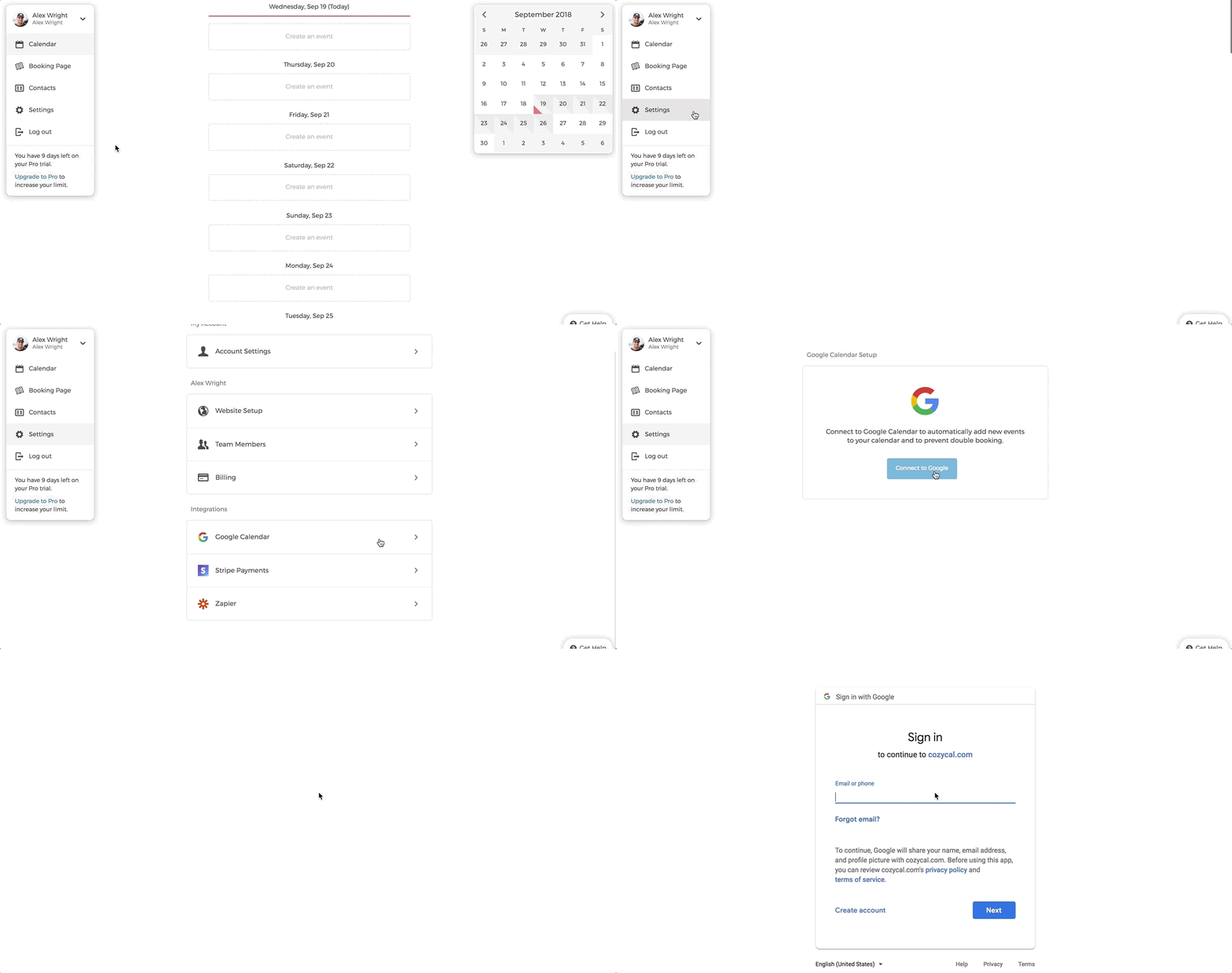
Als u zich heeft aangemeld met uw e-mailaccount in plaats van een Google-account, kunt u er binnen CozyCal voor kiezen een Google-agenda te koppelen.
- Klik op "Instellingen".
- Klik onder Mijn account-integraties op "Google Calendar & Meet".
- Klik op "Verbinden met Google" en voer uw Google-accountgegevens in.
Overschakelen naar een andere Google-agenda
Als u boekingsmeldingen naar een andere Google-agenda wilt sturen dan de agenda waarmee u zich heeft aangemeld, kunt u dit wijzigen via uw Google Calendar-instellingen.
In dit voorbeeld wil Alex Wright zijn boekingsmeldingen laten sturen naar de Google-agenda van zijn collega Meredith Finn:
- Klik in
Instellingen, onder Mijn account-integraties, opGoogle Calendar & Meet. - Klik op
Ontkoppelen. - Er verschijnt een melding — klik op
Ok.
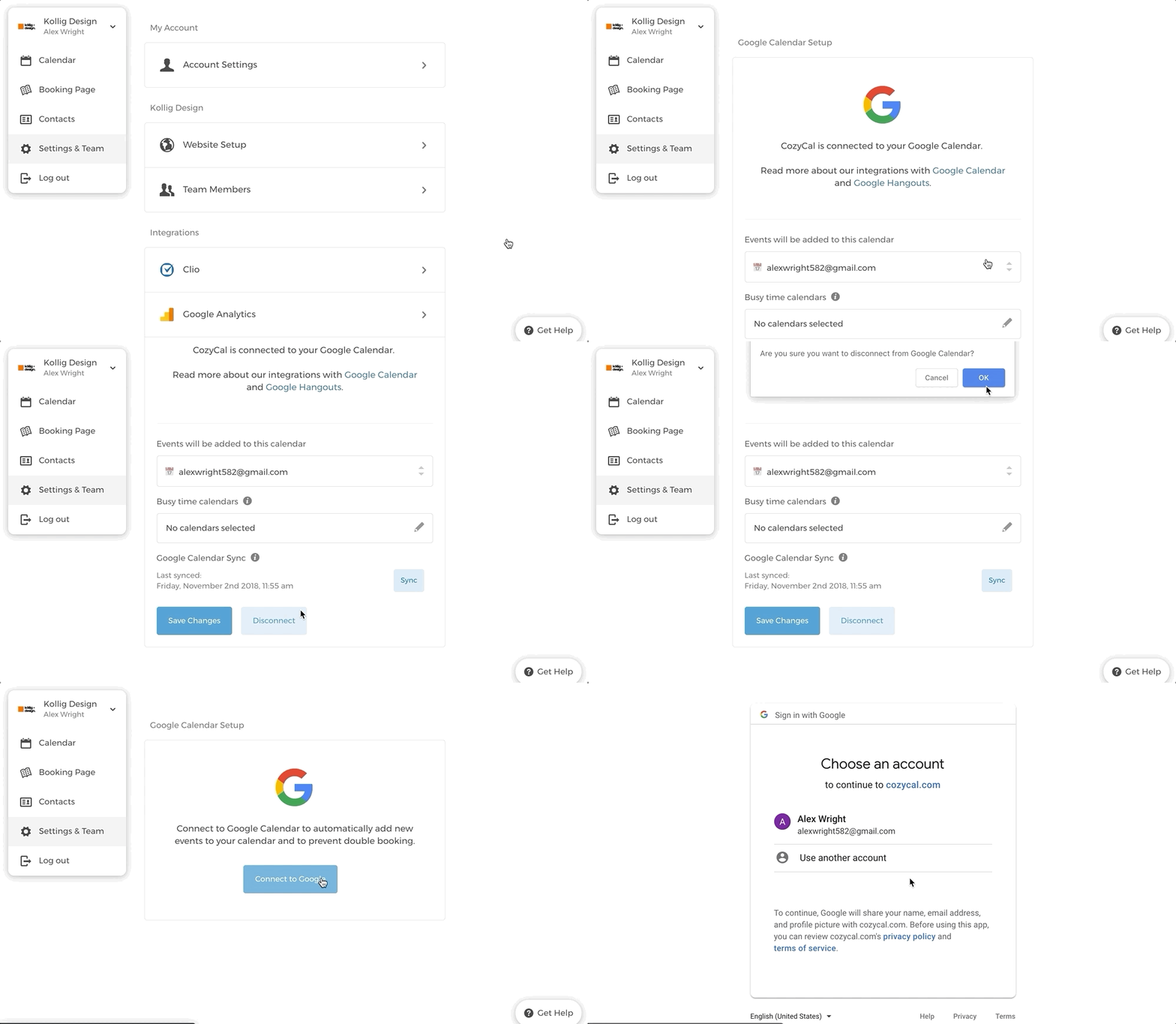
- Voer het e-mailadres en wachtwoord in van de nieuwe Google-agenda waarnaar u wilt overschakelen.
- Klik op
Toestaanom CozyCal toegang te verlenen tot uw Google-account. - Klik op
Agendaoverzicht bijwerkenen vervolgens opWijzigingen opslaan.
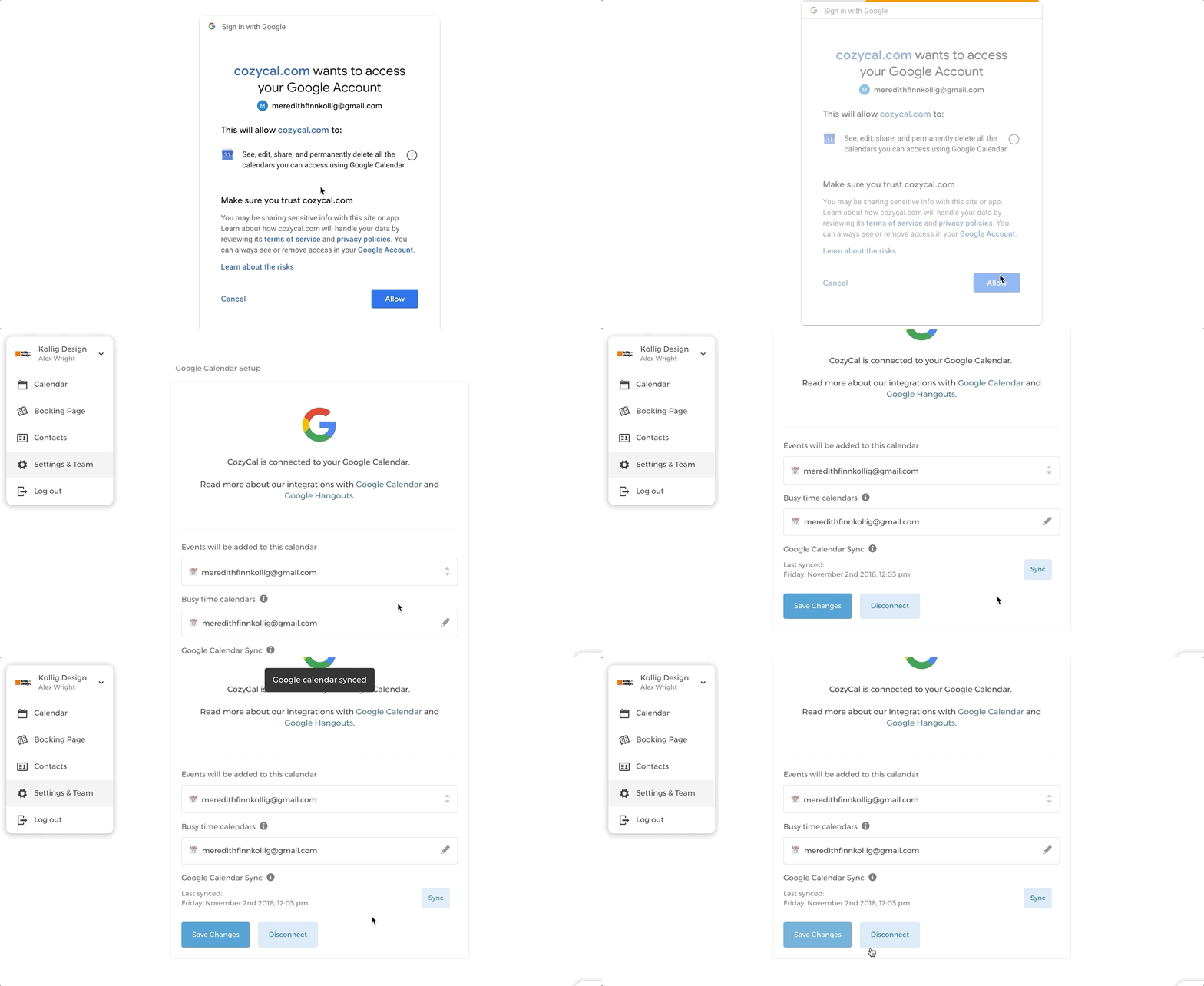
- Uw boekingsmeldingen worden nu naar de nieuwe Google-agenda verzonden.
Zie Gmail doorsturen met filters als u e-mailmeldingen ook wilt doorsturen naar een andere inbox.