Hoewel CozyCal niet meerdere agenda's binnen één account samenvoegt, kun je meerdere Google-agenda's delen en combineren in één hoofd-Google-agenda — zodat je al je geplande afspraken op één plek kunt bekijken.
Stap 1: Deel de agenda's door in te loggen op je Google Agenda
Om een bestaande agenda te delen, kun je de hoofdagenda van je account delen of een andere agenda die je hebt aangemaakt.
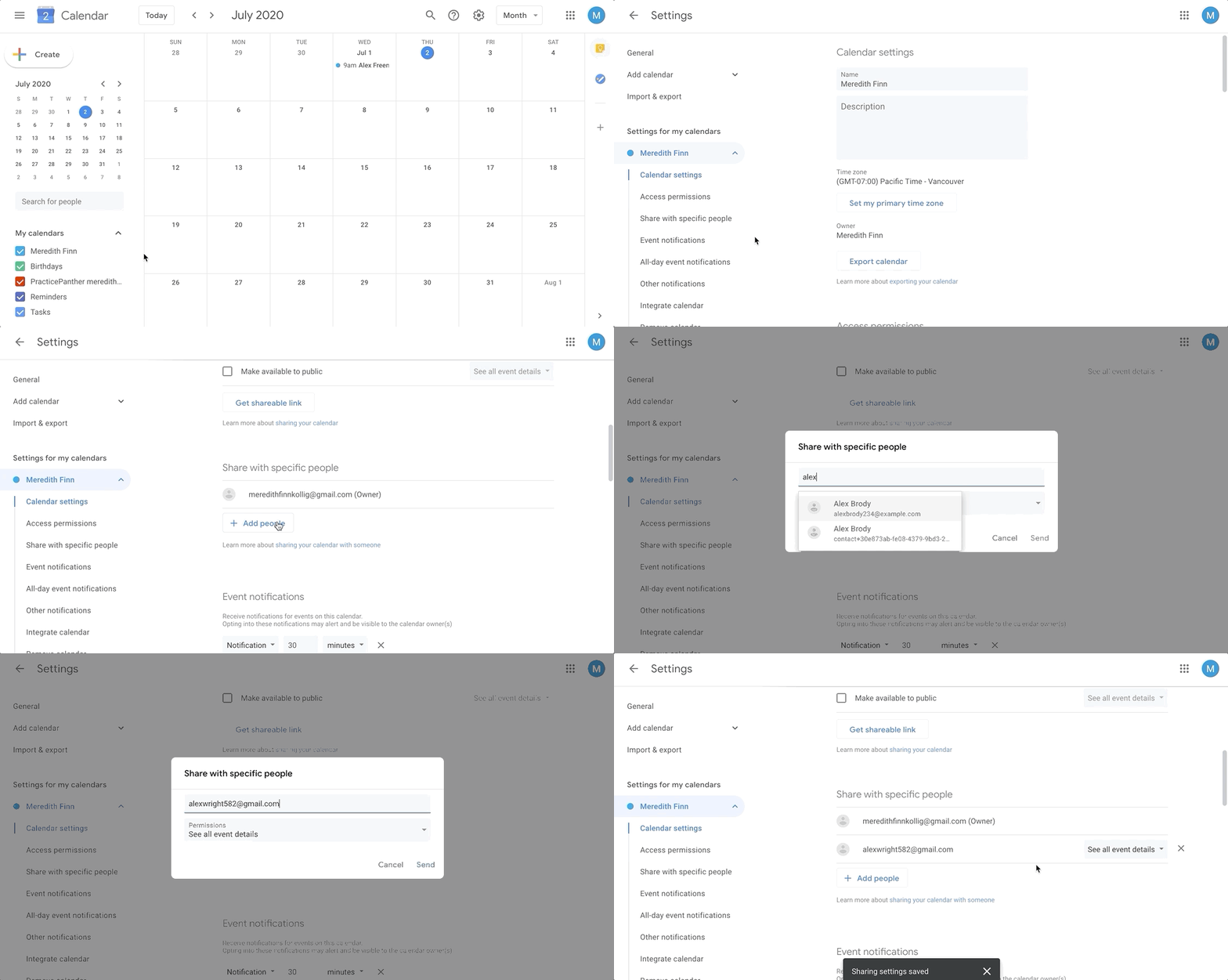
- Open op je computer Google Agenda. Je kunt agenda's niet delen via de Google Agenda-app.
- Zoek aan de linkerkant de sectie "Mijn agenda's". Mogelijk moet je erop klikken om deze uit te vouwen.
- Klik rechts van de agenda die je wilt delen op de drie puntjes.
- Klik op Instellingen en delen.
- Scroll naar beneden naar de sectie "Delen met specifieke personen," klik op
+ Personen toevoegenom het e-mailadres toe te voegen van de persoon met wie je wilt delen, en klik vervolgens opVerzenden. - Rechts van het toegevoegde e-mailadres kun je op het vervolgkeuzemenu klikken voor meer informatie over de beschikbare machtigingsopties.
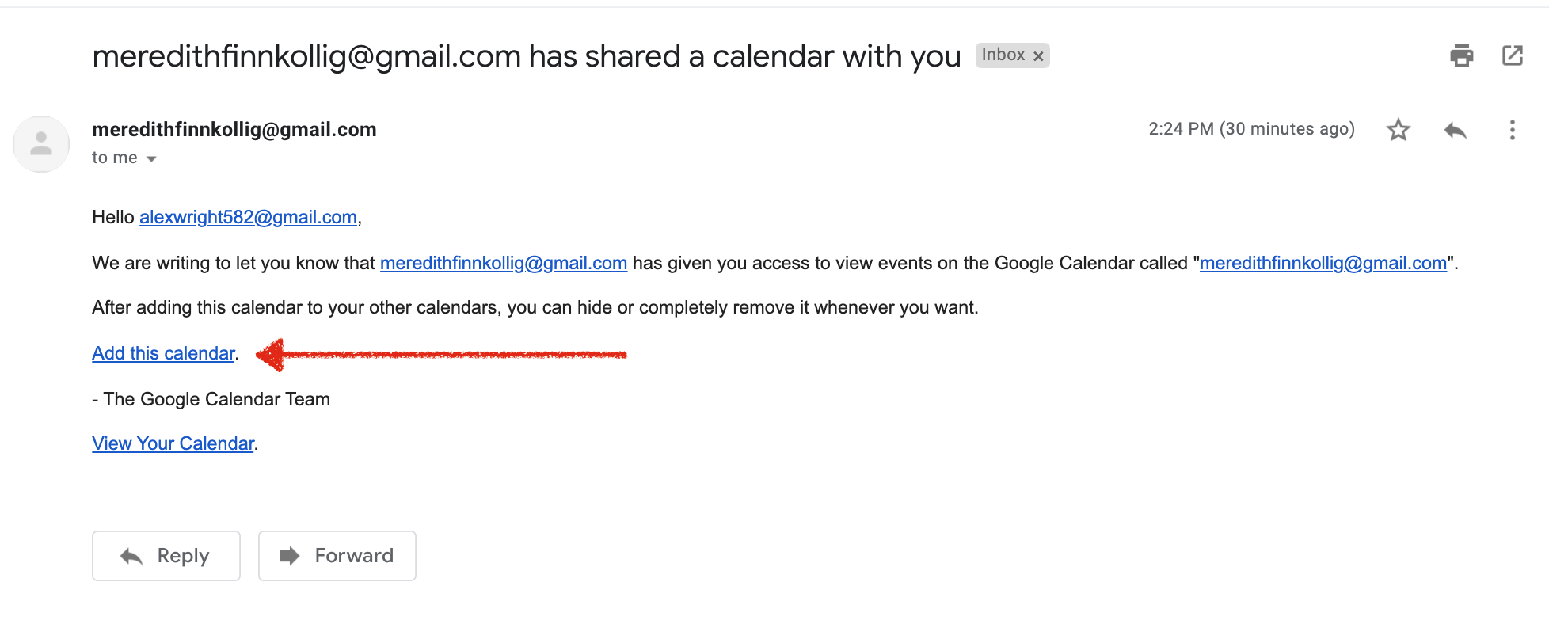
- De ontvanger moet op de link in de e-mail klikken om de agenda aan zijn of haar lijst toe te voegen. In dit voorbeeld probeert Meredith haar agenda te delen met Alex. Alex heeft onderstaande uitnodigingsmail ontvangen. Hij moet klikken op de link "Deze agenda toevoegen" in de e-mail.
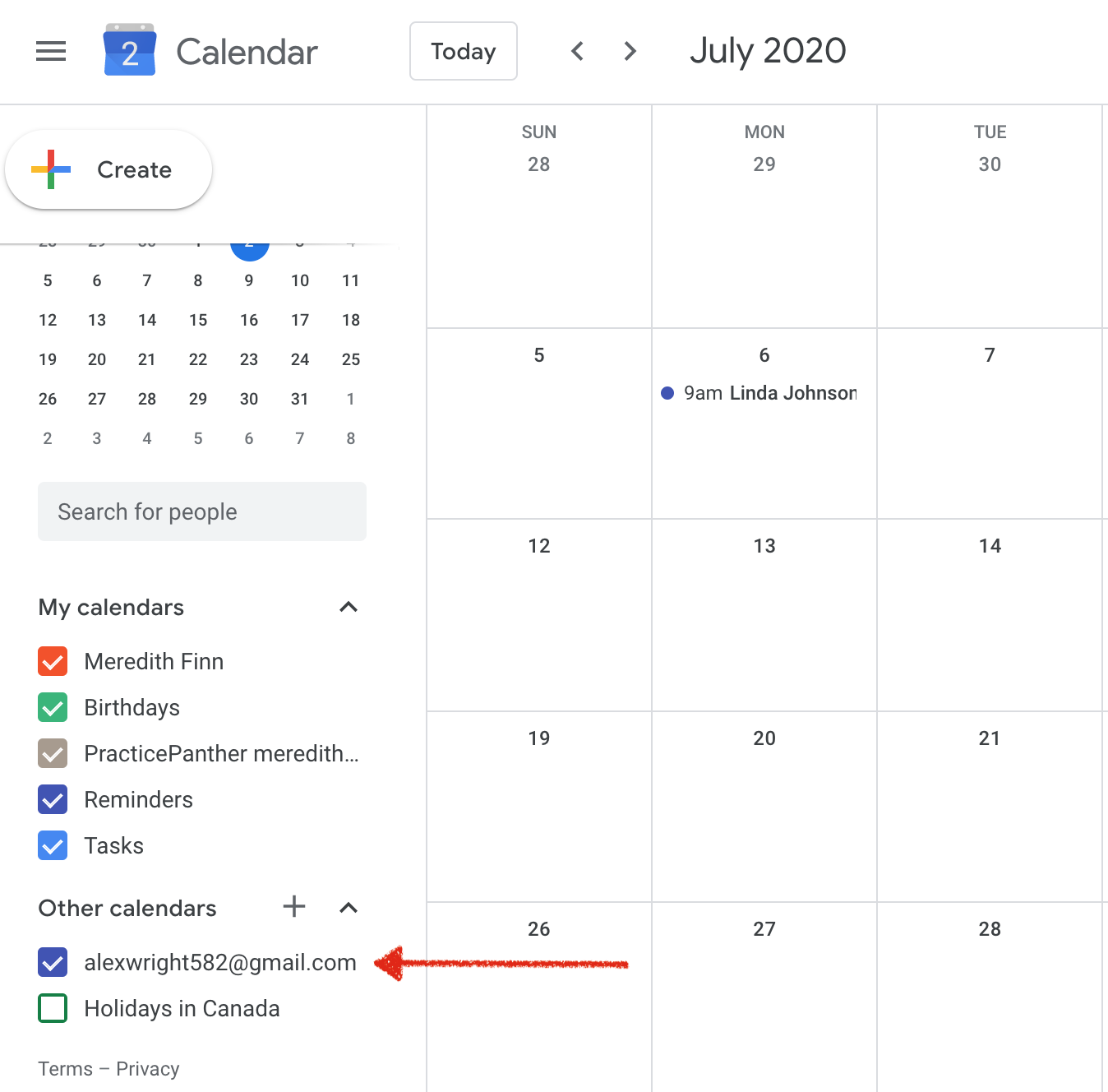
- Als je je agenda hebt gedeeld met een individueel e-mailadres, zien zij jouw agenda in hun lijst "Andere agenda's". Als je je agenda hebt gedeeld met een e-mailgroep, zien ze de agenda in hun lijst "Andere agenda's" zodra ze op de link in de uitnodigingsmail van Google Agenda klikken.
In het onderstaande voorbeeld is de agenda van Meredith succesvol gedeeld met Alex. De agenda van Meredith wordt weergegeven in de lijst "Andere agenda's" van Alex.
Voor meer informatie over het delen van een agenda, heeft Google een handige gids die je op weg helpt.
Stap 2: "Bezettijdagenda's" toevoegen in CozyCal
Zodra het delen van de agenda is voltooid, kun je CozyCal inschakelen om je beschikbaarheid in meerdere agenda's te controleren en dubbele boekingen te voorkomen.
Ga naar je CozyCal-account en volg deze stappen:
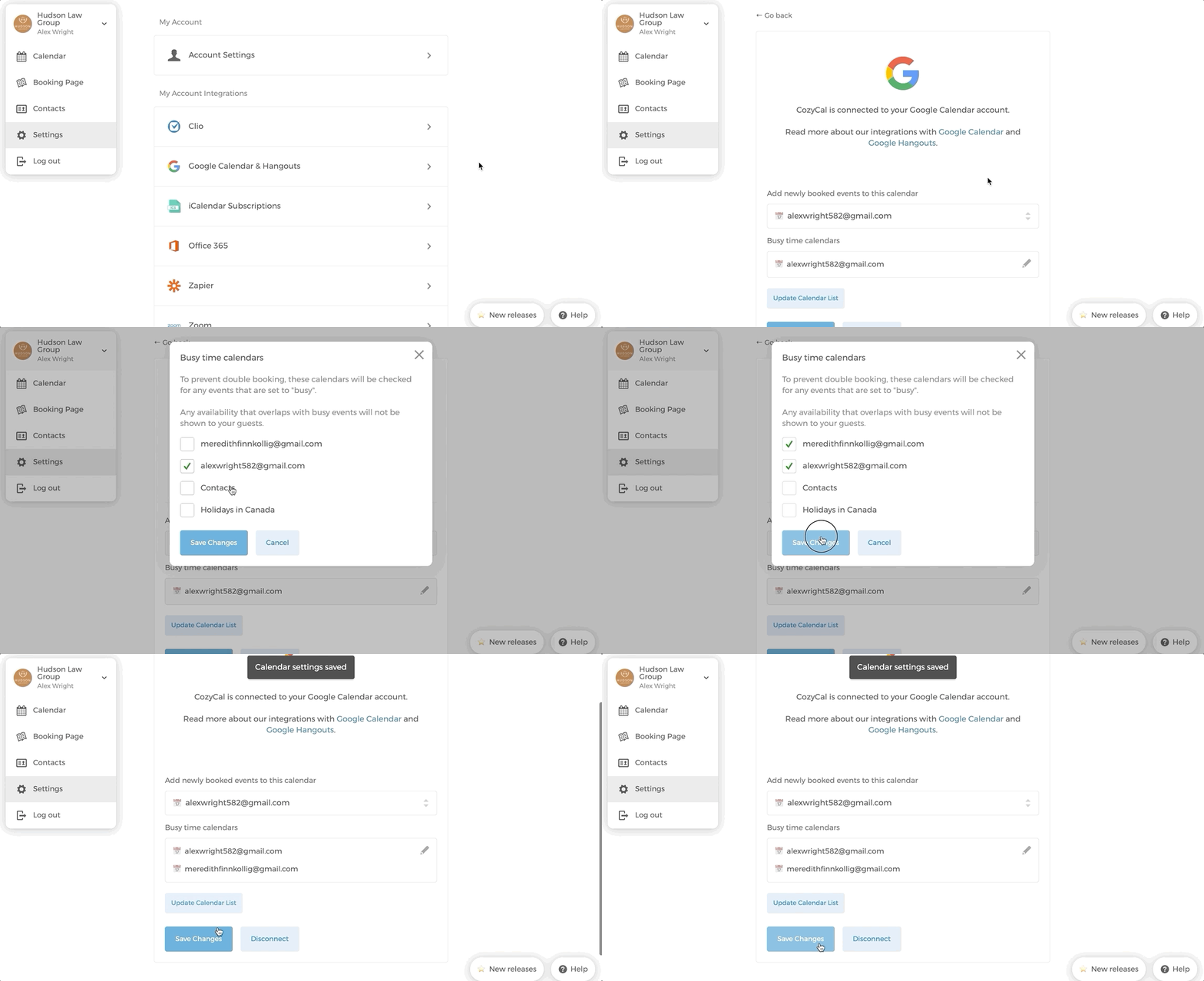
- Ga naar "Instellingen"
- Klik op "Google Agenda & Meet"
- Klik op het vervolgkeuzemenu onder "Bezettijdagenda's"
- Selecteer de agenda's waarvan je de bezettijd wilt synchroniseren met CozyCal
Tip: Als je de agenda's die je wilt toevoegen aan Bezettijdagenda's niet ziet, klik dan op de knop
Agendaoverzicht bijwerkenen controleer het daarna opnieuw.
- Klik op
Wijzigingen opslaanin het pop-upvenster "Bezettijdagenda's" en klik vervolgens nogmaals opWijzigingen opslaan. - Op de hoofdagenda worden de bezettijden van de geselecteerde agenda's grijs weergegeven en zijn ze niet beschikbaar voor boekingen.
Met hetzelfde voorbeeld als in Stap 1 kan Alex, wanneer hij inlogt op zijn account, de agenda van Meredith selecteren om de bezettijd te controleren.