
Onze Zoom-integratie verbindt je Zoom-account met je CozyCal-account. Genereer automatisch Zoom-vergaderlinks wanneer gasten een afspraak bij je inplannen.
Installatiegids voor de Zoom-integratie
Als je al een Zoom-account hebt, kun je dit verbinden met je CozyCal-account door:
- Klik op Instellingen.
- Klik onder Mijn accountintegraties op
Zoom. - Klik op de Zoom-pagina op
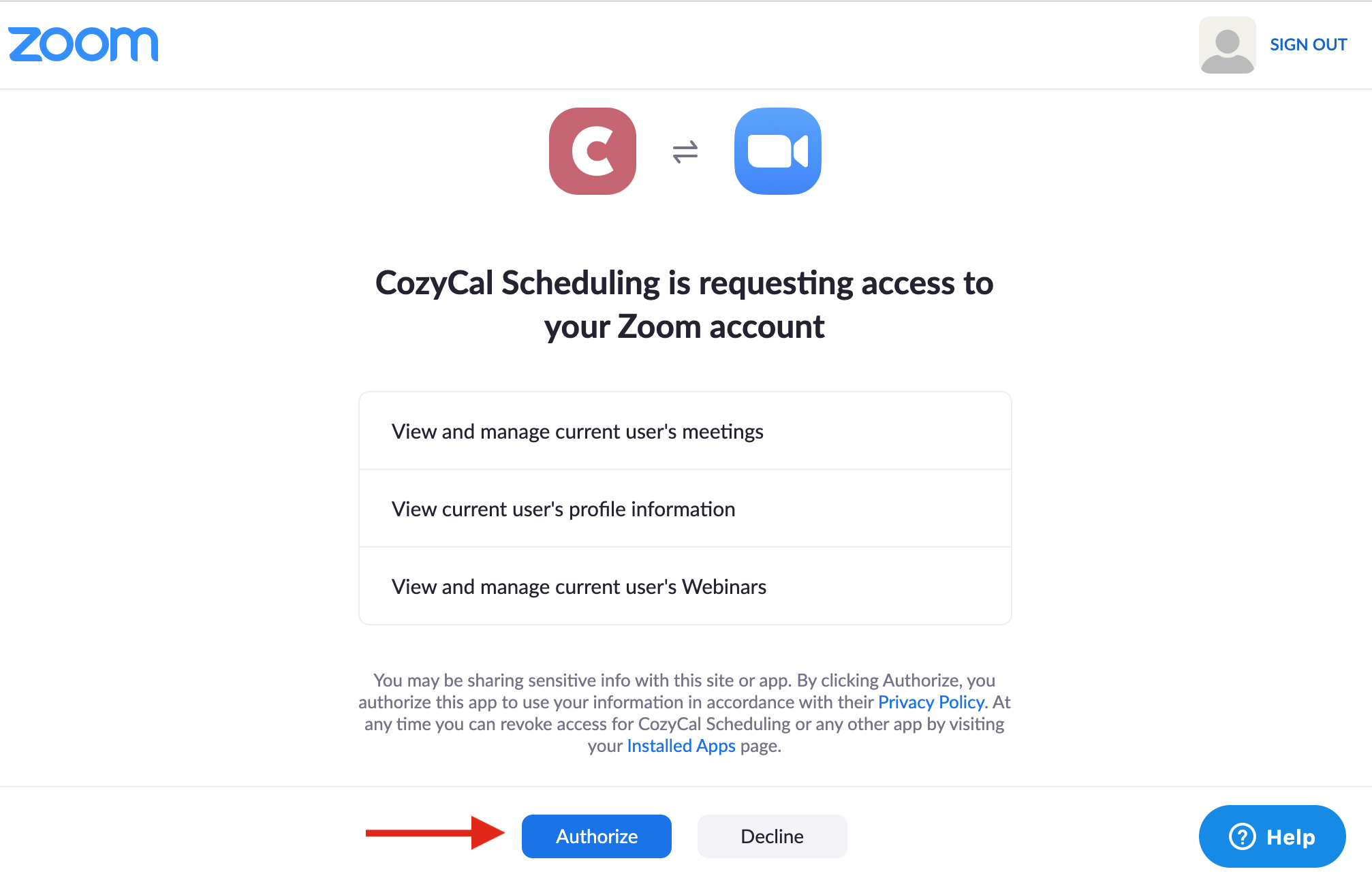
Verbinden met Zoom. Je wordt doorgestuurd om in te loggen op je Zoom-account. - Zodra je bent ingelogd op je Zoom-account, klik je op
Autoriserenom Zoom toegang te geven tot je CozyCal-account.
- Zodra je CozyCal toegang hebt gegeven tot je Zoom-account, word je teruggestuurd naar je CozyCal-account waar je een bevestigingsbericht ziet dat de verbinding met Zoom geslaagd is.
- Ga naar je boekingspagina en selecteer het afspraaktype waaraan je de Zoom-vergaderlinks wilt toevoegen.
- Klik op de navigatiebalk op Afspraakbevestiging en vervolgens op de knop
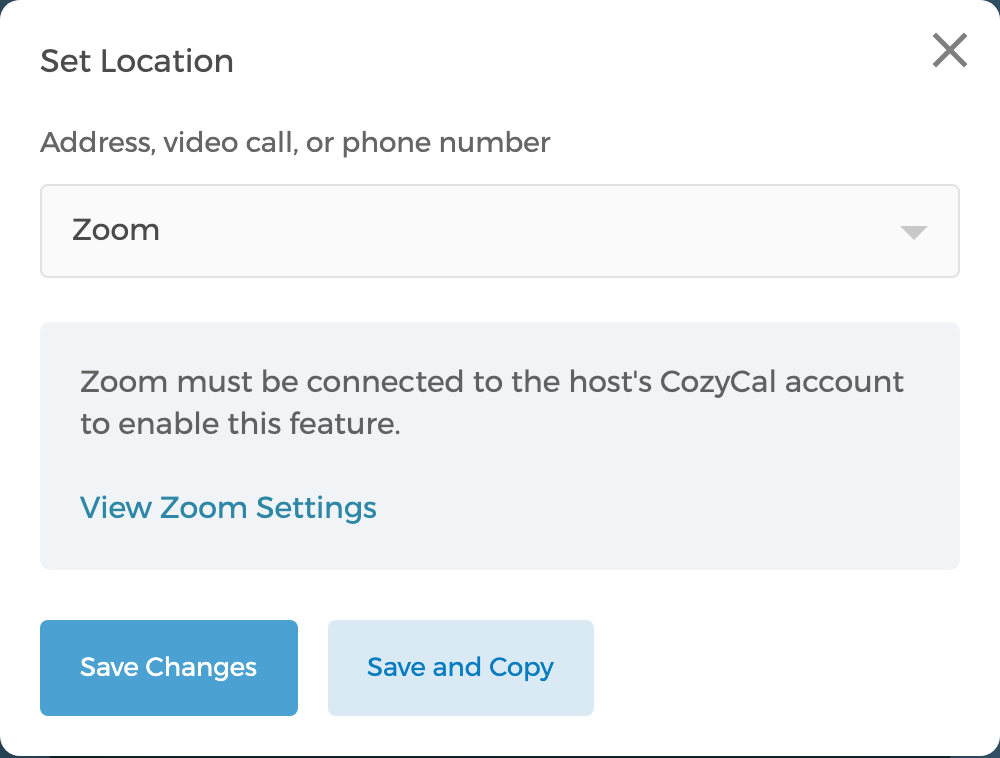
Locatie instellen. Selecteer in het vervolgkeuzemenu Adres, videogesprek of telefoonnummer de optieZoomen klik daarna opWijzigingen opslaan. - Er wordt nu automatisch een unieke Zoom-vergaderlink gegenereerd elke keer dat er een afspraak wordt geboekt voor dat afspraaktype. (Het Zoom-account van de host moet verbonden blijven om de link te kunnen genereren.)
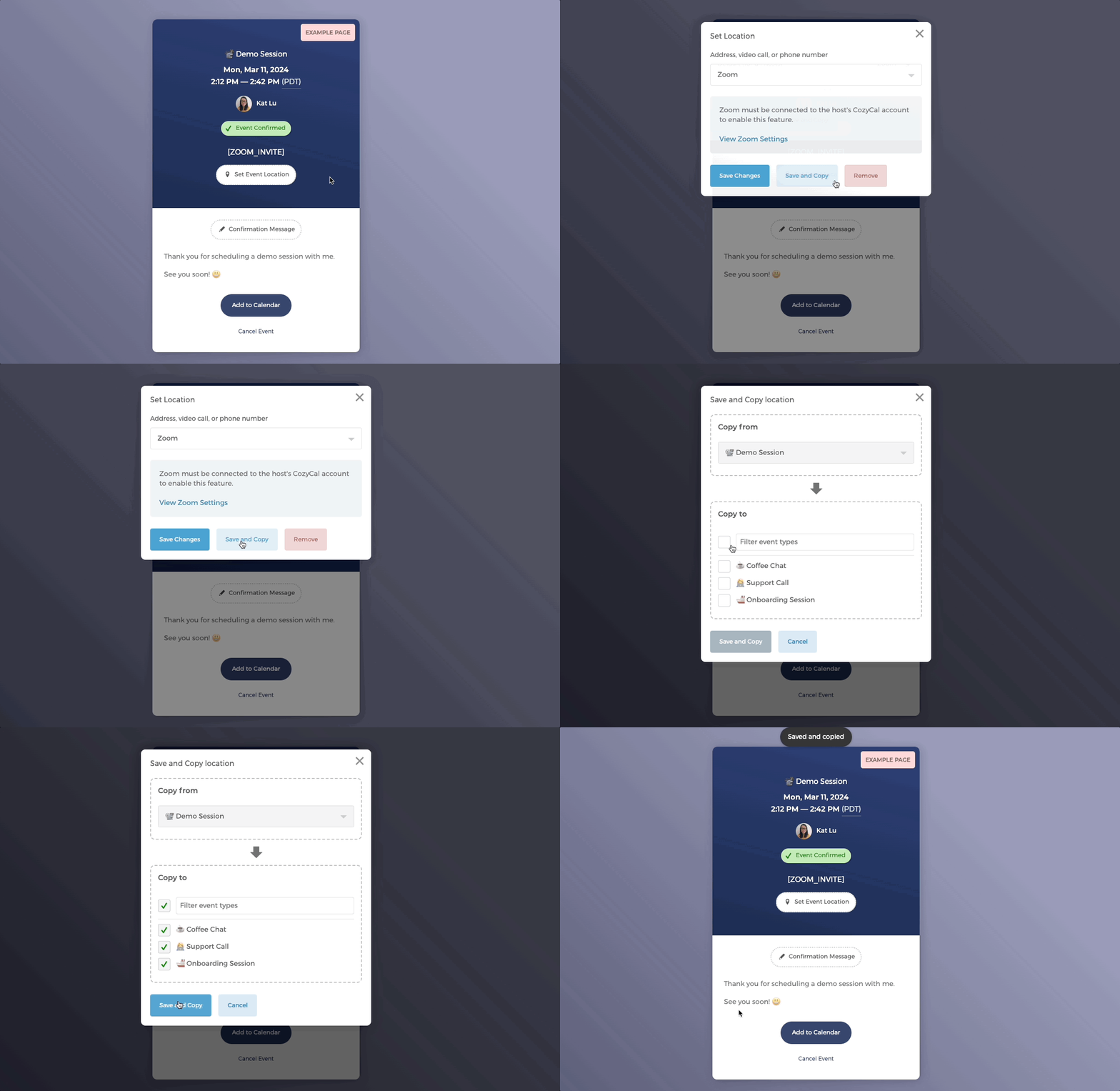
Een kleine herinnering: je kunt ook op
Opslaan en kopiërenklikken om de instelling van de afspraaklocatie naar andere afspraaktypes te kopiëren en zo tijd te besparen.
Zoom-integratie en meldingen
- Meldingen voor gasten:
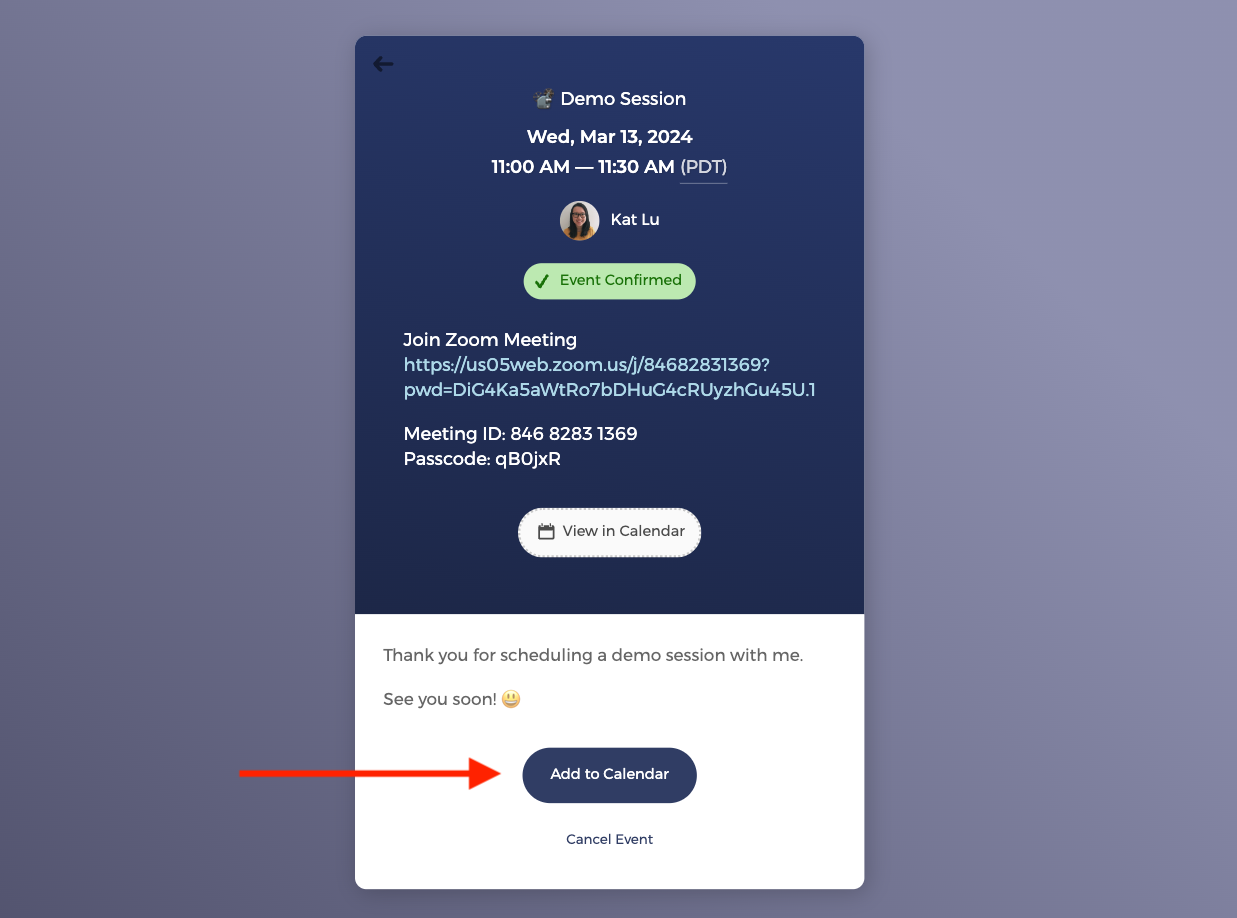
Wanneer gasten een afspraak bij je boeken, ontvangen zij een uniek gegenereerde Zoom-vergaderlink:
- in hun bevestigingsbericht
- in de beschrijving van het agendagebeurtenis (als ze ervoor kiezen de afspraak aan hun agenda toe te voegen via de knop
Toevoegen aan agenda)
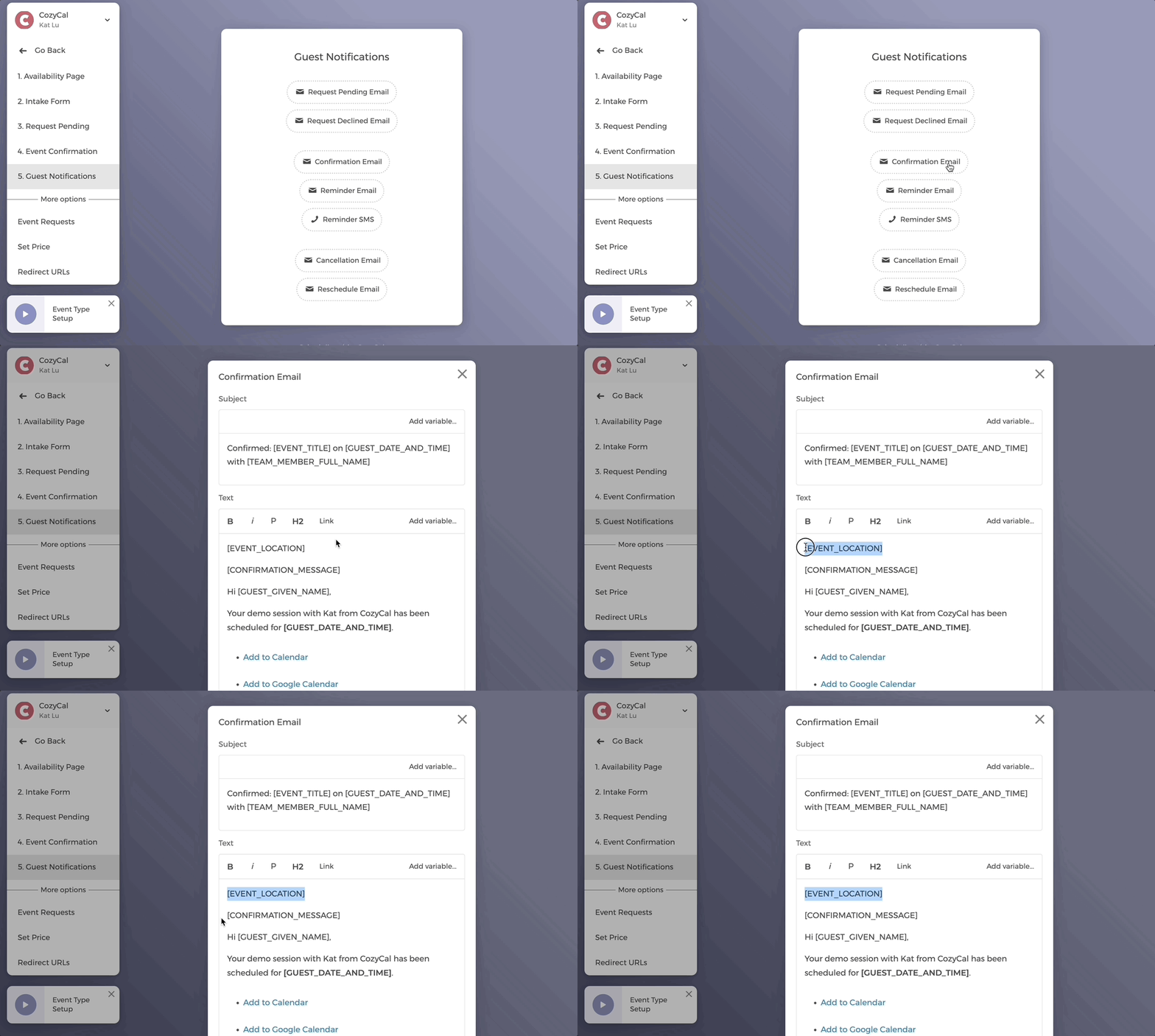
Let op dat in het Bevestigingsbericht het bericht is opgenomen als de tag [EVENT_CONFIRMATION] in je e-mailsjablonen. Wanneer je Zoom-vergaderinformatie is opgenomen in het bevestigingsbericht, verschijnt deze ook in de:
- bevestigingsmail van gasten
- herinneringsmail van gasten
- Meldingen voor hosts:
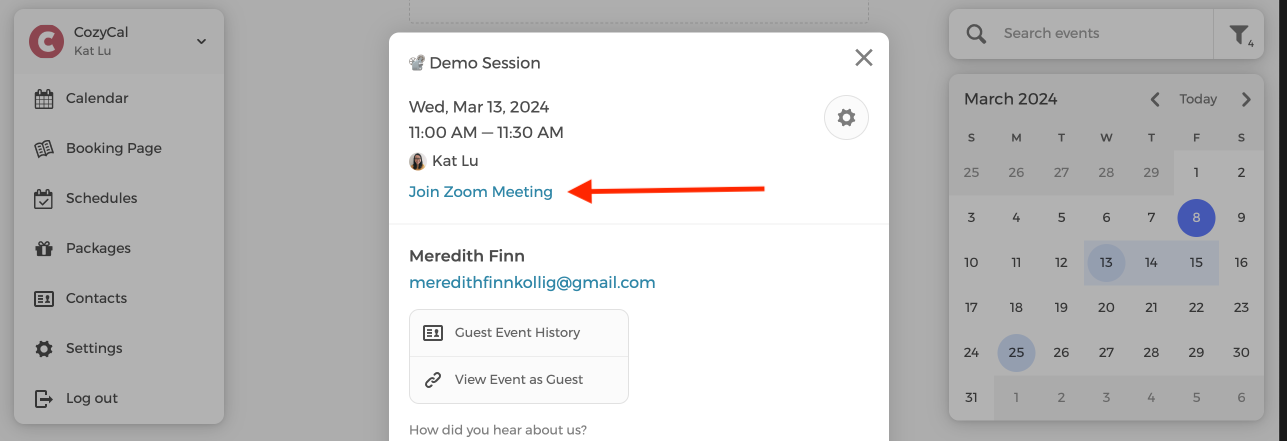
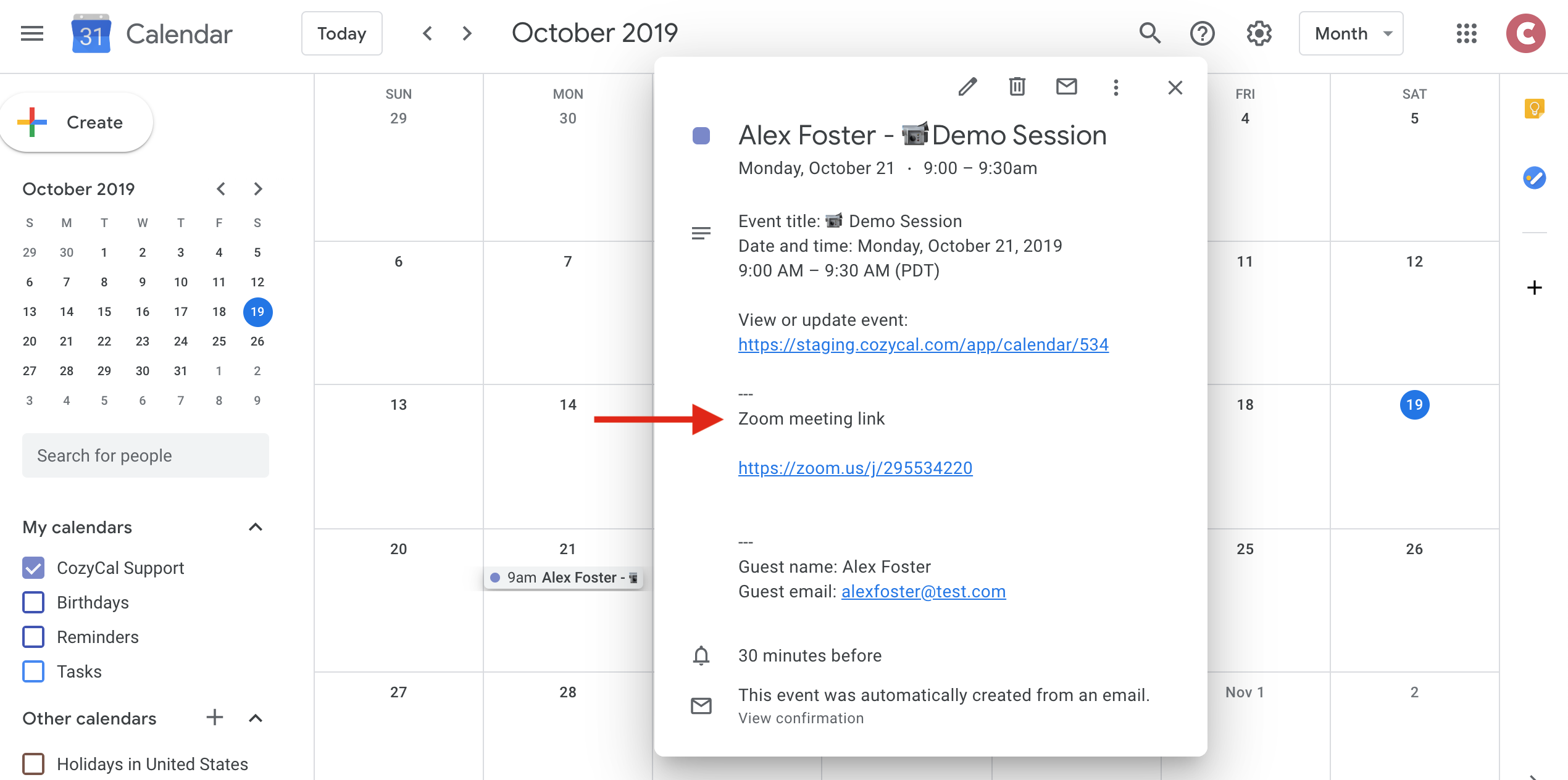
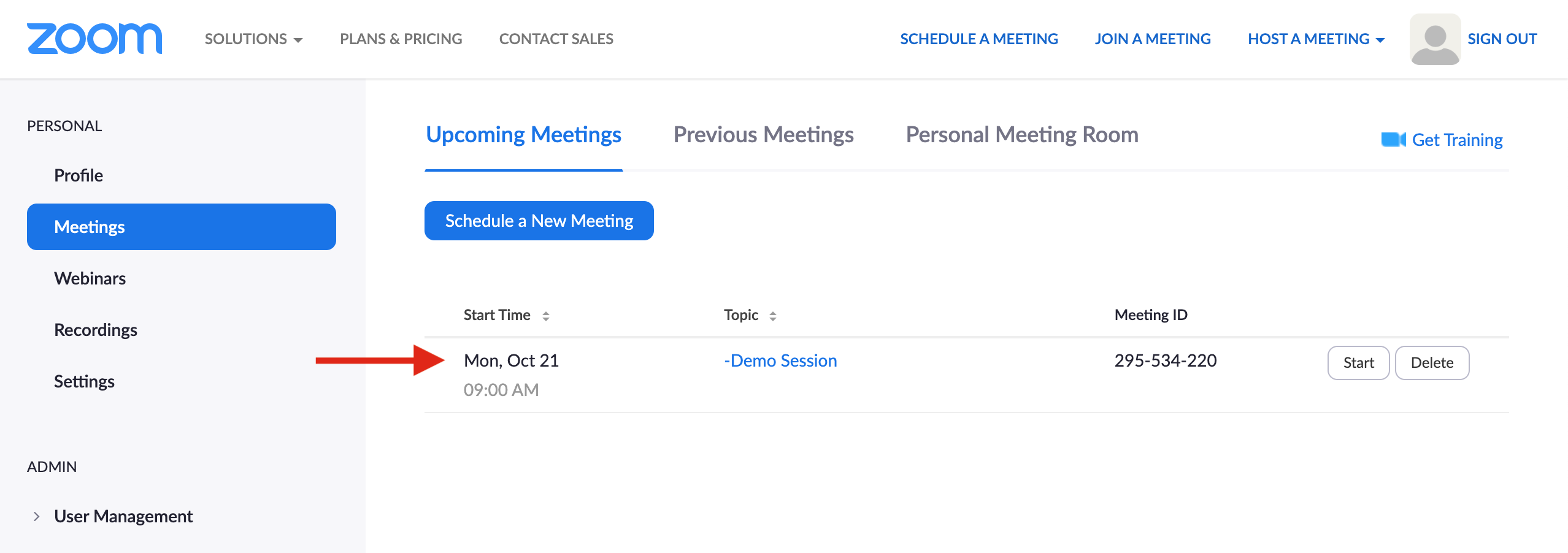
Aan jouw kant is de Zoom-vergaderinformatie zichtbaar in:
- de afspraakdetails van de CozyCal-agenda
- de beschrijving van de afspraak in je gekoppelde agenda (bijv. Google Calendar)
- je Zoom-account
Zoom-integratie voor teams
Als je meerdere leden op je boekingspagina hebt, kan elk teamlid zijn of haar CozyCal-account afzonderlijk verbinden met hun eigen Zoom-account. Zij hebben geen toestemming van de beheerder nodig om hun CozyCal-account met Zoom te integreren.