
Ja, dat kan. Je kunt al je nieuwe berichten doorsturen naar een ander adres, of alleen bepaalde typen. Hiervoor pas je de Gmail-accountinstellingen aan die gekoppeld zijn aan CozyCal.
Opmerking: Doorsturen kan alleen worden ingesteld op een computer, niet in de Gmail-app. Als je account via werk of school loopt en je problemen ondervindt, neem dan contact op met je beheerder.
Een filter instellen voor automatisch doorsturen in Gmail
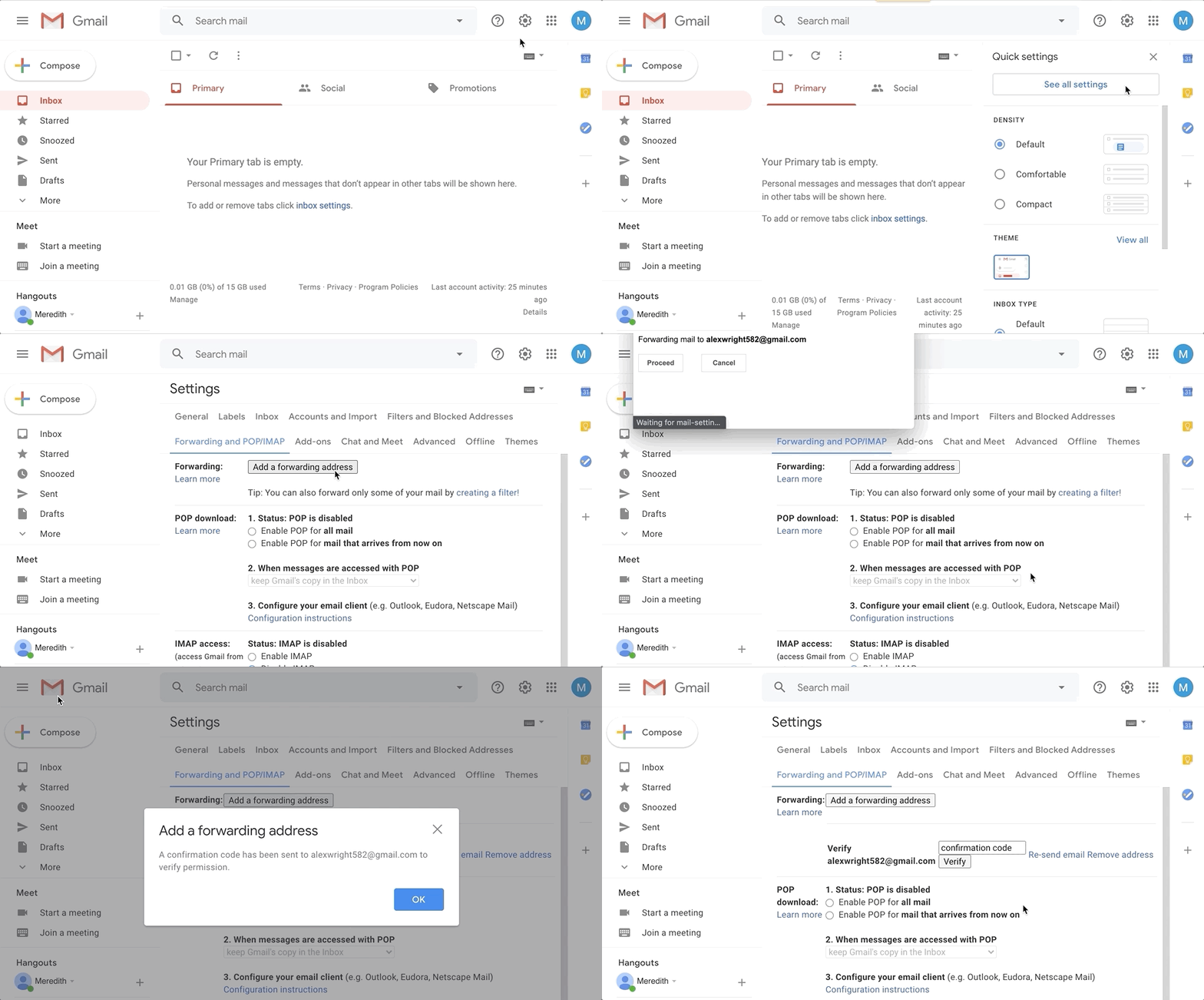
- Open op je computer Gmail met het account waarvan je berichten wilt doorsturen. Je kunt berichten alleen doorsturen voor één Gmail-adres, niet voor een e-mailgroep of alias.
- Klik op het Tandwiel-icoon in de rechterbovenhoek van het Gmail-scherm en selecteer Instellingen in het vervolgkeuzemenu dat verschijnt.
- Klik op het tabblad Doorsturen en POP/IMAP.
- Klik in het gedeelte "Doorsturen" op Een doorstuuradres toevoegen.
- Voer het e-mailadres in waarnaar je berichten wilt doorsturen.
- Klik op Volgende, dan op Doorgaan en vervolgens op OK.
- Gmail stuurt een verificatie-e-mail naar het adres dat je hebt toegevoegd. Voer de code in het vak naast Verifiëren [e-mailadres] in en selecteer Verifiëren. Of volg de link in de e-mail die naar het doorstuuradres is gestuurd en kies Bevestigen om te bevestigen dat je toestaat dat berichten naar dat e-mailadres worden doorgestuurd.
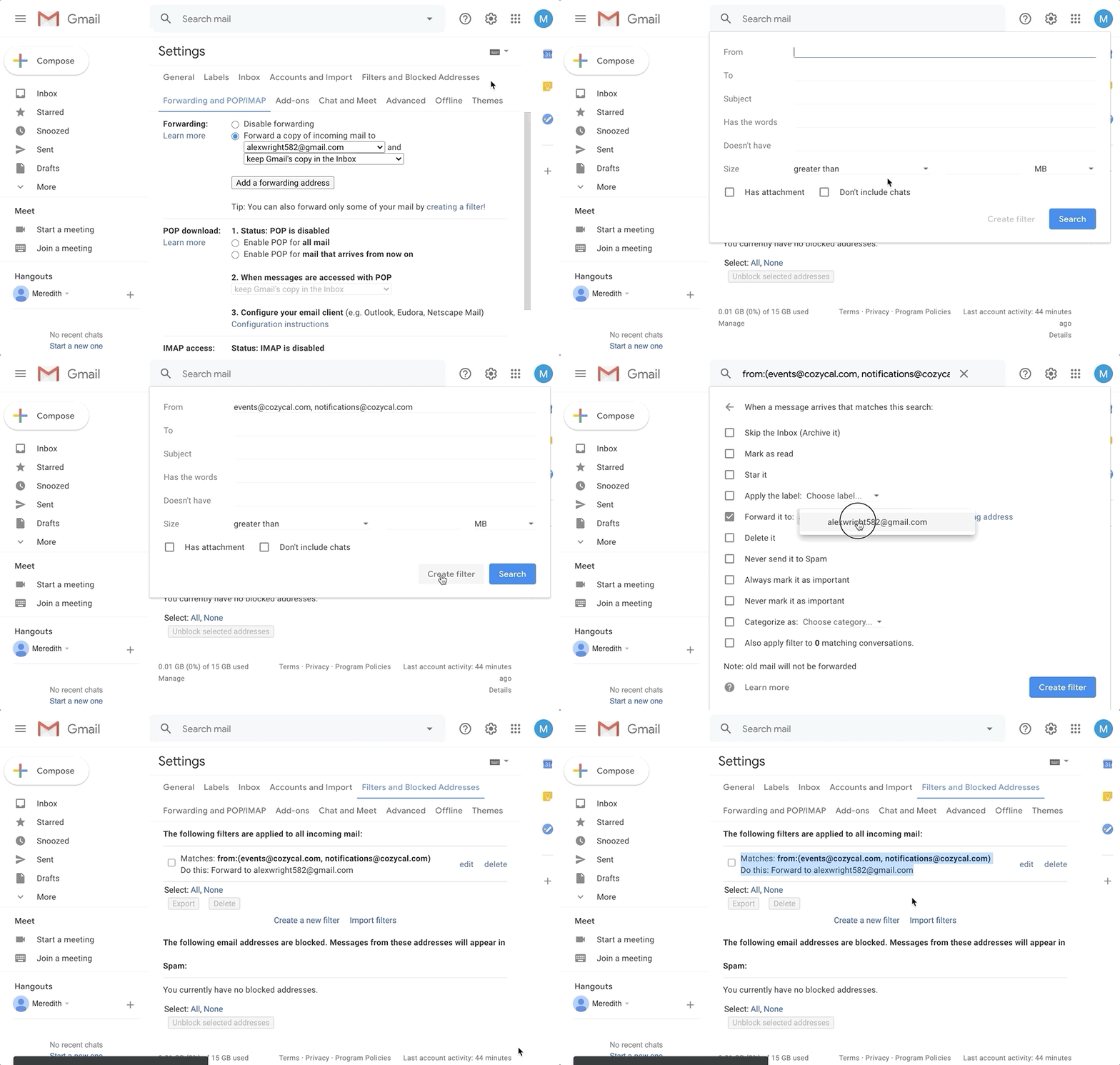
- In het gedeelte Doorsturen kun je klikken op een filter aanmaken om alleen CozyCal-berichten te filteren en door te sturen.
- Er verschijnt een pop-upvenster. Voer bij Van notifications@cozycal.com in (en optioneel support@cozycal.com voor systeemberichten), en bij Aan je huidige e-mailadres dat e-mails van CozyCal ontvangt.
- Vink "Label toepassen" aan. Je kunt op Label kiezen klikken; in het vervolgkeuzemenu kun je een bestaand label toepassen of een nieuw label aanmaken. Als je een nieuw label aanmaakt, klik dan op Nieuw label en voer een naam in.
- Vink ook "Doorsturen naar" aan en klik erop om het nieuwe e-mailadres te selecteren dat je hebt toegevoegd.
- Klik op Filter aanmaken onderaan.
Automatisch doorsturen uitschakelen
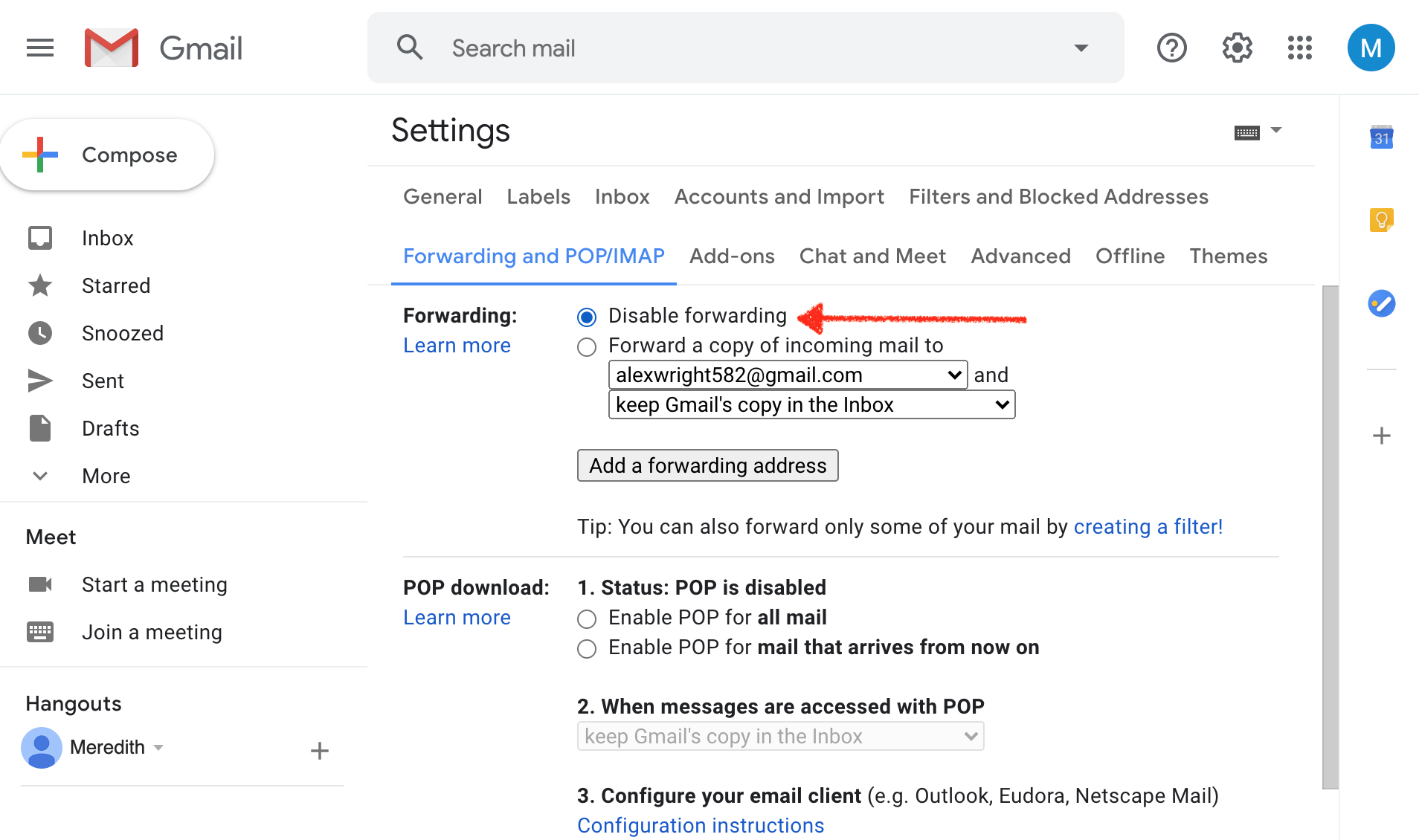
- Open op je computer Gmail met het account waarvoor je het doorsturen wilt stoppen.
- Klik op het Tandwiel-icoon in de rechterbovenhoek van het Gmail-scherm en selecteer Instellingen in het vervolgkeuzemenu dat verschijnt.
- Klik op het tabblad Doorsturen en POP/IMAP.
- Klik in het gedeelte Doorsturen op Doorsturen uitschakelen.
- Klik onderaan op Wijzigingen opslaan.
Een filter verwijderen
Als je meerdere filters gebruikt om e-mailberichten door te sturen en je wilt er één verwijderen, verwijder dan dat filter.
Log in op je Gmail-account.
Selecteer het Instellingen-tandwiel-icoon in de rechterbovenhoek van het scherm en kies Instellingen uit de vervolgkeuzelijst.
Selecteer Filters en geblokkeerde adressen.
Kies het filter dat je wilt wijzigen.
Selecteer Bewerken om het filter te wijzigen of Verwijderen om het filter te wissen.
Als je het filter bewerkt, breng de wijzigingen aan en selecteer vervolgens Doorgaan als je klaar bent met bewerken.
Selecteer Filter bijwerken of OK.