
Criámos o CozyCal com a colaboração em mente. Neste guia, você aprenderá duas formas de adicionar as suas disponibilidades a uma página de agendamento de equipa.
No exemplo abaixo, o administrador do Hudson Law Group convidou Alex Wright (assumindo que você é Alex) para ingressar na página de agendamento de equipa do escritório.
Opção 1: adicionar disponibilidades a tipos de evento partilhados
Depois de se registar e ingressar na página de agendamento de equipa, você verá todos os tipos de evento existentes que já foram criados pelo administrador.
Se você partilhar o mesmo tipo de evento Consulta Inicial com outras pessoas, adicione as suas próprias disponibilidades na página de agendamento.
1.1 Usar um horário de equipa
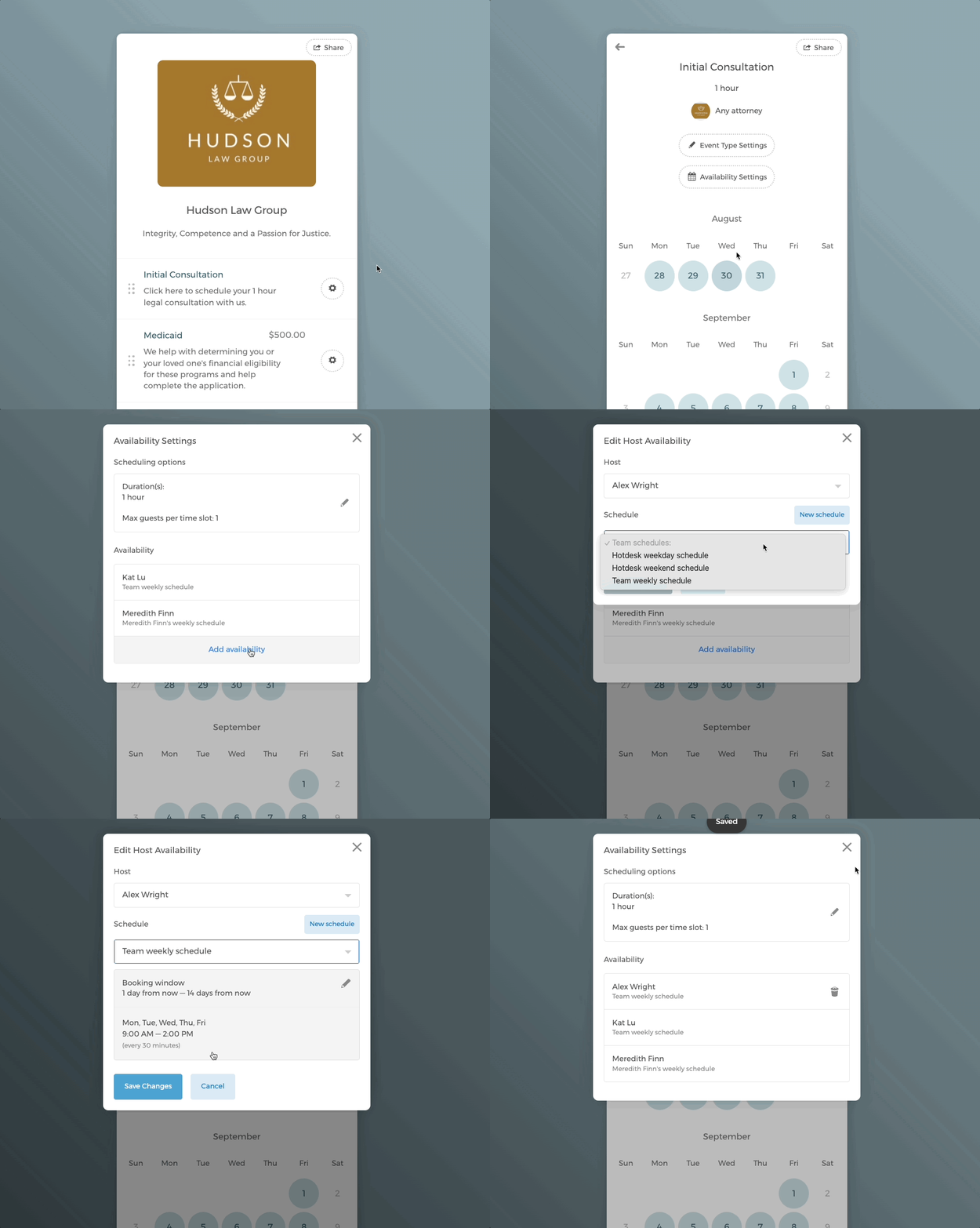
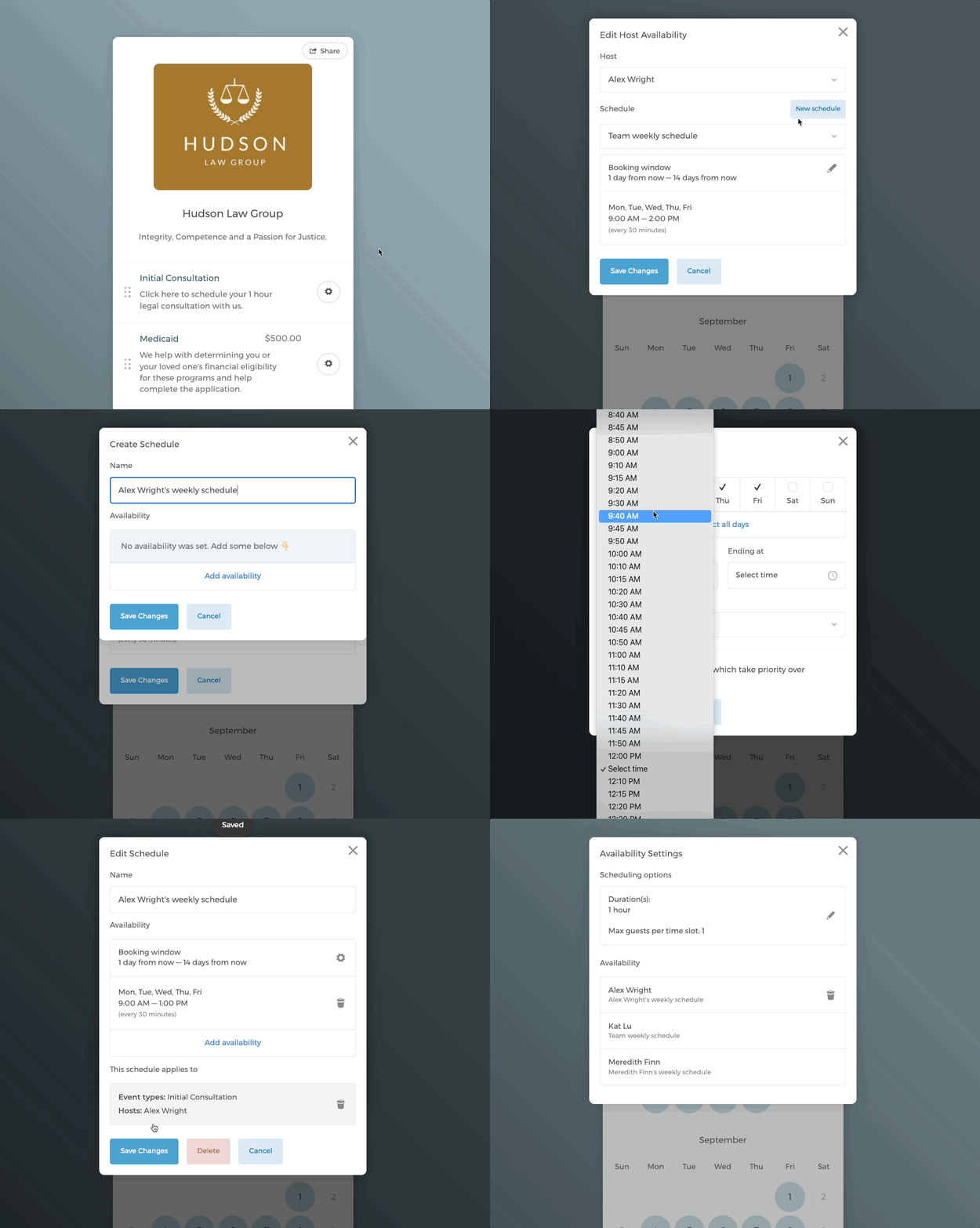
1.2 Adicionar o seu próprio horário
Quando os convidados agendam um evento na página de agendamento de equipa, têm a opção de agendar um evento com toda a firma (com Hudson Law Group neste exemplo) ou com um membro específico da equipa.
O agendamento com toda a firma segue um estilo de agendamento em rodízio. O CozyCal analisará todos os eventos que foram agendados para este tipo de evento e, em seguida, atribuirá o novo evento ao membro da equipa com o menor número de eventos agendados.
Desta forma, garante-se que a carga de agendamentos seja distribuída de forma equitativa por toda a equipa.
Como este é um tipo de evento partilhado por toda a equipa, se você não for o administrador, evite fazer alterações nas configurações, incluindo o formulário de informações, a confirmação do evento e as notificações por e-mail, pois elas afetarão toda a equipa.
Opção 2: criar os seus próprios tipos de evento na página de agendamento de equipa
Passo 1.1 Criar um único tipo de evento
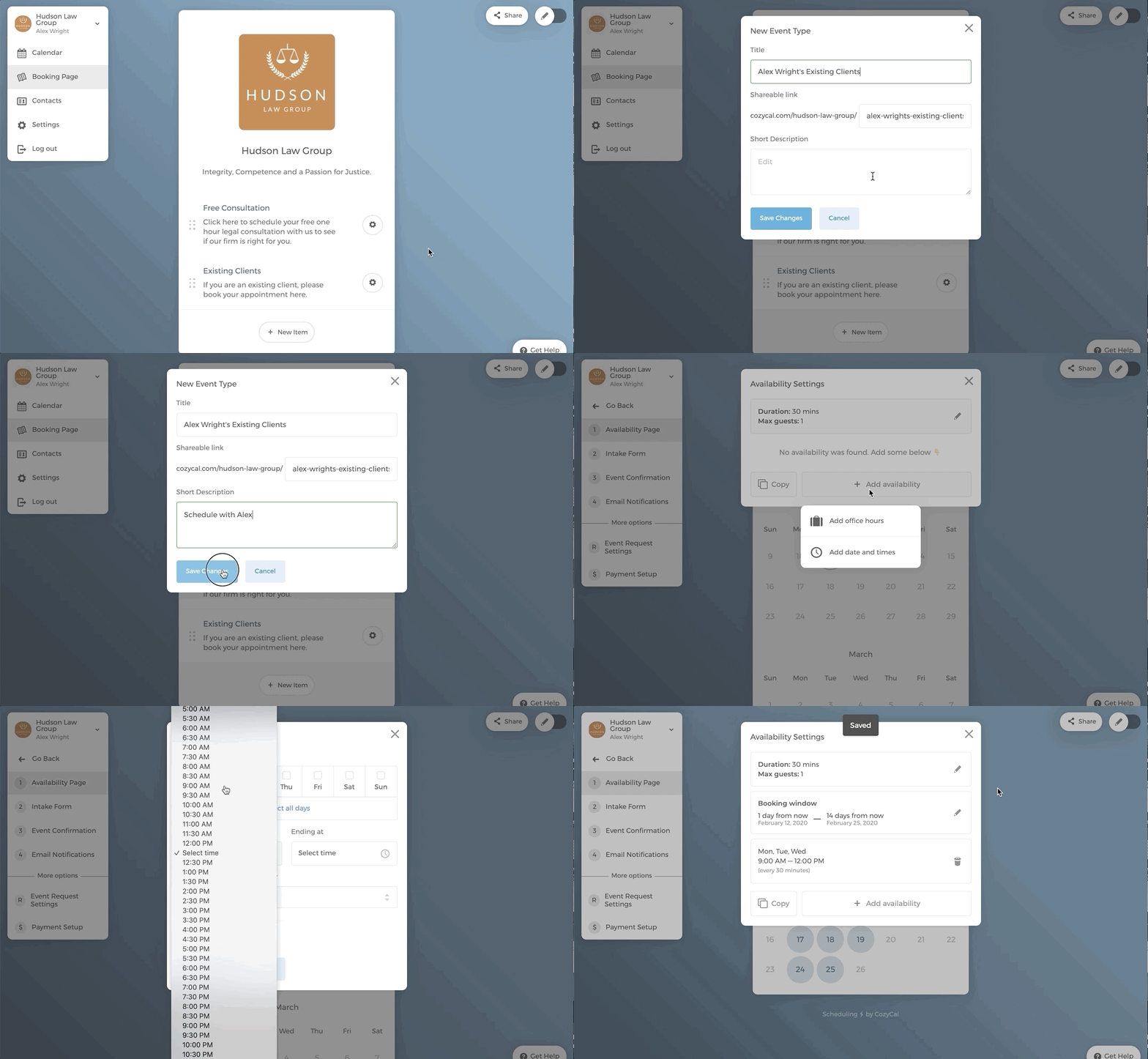
Você também pode criar os seus próprios tipos de evento na página de agendamento de equipa que mostrem exclusivamente as suas disponibilidades.
Na sua página de agendamento de equipa, role até ao final da página e clique em + Novo Item, depois em + Novo Tipo de Evento, e crie um novo tipo de evento "Clientes existentes de Alex Wright". Em seguida, adicione disponibilidades a este tipo de evento.
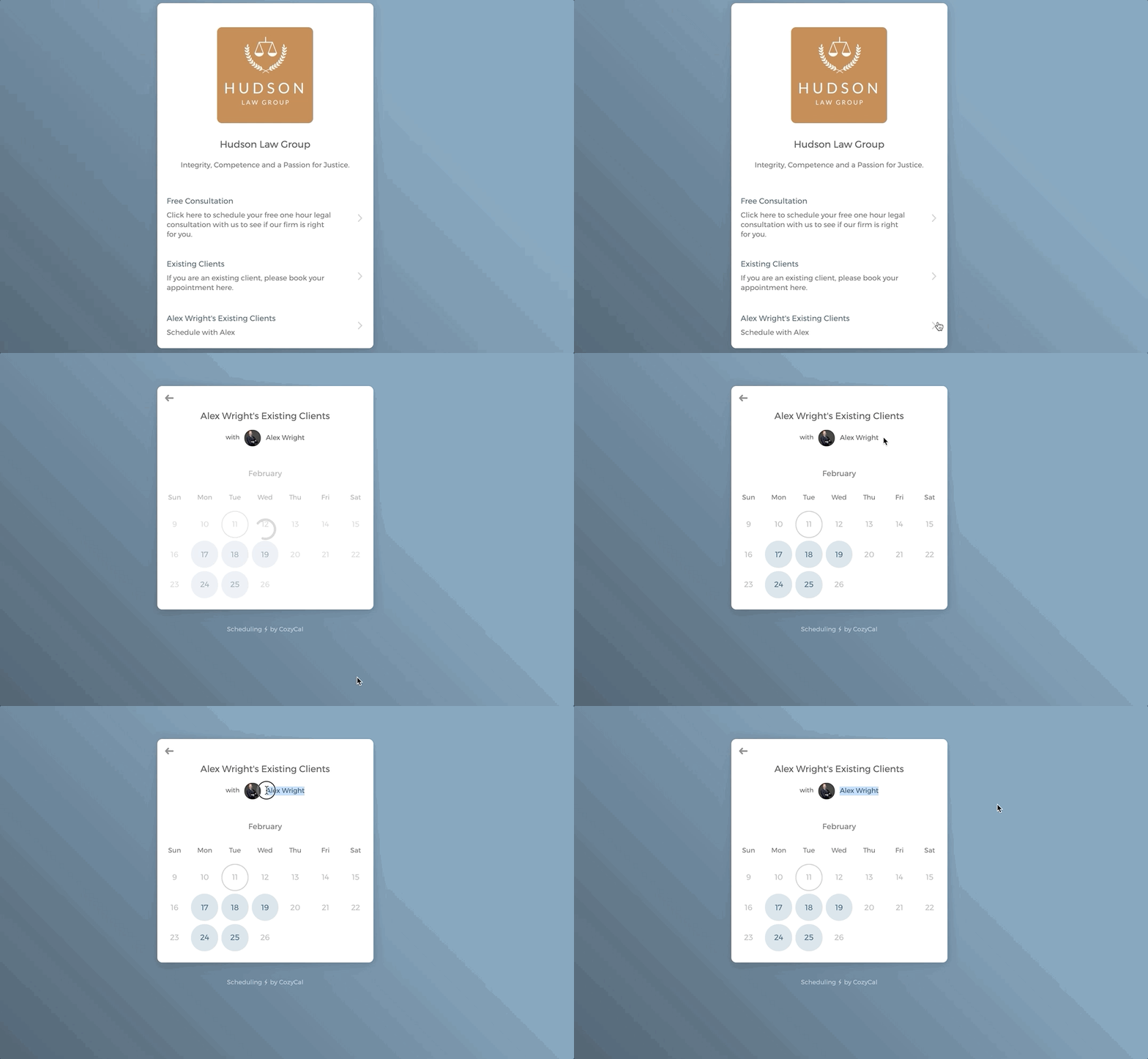
Volte para a página de agendamento de equipa e verá o tipo de evento mostrando apenas a disponibilidade de Alex.
Passo 1.2: Criar múltiplos tipos de evento
Se você tiver múltiplos tipos de evento, pode primeiro adicionar uma pasta e depois adicionar os tipos de evento na página de agendamento de equipa que mostrem exclusivamente as suas disponibilidades. Uma pasta pode conter múltiplos tipos de evento.
- Na sua página de agendamento de equipa, role até ao final da página e clique em
+ Novo Item, depois emNova Pasta, e crie uma nova pasta "Agendar com Alex Wright". A pasta aparecerá na página de agendamento.
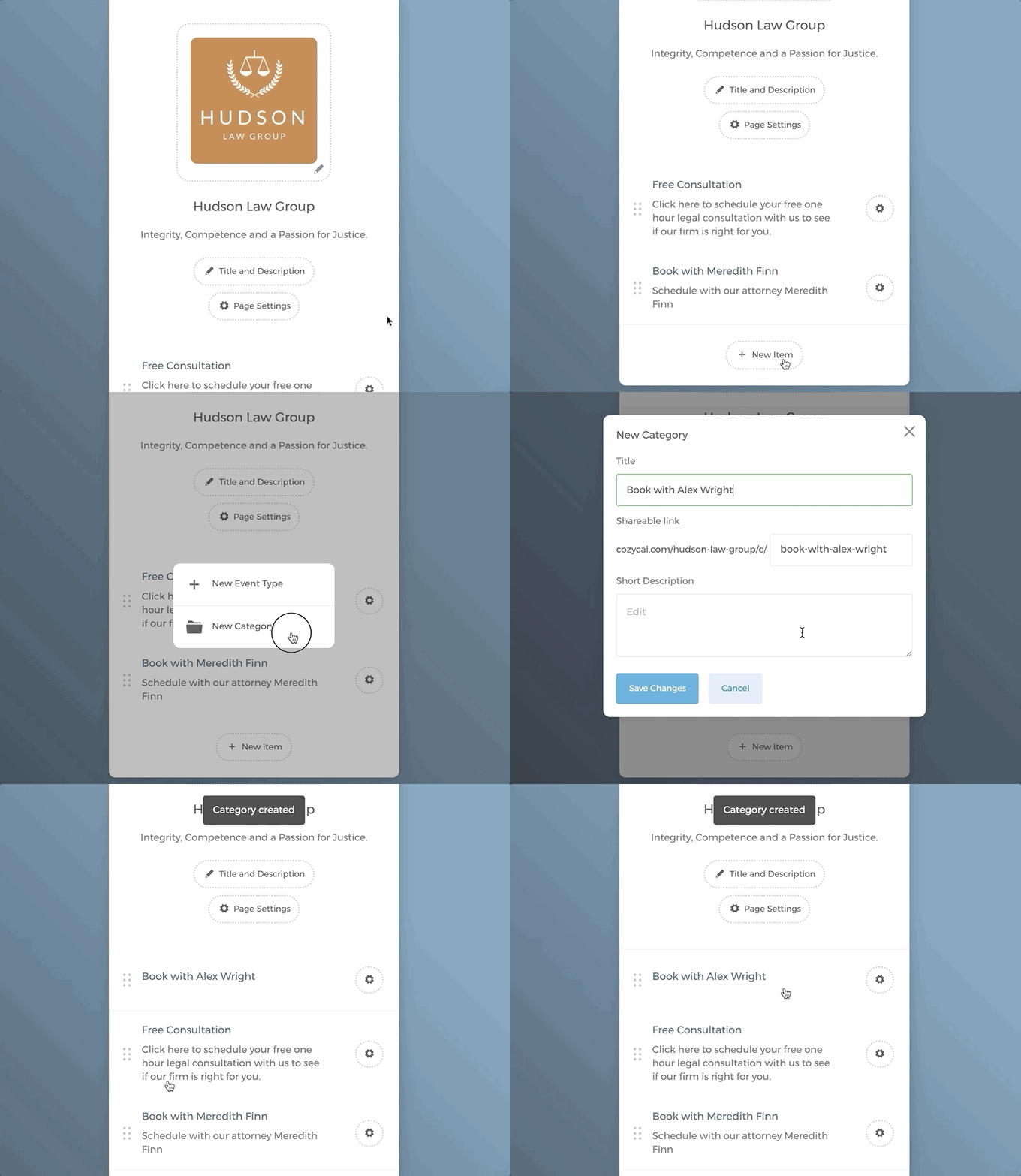
Clique na pasta "Agendar com Alex Wright" que foi criada. Em seguida, clique em
+ Novo Tipo de Eventoe adicione um novo tipo de evento. Neste caso, é criado um novo tipo de evento "Clientes Existentes". Você pode então ver o calendário abrir; clique emConfigurações de Disponibilidadepara adicionar as suas disponibilidades (não mostrado abaixo).Depois de concluído, clique na seta de voltar para retornar à pasta, clique em
+ Novo Tipo de Eventopara adicionar outro tipo de evento "Novos Clientes". Novamente, adicione as suas próprias disponibilidades.
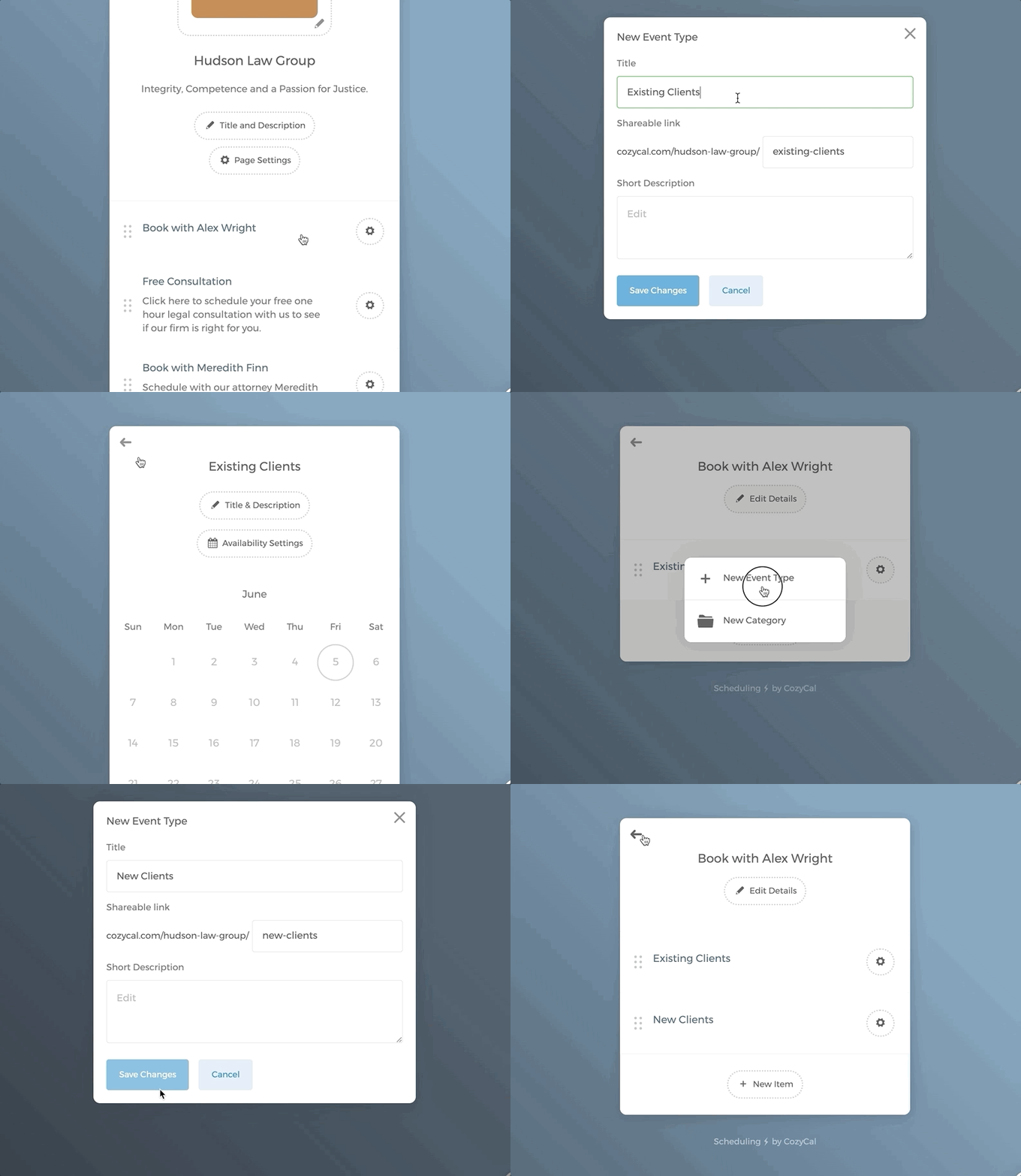
Agora, quando os convidados chegarem à página de agendamento de equipa do Hudson Law Group e quiserem agendar especificamente uma reunião com Alex, basta clicar na pasta "Agendar com Alex Wright" e selecionar o tipo de evento que desejam agendar.
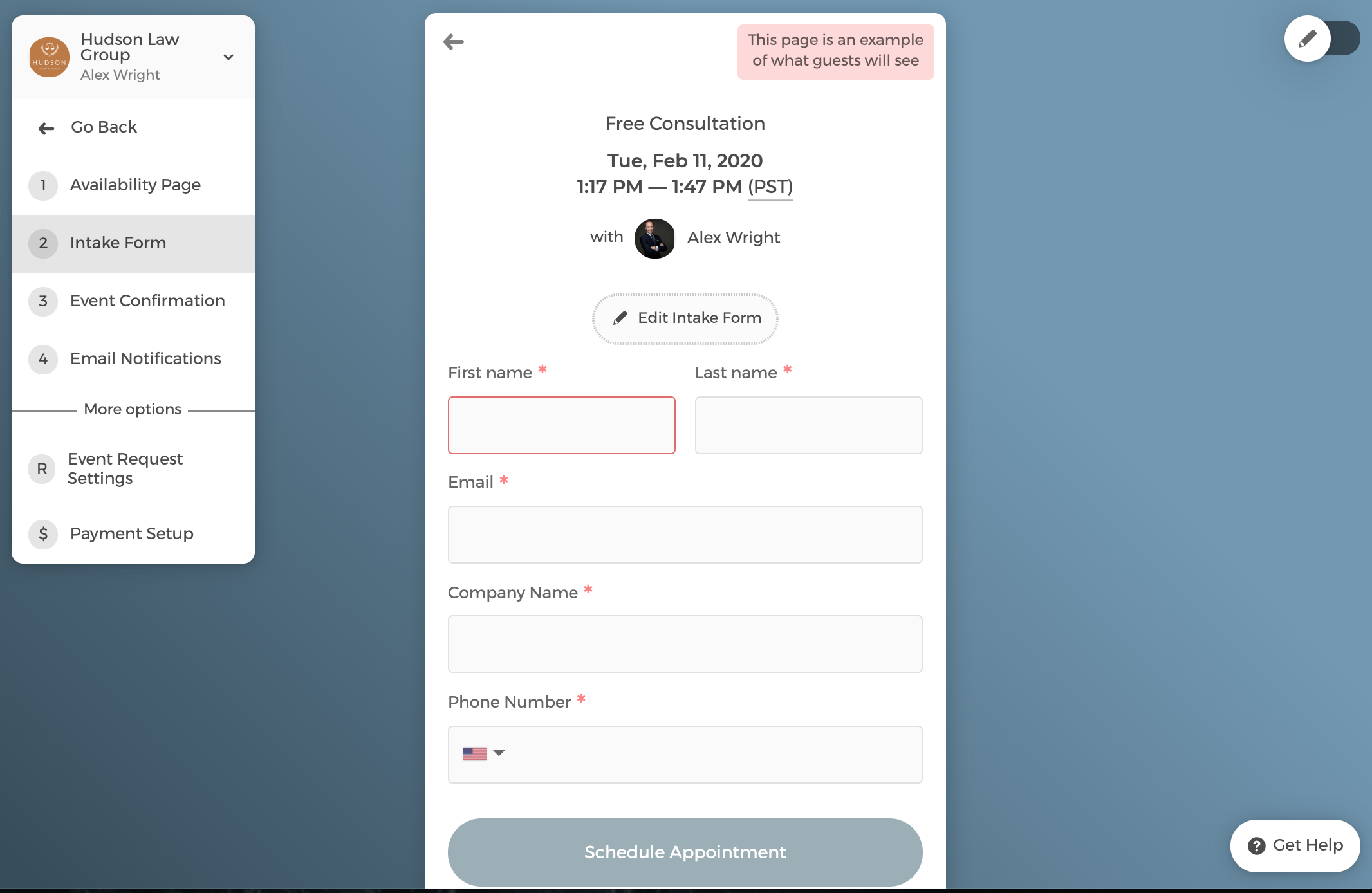
Passo 2: Editar o Formulário de Informações
Clique em Editar Formulário de Informações → Adicionar um Campo ao Formulário para adicionar perguntas adicionais. O formato das perguntas pode ser resposta curta, parágrafo, número de telefone, caixa de seleção, lista suspensa e data.
Você também pode editar o texto do botão de agendamento do formulário de informações.
Passo 3: Editar a Mensagem de Confirmação
A Mensagem de Confirmação é a página em que os clientes serão direcionados após agendarem um compromisso com você.
Clique em Definir Local do Evento para adicionar endereço físico, número de telefone, Zoom ou Google Meet para os seus tipos de evento.
Depois de inserir um endereço físico, quando os convidados clicarem nele, serão redirecionados para o seu local no Google Maps.
Se você selecionar Zoom ou Google Meet, um link de reunião virtual único é gerado automaticamente e partilhado com os seus convidados.
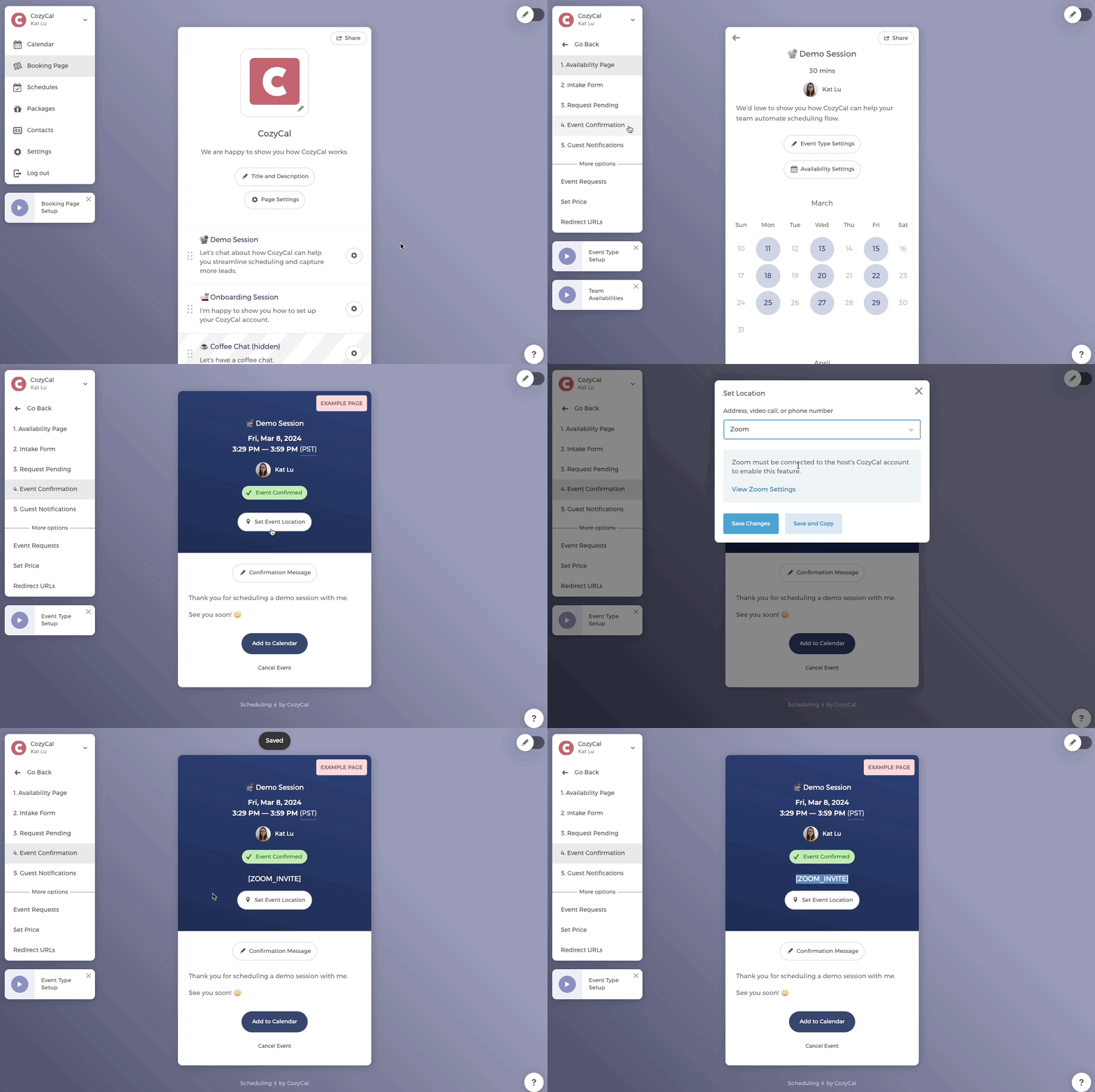
Você pode editar a mensagem de confirmação clicando no botão Mensagem de Confirmação.
Passo 4: Editar as Notificações por E-mail
Existem três notificações por e-mail — E-mail de Confirmação, E-mail de Lembrete e E-mail de Cancelamento — que são enviadas automaticamente quando um compromisso é agendado.
Cada e-mail vem com um modelo que contém informações essenciais, como tipo de evento agendado, horário e membro da equipa. Você pode editar os modelos de acordo com as suas necessidades.
Se quiser enviar as notificações por e-mail a partir do seu próprio domínio (por exemplo, alexwright@hudsonlawgroup.com), configure o e-mail com marca própria.
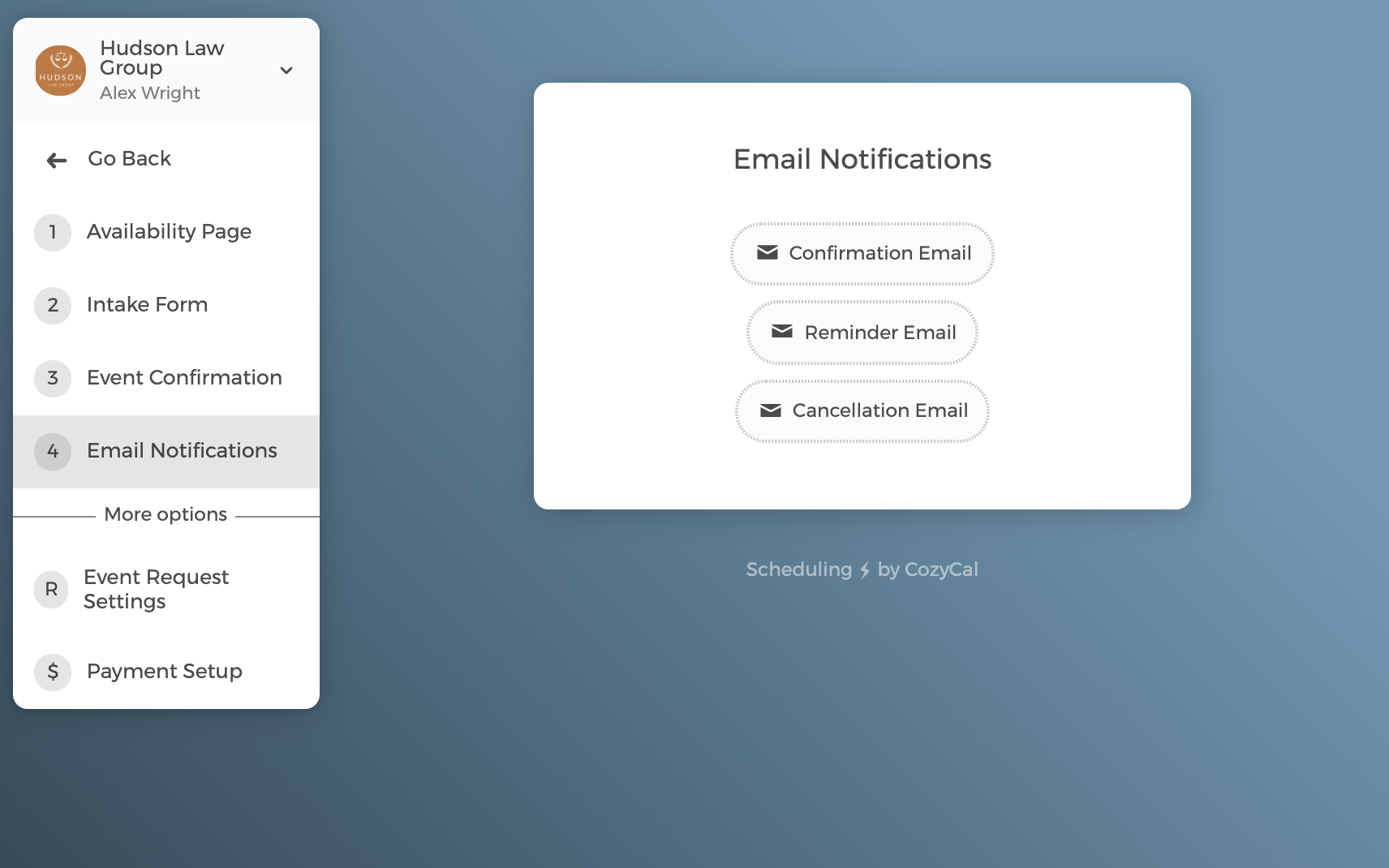
Para o E-mail de Lembrete, até 4 e-mails de lembrete podem ser enviados antes do evento agendado.
Você pode escolher quando os e-mails são enviados. Neste exemplo, Alex configura o e-mail de lembrete para ser enviado 3 horas antes dos eventos agendados. Em seguida, clique em Guardar Alterações.
Se você estiver nos EUA ou no Canadá, uma mensagem SMS pode ser enviada antes de um evento agendado. Clique aqui para saber mais sobre como configurar o lembrete por SMS.
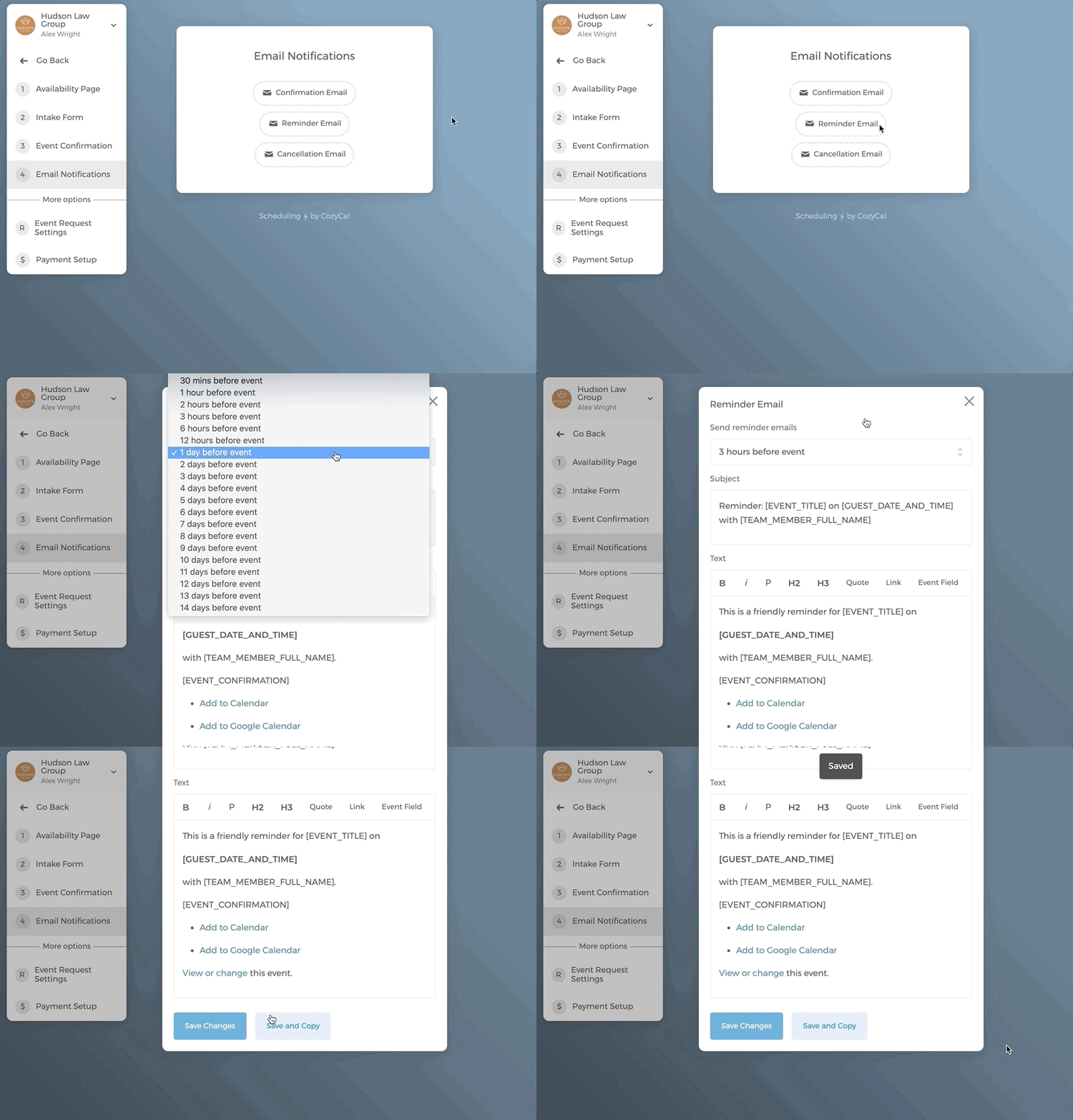
Se quiser ativar as
Configurações de Pedido de Evento, que permitem aprovar ou recusar manualmente um pedido de evento, clique aqui para saber mais.
Opção 3: criar a sua página de agendamento individual
Se não quiser listar os seus serviços e disponibilidade na página de agendamento de equipa, pode criar a sua própria página de agendamento individual.
Mas atenção: você precisará pedir ao seu líder de equipa que lhe conceda acesso de administrador antes de poder criar a sua página de agendamento sob a mesma equipa.
- Verifique o seu acesso de administrador acedendo a Configurações → Membros da Equipa. Se tiver acesso de administrador, verá "Admin" abaixo do seu nome.
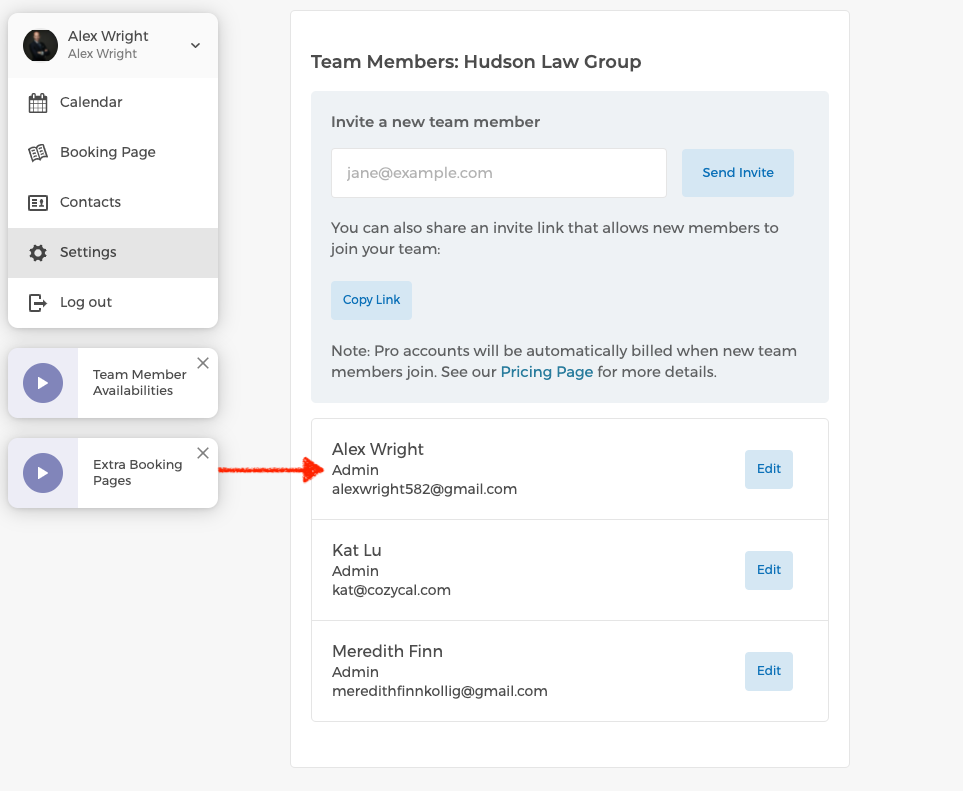
- Siga os passos abaixo para criar a sua página de agendamento individual. Certifique-se de que a sua página de agendamento seja criada dentro da sua equipa, em vez de criar uma nova equipa.
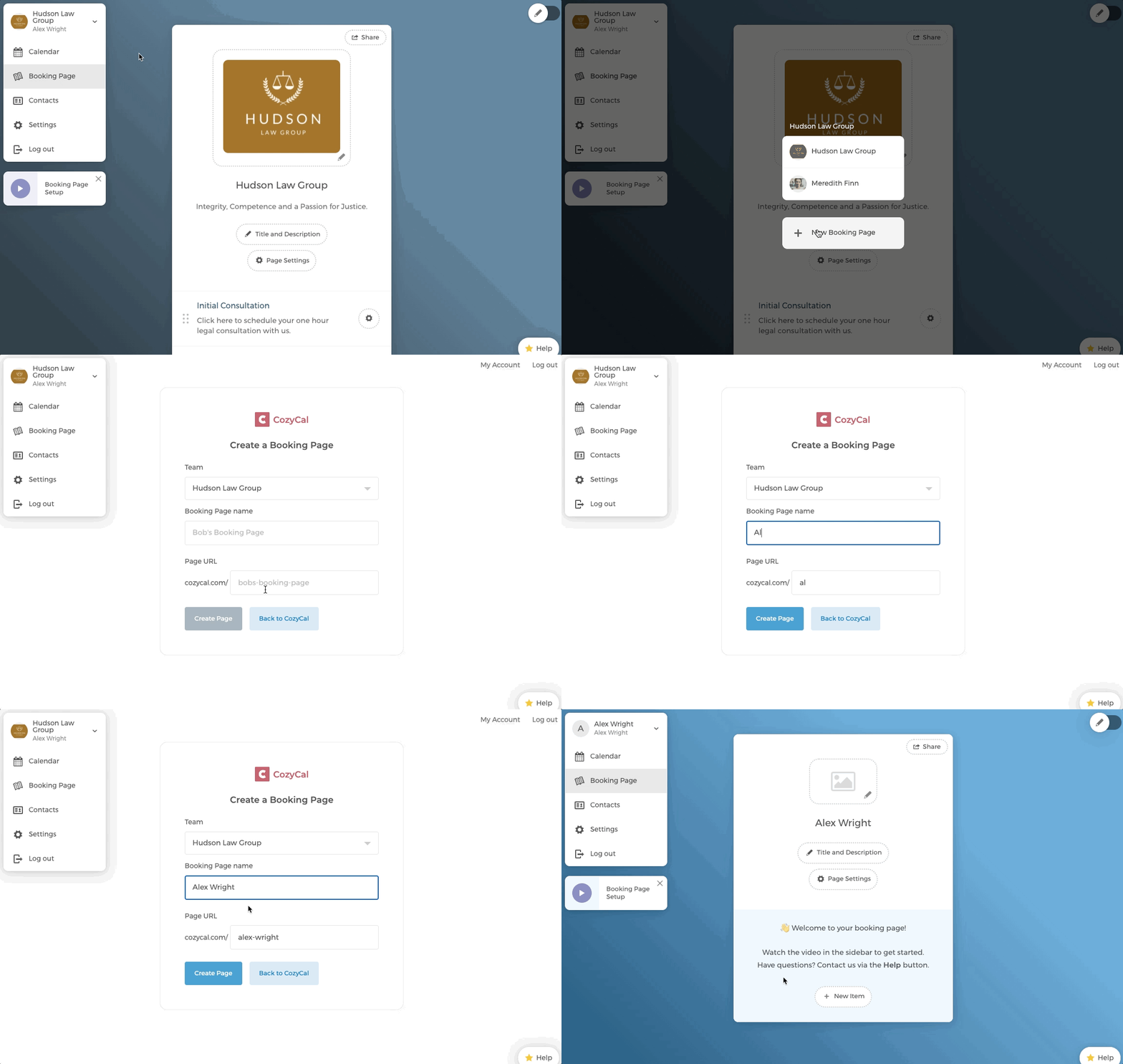
Saiba mais sobre como: