
Én CozyCal-konto er knyttet til kun én kalender. Men hvis du har flere ressourcer (f.eks. lokaler, udstyr, bygninger), kan du tilføje dem til bookingsiden og acceptere bookinger under forskellige kalendere.
Bemærk: Hver ressource faktureres på pr. plads-basis. Klik her for at finde ud af flere detaljer om priser.
Vejledning til tilføjelse af ressourcer
Trin 1: Tilføj til ressourcelisten
- I venstre sidebjælkemenu skal du klikke på
Indstillinger→Ressourcer→Opret ressource - Indtast din ressource. I dette eksempel indtaster vi "Evergreen Large Conference Room". Som du kan se, er Alice Freeman den eneste ressourceejer, så hun vil styre alle lokaler.
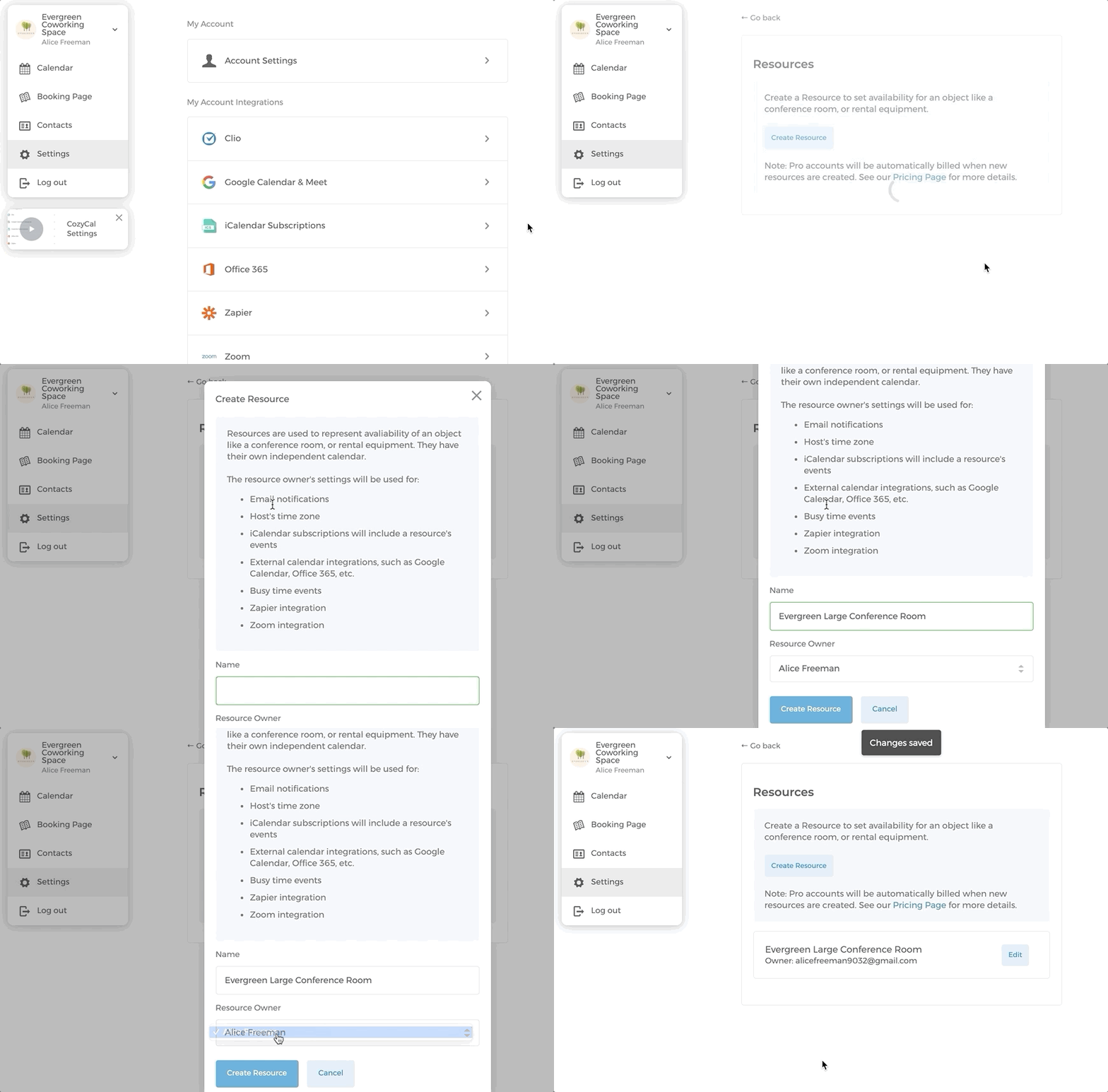
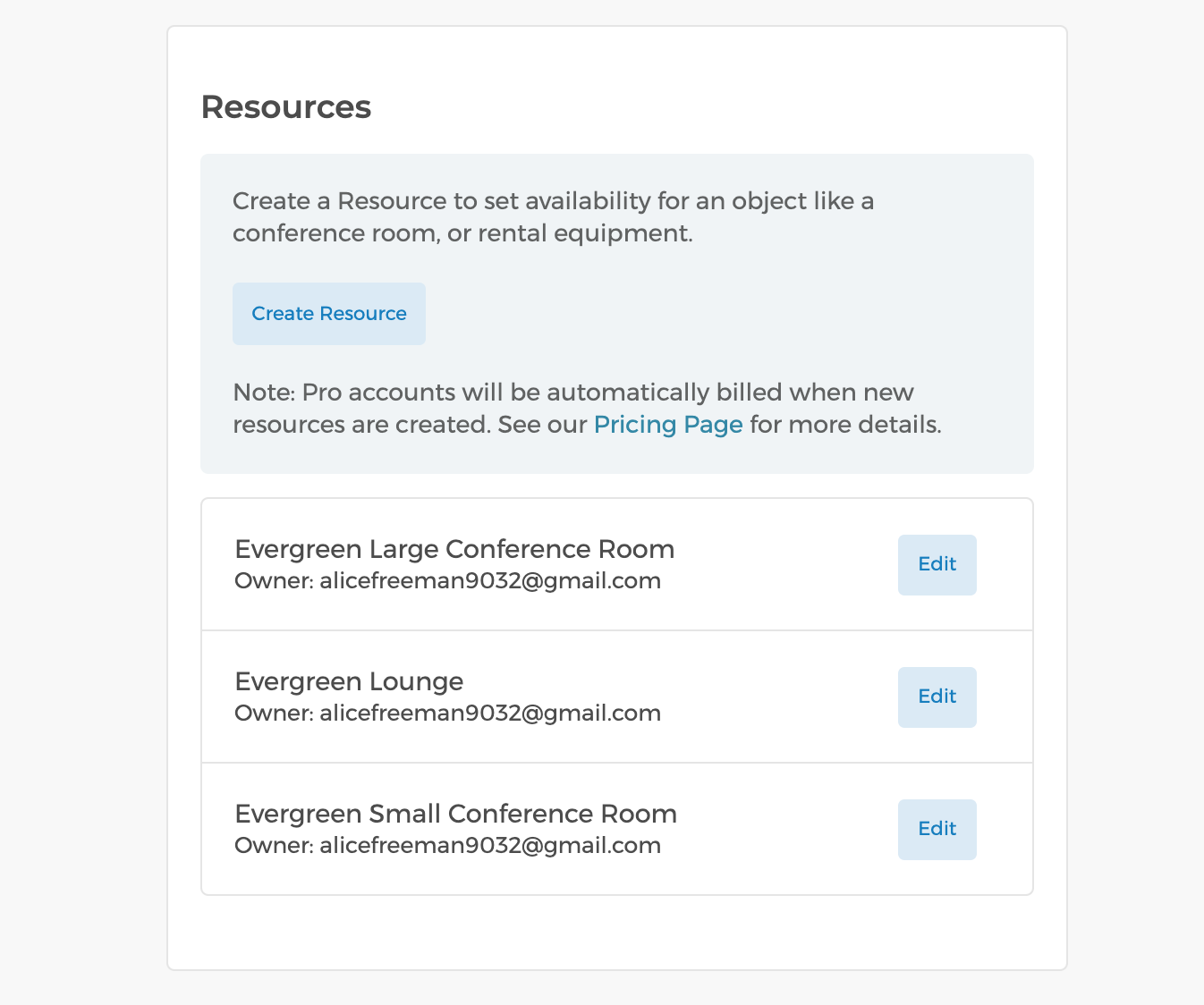
Lad os også tilføje "Evergreen Small Conference Room" og "Evergreen Lounge" til ressourcelisten.
Trin 2: Tilføj ressourcer på bookingsiden
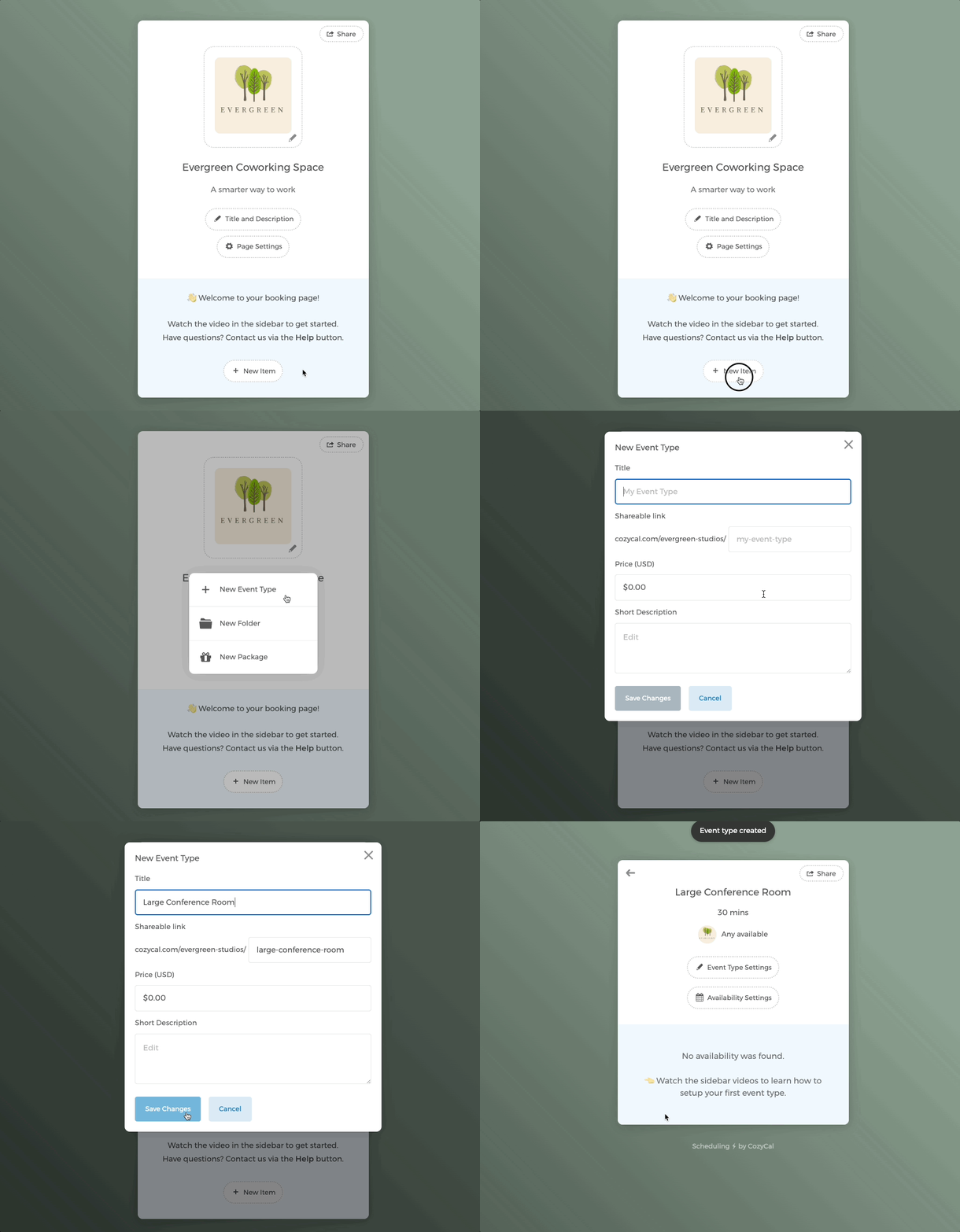
- Klik på
Bookingsidei menuen, derefter knappen+ Nyt element. Her har du to muligheder. Du kan enten tilføje en begivenhedstype eller en mappe. En mappe kan indeholde flere begivenhedstyper. - Klik på
+ Nyt element, tilføj titel og beskrivelse for Large Conference Room. Bemærk, at du kan tilpasse det delebare link.
Trin 3: Tilføj ressourcers tilgængelighed
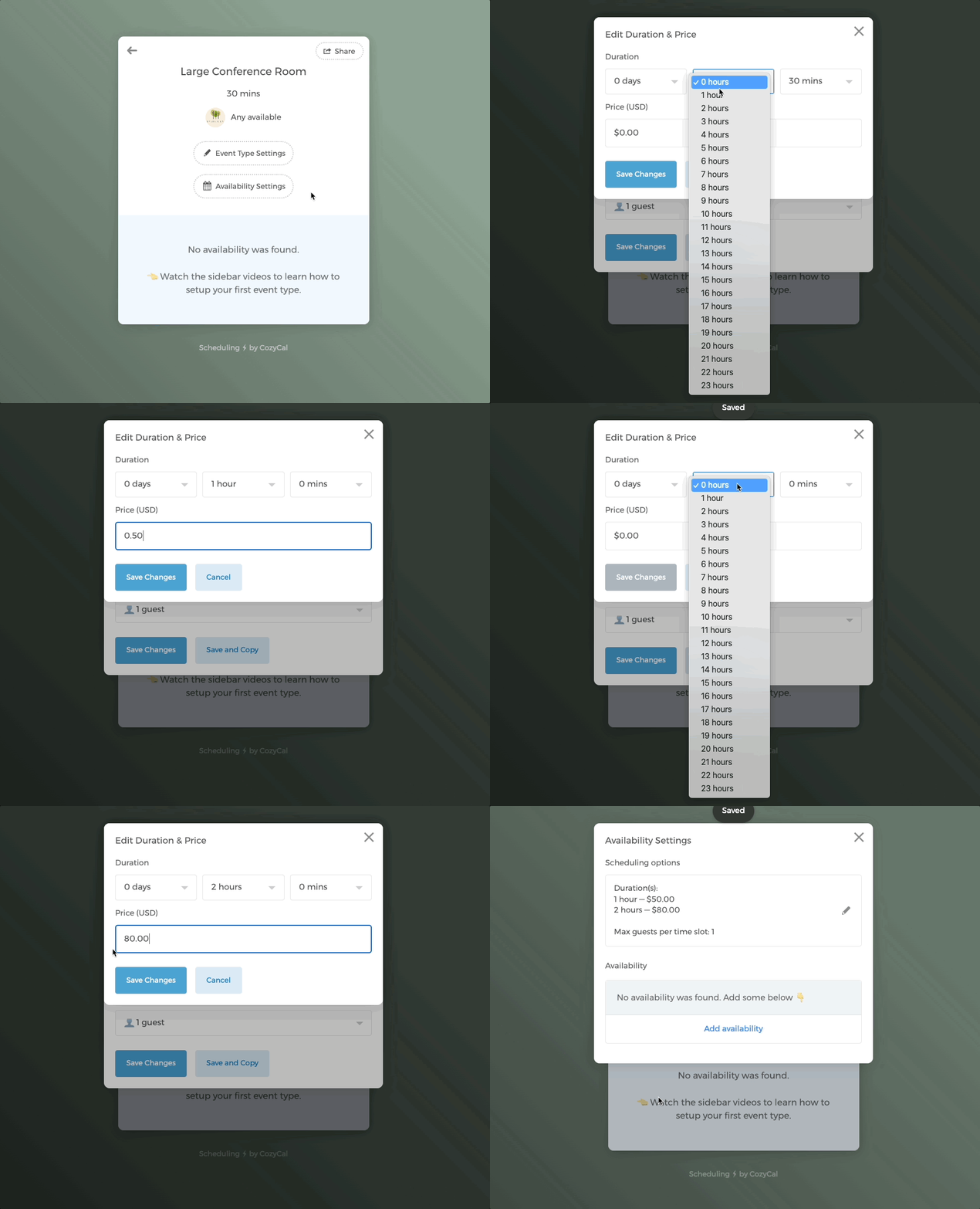
- Klik på knappen
Tilgængelighedsindstillinger, og åbn derefter sektionenPlanlægningsmuligheder. Her kan du tilføje flere varigheder og priser for ressourcen.
Du skal først opsætte Stripe-integration for at tilføje priser.
I dette tilfælde kan Large Conference Room bookes i 1 time og 2 timer.
Under Planlægningsmuligheder kan du også tilføje Buffertid for begivenheder eller redigere det maksimale antal gæster, der må booke samme tidslot.
- Klik på knappen
Tilgængelighedsindstillinger, derefterTilføj tilgængelighed.
Under rullemenuen for Vært skal du sørge for at vælge den rigtige ressource. I dette eksempel er ressourcen Large Conference Room.
Klik på Opret en ny tidsplan, og navngiv derefter tidsplanen.
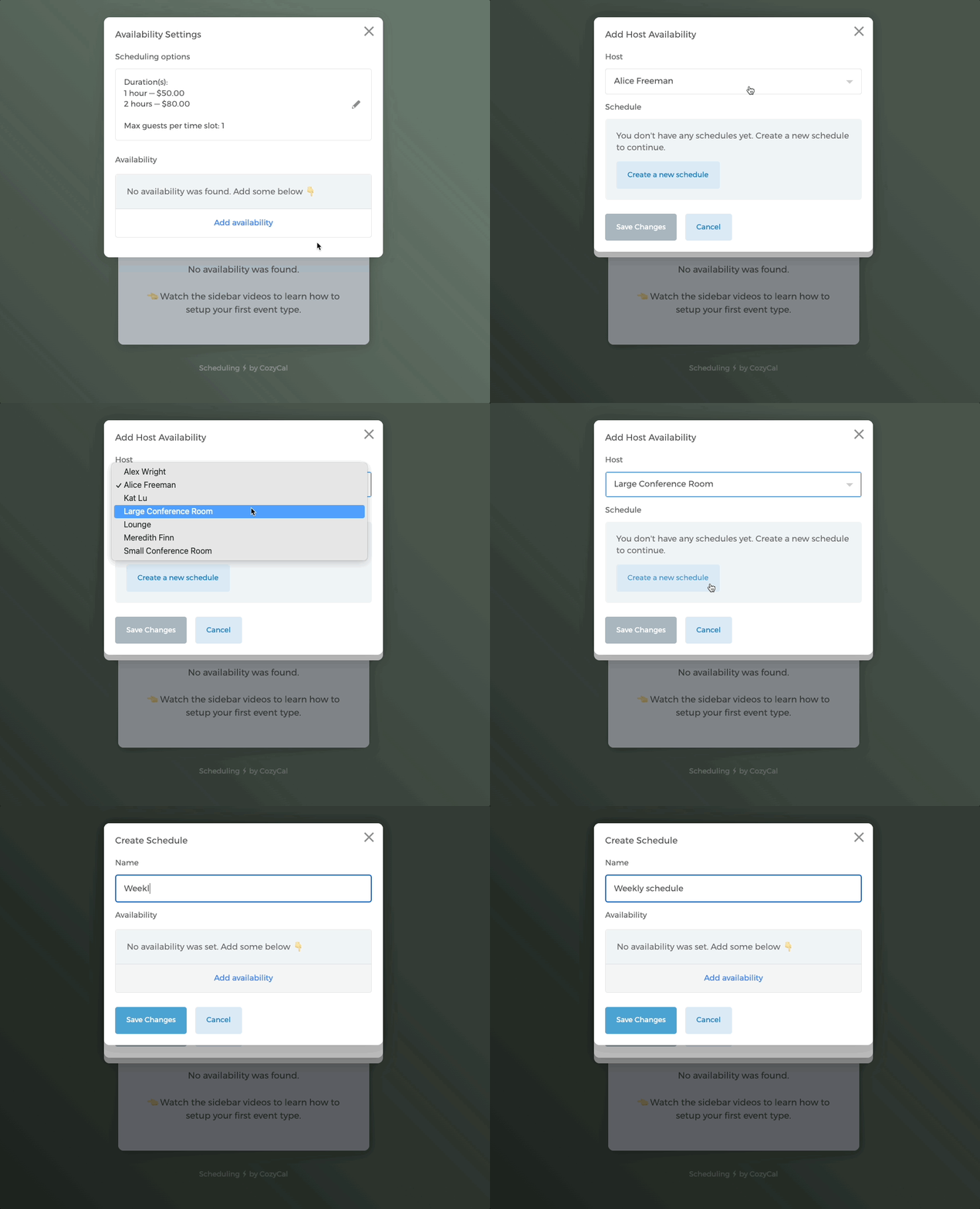
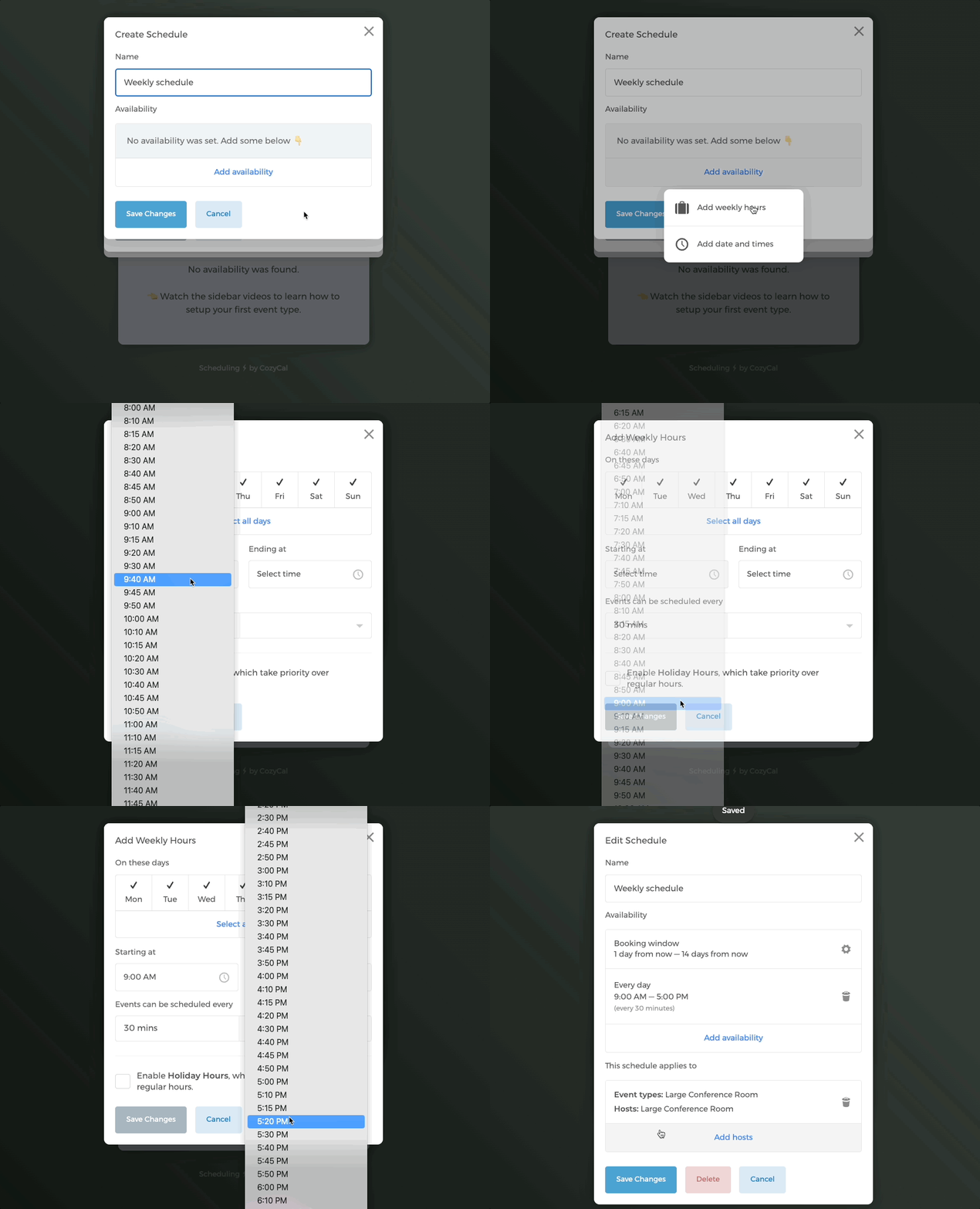
Klik på knappen
Tilføj tilgængelighed. Du kan tilføje enten faste timer, der gentages ugentligt, eller specifikke tidspunkter og datoer.Lad os oprette en Ugentlig tidsplan og tilføje ugentlige timer, der gentages mandag til søndag, kl. 9 til 17.
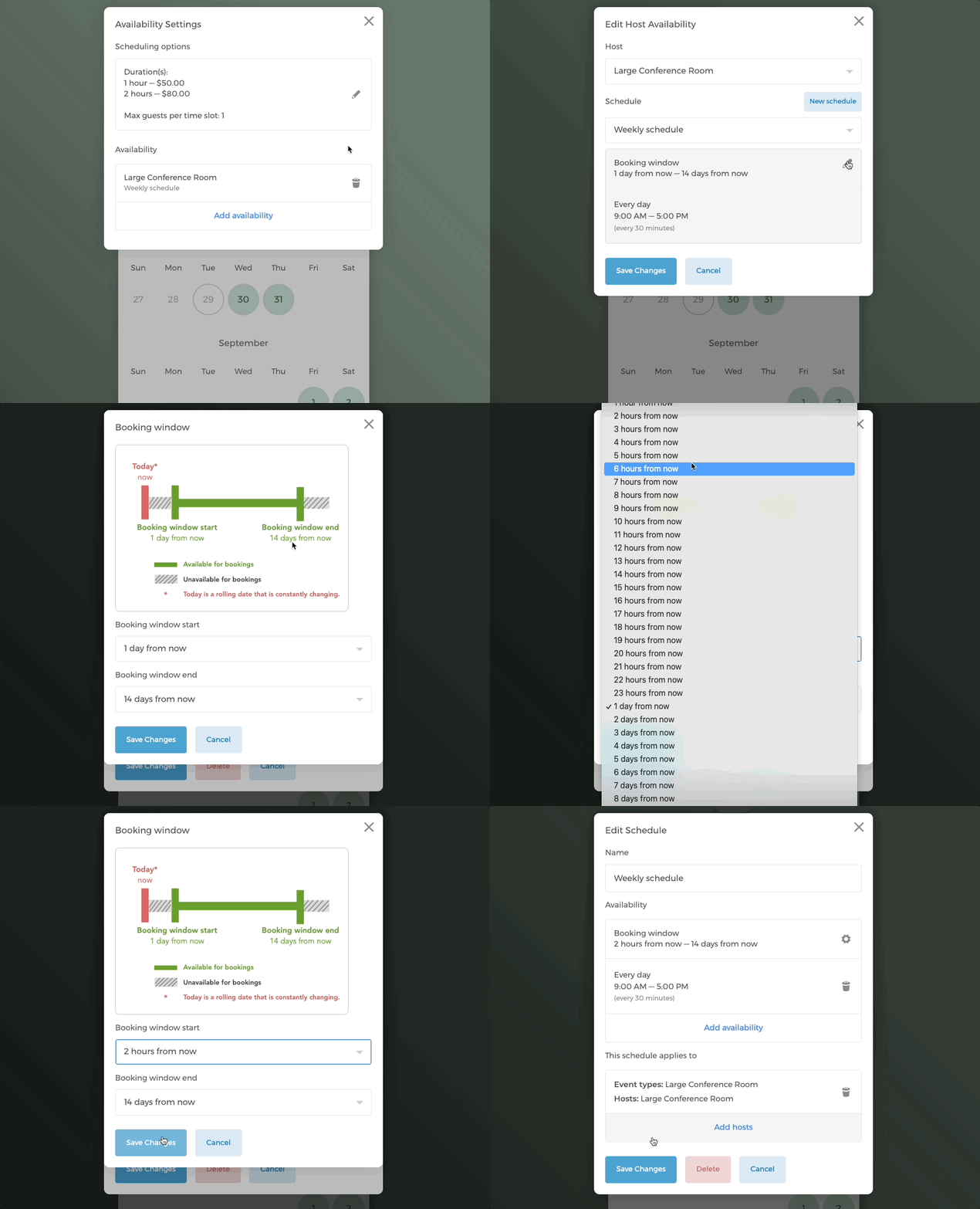
Bookingsvindueangiver den minimale og maksimale bookingsvarsel, en ressource kan bookes.
Standardindstillingen er 1 dag før nu og 14 dage fra nu. Klik på Bookingsvindue for at justere det efter dine behov.
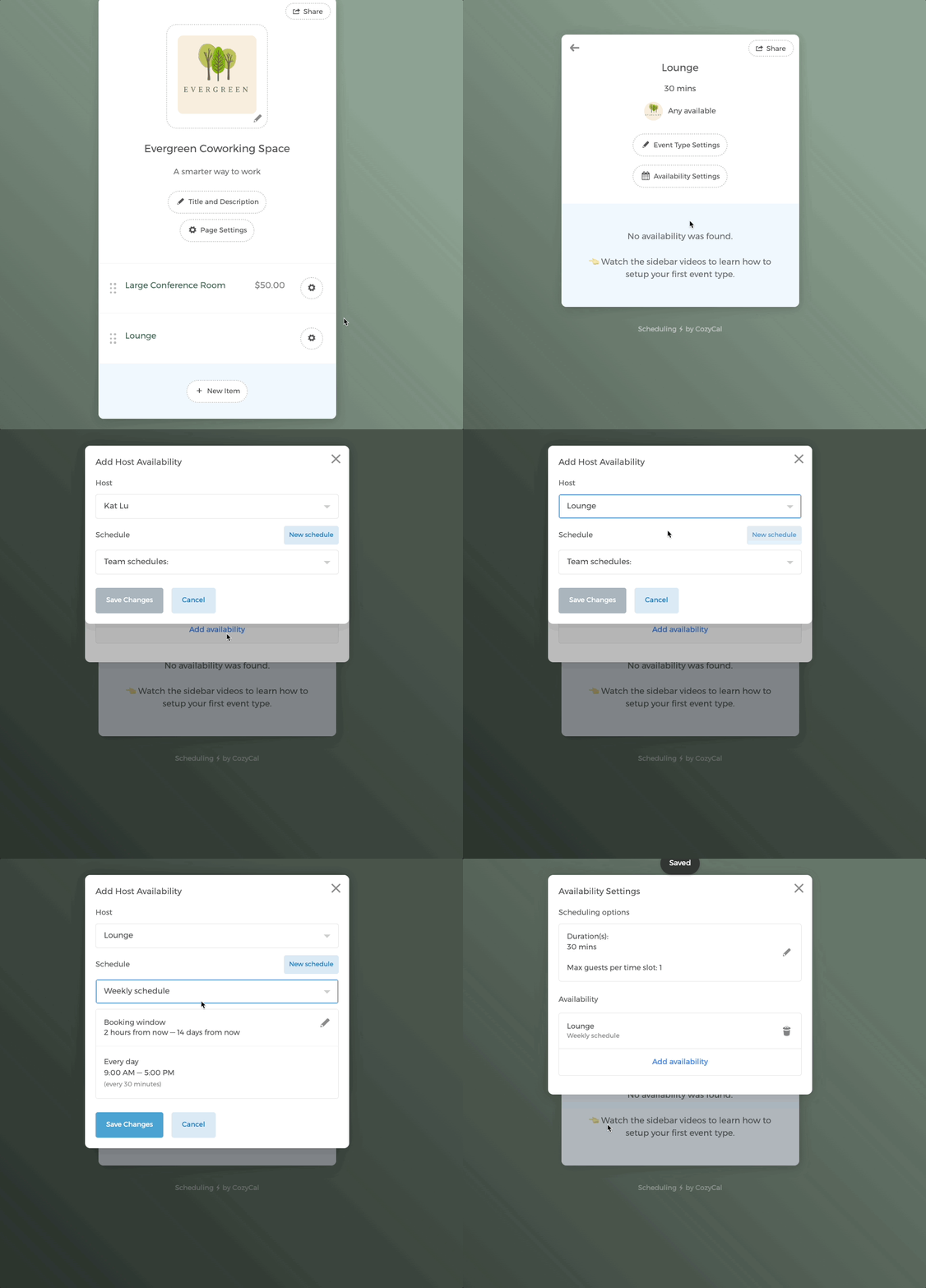
Når du nu tilføjer flere ressourcer til din bookingside, kan du hurtigt anvende den Ugentlige tidsplan, der blev oprettet tidligere for Large Conference Room, og spare tid.
I dette eksempel opretter vi en ressourcetype for Lounge. I tilgængelighedsindstillingen kan du blot vælge Ugentlig tidsplan og anvende den på Loungen.
Trin 4: Rediger indtagsformularen
Klik på Rediger indtagsformular > Tilføj et formularfelt for at tilføje yderligere spørgsmål. Spørgsmålsformatet kan være kort svar, afsnit, telefonnummer, afkrydsningsfelt, rullemenu og dato.
Du kan også redigere teksten på indtagsformularens planlægningsknap. I dette eksempel ændres knappens tekst til Book lokale.
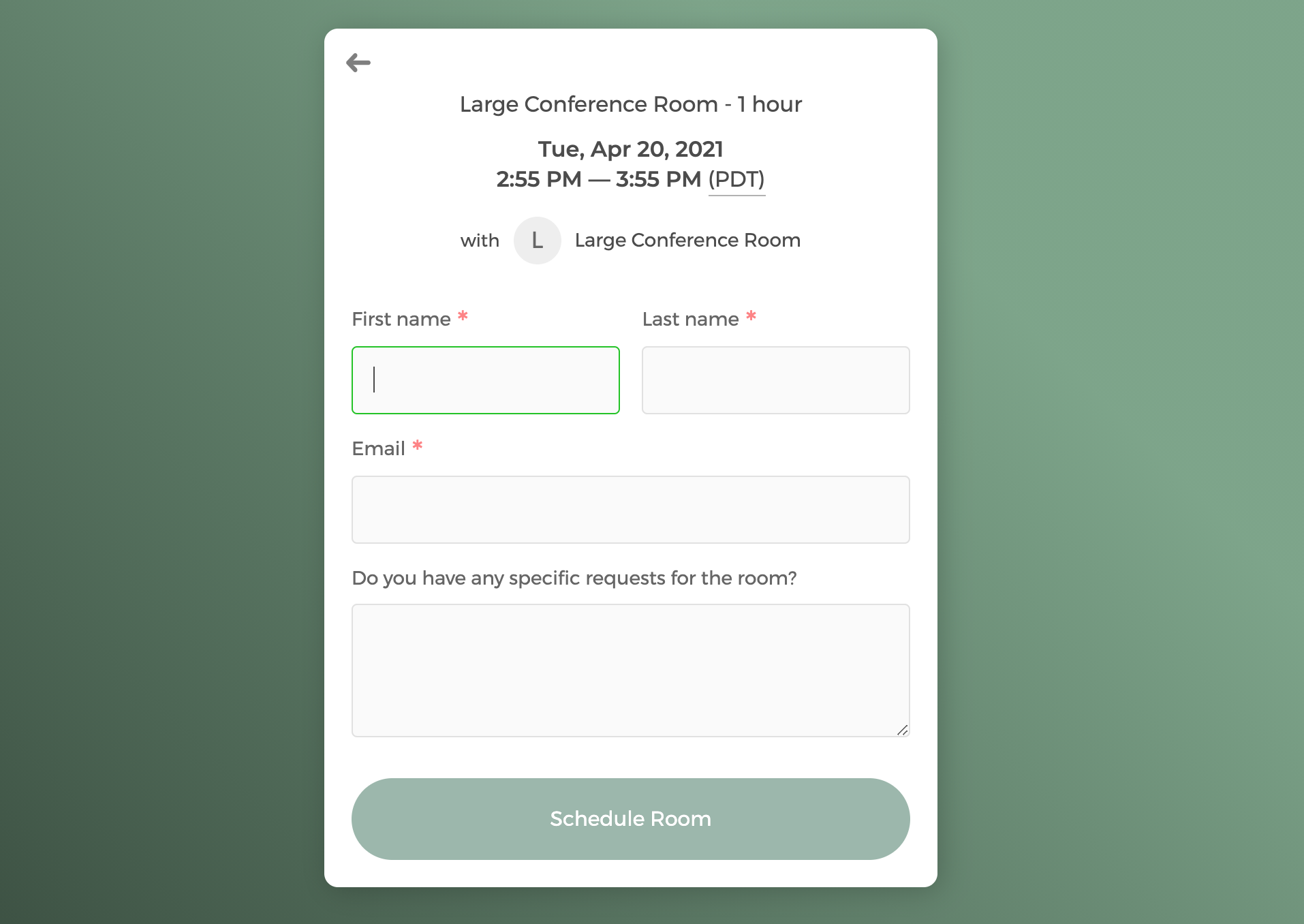
Tip: Du kan bruge knappen
Gem og kopiértil hurtigt at duplikere indtagsformularen til andre ressourcer.
Trin 5: Rediger bekræftelsesmeddelelsen
Du kan tilføje din spaces fysiske placering på siden med bekræftelsesmeddelelsen.
Klik på Angiv begivenhedsplacering. Vælg Adresse, indtast din adresse. Når bookingsgæster klikker på din adresse, bliver de omdirigeret til din placering på Google Maps.
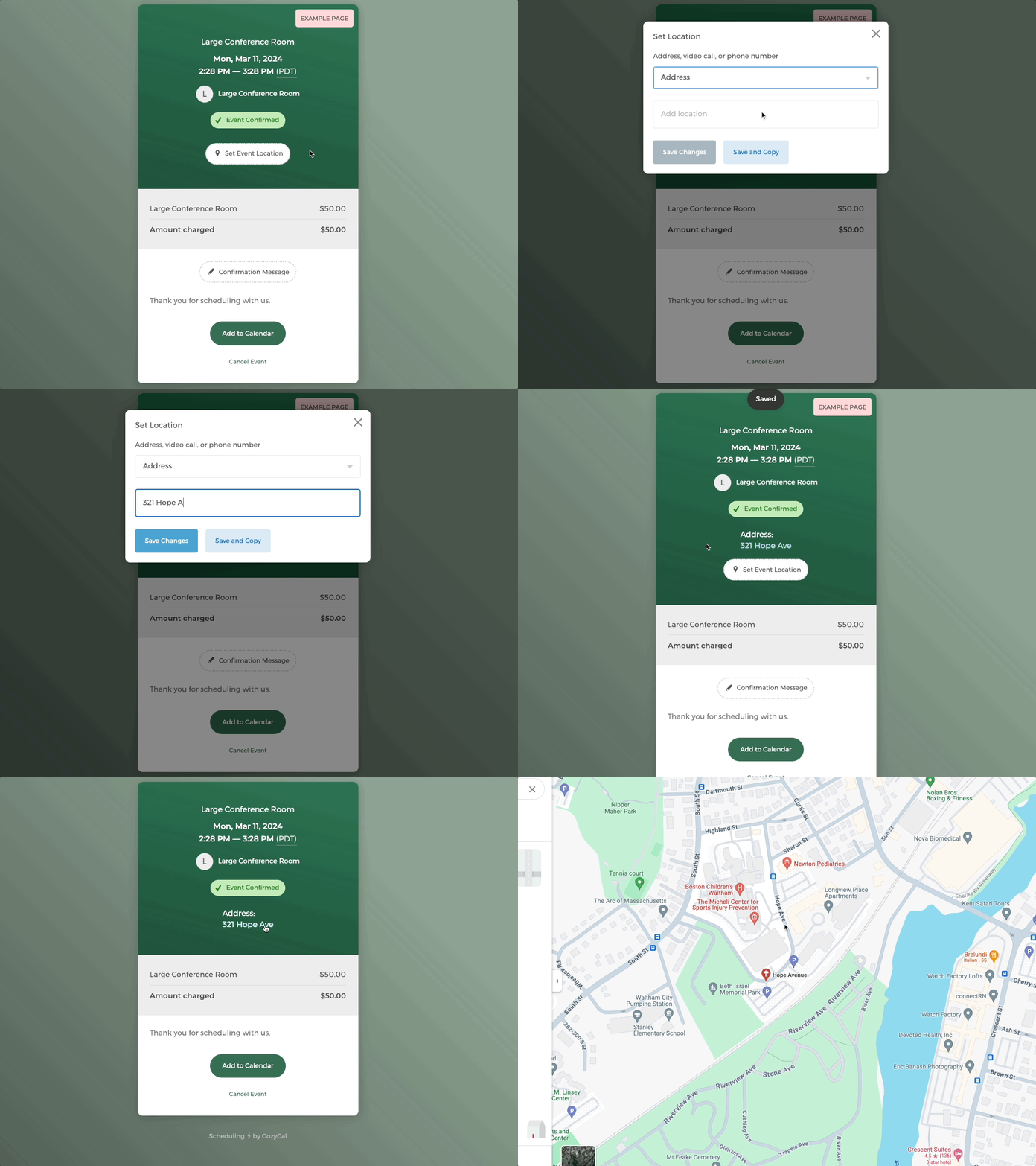
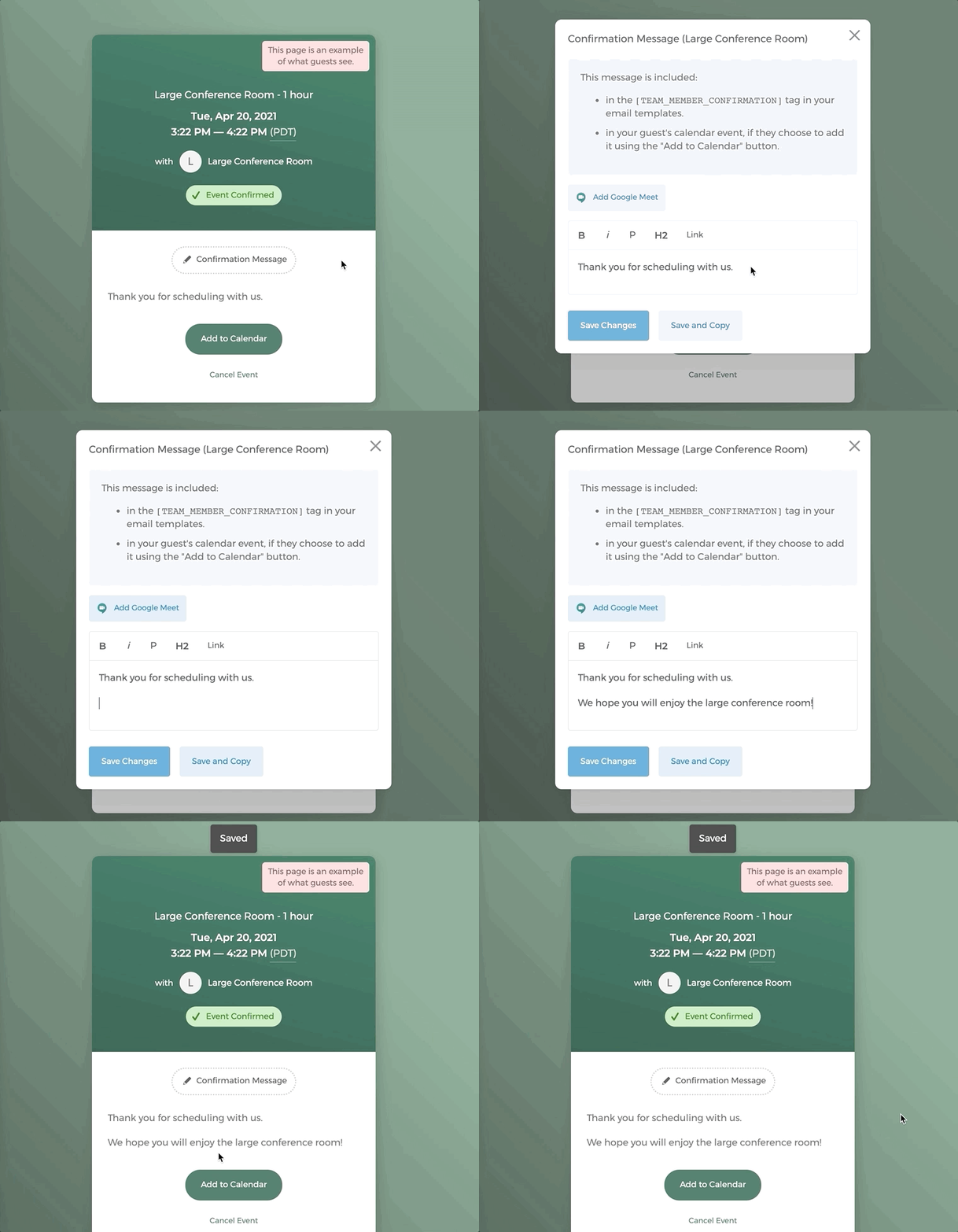
Bekræftelsesmeddelelsen er den side, som klienter lander på, når de har planlagt en aftale med dig.
Du kan redigere meddelelsen ved at klikke på knappen Bekræftelsesmeddelelse.
Trin 6: Rediger e-mailnotifikationer
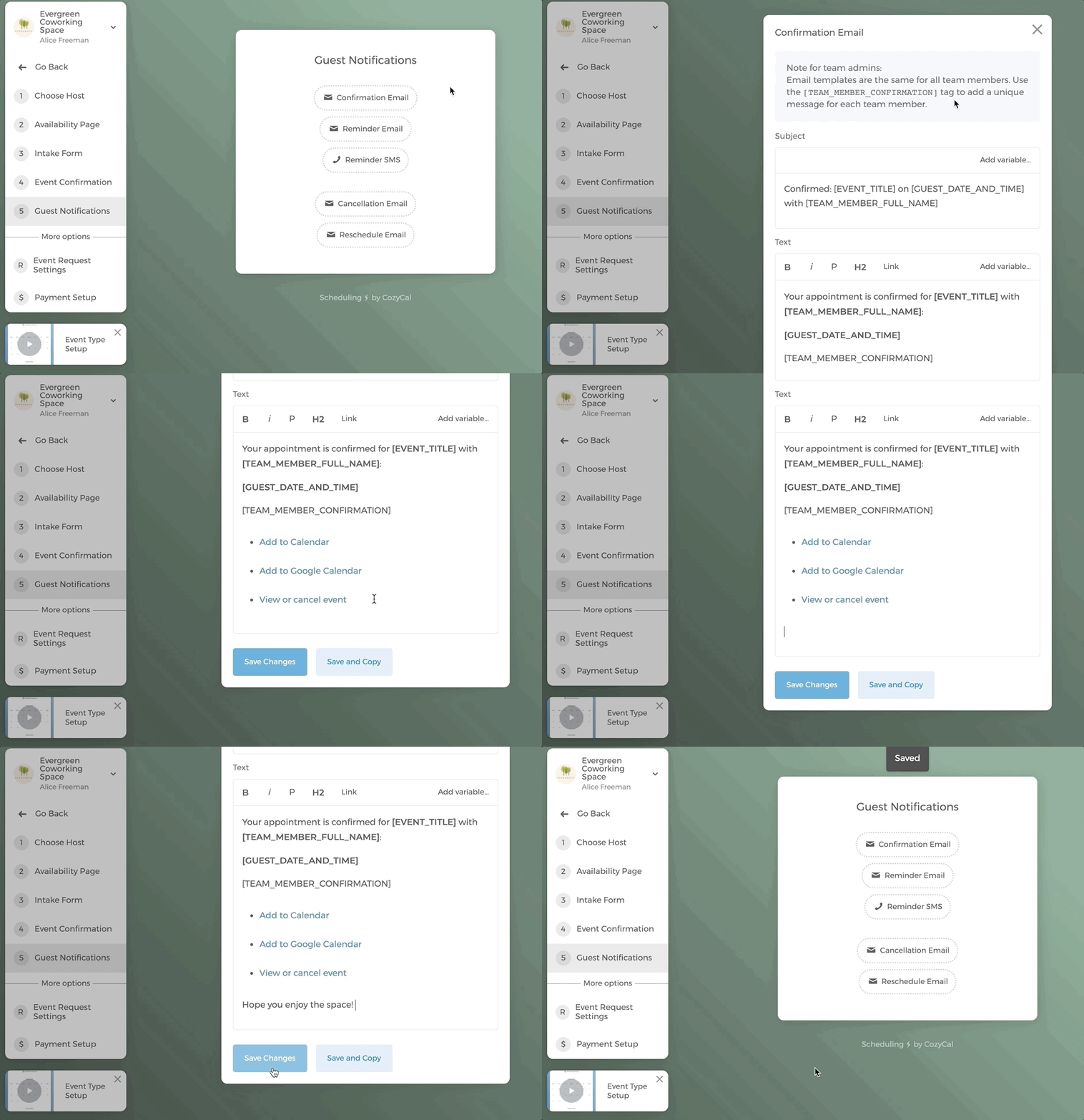
Der er tre e-mailnotifikationer Bekræftelses-e-mail, Påmindings-e-mail og Afbestillings-e-mail, der sendes automatisk, når en aftale er planlagt.
Hver e-mail leveres med en skabelon, der indeholder vigtige oplysninger såsom planlagt begivenhedstype, tidspunkt og teammedlem. Du kan redigere skabelonerne efter dine behov.
Hvis du vil sende e-mailnotifikationer fra dit eget domæne (f.eks. alice@evergreencoworking.com), skal du opsætte white-label-e-mail.
For Påmindings-e-mail kan der sendes op til 4 påmindings-e-mails forud for den planlagte begivenhed.
Du kan vælge, hvornår e-mails skal sendes ud. I dette eksempel er påmindings-e-mails indstillet til at blive sendt 1 dag og 1 time forud for det planlagte tidspunkt. Glem ikke at klikke på Gem ændringer.
Hvis du befinder dig i USA eller Canada, kan én SMS-besked sendes forud for en planlagt begivenhed. Klik her for at lære mere om opsætning af SMS-påmindelser.
Hvis du vil aktivere begivenhedsanmodning, som giver dig mulighed for manuelt at godkende eller afvise en begivenhedsanmodning, bedes du klikke her for at lære mere.
Hvis du vil opkræve betaling for ressourcebooking via Stripe-integration, bedes du klikke her for at lære mere.
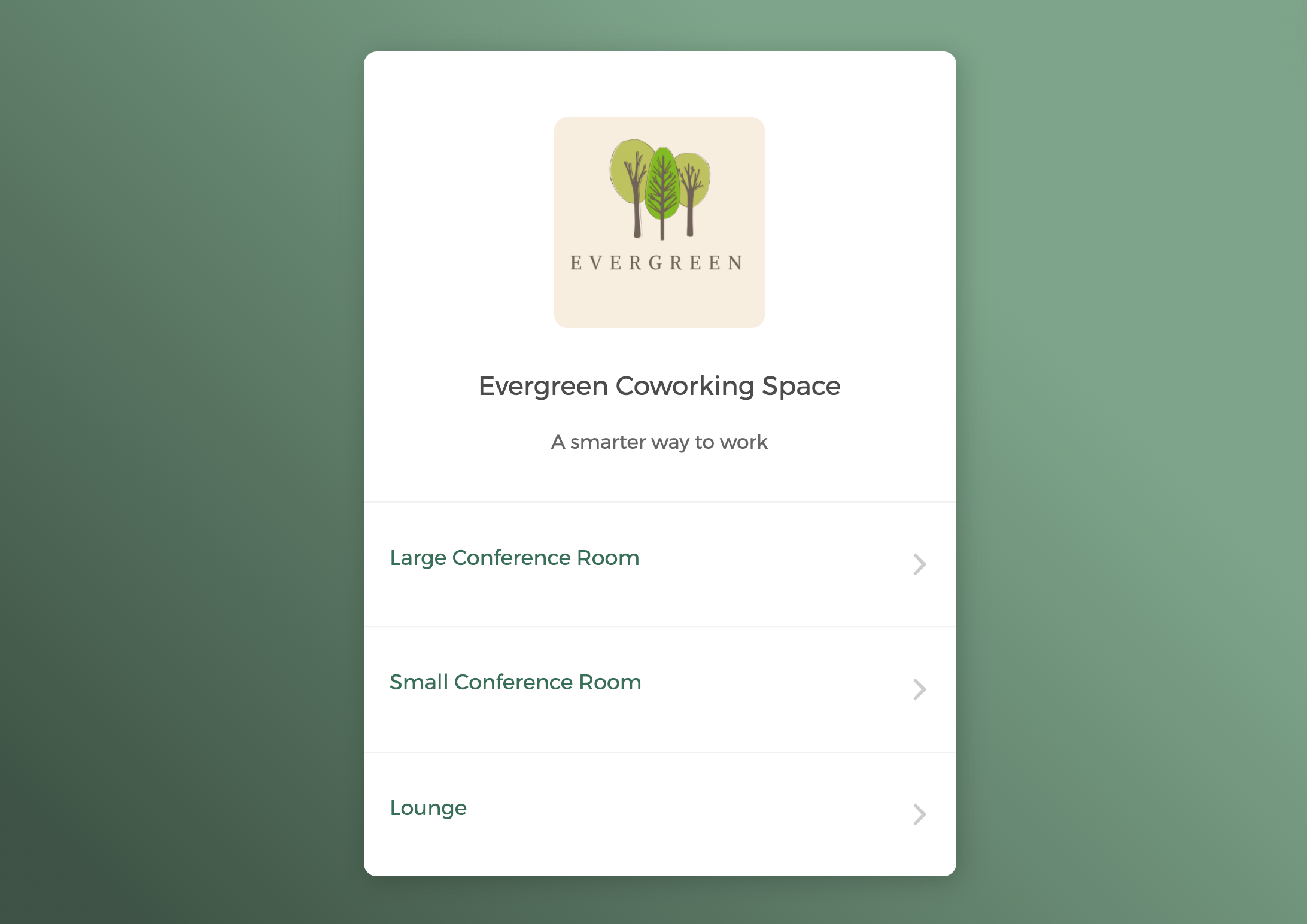
Du kan interagere med en live ressourcebookingside Evergreen Coworking Space for at se, hvordan planlægningsforløbet fungerer.
Round-robin-booking
Tillad gæster at vælge en ressource
Du kan tilføje flere ressourcer til en delt begivenhed. Hvis en gæst vælger "Enhver tilgængelig", vil planlagte bookinger automatisk blive tildelt ressourcer i en round-robin-booking, hvilket betyder, at den ressource, der har tilgængelighed for det valgte tidslot, bookes først.
I dette eksempel oprettes en begivenhedstype "Hot desks". Der er tilføjet 3 hot desks som ressourcer.
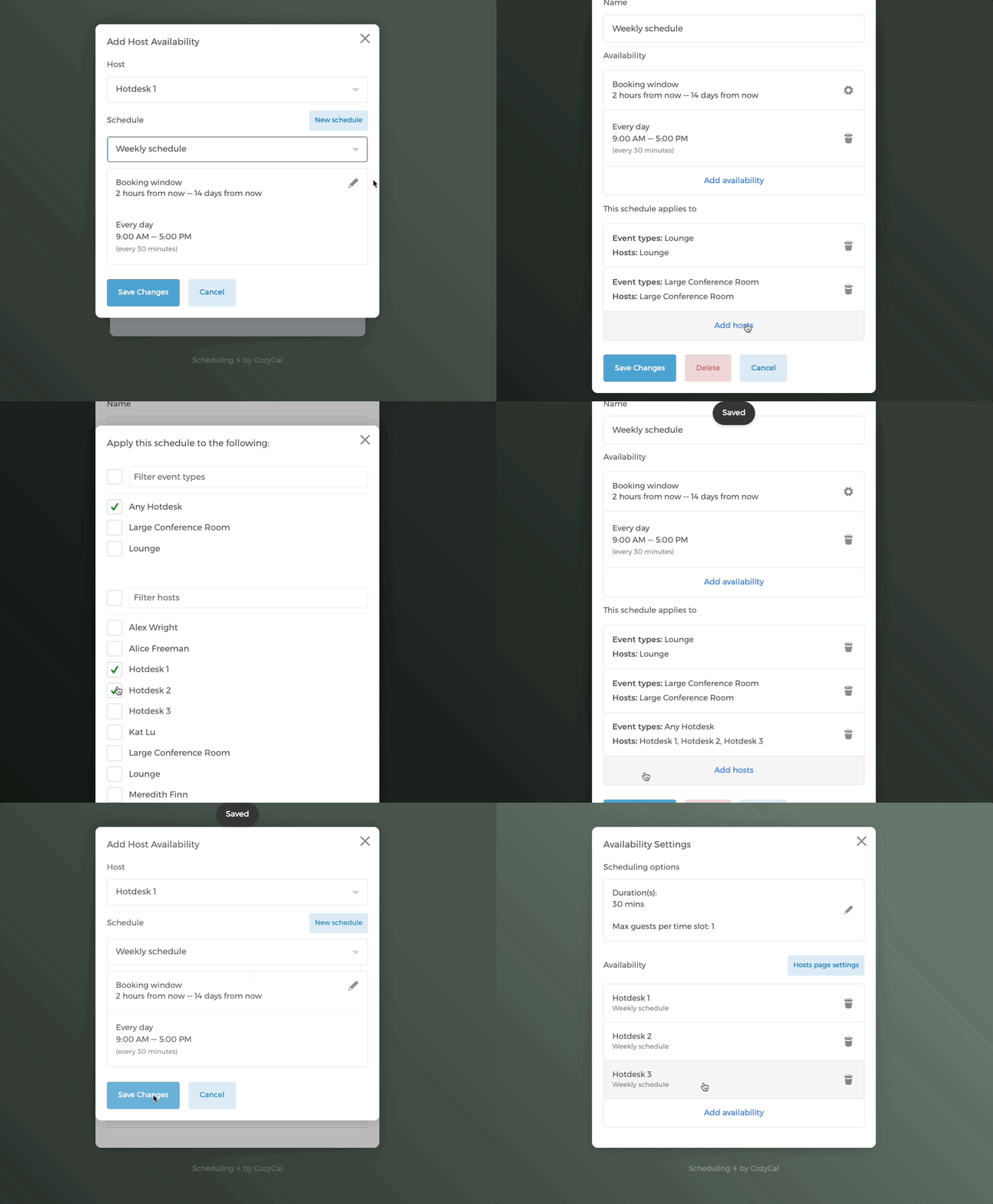
Her antager vi, at vi allerede har anvendt den Ugentlige tidsplan, der blev oprettet tidligere, på værten Hotdesk 1. Derefter følger vi disse trin for hurtigt at anvende denne tidsplan på alle hotdesks.
- Klik på blyantsikonet ved siden af tidsplanens Bookingsvindue.
- Rul ned og klik på knappen
Tilføj værter. - Under Filtrer begivenhedstyper skal du vælge den aktuelle begivenhedstype Any Hotdesk; under Filtrer værter skal du vælge Hotdesk 1, Hotdesk 2 og Hotdesk 3.
- Du vil nu se, at den Ugentlige tidsplan er blevet anvendt på alle tre hotdesks.
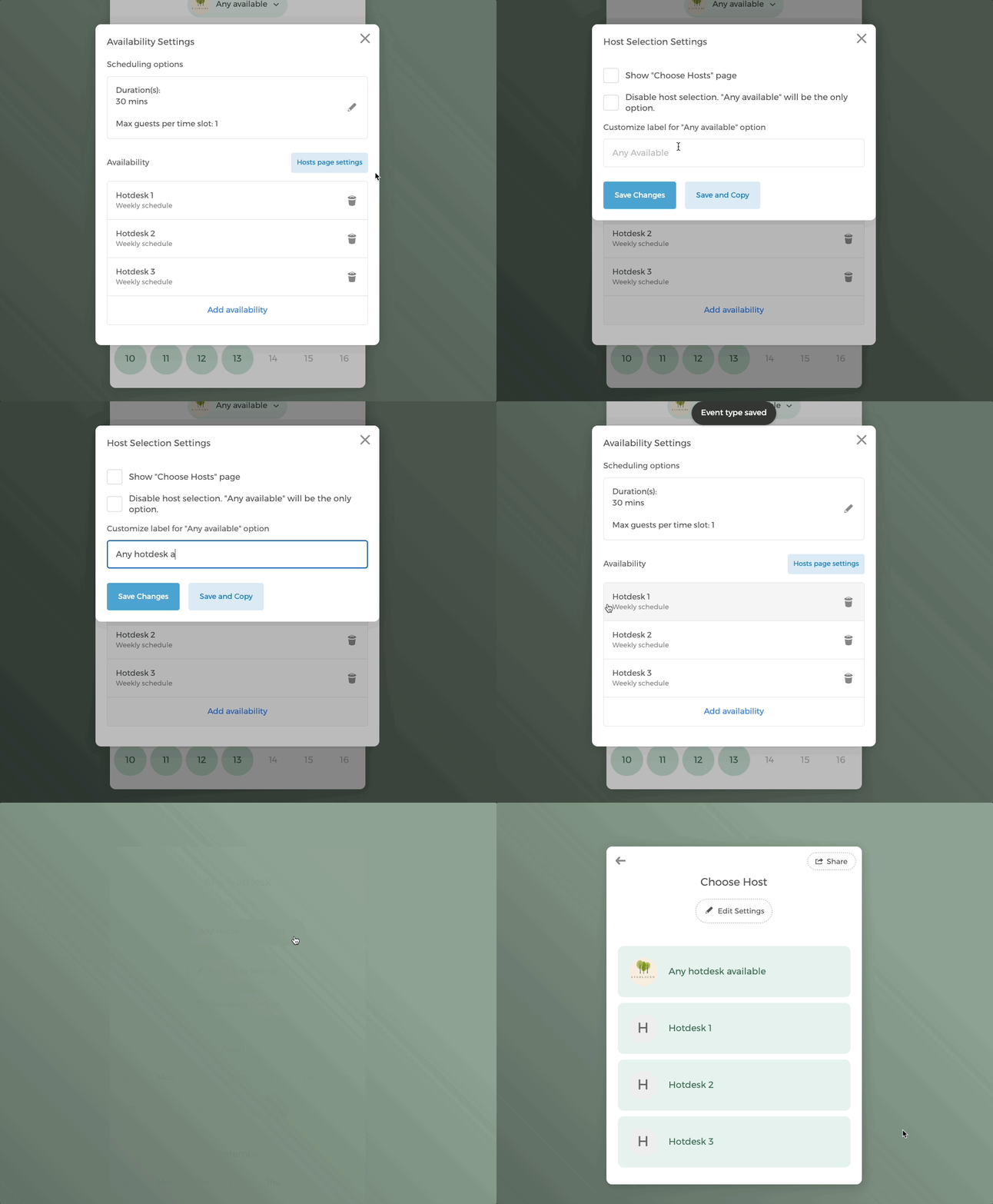
- Klik på knappen
Indstillinger for værtsside, så kan du tilpasse teksten for indstillingen "Enhver tilgængelig". Lad os ændre den til "Enhver tilgængelig hotdesk". - Når gæster lander på denne kalender, har de mulighed for direkte at vælge et tidslot, hvilket automatisk tildeler en hotdesk på en round-robin-måde. Gæsten har også mulighed for at klikke på rullemenuen "Enhver tilgængelig hotdesk" og se en specifik hotdesks tidsplan.
Deaktiver gæsters mulighed for at vælge en ressource
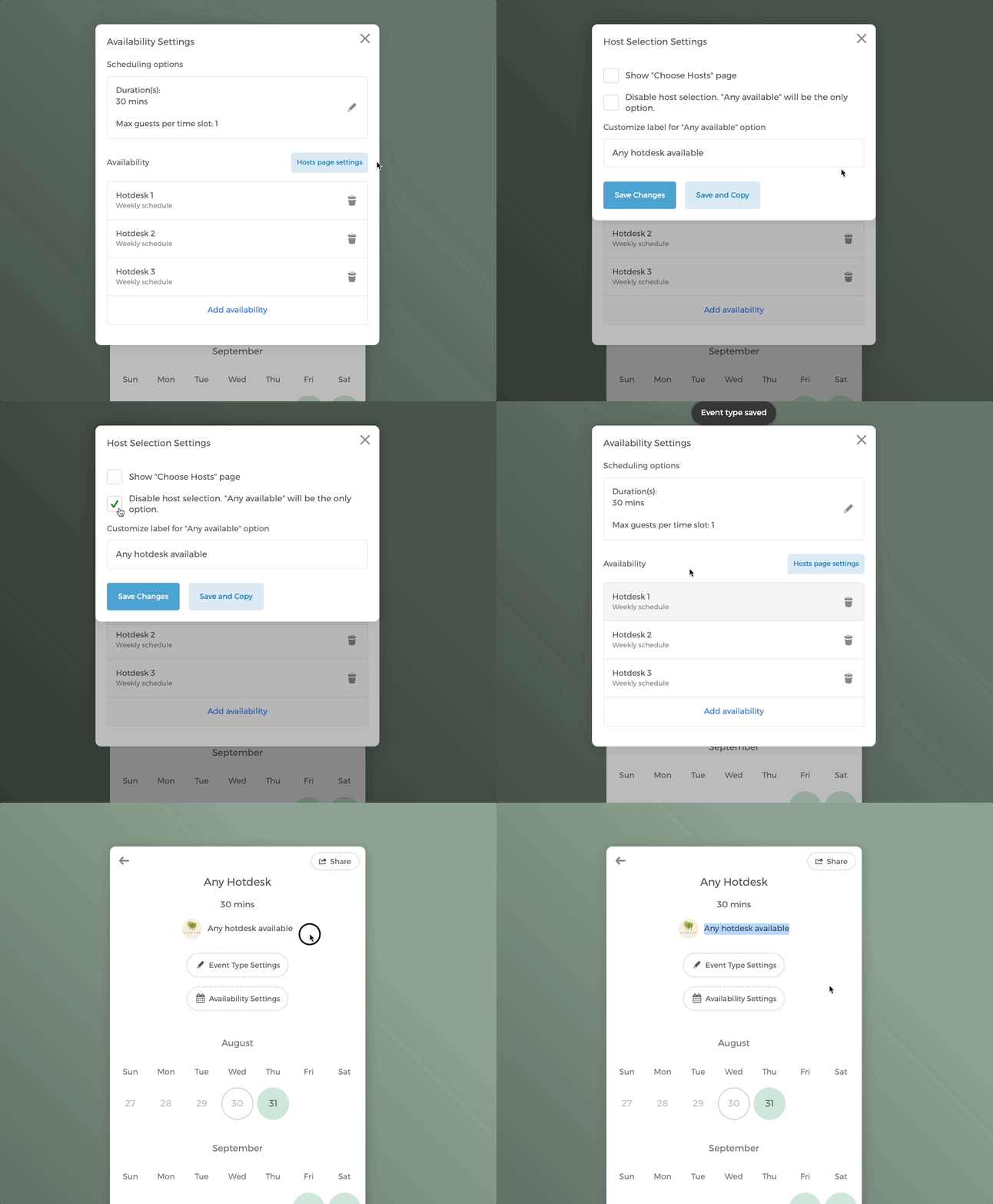
Hvis du ikke ønsker, at gæster skal kunne kontrollere og vælge en specifik ressource, og kun ønsker round-robin-booking, kan du deaktivere ressourcevalg.
Klik på knappen Indstillinger for værtsside, og fjern derefter markeringen i afkrydsningsfeltet Aktiver værtvalg.
Du vil se, at gæster på begivenhedens kalender ikke længere kan klikke på ressourcens rullemenu. Bookede begivenheder vil blive tildelt ressourcer i round-robin-stil.
Hvis du synes, CozyCal er det rette for dig, giver jeg dig gerne en mere omfattende demo. Du kan booke en demo-session med mig her: https://cozycal.com/kat
Hvis du har mere end 10 ressourcer eller teammedlemmer, er du velkommen til at kontakte os på support@cozycal.com for at få rabat.