
Die Verbindung Ihres Kalenders steht nicht auf der Checkliste Richten Sie Ihre Seite ein, ist aber der wichtigste Schritt, bevor echte Gäste buchen. Danach prüft CozyCal Ihren Kalender auf Konflikte, bevor ein Termin angeboten wird, und trägt jede Buchung automatisch ein.
- Öffnen Sie die Einstellungen.
- Wählen Sie unter Meine Konto-Integrationen entweder Google Calendar & Meet oder Office 365.
- Klicken Sie auf Mit Google verbinden oder Mit Office 365 verbinden und melden Sie sich mit dem Konto an, dessen Kalender Sie beruflich nutzen.
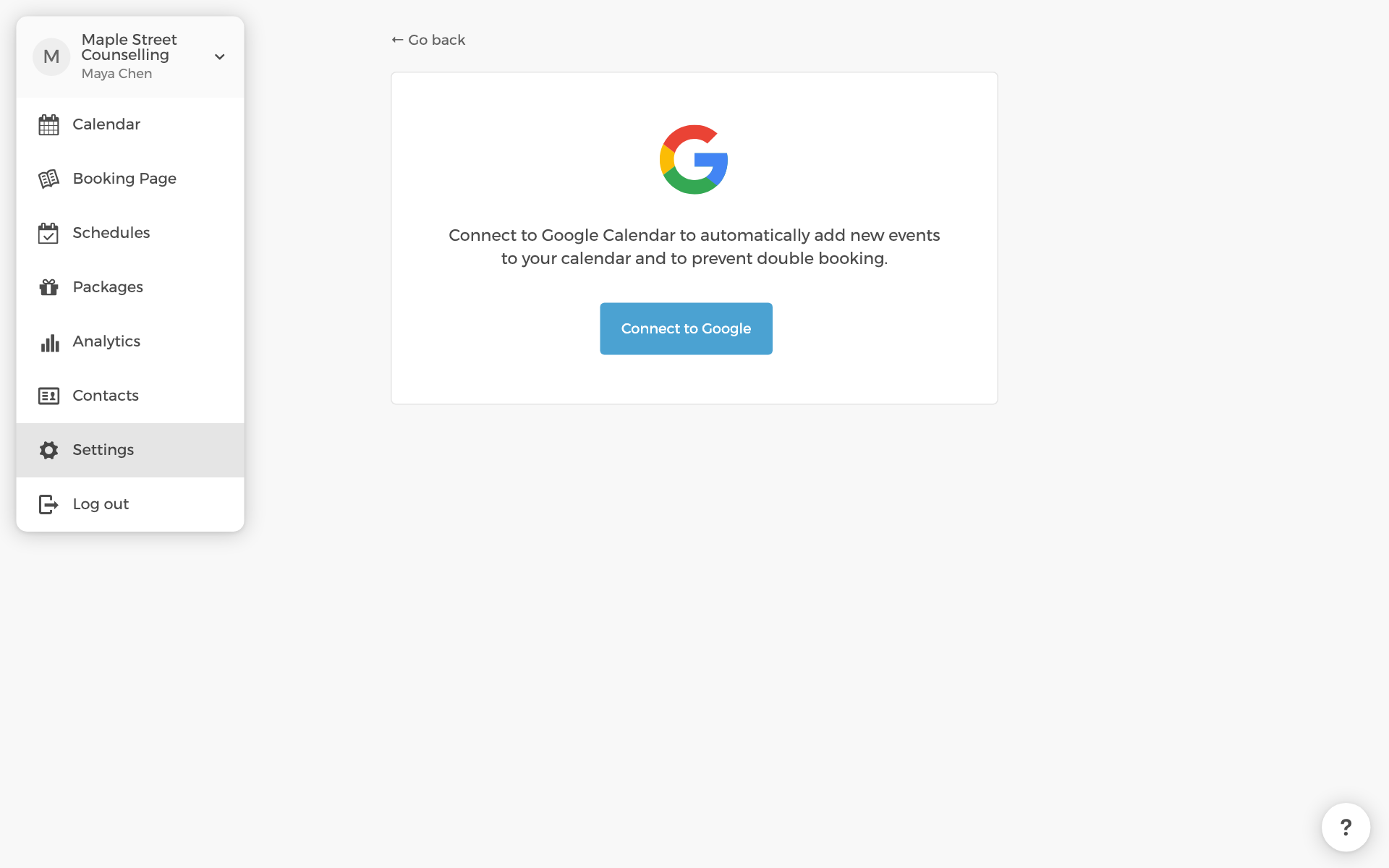
Nach der Verbindung lohnen sich zwei Einstellungen auf derselben Seite:
- Der Kalender, in den Ihre Buchungen eingetragen werden.
- Die Kalender, die auf Konflikte geprüft werden. Belegte Zeiten in diesen Kalendern blockieren Ihre Verfügbarkeit – nehmen Sie also auch private Kalender auf, die berücksichtigt werden sollen.
Links für Videomeetings kommen aus derselben Verbindung: Google Meet steht zur Verfügung, sobald Google Kalender verbunden ist, Microsoft Teams nach der Verbindung mit Office 365. Den Treffpunkt selbst legen Sie wie in Schritt drei pro Termintyp fest.
Wie es weitergeht
- E-Mail-Benachrichtigungen einrichten, um zu ändern, was Gäste erhalten.
- Aufnahmeformular bearbeiten, um bei der Buchung Details abzufragen.
- Buchungen in Rechnung stellen mit Stripe.