
Ein neuer Termintyp zeigt keine Zeiten, bis er einen Gastgeber mit Zeitplan hat. Klicken Sie auf der Termintyp-Seite auf Verfügbarkeit hinzufügen, oder auf Verfügbarkeitseinstellungen, sobald Zeiten vorhanden sind. Beides öffnet den Dialog Verfügbarkeitseinstellungen; klicken Sie darin auf Verfügbarkeit hinzufügen.
Solange das Team noch keine Zeitpläne hat, öffnet sich dann von selbst der Dialog Zeitplan erstellen, mit Ihnen bereits als Gastgeber eingetragen. Benennen Sie den Zeitplan, etwa „Wochentags“. Haken Sie Ihre Arbeitstage an und setzen Sie Beginn und Ende. Teilen Sie einen Tag in zwei Zeiträume, um die Mittagspause freizuhalten.
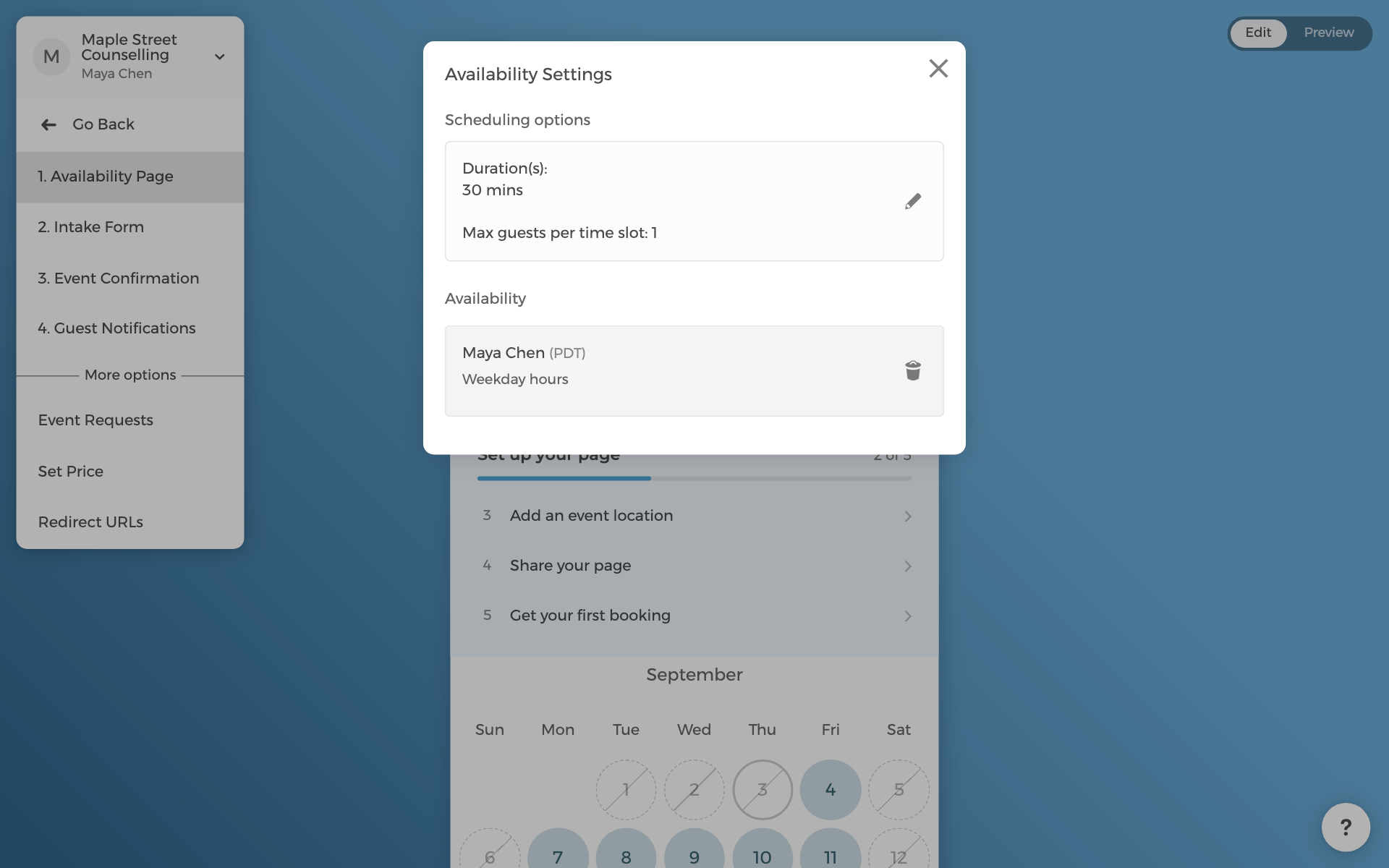
Speichern Sie, und die Dialoge schließen sich von selbst; der Kalender auf der Termintyp-Seite füllt sich mit buchbaren Tagen. Zeiten werden in der Zeitzone des jeweiligen Gastes angezeigt. In einem Team können Sie später weitere Gastgeber hinzufügen; siehe So funktioniert Team-Terminplanung.
Zeitpläne sind wiederverwendbar: Jeder spätere Termintyp kann denselben Zeitplan „Wochentags“ nutzen, und eine Änderung gilt überall, wo er verwendet wird. Buchungsfenster, Vorlaufzeiten und gesperrte Tage finden Sie im selben Dialog; Verfügbarkeiten hinzufügen erklärt sie im Detail.