Website-spezifische Anleitungen:
CozyCal lässt sich ganz einfach zu Ihrer Website hinzufügen. Gehen Sie einfach zu Ihrer Buchungsseite (während Sie eingeloggt sind) und klicken Sie auf die Schaltfläche Teilen → Zur Website hinzufügen
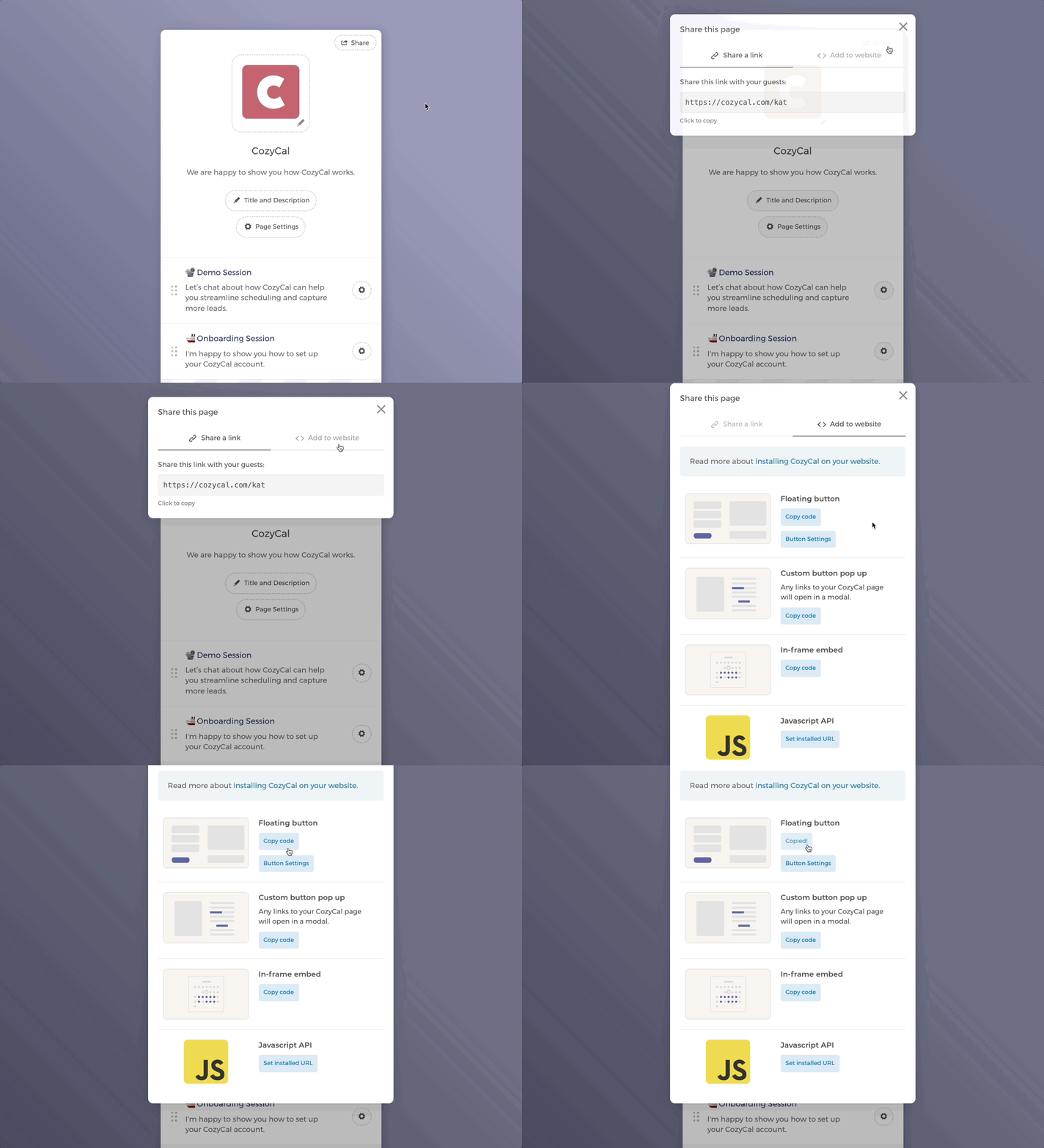
Es gibt drei Einbettungsoptionen:
- eine In-Frame-Einbettung
- ein benutzerdefinierter Button als Pop-up
- ein schwebendes Symbol.
Das schwebende Symbol
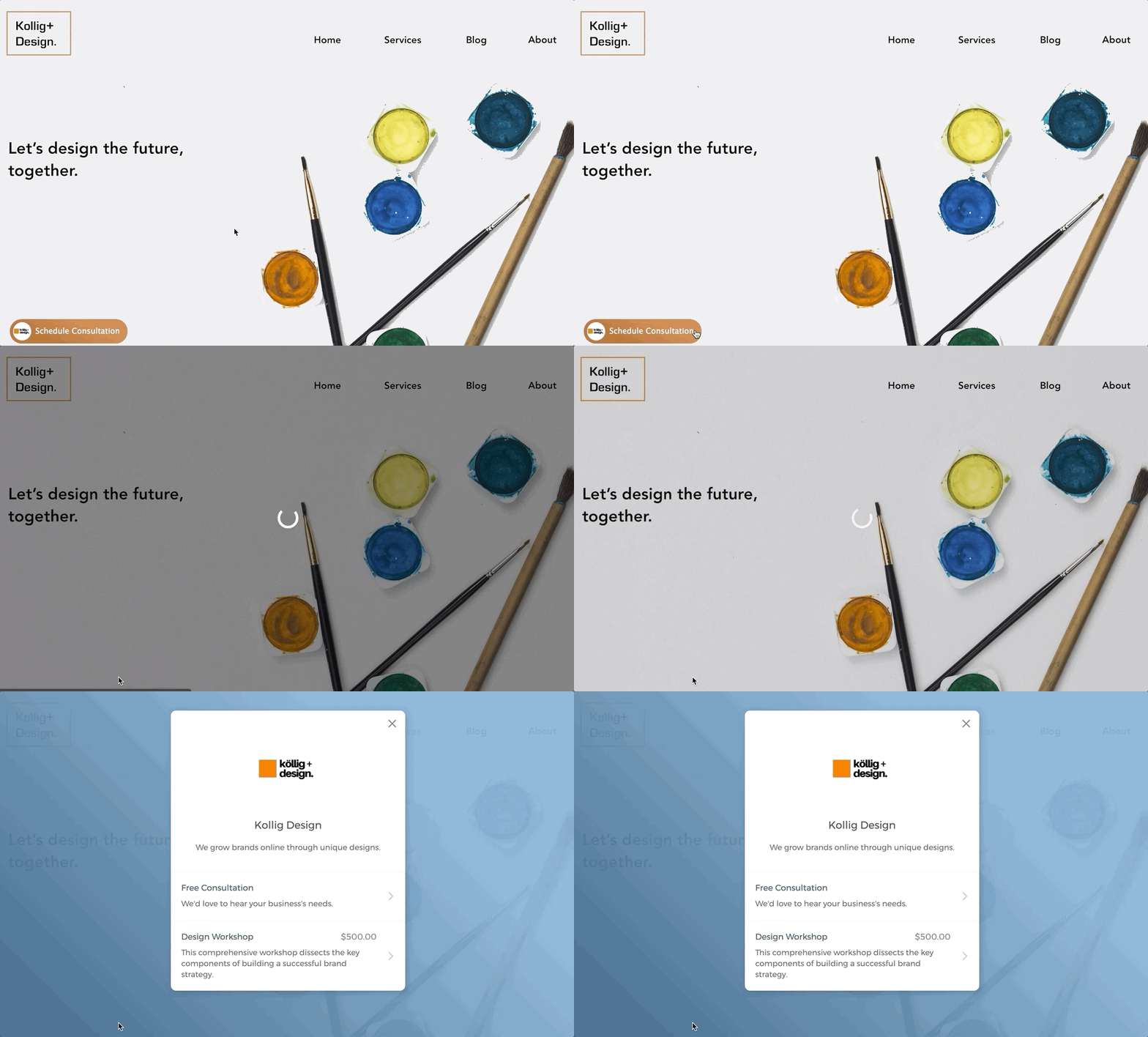
Das schwebende Symbol erscheint am unteren Rand Ihrer Website. Es ist eine schnelle und einfache Möglichkeit, Ihre Website-Besucher zur Terminbuchung weiterzuleiten.
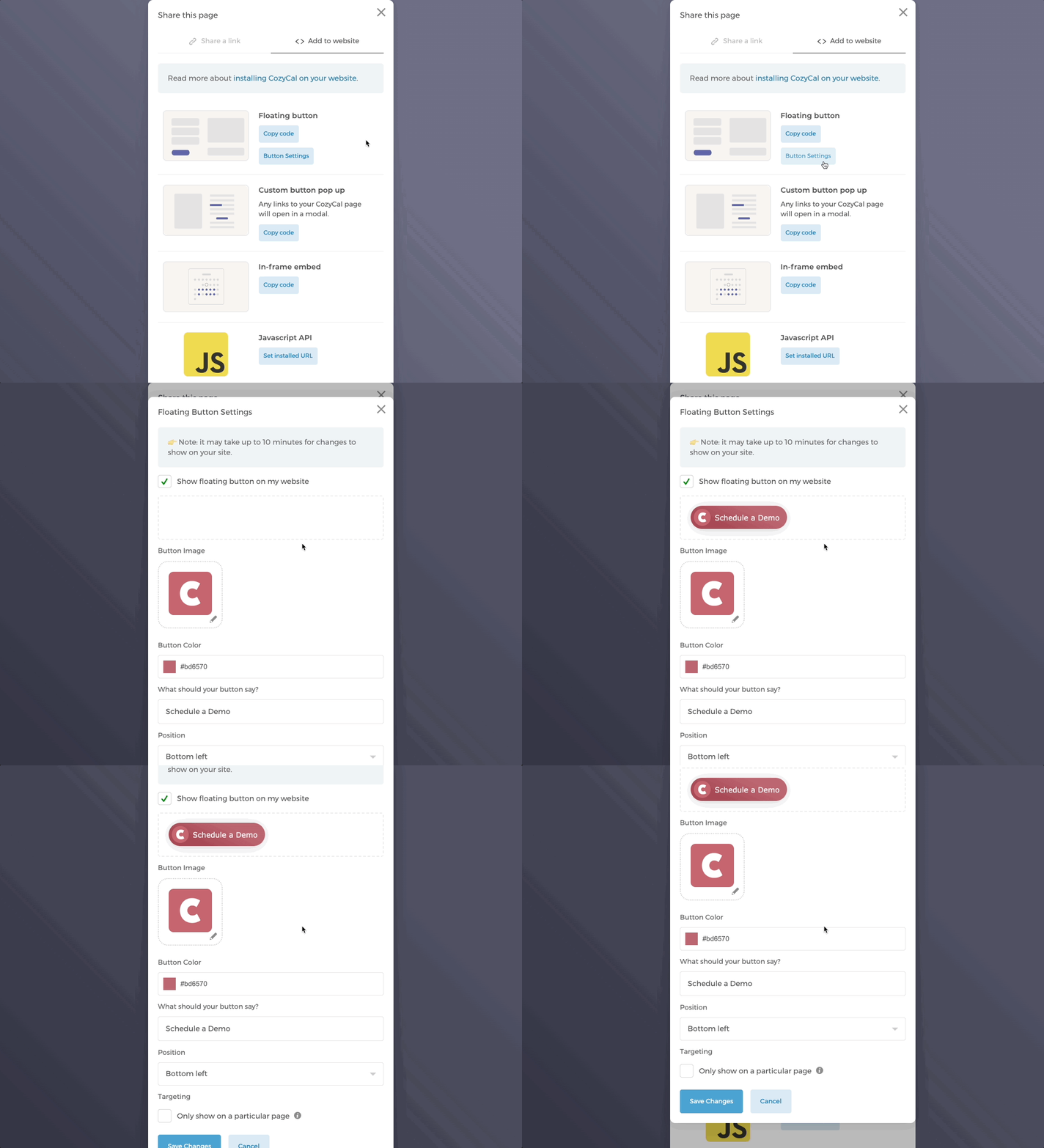
Sie können die Einstellungen des schwebenden Symbols anpassen, indem Sie auf Schaltflächen-Einstellungen direkt unter „Schwebendes Symbol" klicken.
Benutzerdefinierte Schaltflächen
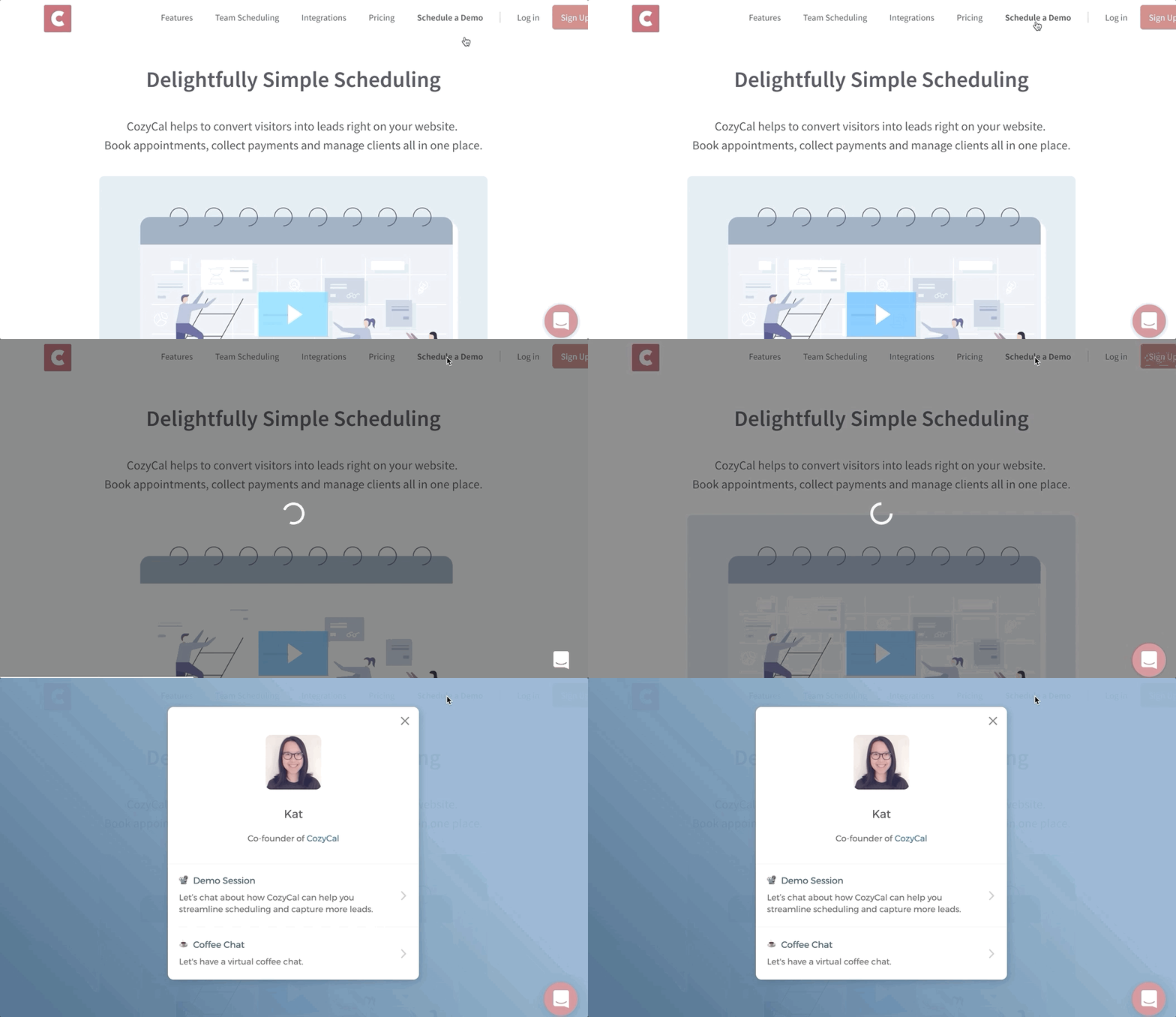
Einen benutzerdefinierten Button hinzuzufügen ist ganz einfach! CozyCal erkennt automatisch Buchungsseiten-Links auf Ihrer Website und öffnet diese in einem Modal.
Fügen Sie zunächst die URL Ihrer Buchungsseite (z. B. https://cozycal.com/kat) zu beliebigen benutzerdefinierten Links auf Ihrer Website hinzu, nachdem Sie den Code installiert haben.
<a href="https://cozycal.com/my-booking-page">
    Click here to schedule with me
</a>
Dann öffnet sich Ihre CozyCal-Buchungsseite als Modal. Sie können auch direkt auf einen bestimmten Ereignistyp verlinken, um diesen direkt in einem Modal zu öffnen.
In-Frame-Einbettung
Fügen Sie eine In-Frame-Einbettung zu Ihrer Website hinzu, damit Gäste Termine buchen können. Inklusive automatischer Höhenanpassung, ohne verschachtelte Scrollleisten. Fügen Sie den Code ein, indem Sie den CozyCal-Einbettungscode an der gewünschten HTML-Position bei Ihrem Website-Anbieter einfügen.
Hier ist ein Beispiel einer In-Frame-Einbettung auf unserer Startseite: