
Ein CozyCal-Konto ist mit genau einem Kalender verknüpft. Wenn Ihr Team aus mehreren Mitgliedern besteht, müssen Sie für jedes Mitglied ein separates Konto erstellen.
Jedes Mitglied verbindet sein CozyCal-Konto mit seinem eigenen Kalender (z. B. Google Calendar oder Outlook), um die Verfügbarkeiten zu synchronisieren.
Der Administrator kann die Einstellungen jedes Teammitglieds verwalten, einschließlich Verfügbarkeit und Bestätigungsnachricht.
Die Termine aller Teammitglieder können auf einer gemeinsamen Team-Buchungsseite angezeigt werden. Der Administrator hat das Recht, die gebuchten Termine anderer Mitglieder im Hauptkalender zu filtern und einzusehen.
Option 1: Alle Teammitglieder werden auf derselben Team-Buchungsseite eingeplant
Team-Round-Robin-Buchung
Hier ist ein Beispiel, wie eine Team-Buchungsseite aussieht: https://cozycal.com/hudson-law-group
Die Hudson Law Firm hat drei Teammitglieder. Wenn Sie auf das Ereignis Erstberatung klicken, wird der Kalender des gesamten Teams angezeigt.
- Gastgeber auswählen-Seite wird nicht angezeigt
Wenn ein Gast auf Beliebig verfügbar direkt unterhalb des Ereignistitels klickt, kann er die Verfügbarkeit der einzelnen Teammitglieder einsehen.
Wenn kein bestimmtes Teammitglied ausgewählt wird, werden gebuchte Termine den Mitarbeitern nach dem Round-Robin-Prinzip zugewiesen.
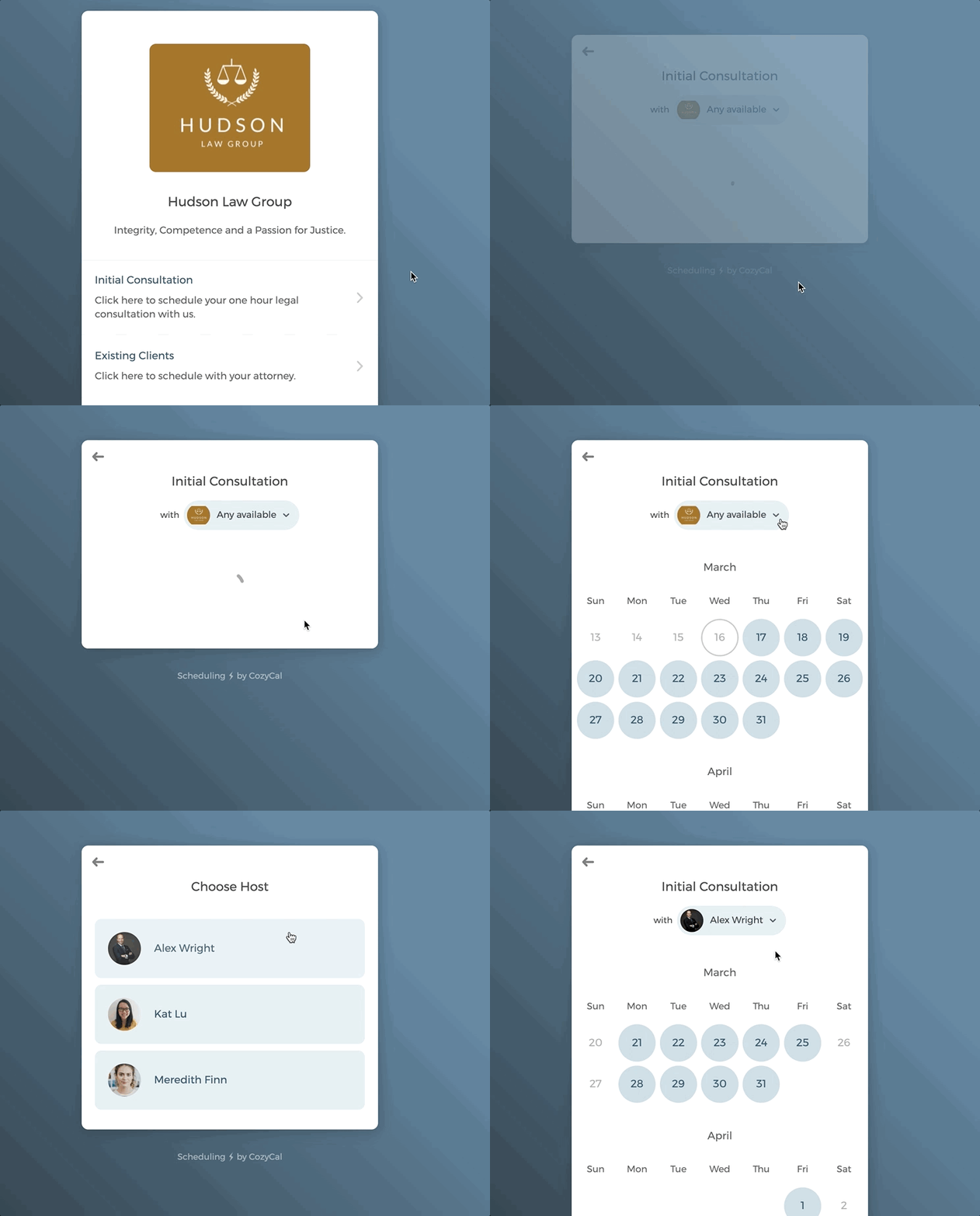
- Gastgeber auswählen-Seite wird angezeigt
Als Administrator können Sie einstellen, dass der Kalender die Seite Gastgeber auswählen anzeigt.
Klicken Sie auf die Schaltfläche Verfügbarkeitseinstellungen und dann auf die Schaltfläche Einstellungen der Gastgeberseite. Dadurch öffnet sich das Modal Einstellungen zur Gastgeberauswahl.
Sie können „Gastgeber auswählen"-Seite anzeigen aktivieren.
Wenn Sie Gästen weiterhin die Möglichkeit geben möchten, ein bestimmtes Teammitglied auszuwählen, aktivieren Sie das Kontrollkästchen neben „Beliebig verfügbar"-Option anzeigen. Die Bezeichnung „Beliebig verfügbar" kann an Ihr Unternehmen angepasst werden.
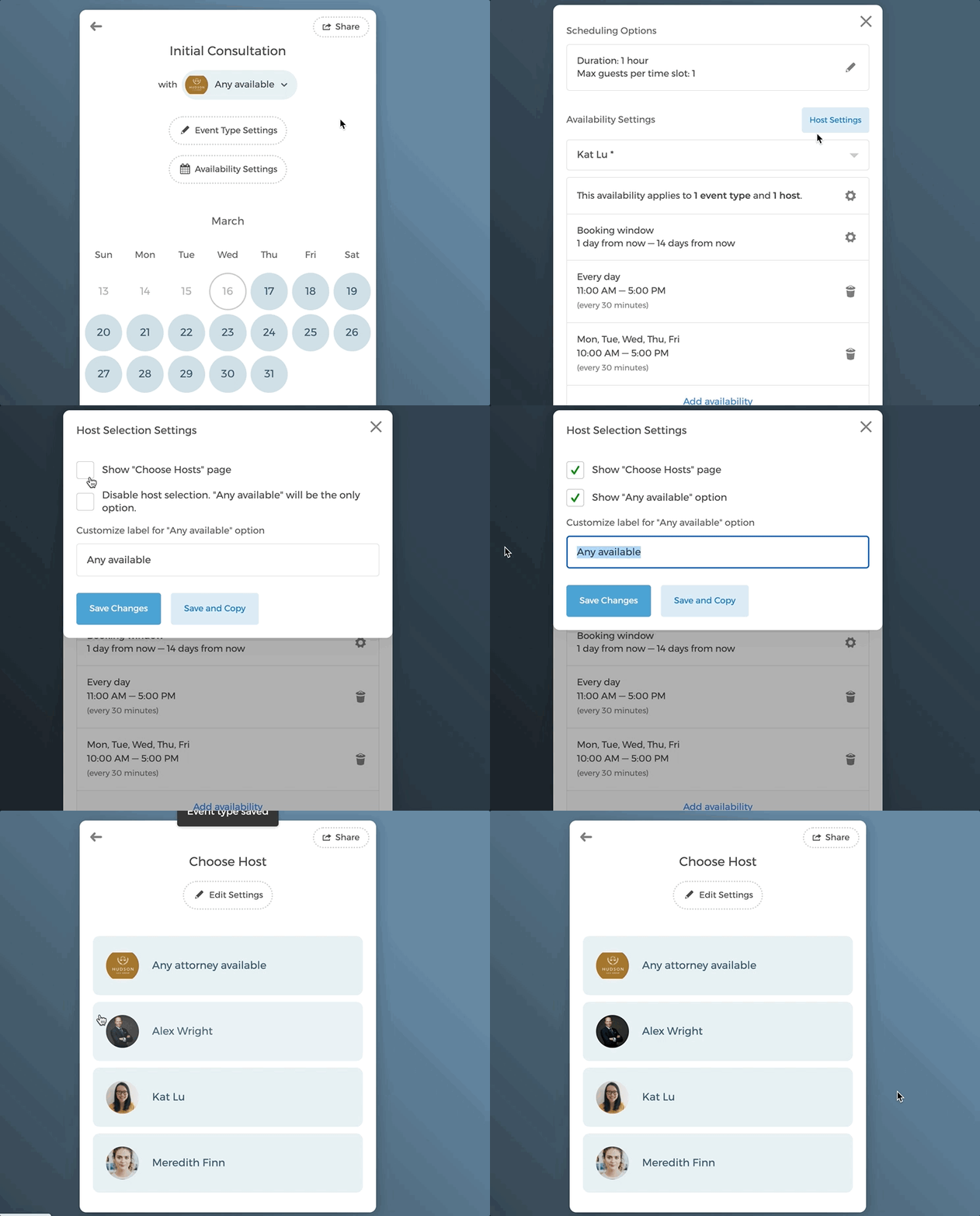
Sobald ein Gast ein Zeitfenster auswählt, wird er nun auf die Seite Gastgeber auswählen weitergeleitet.
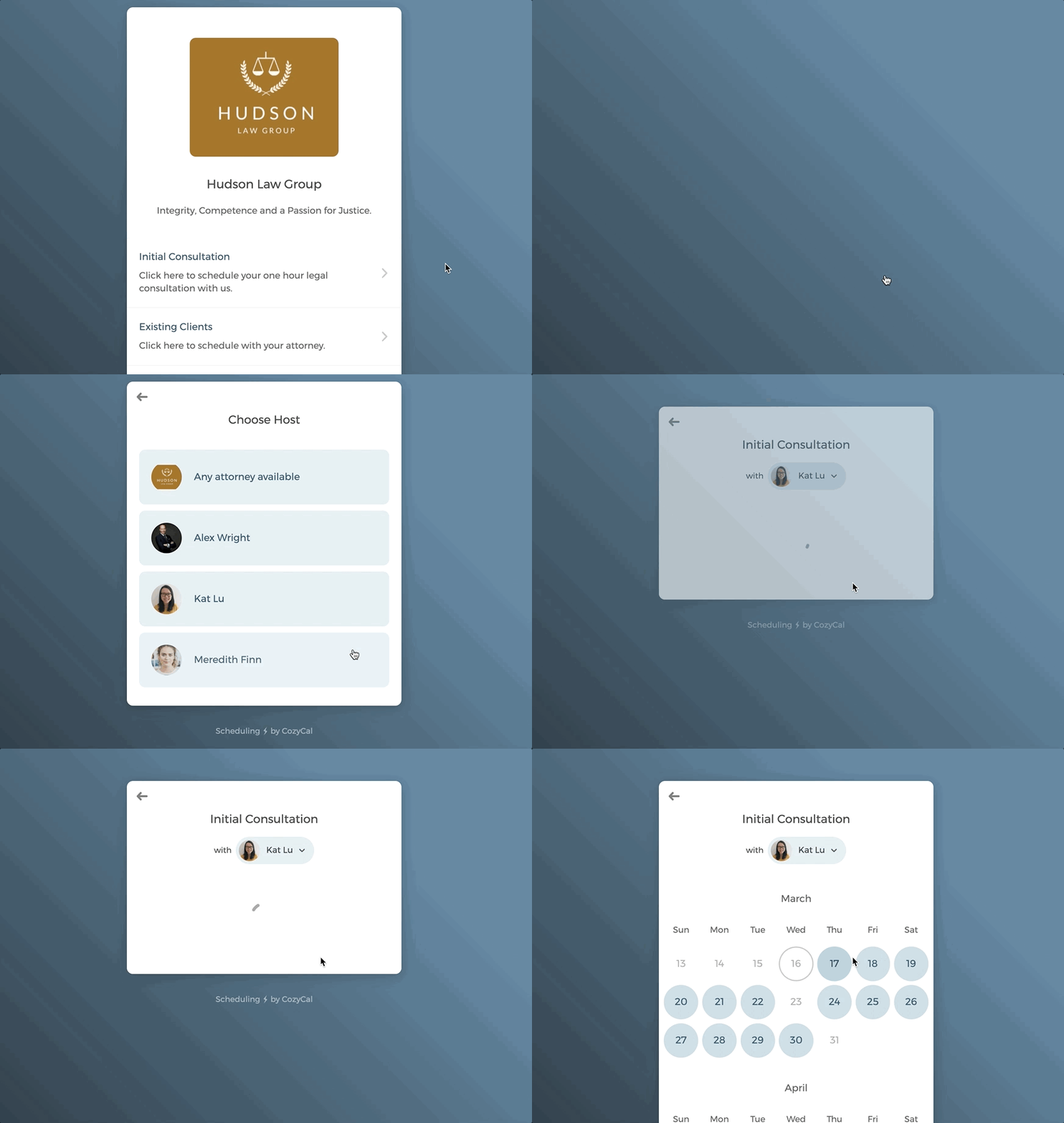
- Nur Round-Robin-Scheduling
Wenn Sie ausschließlich Round-Robin-Team-Scheduling verwenden möchten, können Sie die Seite Gastgeber auswählen deaktivieren.
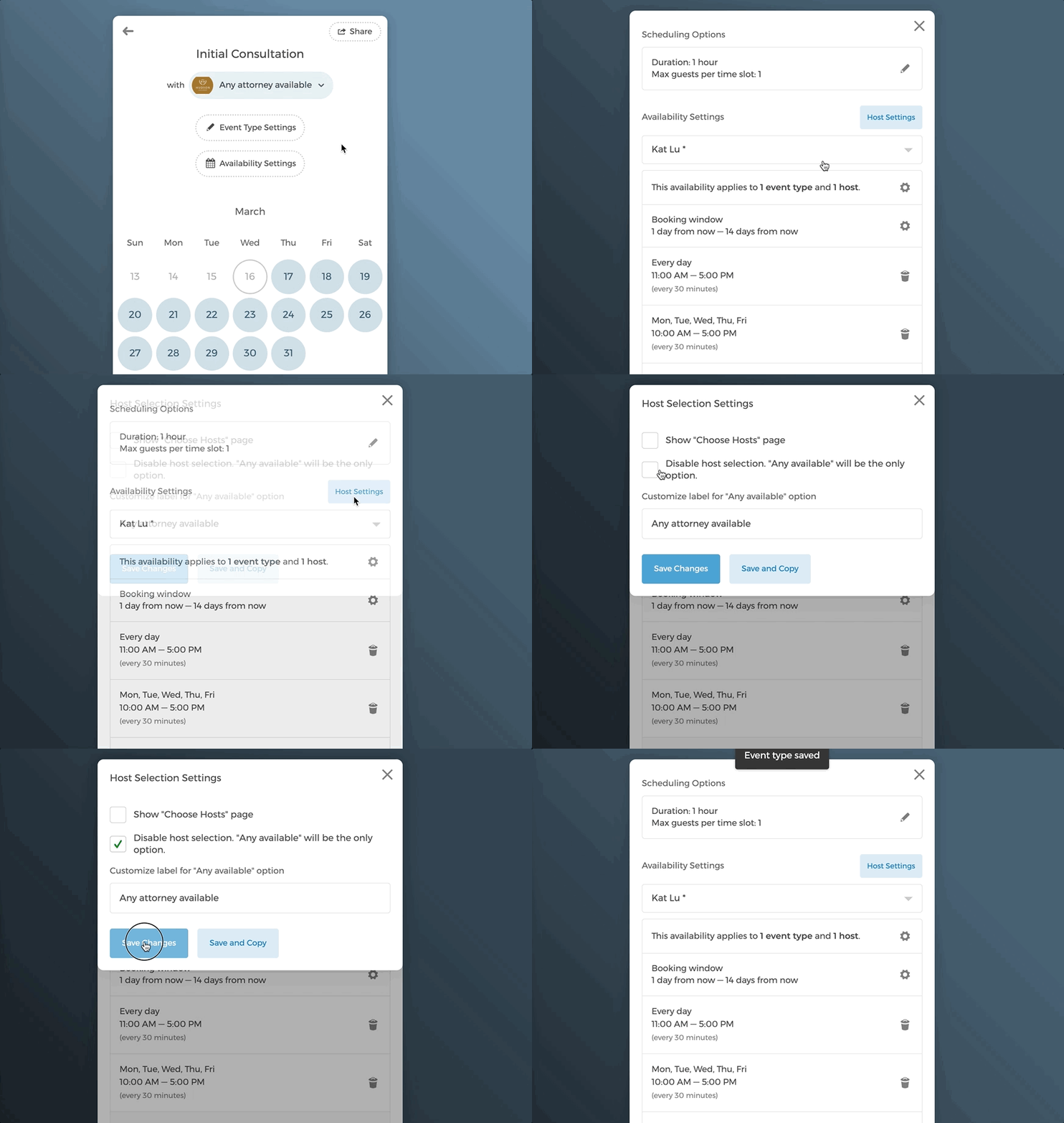
Termine einzelner Teammitglieder auf der Team-Buchungsseite anzeigen
Klicken Sie nun auf den Zurück-Pfeil oben links, um zur Haupt-Buchungsseite zurückzukehren. Anstatt nach Ereignistypen zu buchen, können Sie es auch so einrichten, dass Gäste Termine nach Teammitgliedern buchen können.
Wenn Sie auf Termin mit Meredith Finn buchen klicken, sehen Sie, dass sie zwei Terminarten anbietet: Kostenlose Beratung und Bestehende Klienten.
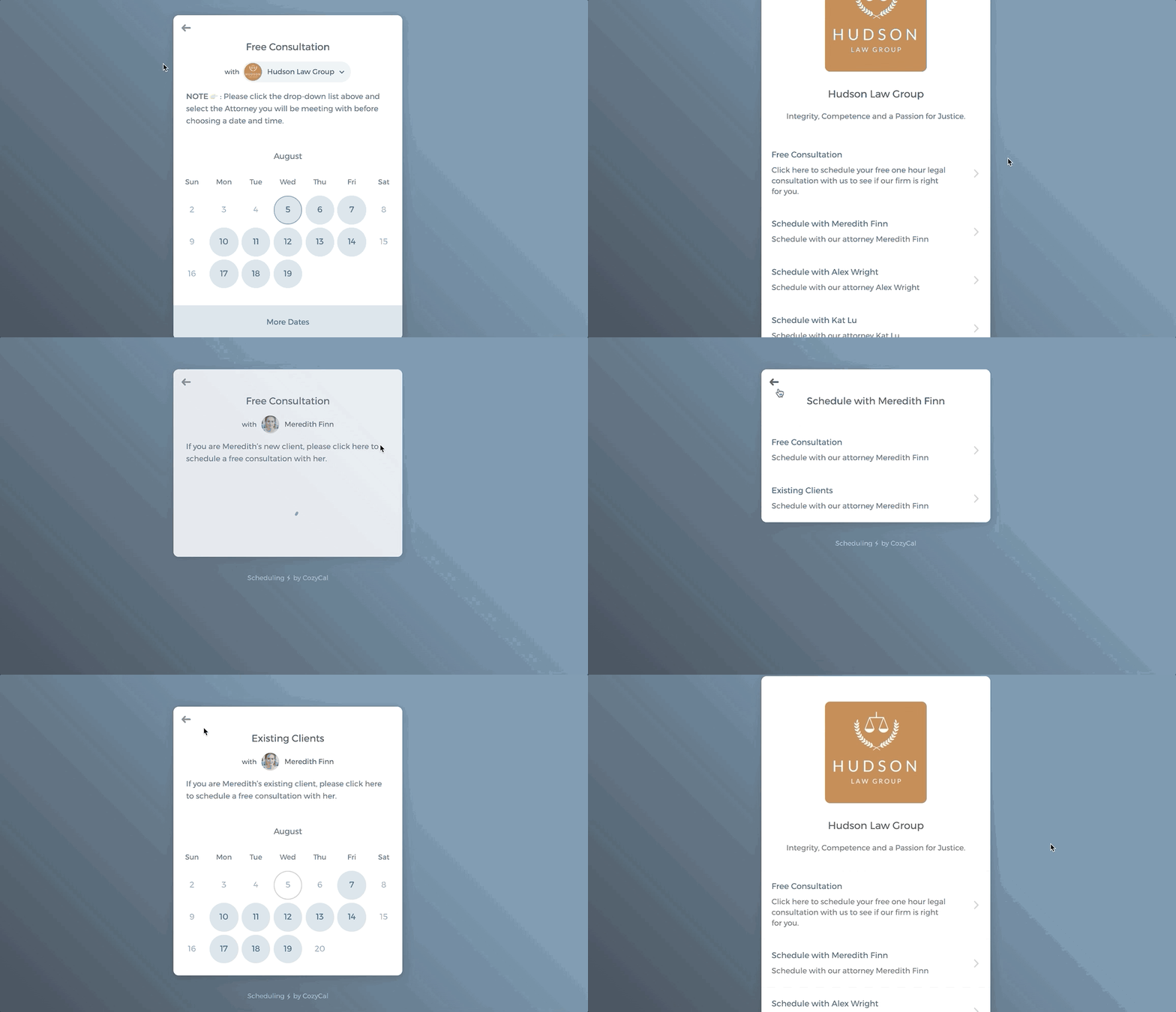
Sobald ein Termin gebucht wurde, wird die Bestätigungsmail an den Posteingang des gebuchten Teammitglieds gesendet. Nur der Administrator kann die gebuchten Termine aller Mitglieder in seinem Kalender-Dashboard einsehen.
Administratorrechte
Als Administrator haben Sie das Recht, neue Mitglieder einzuladen oder zu entfernen, Einstellungen der Buchungsseite zu bearbeiten sowie die Verfügbarkeiten, Ereignisse und Einstellungen anderer Teammitglieder zu verwalten.
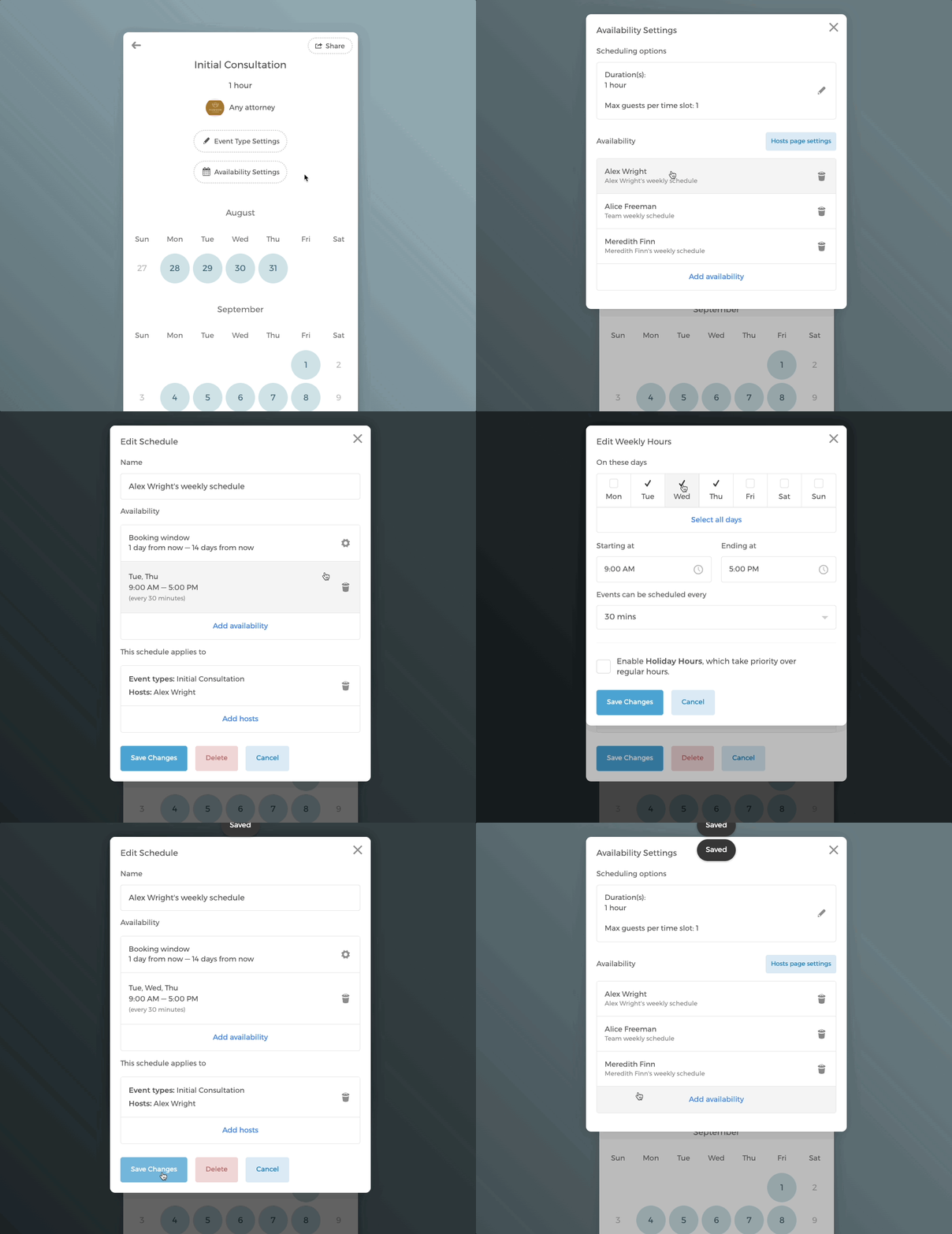
- Verfügbarkeit eines anderen Teammitglieds bearbeiten
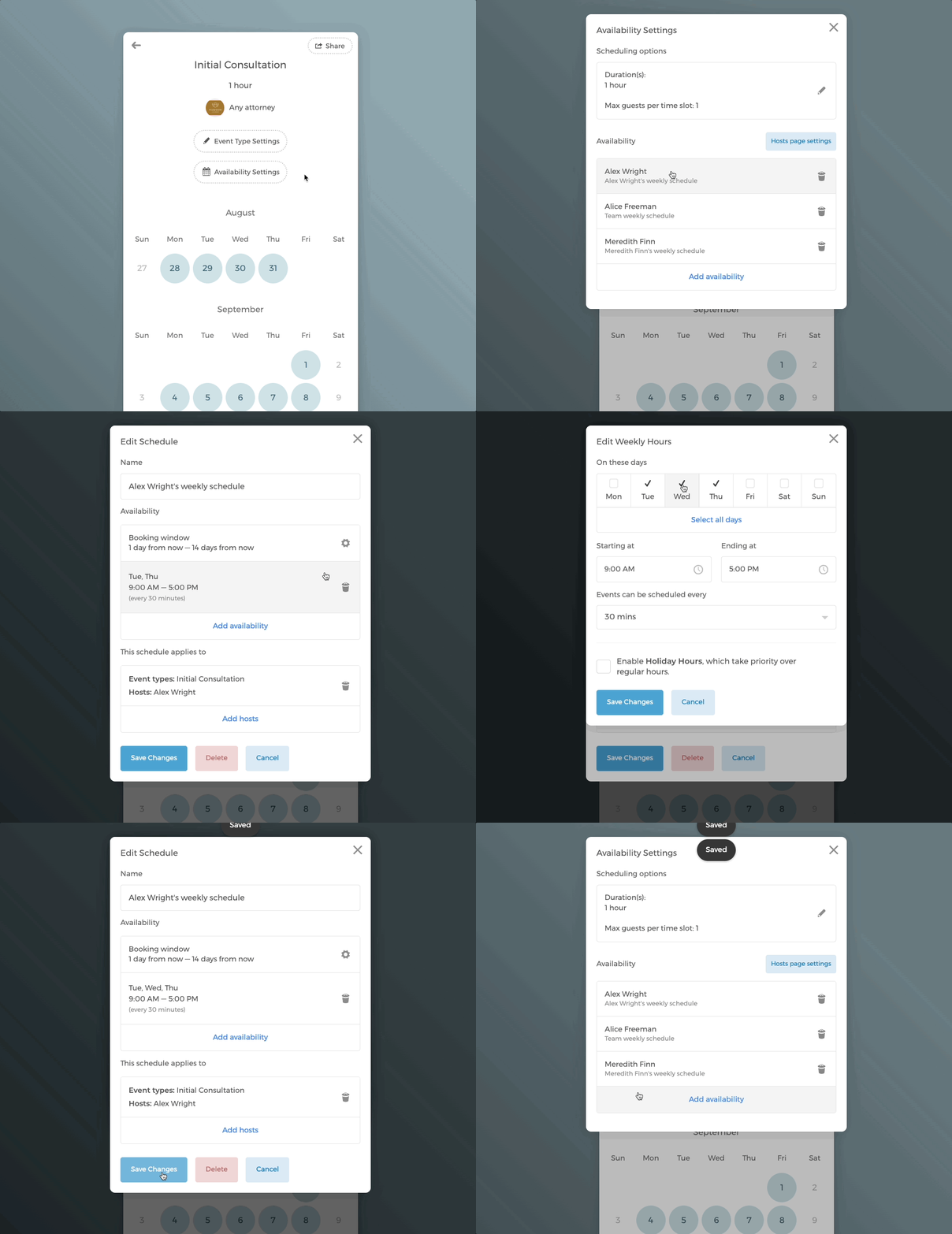
Tipp: Sie können die Verfügbarkeit eines Ereignisses schnell auf andere Ereignistypen und Teammitglieder übertragen.
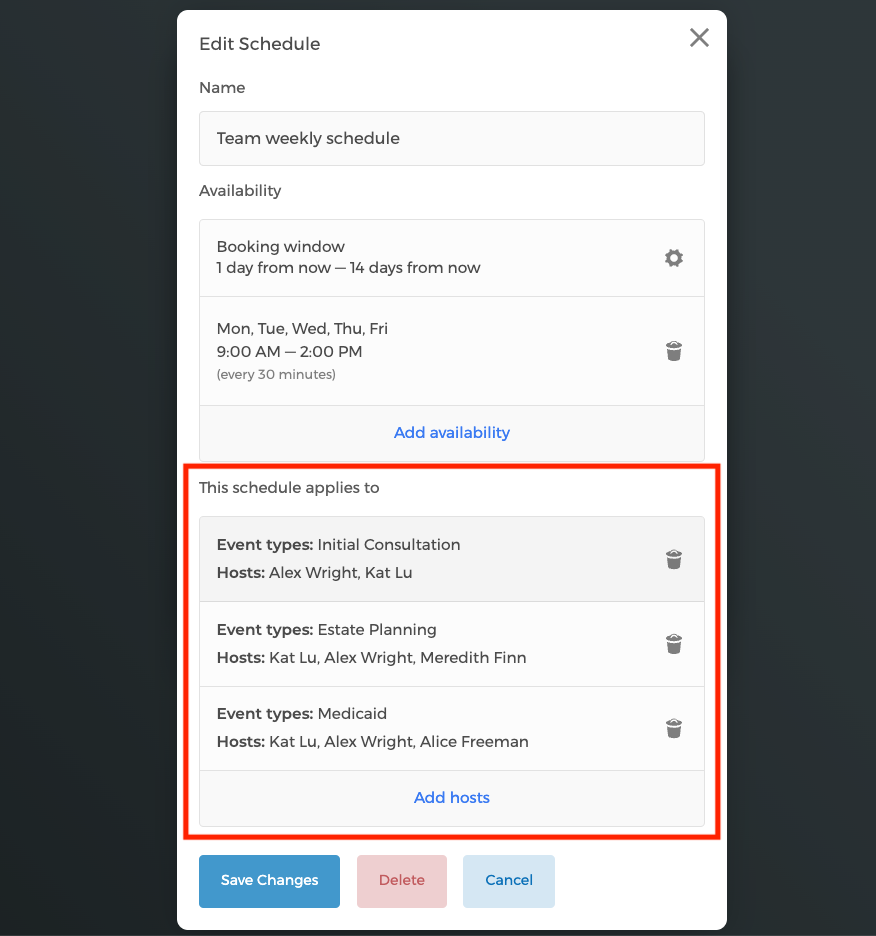
Im Modal Zeitplan bearbeiten sehen Sie die Liste der Ereignistypen und Teammitglieder, auf die dieser Zeitplan Wöchentlicher Teamzeitplan angewendet wurde:
- Gebuchte Termine anderer Teammitglieder in Ihrem Kalender anzeigen.
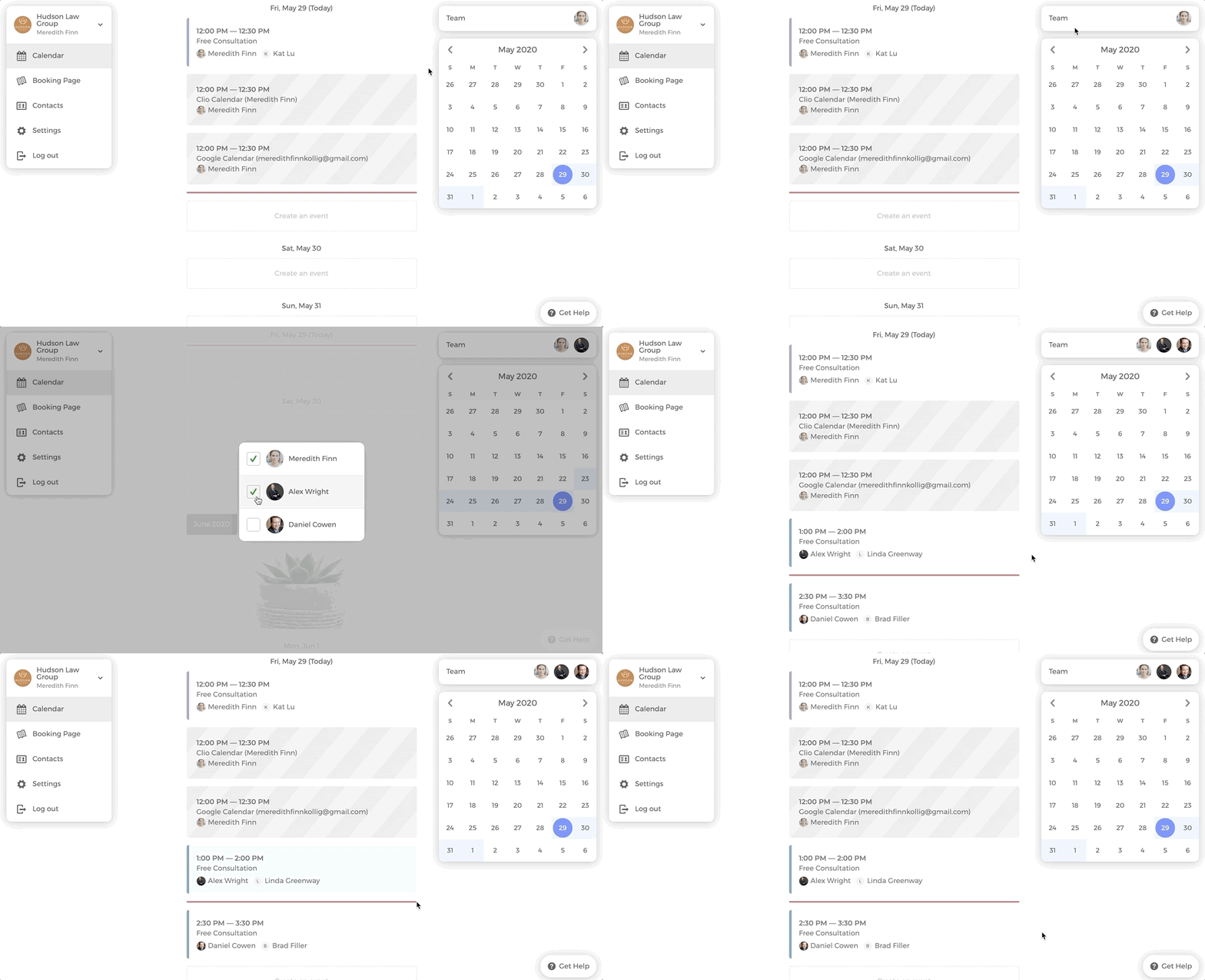
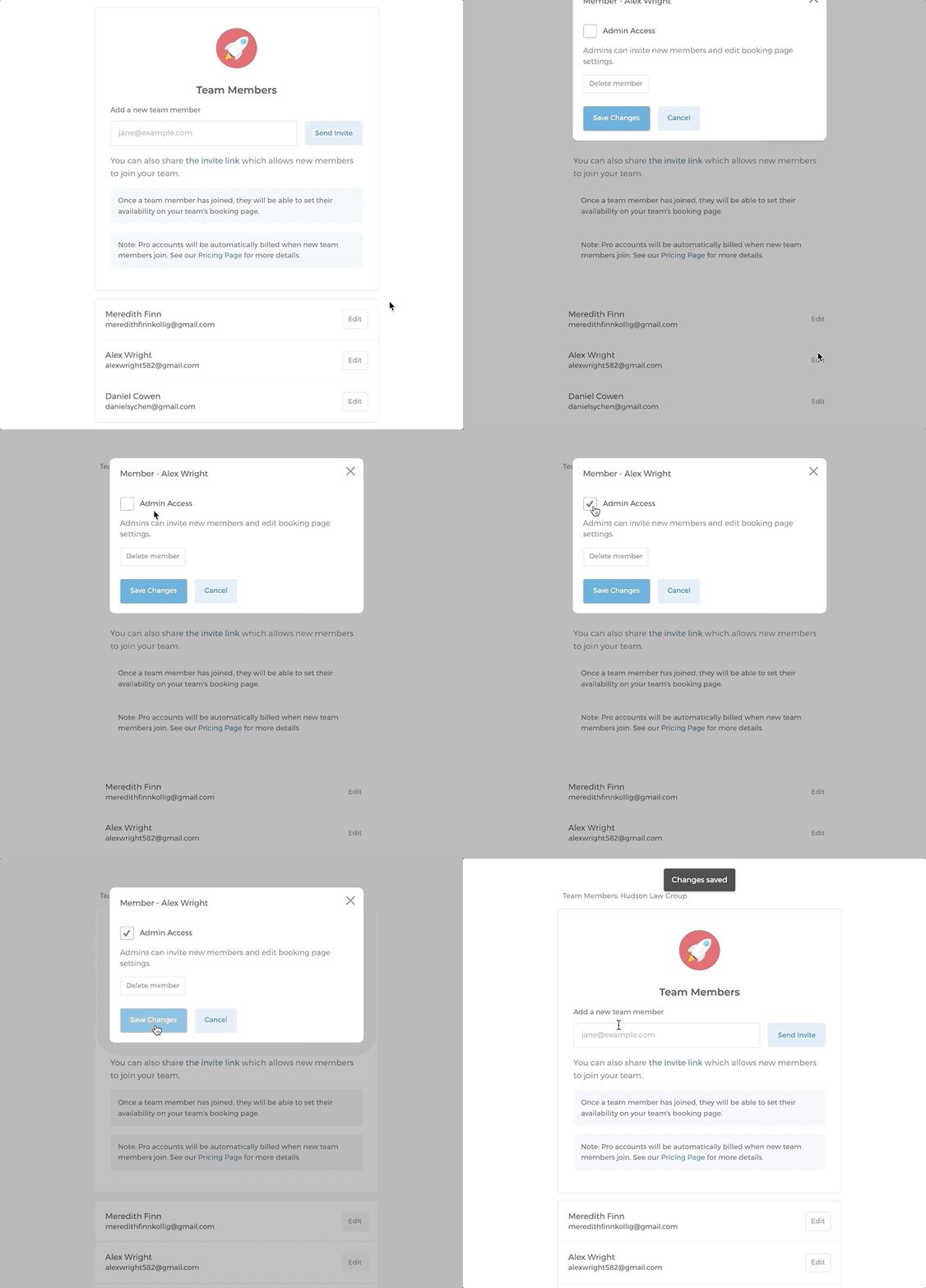
- Sie können auch anderen Teammitgliedern Administratorrechte erteilen.
Option 2: Teammitglieder erstellen ihre eigenen individuellen Buchungsseiten
Mit demselben Konto können Sie beliebig viele Team-Buchungsseiten erstellen und andere Teammitglieder einladen, beizutreten.
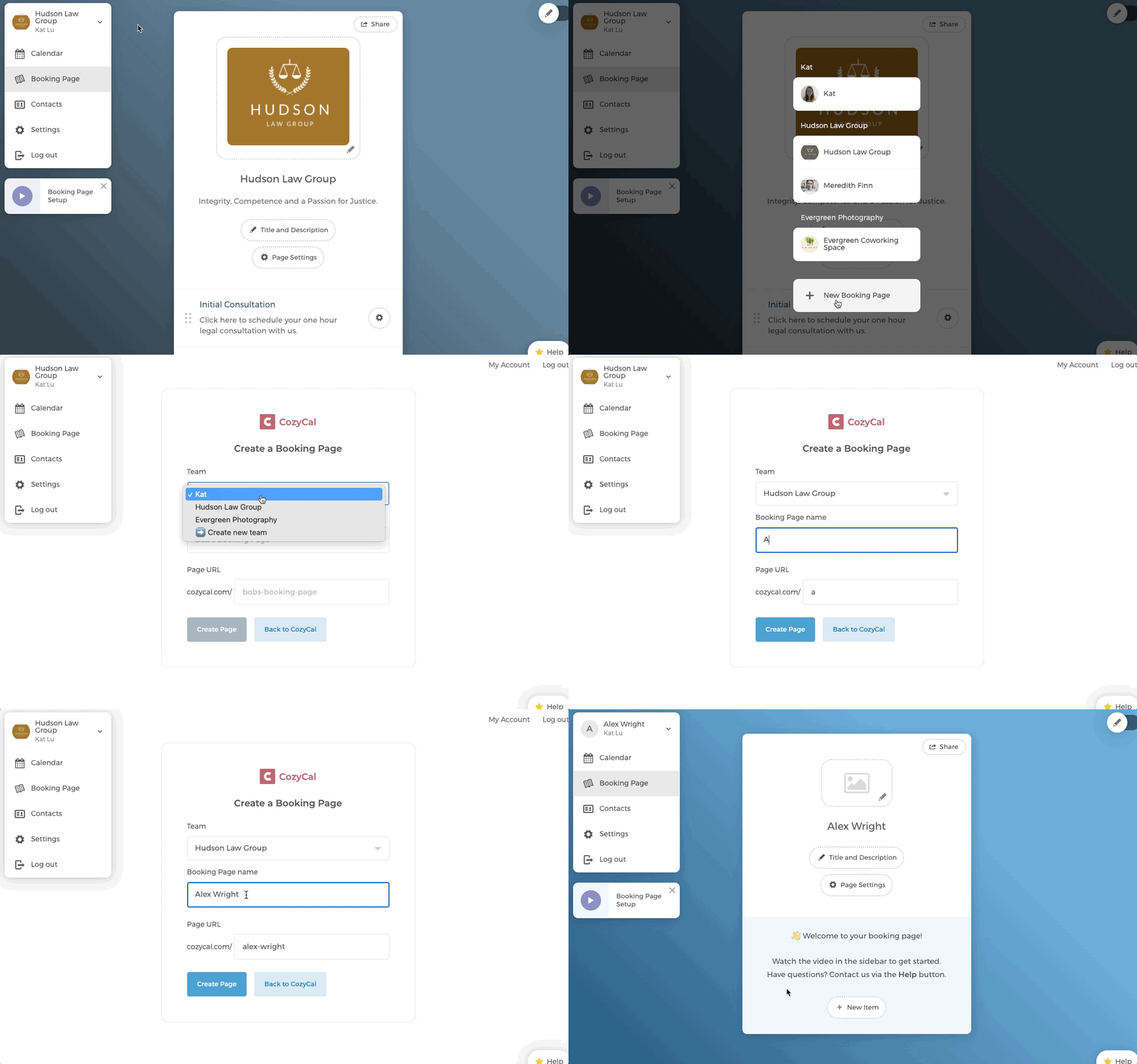
Eine individuelle Buchungsseite im Namen eines Teammitglieds hinzufügen
Wenn Sie beispielsweise eine individuelle Buchungsseite für Alex Wright erstellen möchten, können Sie die folgenden Schritte ausführen. Stellen Sie sicher, dass Sie für die neue Buchungsseite das richtige Team auswählen.
Einem Teammitglied erlauben, seine eigene Buchungsseite zu erstellen
Wenn ein Teammitglied seine eigene Buchungsseite erstellen soll, müssen Sie ihm zunächst Administratorzugriff gewähren. Anschließend kann es Schritt 1 oben befolgen, um individuelle Buchungsseiten zu erstellen.
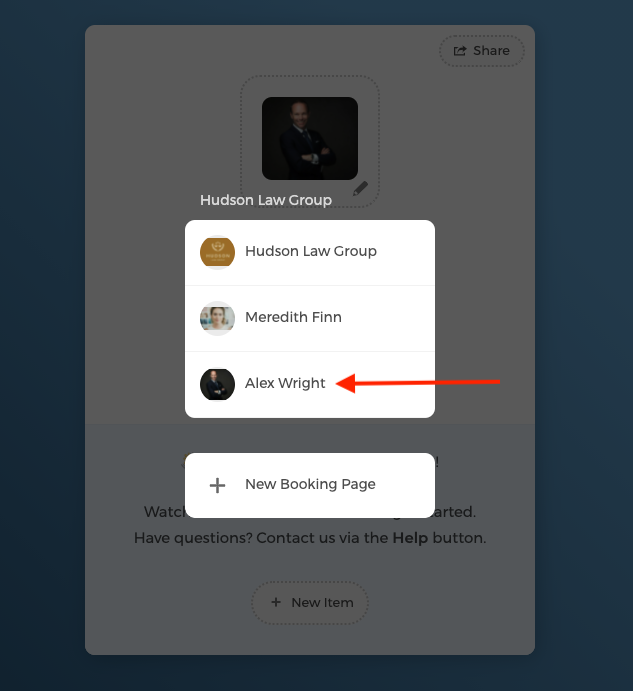
Nun sehen Sie Alex Wrights individuelle Buchungsseite unter dem Team Hudson Law Group aufgelistet.
Hier erfahren Sie mehr über die Einrichtung von Team-Scheduling:
Wenn Sie der Meinung sind, dass CozyCal gut zu Ihnen passt, zeige ich Ihnen gerne eine umfassendere Demo. Sie können hier eine Demo-Session mit mir buchen: https://cozycal.com/kat
Wenn Ihr Team 10 oder mehr Personen umfasst, wenden Sie sich an support@cozycal.com, um einen Rabatt zu erhalten.