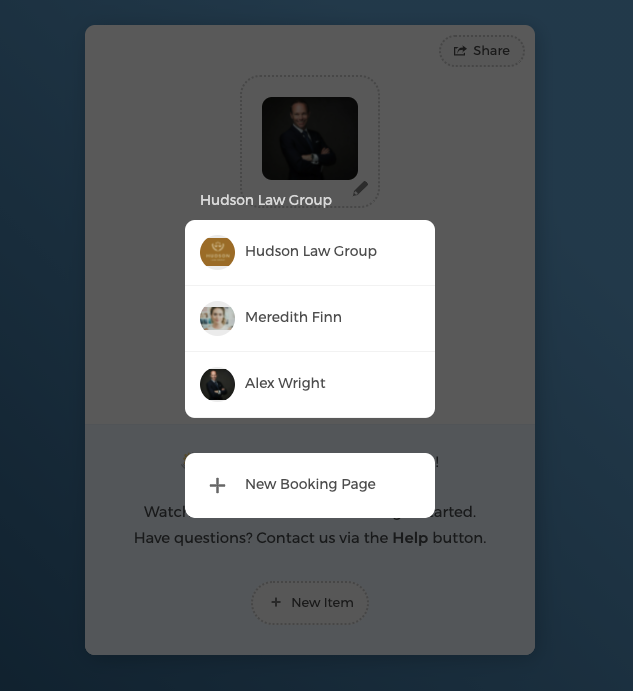
Die Team-Terminplanung ermöglicht es Ihnen, die Terminplanung im Team zu verwalten und Ihren Kunden mehr Verfügbarkeiten anzubieten.
Einladung an Teammitglieder senden
Als Admin können Sie andere Teammitglieder einladen, der Team-Buchungsseite beizutreten:
- Klicken Sie auf Einstellungen → Teammitglieder
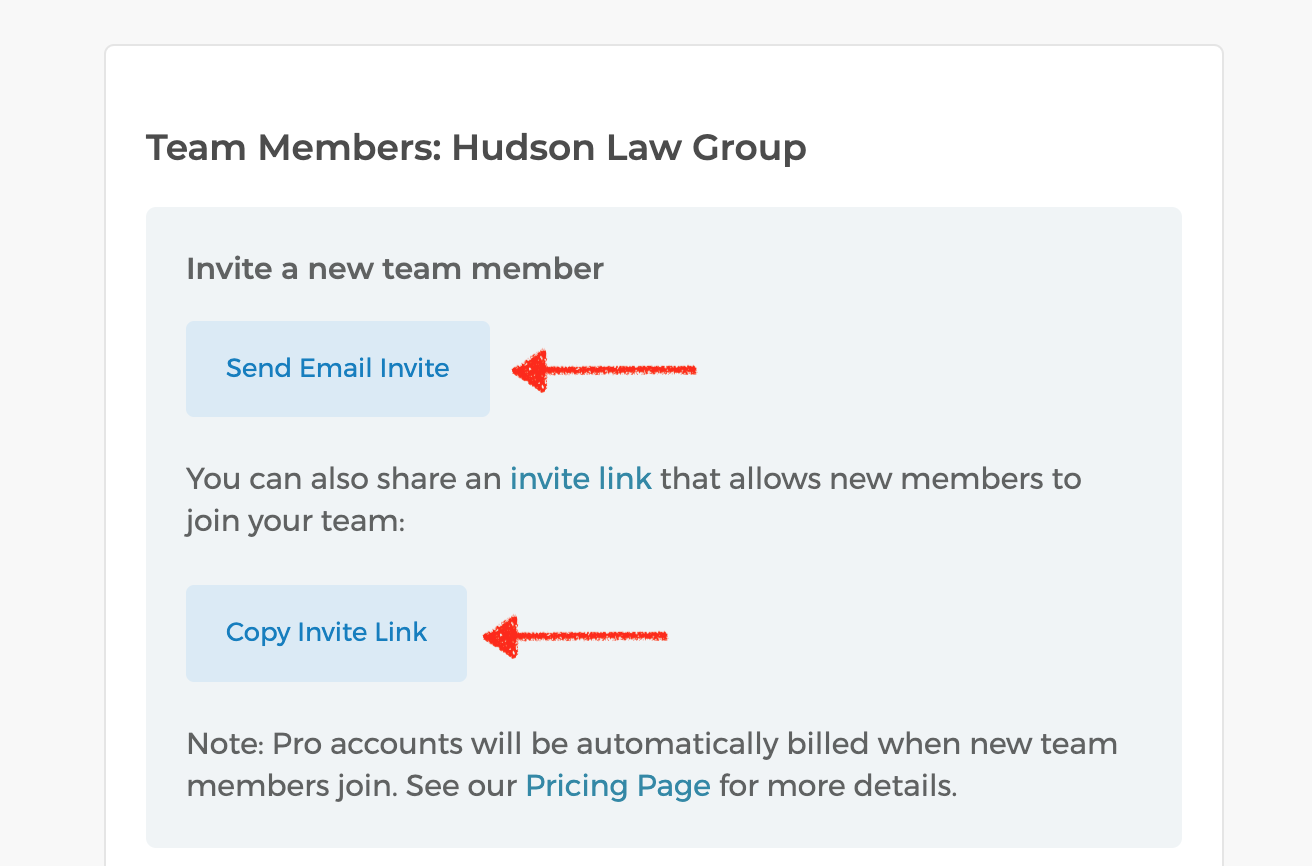
- Hier können Sie auf
Einladung per E-Mail sendenklicken und die E-Mail-Adressen der Teammitglieder eingeben, um ihnen eine Einladung zu senden, oder Sie können aufEinladungslink kopierenklicken, um ihnen direkt einen Einladungslink zu schicken.
- Sobald die Teammitglieder den Link erhalten haben, können sie sich registrieren, um ihre eigenen CozyCal-Konten zu erstellen und der Team-Buchungsseite beizutreten oder ihre eigene Buchungsseite zu erstellen.
Admin-Rechte
Als Admin haben Sie das Recht, neue Mitglieder einzuladen/zu löschen, Buchungsseiteneinstellungen zu bearbeiten und die Verfügbarkeiten, Termine und Einstellungen anderer Teammitglieder zu verwalten.
- Verfügbarkeit anderer Teammitglieder bearbeiten
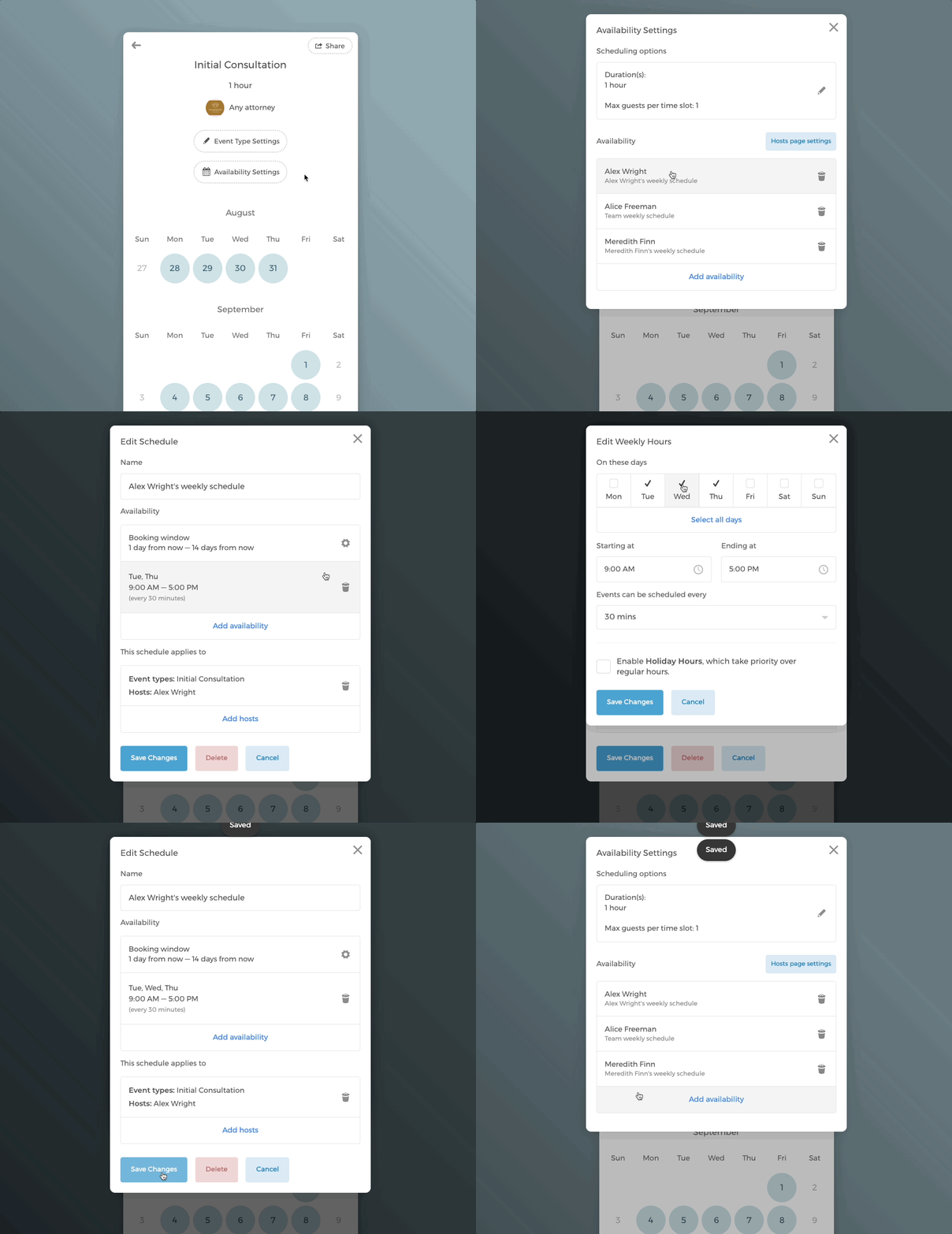
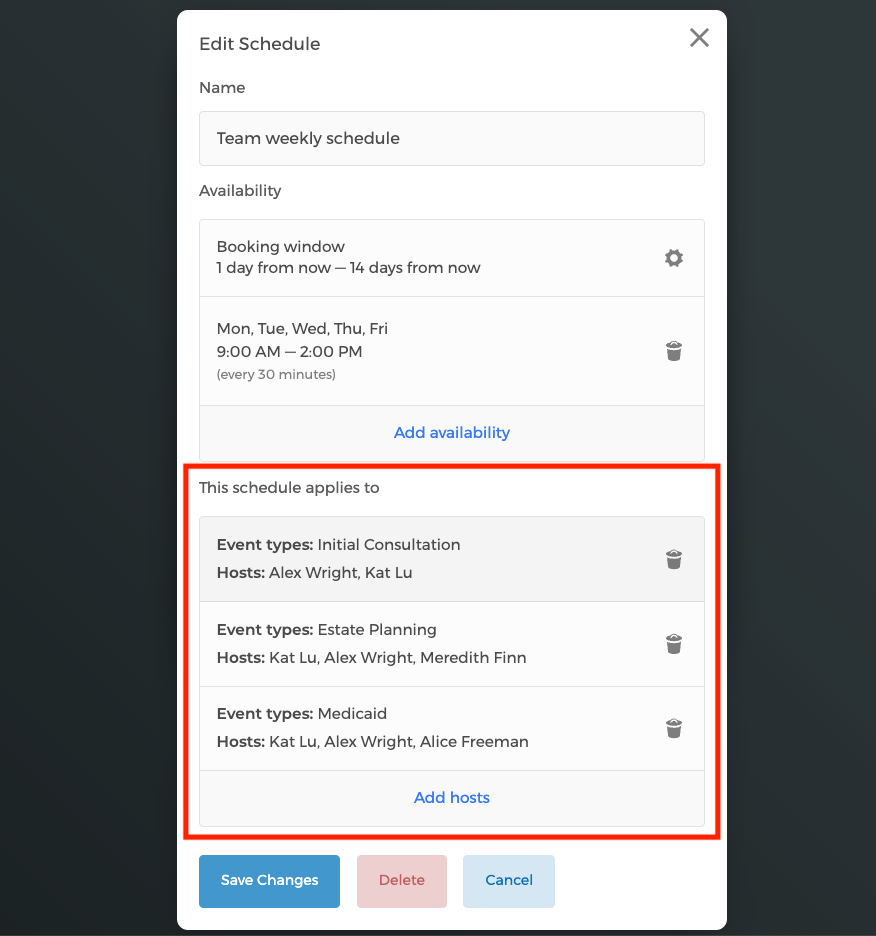
Tipp: Sie können die Verfügbarkeit eines Termins schnell auf andere Termintypen und Teammitglieder kopieren.
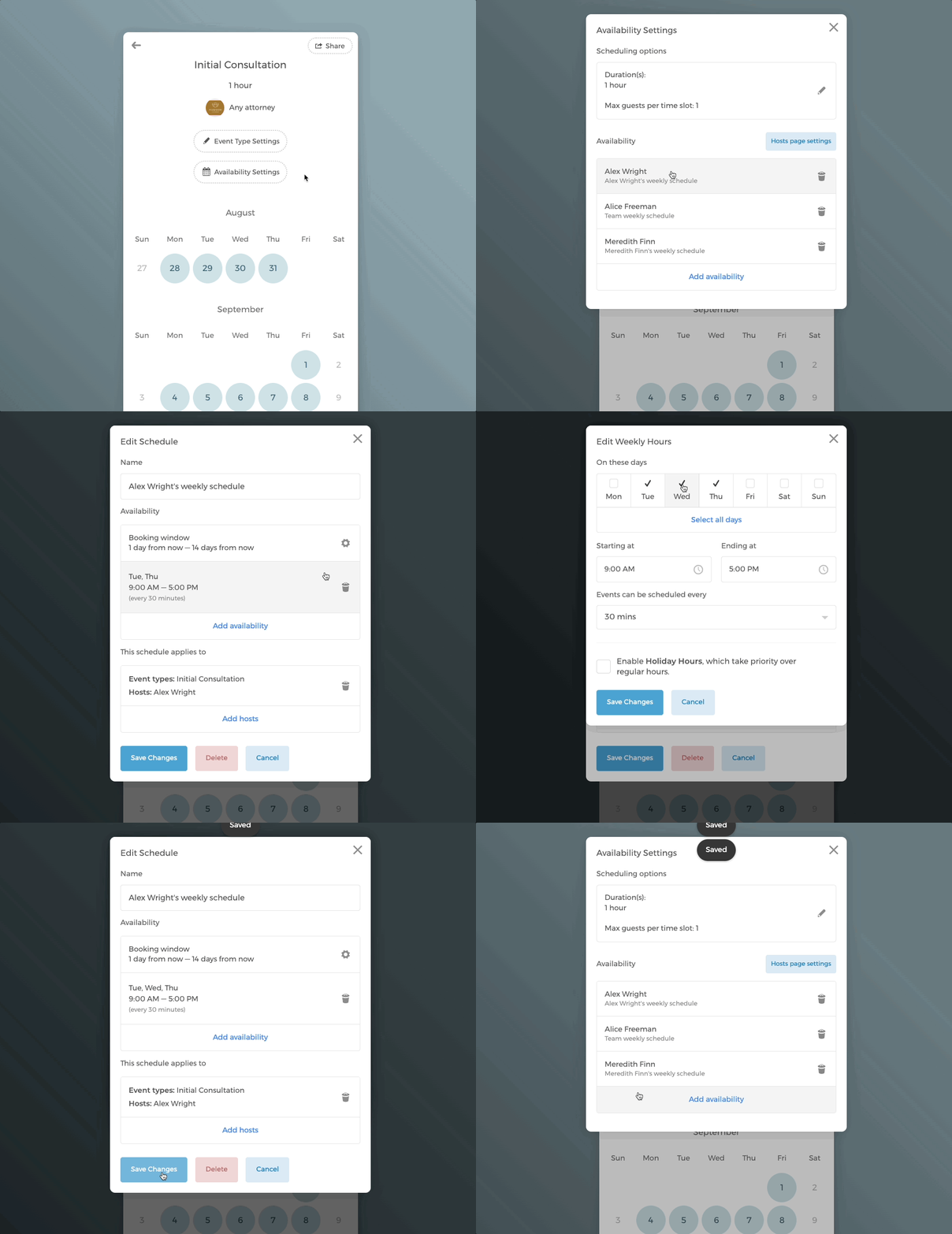
Im Dialogfeld Zeitplan bearbeiten sehen Sie die Liste der Termintypen und Teammitglieder, auf die dieser Zeitplan Wöchentlicher Teamzeitplan angewendet wurde:
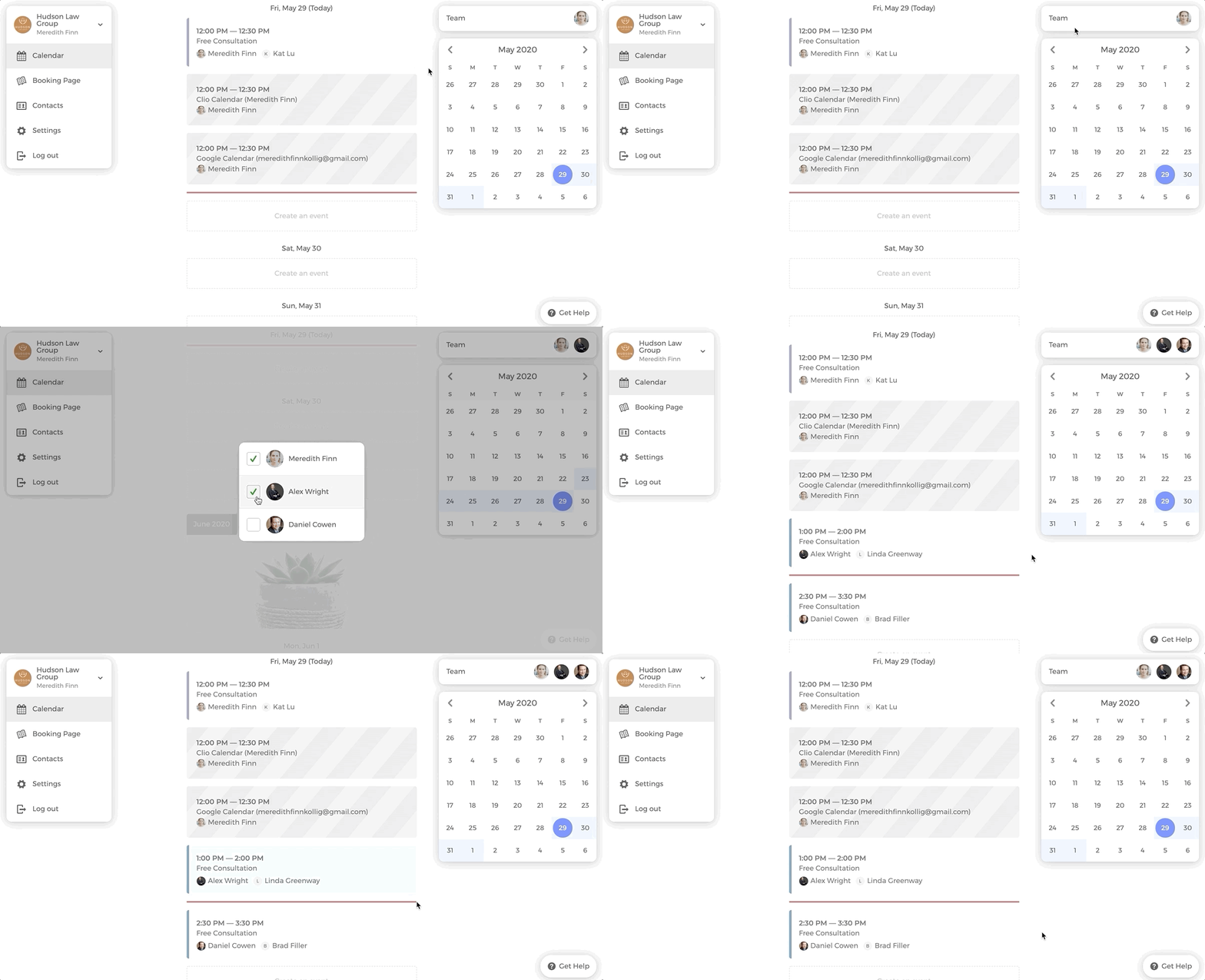
- Die gebuchten Termine anderer Teammitglieder in Ihrem Kalender anzeigen.
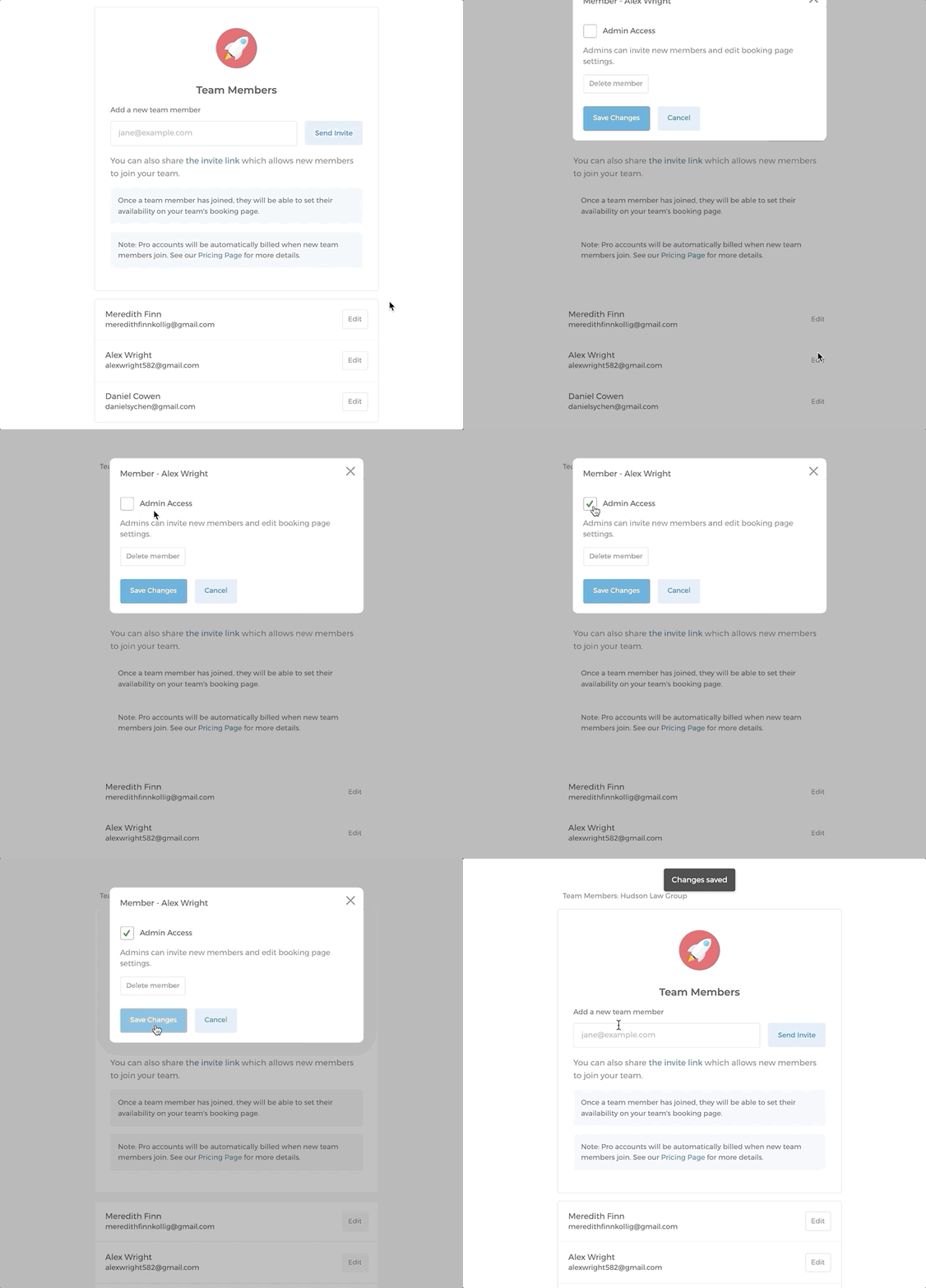
- Sie können auch anderen Teammitgliedern Admin-Rechte erteilen.
Termine für mehrere Hosts planen
Wenn mehr als ein Teammitglied als Host an einem geplanten Meeting teilnimmt, können Sie die Verfügbarkeit aller Hosts bündeln und sicherstellen, dass jedes Team-Meeting effizient und ohne Konflikte besetzt wird.
- Verfügbarkeit für mehrere Hosts hinzufügen
- Reservierte Hosts und Ressourcen festlegen
- Round-Robin-Buchung für Hosts und Ressourcen einrichten
- Round-Robin-Priorität
Verfügbarkeit für mehrere Hosts hinzufügen
Gehen Sie auf Ihrer Buchungsseite zu dem Termintyp, den Sie bearbeiten möchten.
Klicken Sie auf der „1. Verfügbarkeitsseite" auf
Verfügbarkeitseinstellungenund fügen Sie Ihre Verfügbarkeit hinzu. Falls Sie noch keine Verfügbarkeit hinzugefügt haben, folgen Sie bitte den Anweisungen in diesem Leitfaden „Verfügbarkeiten zu Termintypen hinzufügen".In diesem Beispiel hat Alex Wright seine Verfügbarkeit zum Termin „Estate Planning" hinzugefügt. Im Multi-Host-Modus hat jede Gruppe einen
Organisator-Umschalter und einenOrt-Umschalter. Achten Sie daher darauf, welcher Host als Terminorganisator festgelegt werden soll.Fügen Sie die Verfügbarkeit des zweiten Hosts hinzu, indem Sie auf
Verfügbarkeit hinzufügenklicken. Stellen Sie im Host-Dropdown-Menü sicher, dass Sie den richtigen Host auswählen, da dies ein wichtiger Schritt ist.In diesem Beispiel fügen wir dem Termin „Estate Planning" einen zusätzlichen Host Meredith Finn hinzu.
Hosts werden in den Verfügbarkeitseinstellungen in Gruppen organisiert. Hosts in derselben Gruppe sind auf Round Robin eingestellt (werden rotierend automatisch zugewiesen), während ein Host allein in seiner eigenen Gruppe als Reserviert gilt (nimmt immer teil). Um einen Host zur Round-Robin-Gruppe hinzuzufügen, klicken Sie auf Zum Round Robin hinzufügen. Um eine separate reservierte Gruppe zu erstellen, klicken Sie auf Neue Gruppe hinzufügen.
Reservierte Hosts und Ressourcen festlegen
Um einen Host als reservierten Host festzulegen, platzieren Sie diesen Host allein in seiner eigenen Gruppe, indem Sie auf Neue Gruppe hinzufügen klicken.
Vergessen Sie nicht, auf die Schaltfläche Änderungen speichern zu klicken.
Dann sehen Sie eine Reserviert-Beschriftung als Überschrift über dieser Gruppe, die anzeigt, dass beide immer an einem geplanten Meeting teilnehmen werden.
Sie können einem Termintyp auch Ressourcen wie Räume hinzufügen. Anweisungen hierzu finden Sie in diesem Leitfaden „Ressourcenbuchung einrichten".
In diesem Beispiel ist der große Konferenzraum als reservierte Ressource festgelegt, wodurch sichergestellt wird, dass die Verfügbarkeiten beider Hosts und des Raums für Buchungen gebündelt werden.
Round-Robin-Buchung für Hosts und Ressourcen einrichten
Sie können Hosts auch als Round-Robin zuweisen, wobei ein Host dem gebuchten Meeting rotierend automatisch zugewiesen wird, um eine ausgeglichene Arbeitsbelastung zu gewährleisten.
Platzieren Sie dazu die Hosts in derselben Gruppe. Klicken Sie auf Zum Round Robin hinzufügen, um einen Host (z. B. Meredith Finn in diesem Beispiel) zur Round-Robin-Gruppe hinzuzufügen.
Jetzt sehen Sie eine Round Robin-Beschriftung als Überschrift über dieser Gruppe, die anzeigt, dass ihnen Meetings rotierend automatisch zugewiesen werden.
Wenn Sie mehr als 1 Ressource zum Termintyp hinzugefügt haben, können Sie die Ressourcen ebenfalls auf Round-Robin einstellen.
In diesem Beispiel sind die beiden Hosts reserviert, aber die beiden Konferenzräume sind als Round-Robin eingestellt, sodass nur ein Raum für ein gebuchtes Meeting zugewiesen wird.
Round-Robin-Priorität
Bei der Einstellung der Round-Robin-Verfügbarkeit können Admins bestimmten Hosts oder Ressourcen eine der folgenden Prioritätsstufen zuweisen: Standard (Niedrigste), Niedrig, Mittel, Hoch oder Höchste. Dadurch wird sichergestellt, dass Ihre wichtigsten Teammitglieder oder Räume entsprechend priorisiert werden.
Hinweis: Nur Admins können Prioritätsstufen festlegen.
Um die Round-Robin-Priorität festzulegen, gehen Sie zu den Verfügbarkeitseinstellungen des Termintyps und klicken Sie auf die Verfügbarkeit des Hosts.
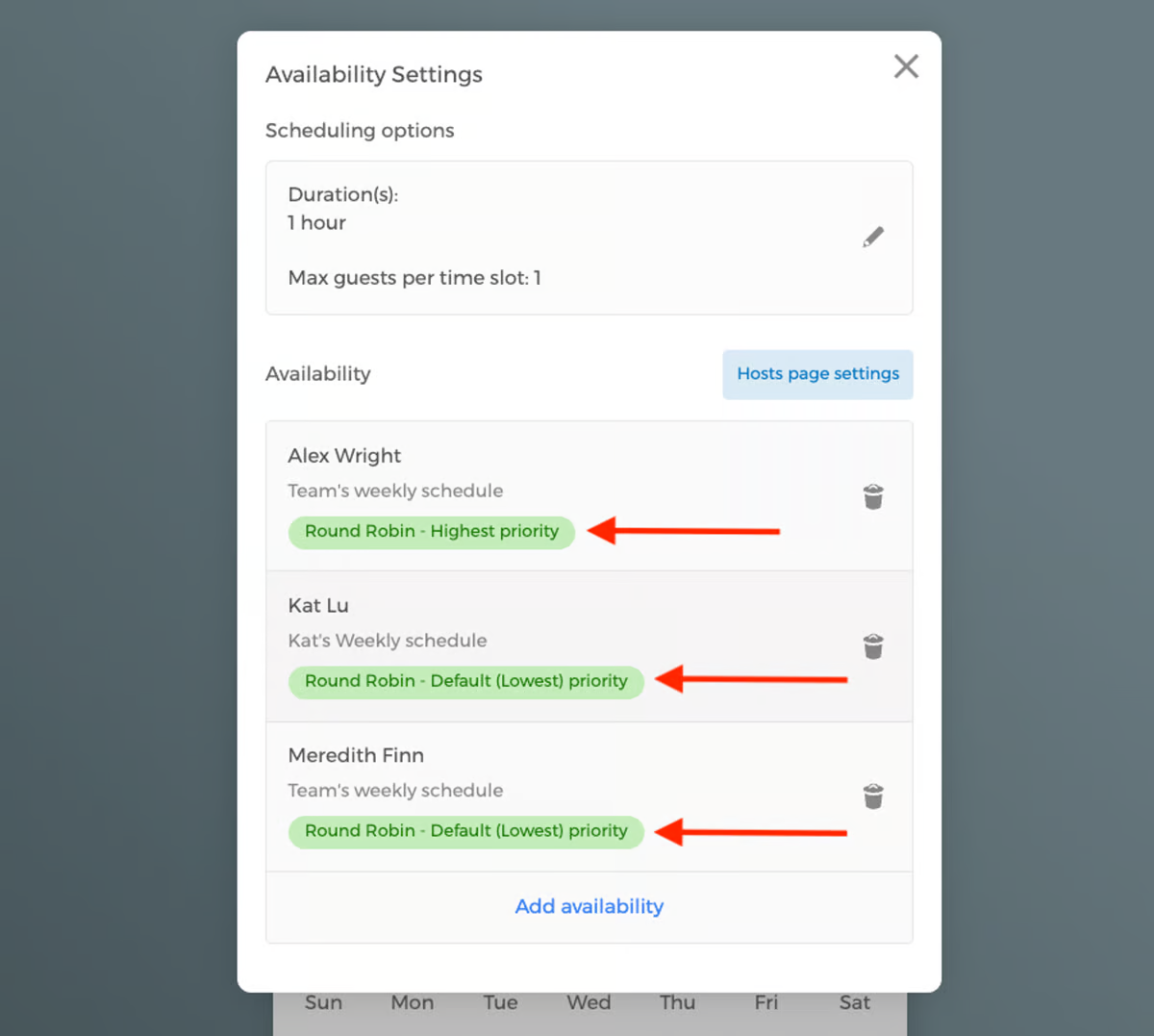
Im folgenden Beispiel sind 3 Hosts hinzugefügt. Klicken Sie auf den Host. Wählen Sie unter Round-Robin-Priorität die Prioritätsstufe aus (in diesem Fall „Höchste").
Jetzt sehen Sie die Round-Robin-Prioritätsbeschriftungen jedes Hosts unter seinen Namen.
Individuelle Buchungsseiten unter demselben Team erstellen
Mit demselben Konto können Sie so viele Team-Buchungsseiten erstellen, wie Sie möchten, und andere Teammitglieder einladen, diesen beizutreten.
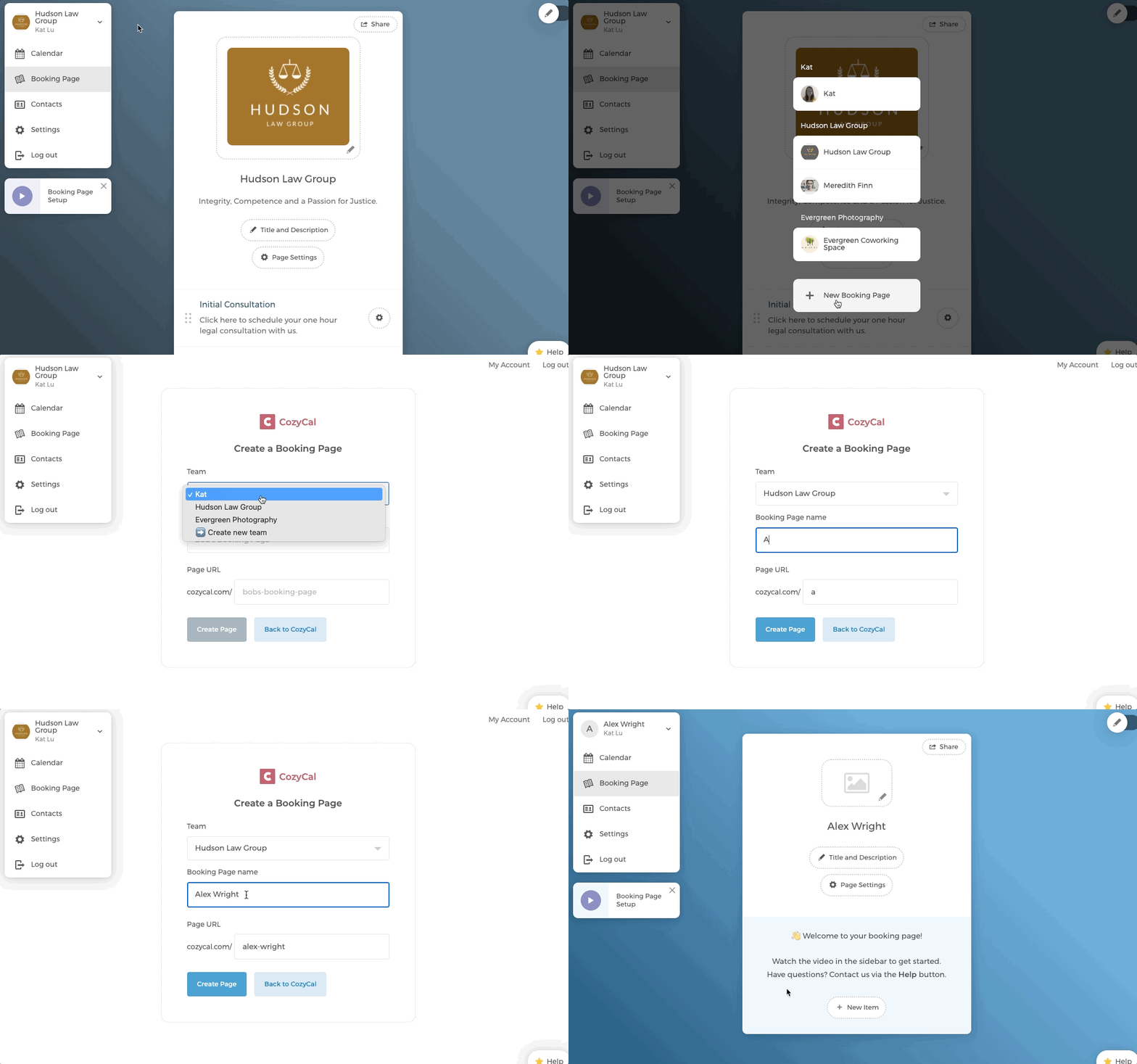
Eine individuelle Buchungsseite im Namen eines Teammitglieds hinzufügen
Wenn Sie beispielsweise eine individuelle Buchungsseite für Alex Wright erstellen möchten, können Sie die folgenden Schritte ausführen. Achten Sie darauf, das richtige Team für die neue Buchungsseite auszuwählen.
Einem Teammitglied ermöglichen, seine eigene Buchungsseite zu erstellen
Wenn Sie möchten, dass ein Teammitglied seine eigene Buchungsseite erstellt, müssen Sie ihm zunächst Admin-Zugriff gewähren. Anschließend kann es Schritt 1 oben folgen, um individuelle Buchungsseiten zu erstellen.
Jetzt sehen Sie Alex Wrights individuelle Buchungsseite, die unter dem Team Hudson Law Group aufgeführt ist.