

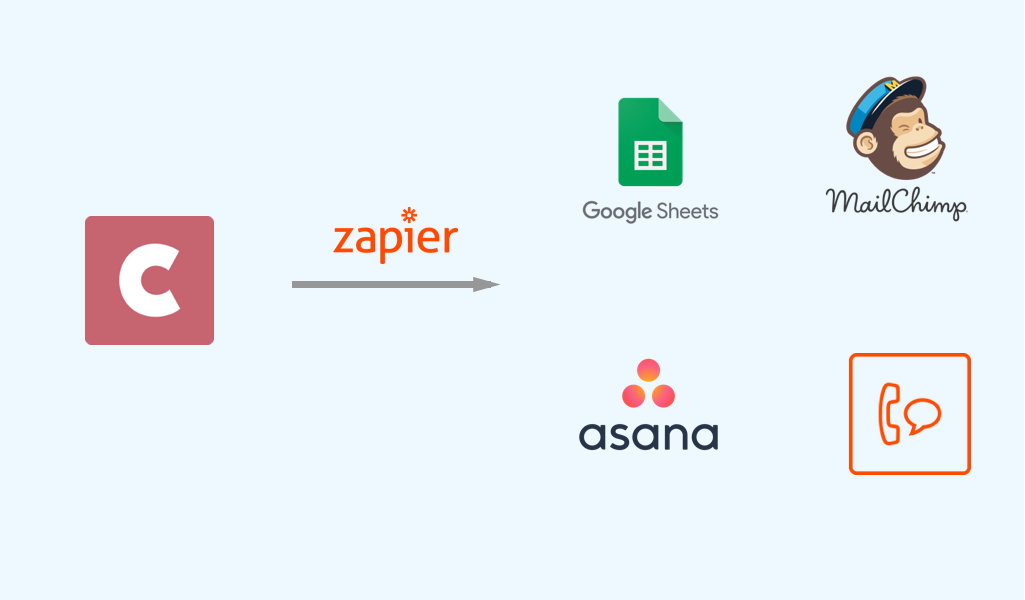
Récemment, nous avons lancé la version bêta de l'intégration Zapier sur CozyCal. Vous pouvez désormais créer différents zaps entre CozyCal et 500 autres applications.
La raison pour laquelle nous avons ajouté l'intégration Zapier à CozyCal est de vous offrir un moyen simple et rapide d'automatiser les tâches répétitives ou fastidieuses dans vos flux de travail. Plus important encore, en automatisant davantage de tâches grâce aux zaps, vous libérerez du temps dans votre emploi du temps pour vous concentrer sur d'autres aspects de votre entreprise, tels que la génération de prospects, le maintien des relations avec vos clients et l'augmentation du chiffre d'affaires.
Pour ceux d'entre vous qui ne connaissent pas Zapier ou ce qu'est un Zap : un zap est une connexion entre deux applications composée d'un déclencheur et d'une action. Lorsque l'événement déclencheur se produit, Zapier déclenche automatiquement l'action pour vous. Chaque fois que l'événement déclencheur et l'action se produisent, une tâche est accomplie.
Avec Zapier, il est plus facile de connecter CozyCal avec d'autres applications que vous utilisez pour gérer votre entreprise. En créant ces zaps, de nouveaux processus peuvent être mis en place pour rendre les choses plus organisées, automatisées et rationalisées.
Avant de passer en revue ces zaps en détail, je tiens à préciser que Zapier propose une tarification par paliers, car certains utilisateurs nous ont demandé si Zapier était gratuit ou non. Avec leur formule gratuite, vous ne pouvez créer que quatre zaps à une seule étape avec 100 tâches par mois. Avec leur formule payante, vous pouvez créer 20 zaps à plusieurs étapes avec 1 000 tâches par mois.
Dans cet article, je vais partager avec vous des zaps à une seule étape entre CozyCal et quatre autres applications. Cependant, si vous avez un compte Zapier payant, vous pouvez tout à fait vous accorder une liberté créative et créer des zaps à plusieurs étapes pour automatiser vos flux de travail selon les besoins uniques de votre entreprise. Pour voir un exemple de création de zaps à plusieurs étapes pour un processus d'intégration, consultez cet article.
Pour accéder à l'intégration Zapier, connectez-vous d'abord à votre compte puis accédez à votre page de réservation.
Plongeons dans le vif du sujet ! 😃
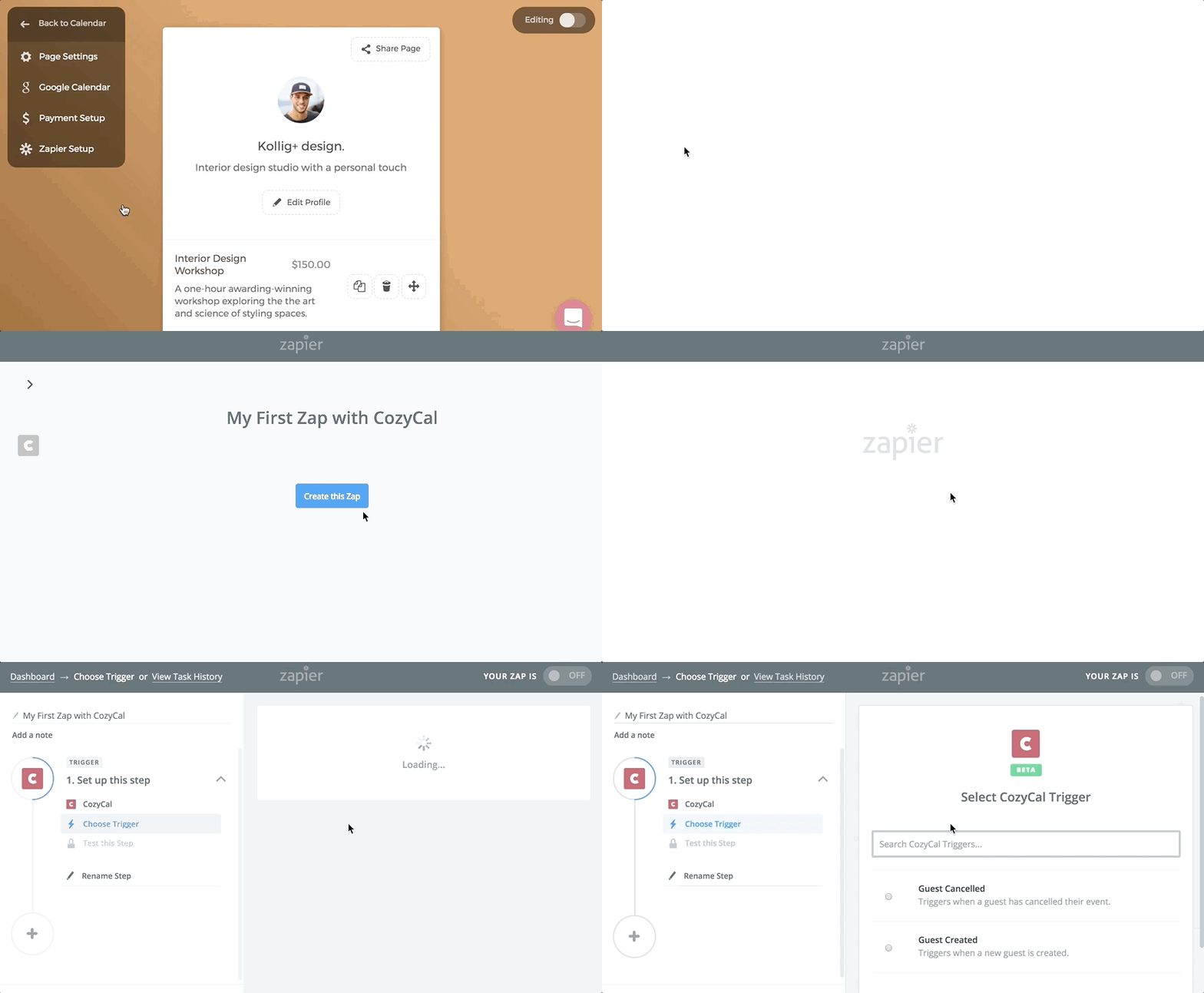
1. CozyCal + Google Sheets
Si vous gérez votre liste de clients dans un tableau de calcul Google, vous pouvez connecter CozyCal avec Google Sheets pour suivre les nouveaux clients qui planifient des rendez-vous.

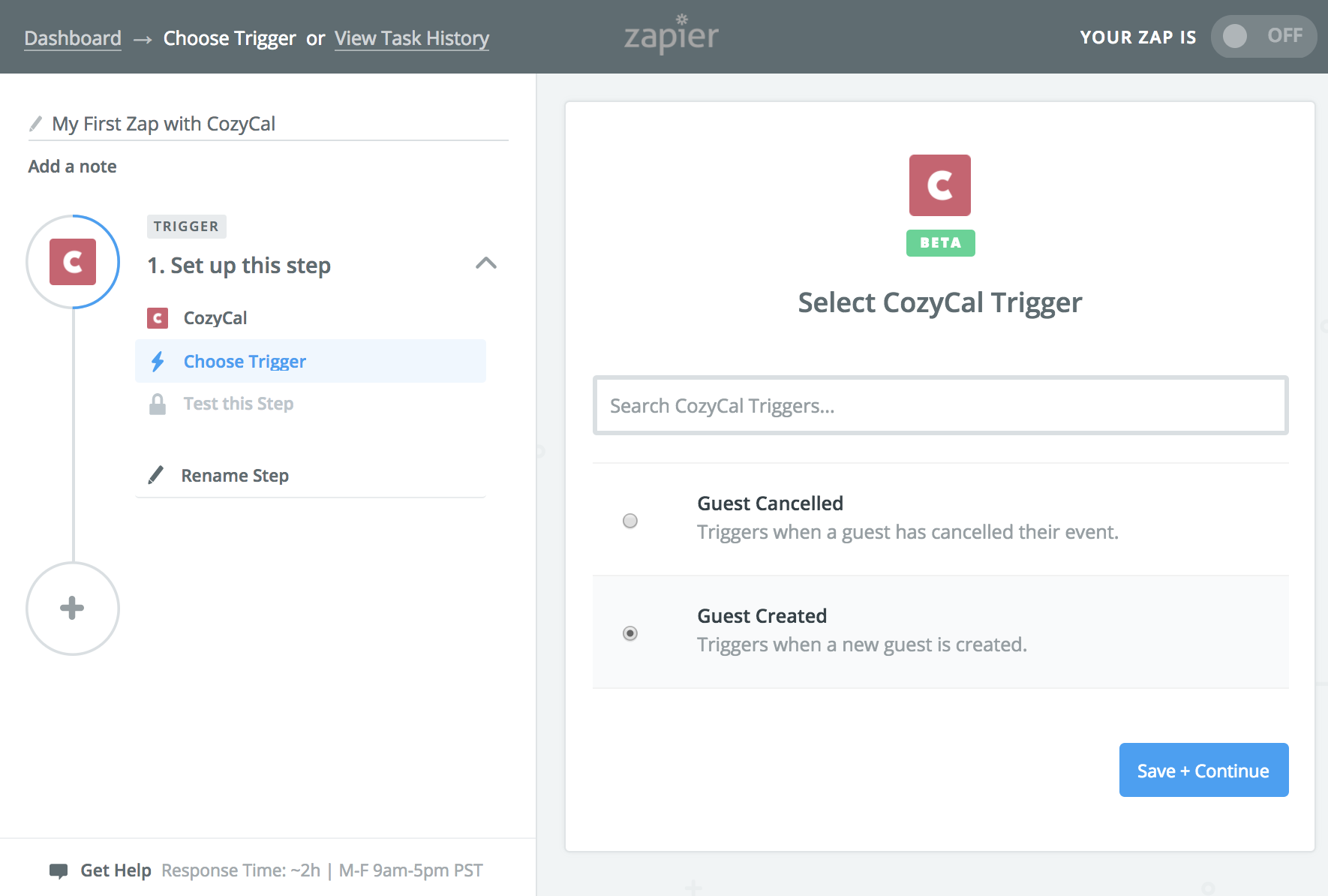
Étape 1 : Un nouvel invité créé sur CozyCal déclenche le Zap
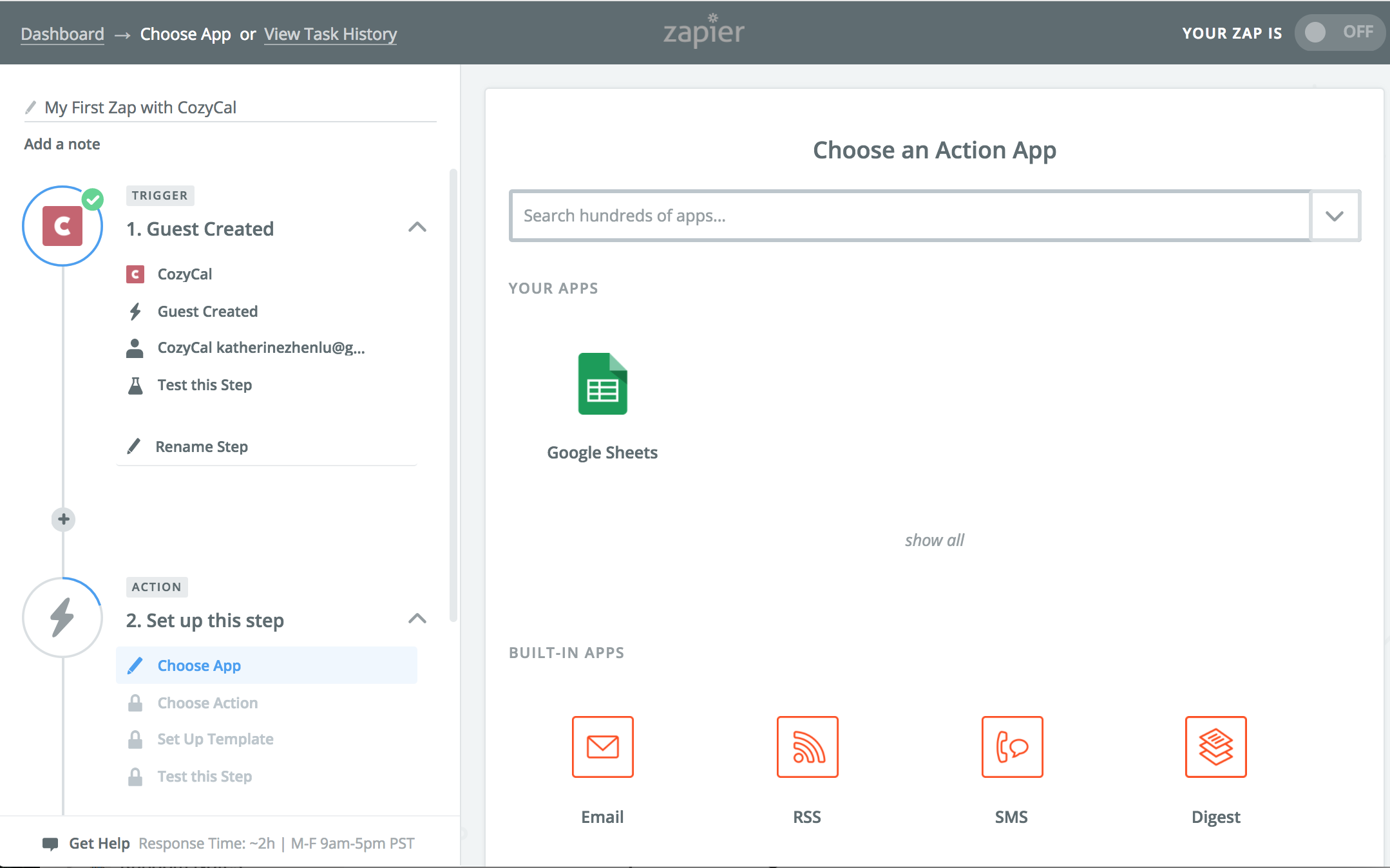
Étape 2 : Trouvez Google Sheet et connectez-vous à votre compte pour créer l'Action
Étape 3 : Définissez les variables d'invité que vous souhaitez importer dans le Google Sheet désigné
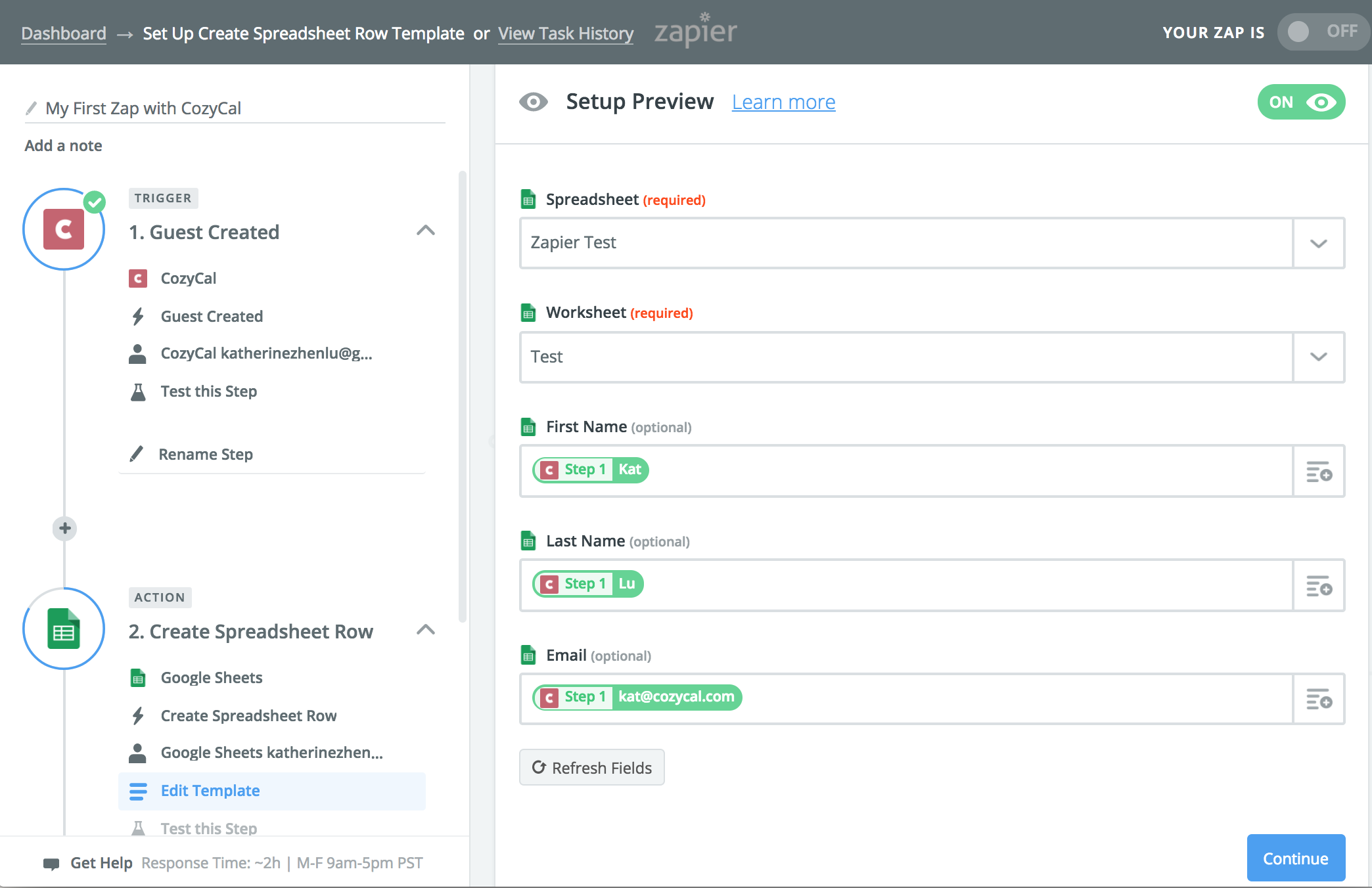
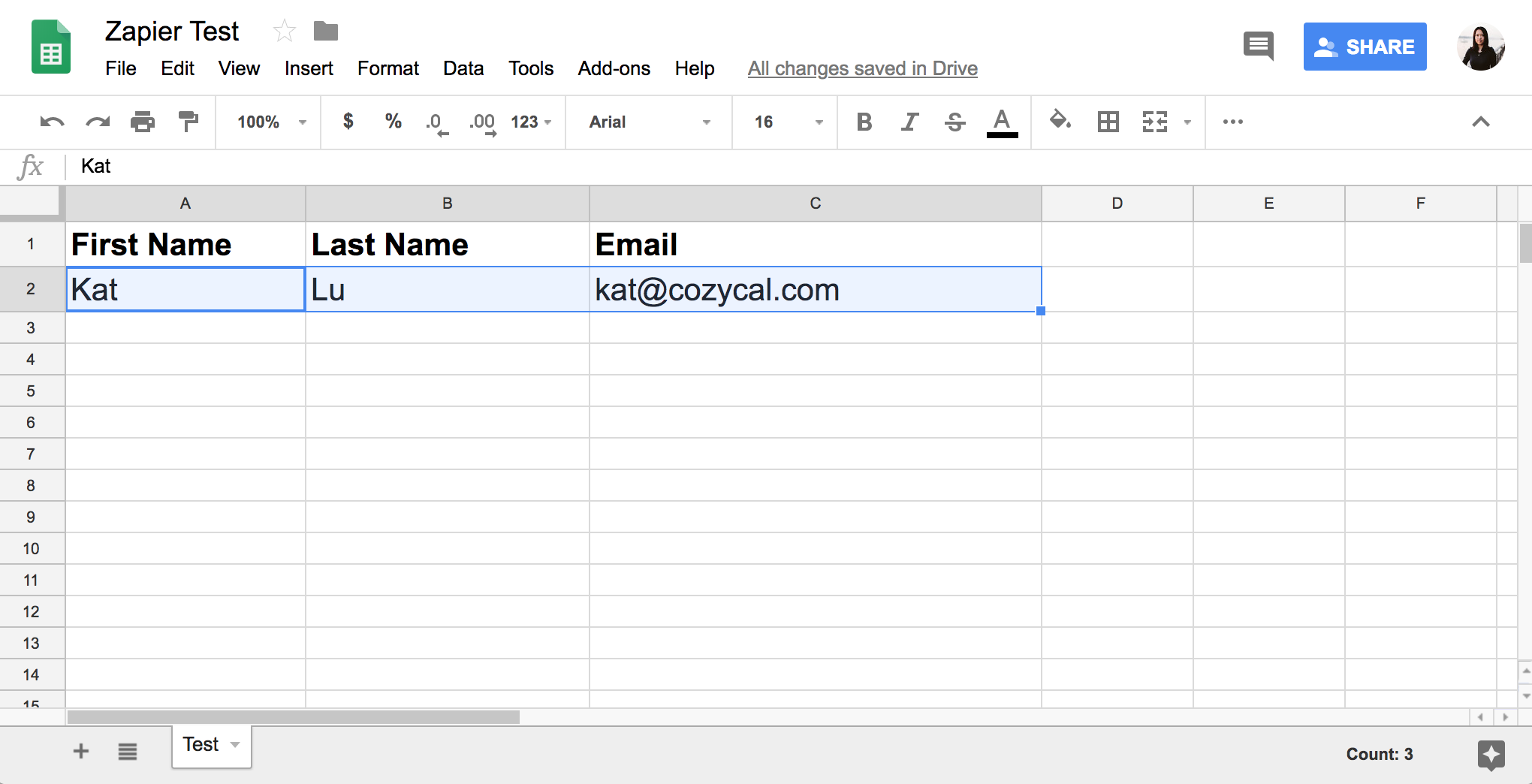
Conseil : Avant de connecter CozyCal et Google Sheet via un zap, créez d'abord les bons en-têtes de colonnes dans votre Google Sheet. Dans ce cas, « Prénom », « Nom » et « Email » ont été créés dans le Google Sheet.
Étape 4 : Terminez et activez le Zap. De nouvelles lignes seront automatiquement créées pour les nouveaux invités dans le Google Sheet.
2. CozyCal + SMS
Si vous souhaitez recevoir un message texte lorsqu'un nouvel invité réserve ou annule un événement dans CozyCal, vous pouvez connecter CozyCal avec l'application SMS intégrée de Zapier. Rappel rapide : la réception de notifications SMS n'est disponible pour l'instant qu'aux États-Unis, au Canada et au Royaume-Uni.

Étape 1 : Un nouvel invité créé sur CozyCal déclenche le Zap
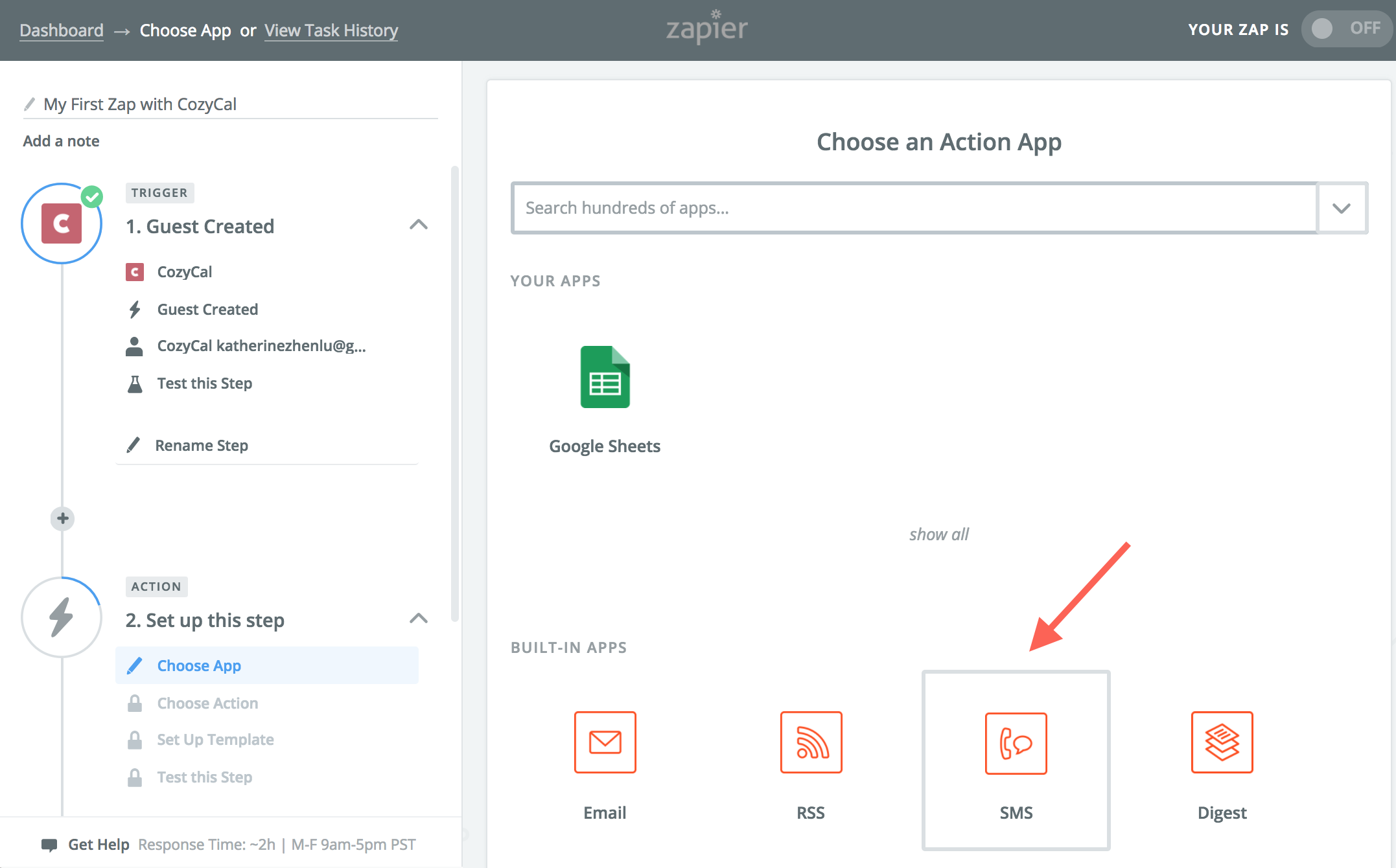
Étape 2 : Définissez le SMS de Zapier comme Action
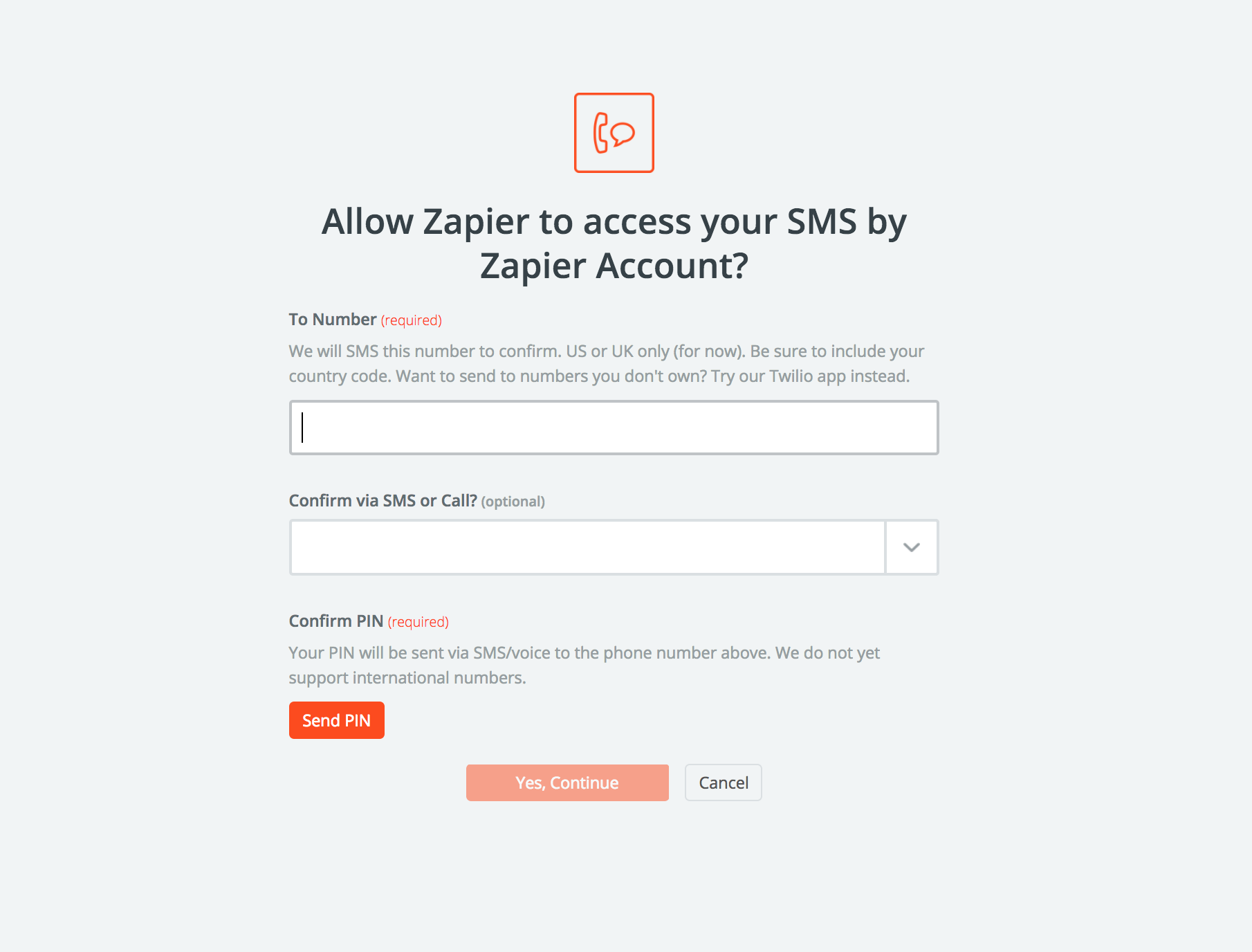
Étape 3 : Connectez votre numéro de téléphone à l'application SMS de Zapier
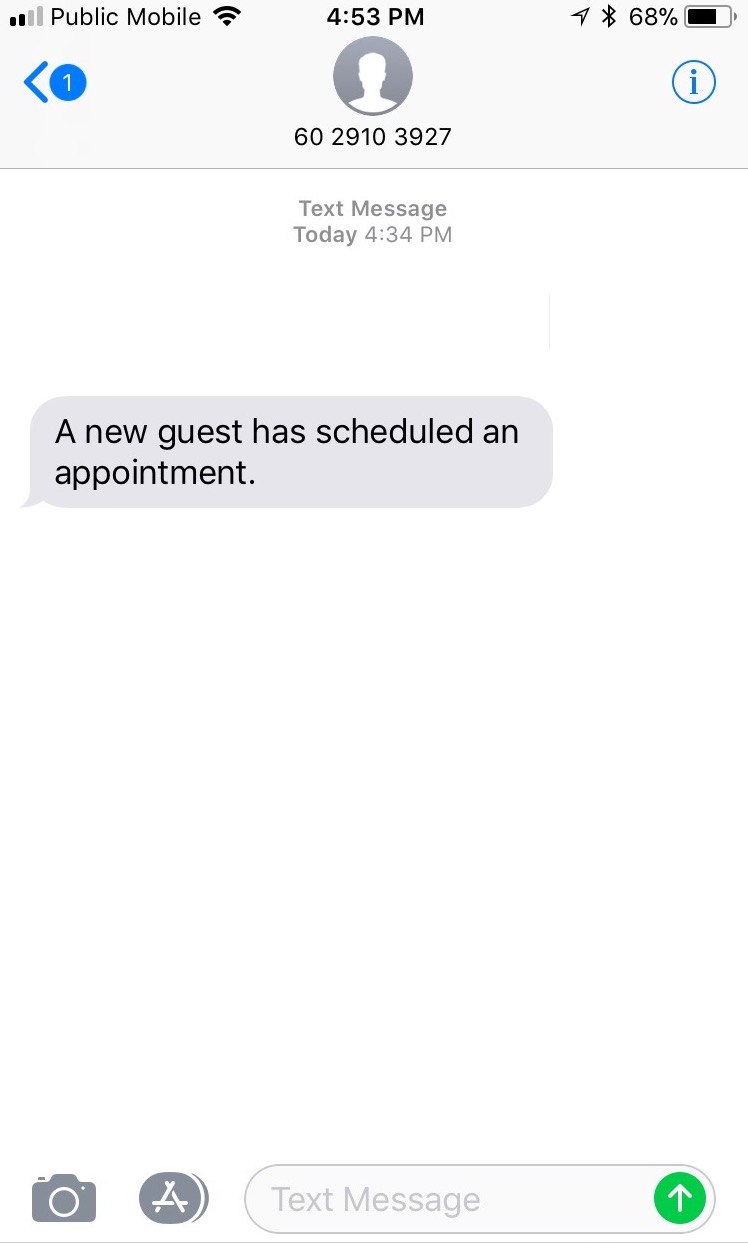
Étape 4 : Terminez et activez le zap. Vous recevrez un message texte lorsqu'un nouvel invité planifie un rendez-vous.
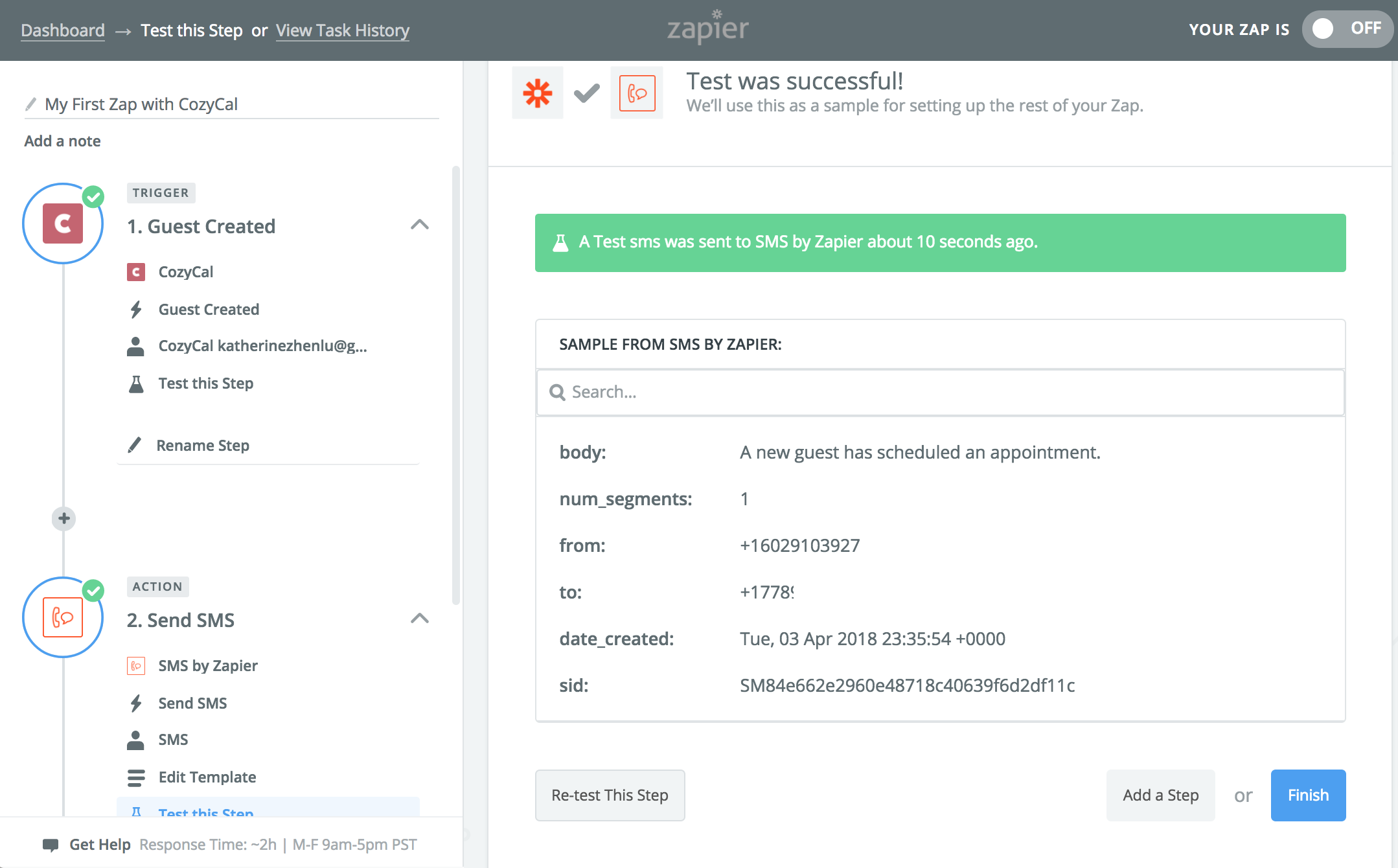
Recevoir une notification par message texte :
3. CozyCal + Asana
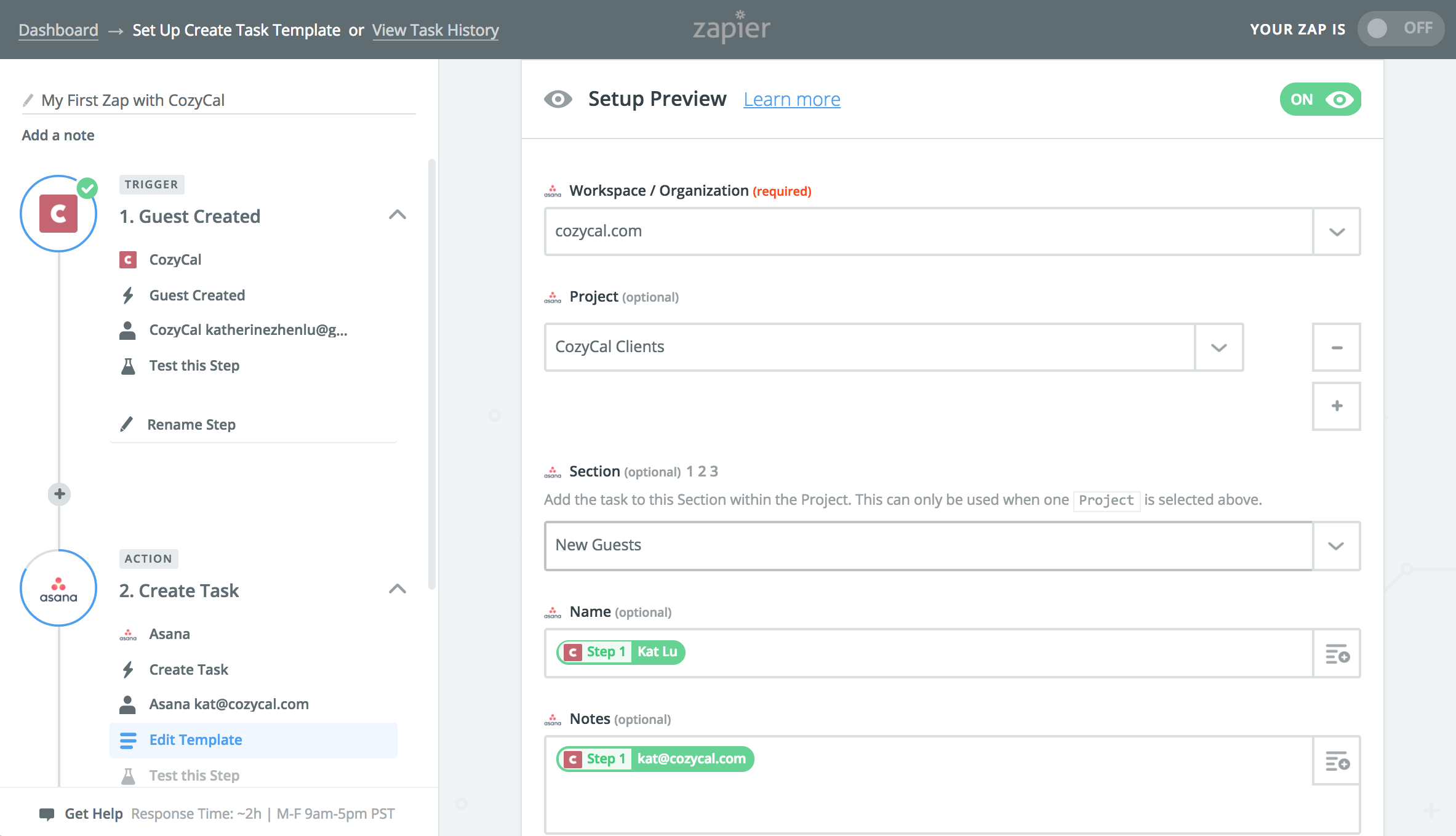
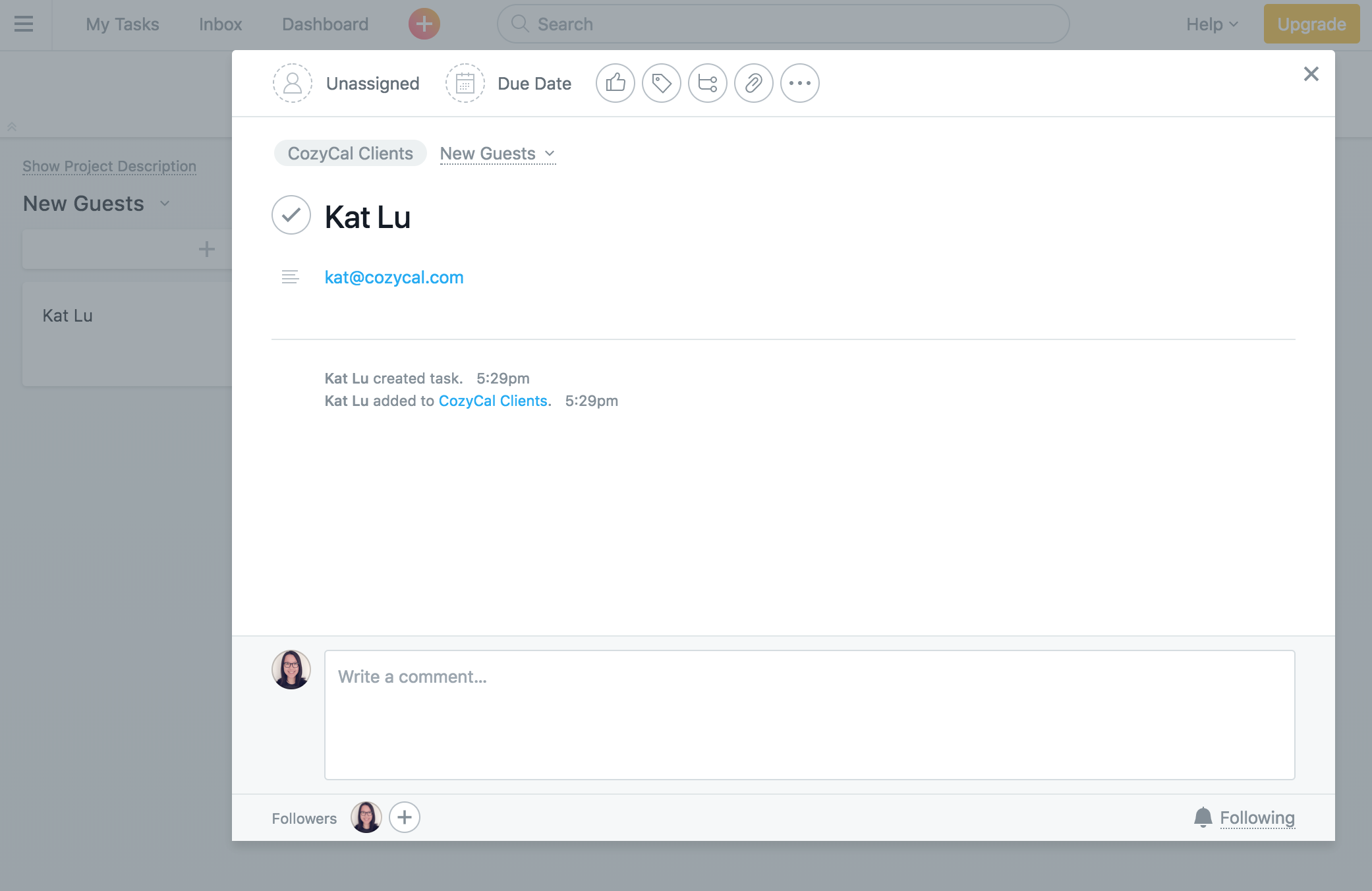
Asana est un gestionnaire d'informations collaboratif qui aide à organiser efficacement les personnes et les tâches. Dans ce cas, vous pouvez utiliser Asana pour suivre les nouveaux invités qui planifient des événements avec vous. Vous pouvez créer une liste de clients pour les nouveaux invités, et les nouveaux contacts seront automatiquement ajoutés à votre tableau Asana une fois le zap activé.

Étape 1 : Un nouvel invité créé sur CozyCal déclenche le Zap
Étape 2 : Connectez-vous à votre compte Asana et choisissez votre Action
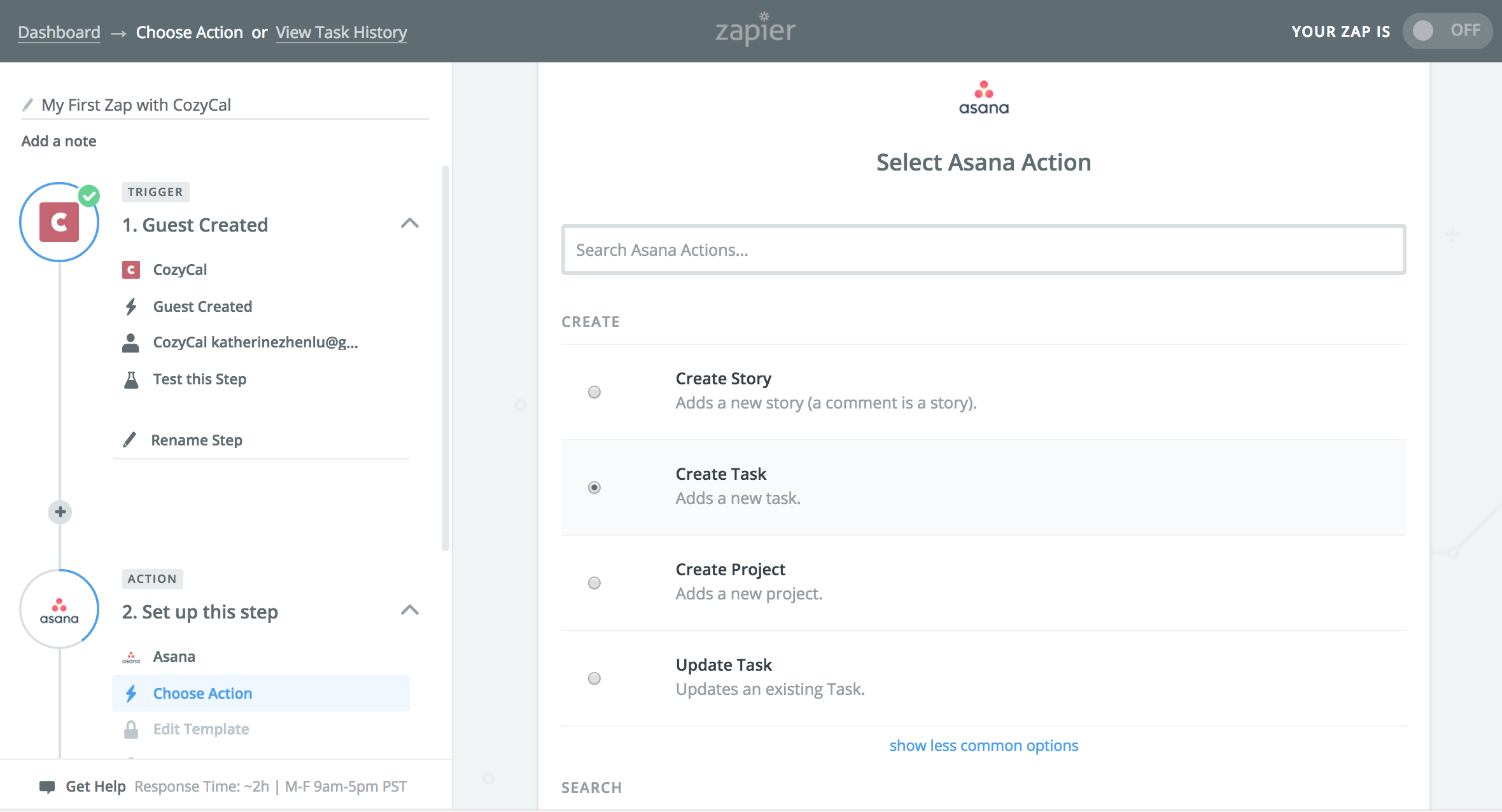
Étape 3 : Choisissez le projet et la section auxquels les nouveaux contacts sont ajoutés
Étape 4 : Terminez et activez le zap. Les nouveaux invités apparaîtront automatiquement dans votre liste de diffusion MailChimp.
4. CozyCal + MailChimp
Vous pouvez regarder un guide tutoriel étape par étape pour connecter CozyCal avec MailChimp en cliquant ici.
Étape 1 : Un nouvel invité créé sur CozyCal déclenche le Zap
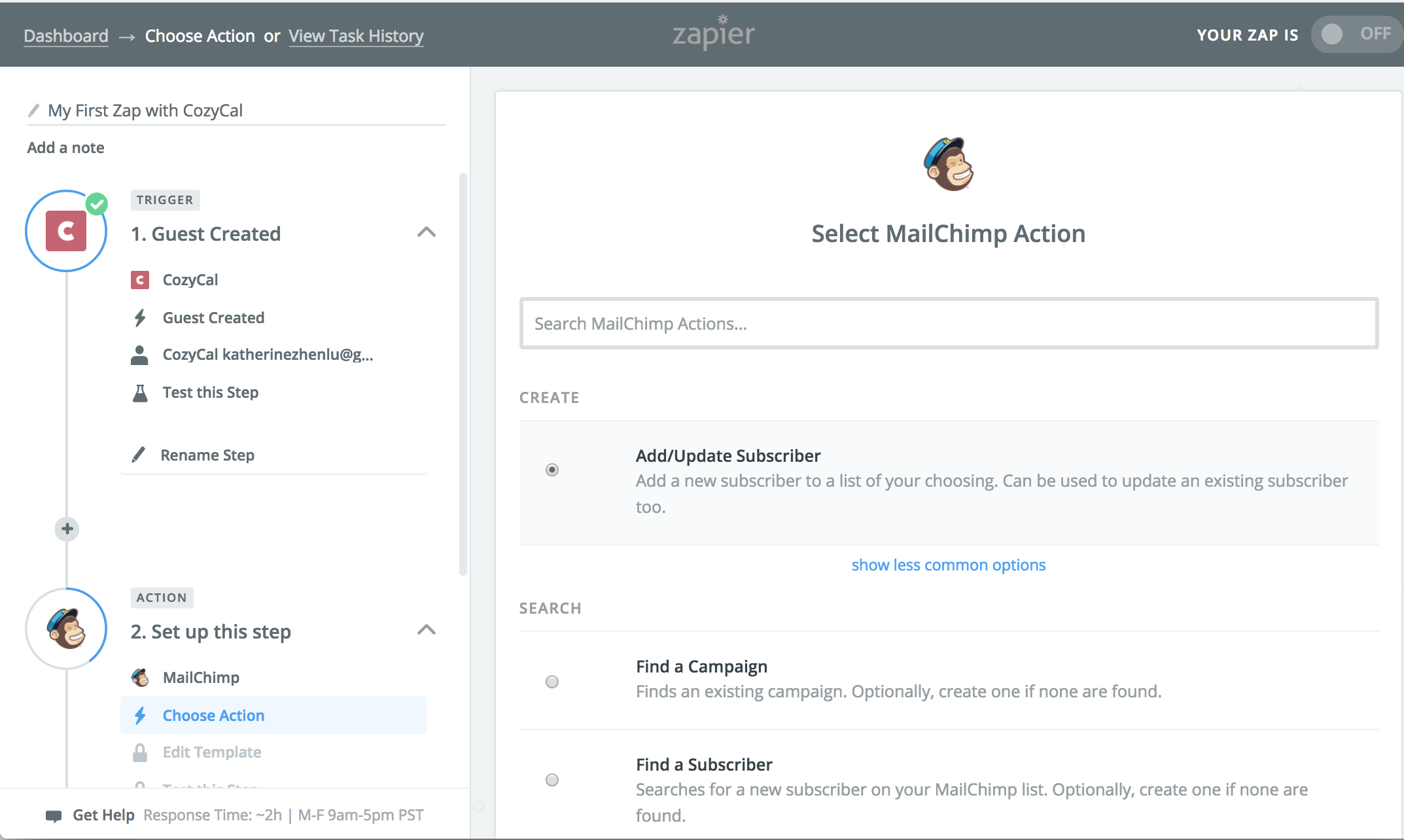
Étape 2 : Connectez-vous à votre compte MailChimp et créez « Ajouter/Mettre à jour un abonné » comme Action
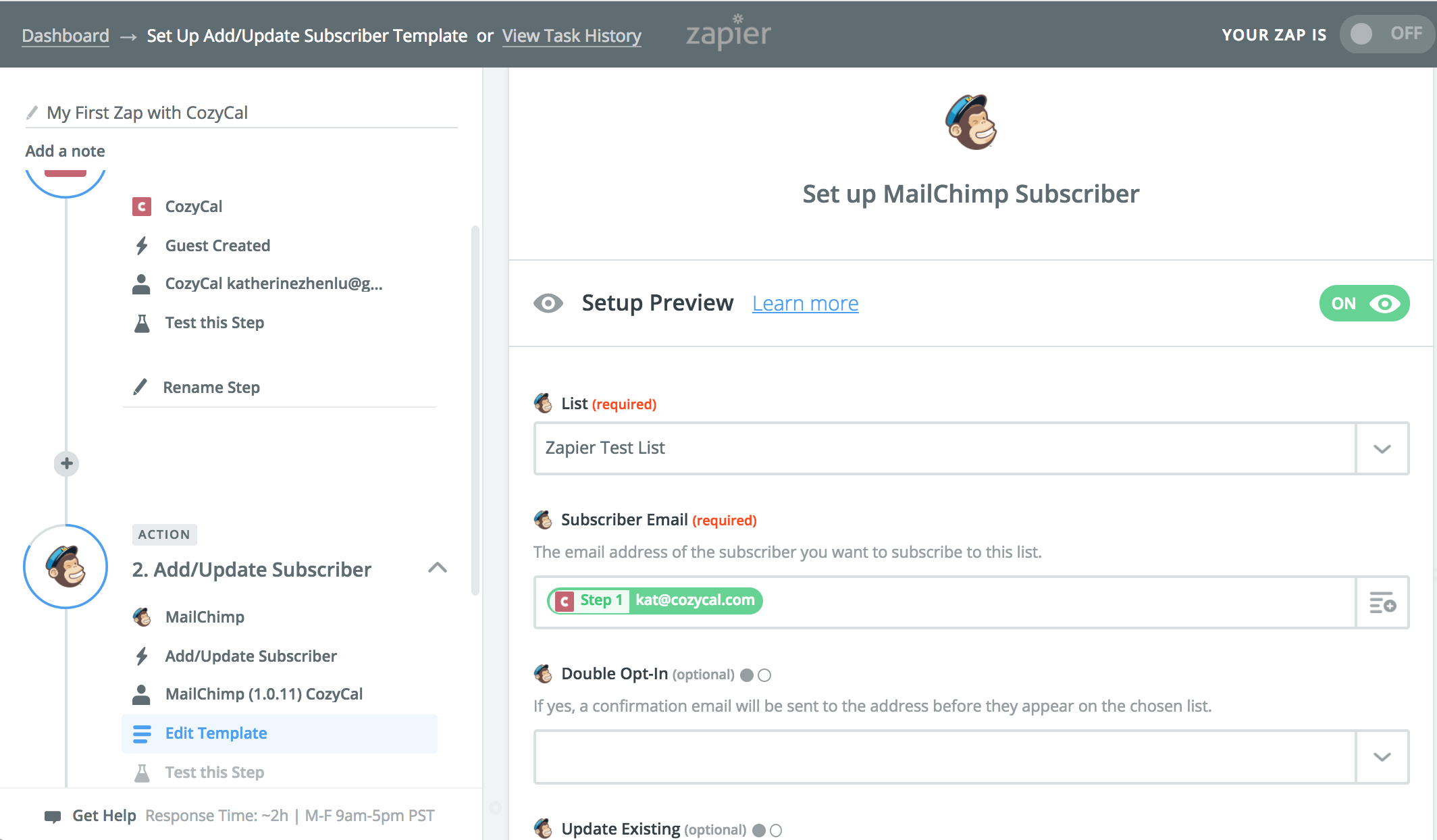
Étape 3 : Choisissez la liste de diffusion à laquelle les nouveaux contacts sont ajoutés
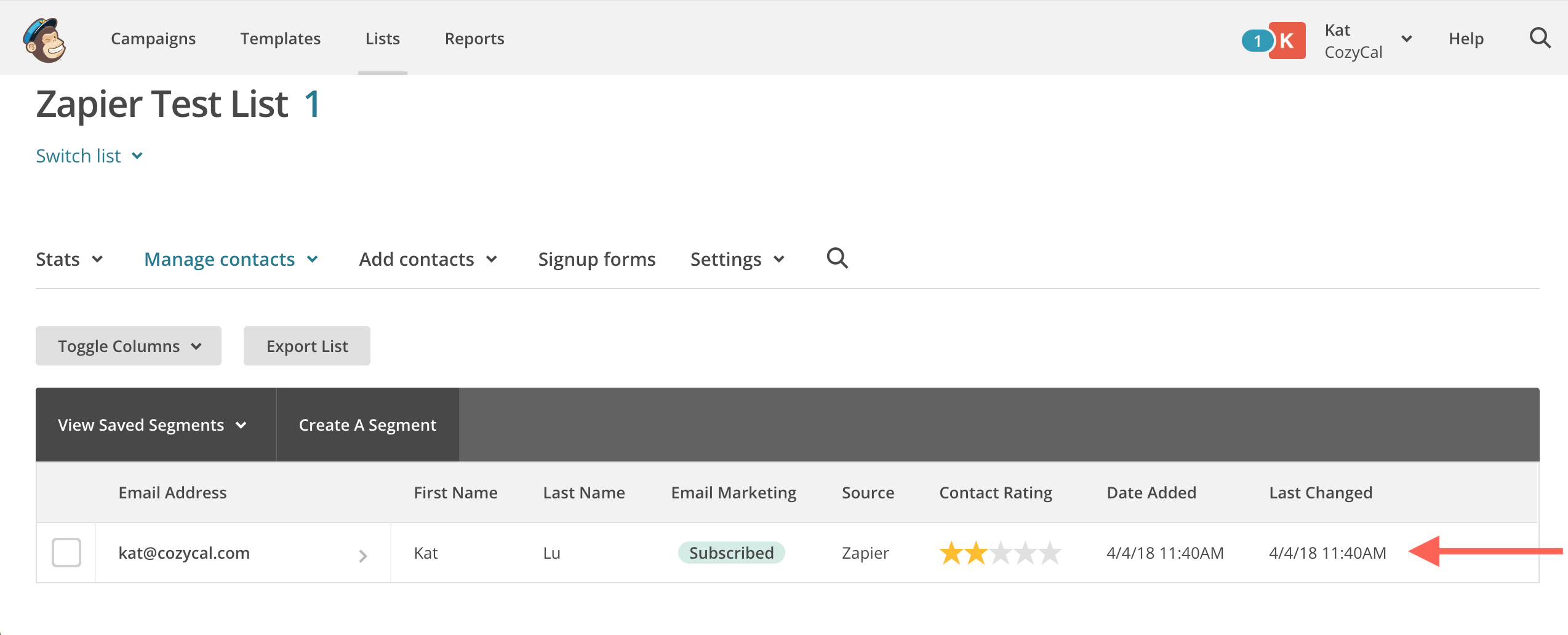
Étape 4 : Terminez et activez le zap. Les nouveaux invités apparaîtront automatiquement dans votre liste de diffusion MailChimp.
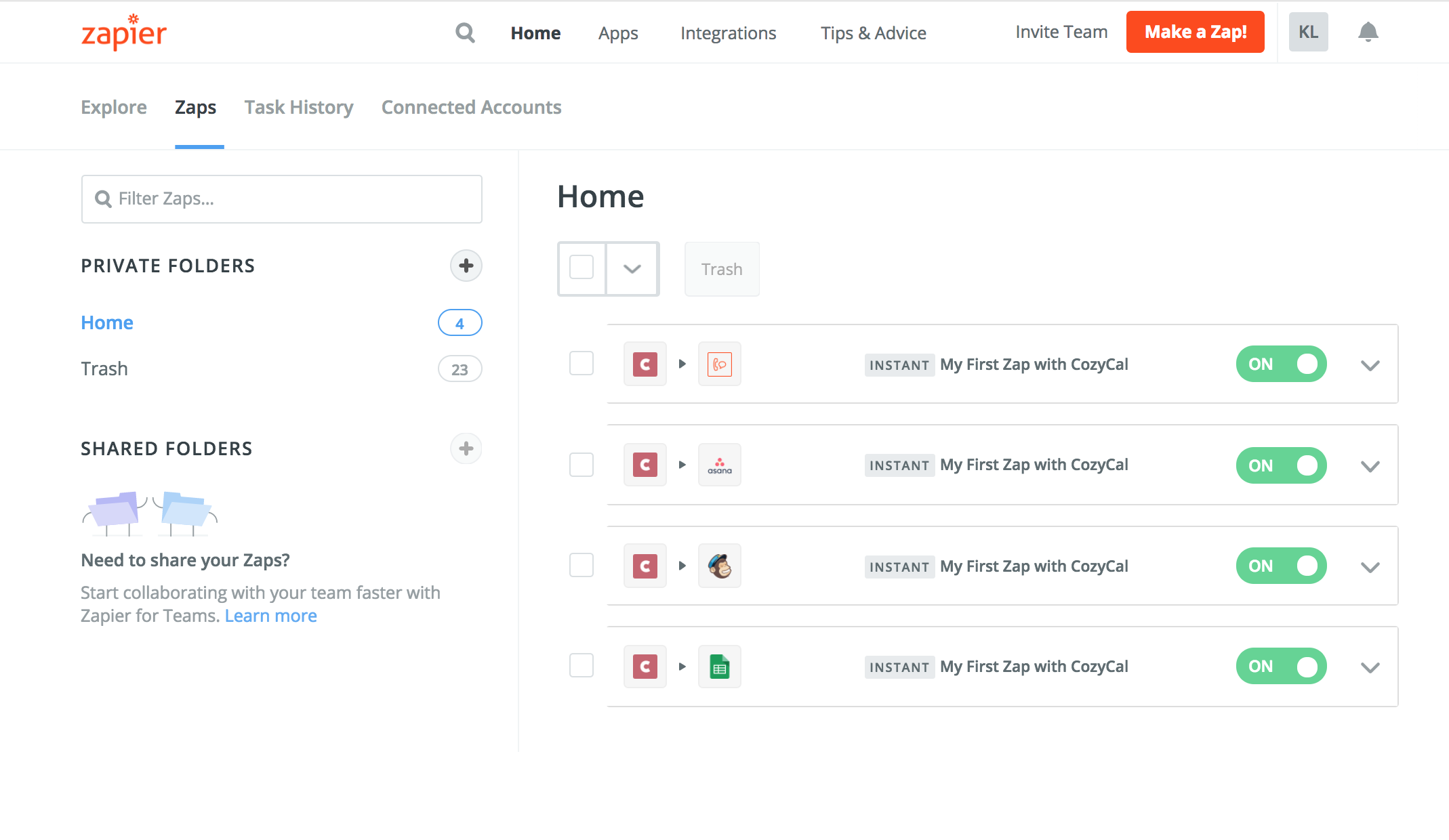
Vous pouvez maintenant voir tous les zaps que vous avez créés sur votre tableau de bord Zapier. Vous pouvez facilement activer et désactiver les zaps à tout moment.
Réflexions finales
Ces quatre recettes de zaps que nous partageons avec vous ici ne sont que des exemples de la façon dont vous pouvez automatiser des tâches en une seule étape en intégrant CozyCal avec d'autres applications. Il existe des centaines de zaps que vous pouvez créer selon les applications que vous utilisez pour gérer votre entreprise.
Vous pouvez expérimenter avec les zaps et voir quelles tâches vous pouvez automatiser. Si vous avez créé des zaps efficaces, n'hésitez pas à les partager avec nous !